




























.png) English
English .png) Français
Français .png) Deutsch
Deutsch .png) Italiano
Italiano .png) 日本語
日本語 .png) Português
Português  简体中文
简体中文 
¿Ha intentado compartir su Nintendo Switch en Discord y no ha obtenido nada? Es frustrante, especialmente cuando todo lo demás parece estar correctamente conectado.
Buenas noticias, hay una configuración sencilla para facilitarlo.
Aquí está la solución que realmente funciona: capture el HDMI de la Switch en OBS y, a continuación, envíe esa escena a Discord. En pocos minutos, tendrá un vídeo limpio, audio de juego sincronizado y su micrófono, con una latencia amigable para el jugador que se siente natural al jugar. Sin trucos raros, sin configuraciones misteriosas.
Esta guía muestra exactamente la ruta adecuada para transmitir desde Switch en Discord, paso a paso.
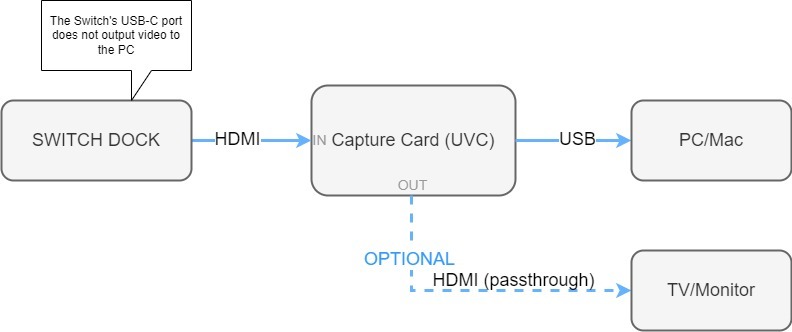
Paso 1: requisitos y descripción general del cableado
Una configuración ordenada hoy ahorra horas de “¿por qué esto está negro/haciendo eco” mañana. Asegure primero el hardware y el flujo de cables, y el software se sentirá fácil después.
- Nintendo Switch + base oficial, ordenador (Windows/macOS), OBS, y Discord. Conecte la Switch a la base, instale OBS Studio y Discord, y OBS será su sala de control para vídeo, audio del juego y micrófono.
- Tarjeta de captura HDMI (UVC) y cableado HDMI con paso opcional a TV/monitor. Ejecute HDMI desde la base a la entrada HDMI de su tarjeta de captura. Si su tarjeta tiene paso, envíe HDMI-OUT a un televisor/monitor para jugar con una latencia casi nula, mientras que el USB alimenta su PC.
- Facecam opcional para reacciones (cámara web/cámara UVC USB-C). ¿Quiere reacciones en cámara sin un equipo complicado? Puede utilizar una cámara UVC USB-C, que aparecerá en OBS como una cámara web estándar.
Pasos de cableado:
- Conecte la tarjeta de captura a un puerto USB 3.0 de su PC. Los puertos traseros suelen funcionar mejor que los concentradores frontales.
- ¿Tiene un passthrough en su tarjeta? Envíe HDMI OUT a un televisor o monitor y juegue allí; OBS tomará la señal de HDMI IN.
- Una cosa más: HDMI corto (≤ 2 m) y sin adaptadores baratos. Ahí es donde los handshakes HDCP van a morir, y la sincronización empieza a tartamudear.
La escena se construye en cuatro movimientos rápidos: vídeo de juego → audio de juego → facecam (opcional) → Cámara virtual.
Paso 2: Añadir la tarjeta de captura como fuente de vídeo (resolución/fps para la estabilidad)
Antes de incorporar el audio, vamos a fijar la señal de vídeo. Esto lleva menos de un minuto y configura todo lo demás.
Vamos a añadir su vídeo de juego en unos pocos clics rápidos:
- Abra OBS. En el panel Fuentes de la parte inferior izquierda, haga clic en + y elija Dispositivo de captura de vídeo.
- Configure un nombre para la fuente y, a continuación, seleccione su tarjeta de captura en el menú desplegable Dispositivo.
- En la sección Tipo de resolución/FPS, seleccione Personalizado y establezca 1920×1080 a 60 fps. También puede utilizar 1280×720 a 60 fps. Confirme para aplicar.
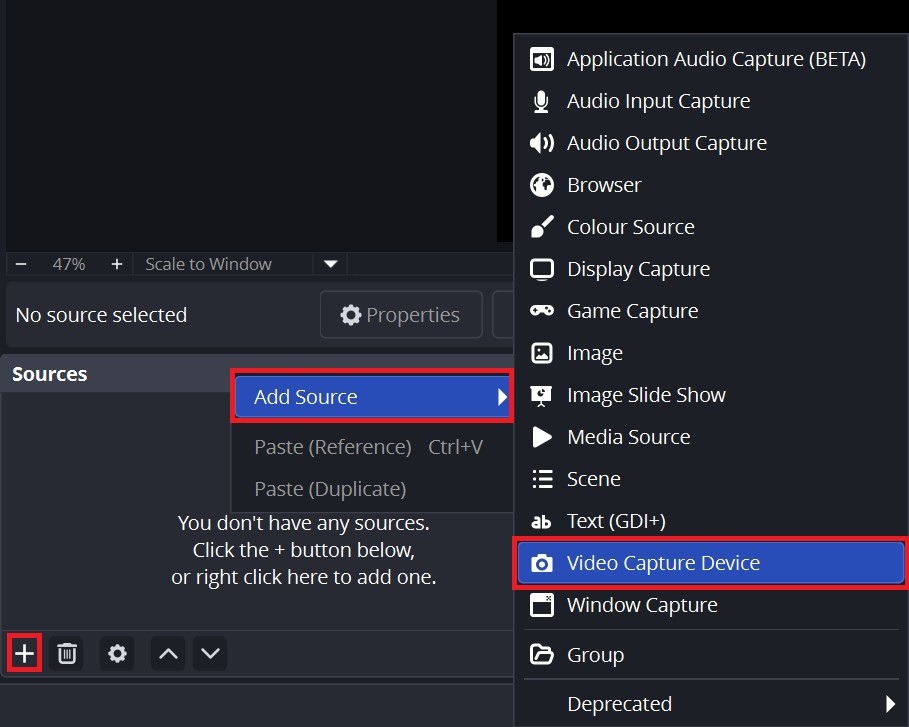
Si la vista previa no muestra nada:
- Vuelva a conectar los cables HDMI y USB, y pruebe con un puerto USB diferente.
- En Propiedades, cambie el formato de color entre YUY2 y MJPEG.
- Apague y encienda la tarjeta de captura y reasigne los permisos de la cámara, y vuelva a intentarlo.

Paso 3: incorporar el audio del juego desde la tarjeta de captura y habilitar la monitorización sin eco
Asegúrese de que el dispositivo de audio de la tarjeta de captura está habilitado en OBS. Abra Editar, vaya a Propiedades de audio avanzadas y configure la tarjeta de captura en Monitorización y salida (o Solo monitorización) para que pueda escuchar el juego a través de sus auriculares.

En el Mezclador, baje un poco el juego por debajo de su micrófono y observe los medidores. Apunte a un discurso claro e inteligible alrededor de -15 a -10 dB con picos ocasionales por debajo de ‑6 dB. Si el juego le ahoga, recórtelo 3–6 dB. Si su voz se corta, baje la ganancia de entrada o añada un limitador. Supervise siempre con auriculares para evitar el eco.
Paso 4: Opcional: añadir y colocar la superposición de la facecam (con encuadre/iluminación sencillos)
Añada Fuentes → + → Dispositivo de captura de vídeo de nuevo, elija su cámara, cambie el tamaño de la ventana a pequeño y colóquela en una esquina que no cubra la información del HUD. Ilumine su cara uniformemente + encuadre a la altura de los ojos = mejora instantánea.
Si quiere una facecam construida para directo, la Hollyland VenusLiv Air se centra en la transmisión 24/7, por lo que su señal permanece activa todo el tiempo que usted lo haga.
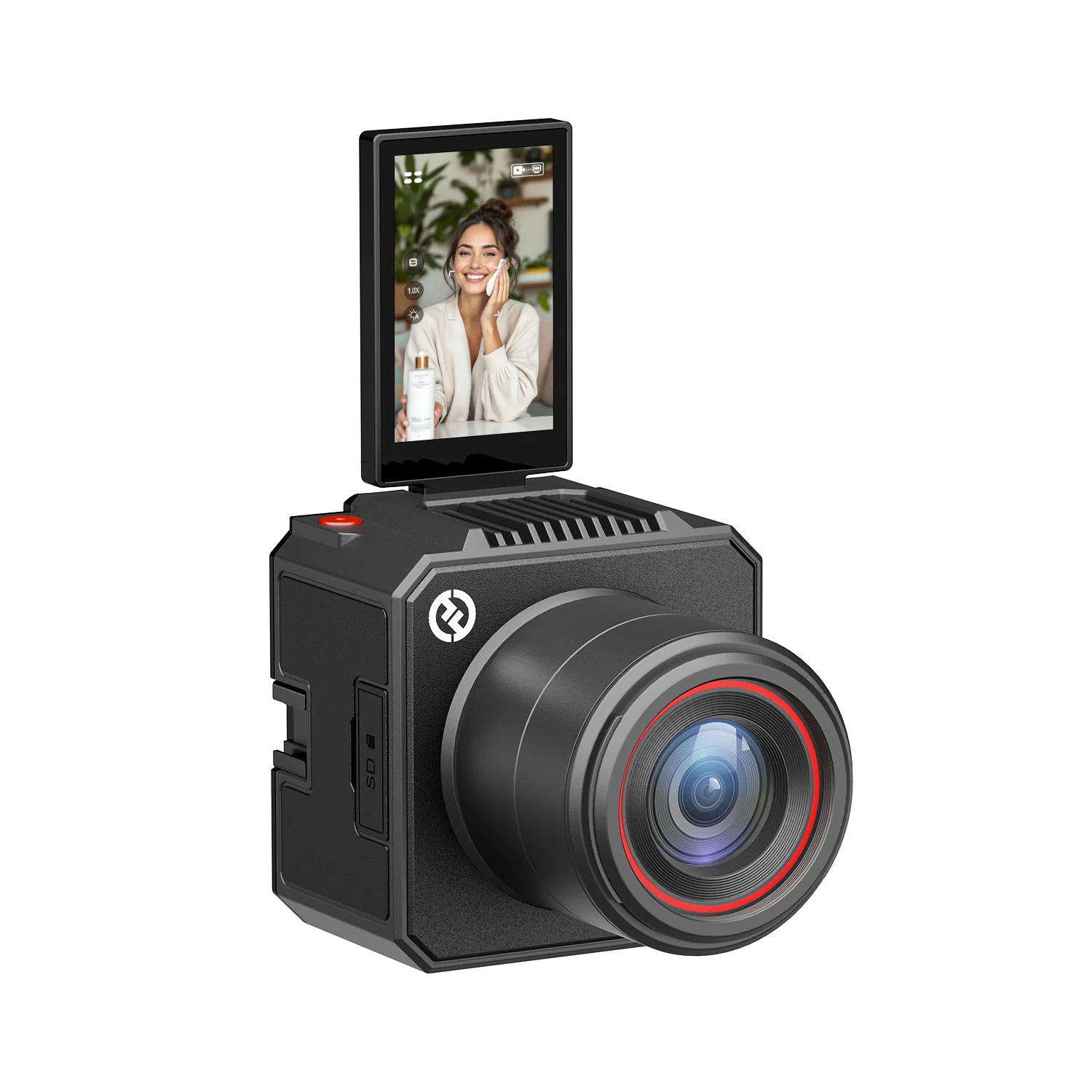

Su ajuste de IA ayuda a mantener la exposición y el color equilibrados sobre la marcha, y puede emitir un aspecto limpio de 4K 30fps mientras permanece plug‑and‑play a través de USB‑C.

Paso 5: inicie la cámara virtual OBS para que Discord pueda ver la escena compuesta
En OBS, vaya a Herramientas → Iniciar cámara virtual. Todo su diseño de OBS (juego + audio del juego + micrófono + facecam) ahora se muestra en Discord como un dispositivo de cámara estándar.

Un pequeño indicador de estado confirma que se está ejecutando. Desde aquí, puede cambiar de escena y de fuente en OBS sin tener que volver a configurar Discord cada vez.
Si Discord no muestra “Cámara virtual de OBS“, reinicie Discord e inicie la cámara virtual antes de unirse a una llamada. Deténgala desde el mismo menú cuando haya terminado.
Paso 6: salga en directo – transmita Nintendo Switch en Discord
Dos clics y estará en directo para su equipo. Manténgalo fluido con la misma configuración de calidad.
Únase a una llamada o canal de voz en Discord y seleccione la cámara virtual de OBS (o comparta la ventana de OBS)
Entre en un canal de voz en Discord y, en Vídeo, elija Cámara virtual de OBS.
Si prefiere Compartir pantalla, seleccione la ventana de OBS, pero la Cámara virtual suele ser más limpia y menos propensa a errores.

Ajustes prácticos de calidad para equilibrar la fluidez y la estabilidad
Empiece con 720p/60 para un movimiento suave. Si su plan/hardware lo permite, suba a 1080p/60.
Cierre las aplicaciones pesadas (editores de vídeo, sincronizaciones en la nube) y utilice Ethernet cuando sea posible. En Discord, la estabilidad supera la resolución máxima.
Paso 7: detalles de audio específicos por sistema operativo
El enrutamiento es la única parte que cambia entre Windows y macOS. Siga su carril y evitará el eco y el retardo.
Windows: capture el audio de la tarjeta de captura en OBS y elija su micrófono en Discord (o enrute a través de OBS)
- Escuchar el juego: Con la tarjeta de captura configurada en Monitorización y salida, escuchará el juego a través de sus auriculares.
- Enviar su voz: En Voz y vídeo de Discord, seleccione su micrófono. Si prefiere una entrada mixta, enrute el micrófono + el juego en OBS y seleccione esa mezcla como entrada de Discord, pero observe los niveles para evitar el recorte.
- Evitar el eco: Mantenga solo una ruta de monitorización de audio alimentando sus auriculares (OBS o Discord). La duplicación de rutas crea una retroalimentación instantánea.
macOS: cree un dispositivo de audio virtual si es necesario y evite la doble monitorización
- Cuando Discord no puede oír el juego: Instale un dispositivo de audio virtual para macOS (por ejemplo, BlackHole o Loopback). Enrute OBS (juego) → dispositivo virtual → entrada de Discord.
- Monitorizar localmente sin eco: Mantenga la monitorización de audio en OBS o monitorice solo a través de Discord, nunca ambos.
- Permisos y comprobaciones de cordura: Después de instalar los dispositivos virtuales, vuelva a abrir Ajustes del sistema → Privacidad y seguridad y confirme los permisos de micrófono/pantalla para OBS y Discord, a continuación, reinicie ambas aplicaciones.
Conclusión
Está configurado, desde la Nintendo Switch a la tarjeta de captura, en OBS y, finalmente, en Discord. Mantenga una ruta de monitorización de audio, apunte a 60 fps y favorezca Ethernet para sesiones fluidas.
A partir de aquí, unirse a un canal de voz de Discord y compartir su escena de OBS es sencillo, estable y está listo cuando usted lo esté.
Preguntas frecuentes
P. ¿Puedo transmitir desde Switch en Discord sin una tarjeta de captura?
R. Sí, pero espere concesiones. El uso del puente de Xbox o el método del teléfono añade latencia y reduce la calidad. Una tarjeta de captura UVC es la solución a largo plazo.
P. ¿Funciona la cámara virtual de OBS con Discord?
R. Sí. Iníciela en OBS y, a continuación, selecciónela como su fuente de vídeo en Discord para una canalización limpia y de baja fricción. Si no aparece, inicie primero la cámara virtual de OBS.
P. ¿Puedo añadir mi cara y mi voz?
R. Por supuesto. Añada una cámara web/cámara como fuente en OBS y utilice su micrófono en Discord. Puede mezclar ambos en OBS si prefiere una entrada, a continuación, mantenga la facecam pequeña, compruebe los niveles del mezclador y utilice auriculares para evitar el eco.P. ¿Por qué el USB‑C de Switch no envía vídeo al PC?
R. El puerto USB‑C de Switch no ofrece una señal de vídeo que su ordenador pueda leer. Para transmitir, conecte el HDMI de la base a una tarjeta de captura, a continuación, enrute esa señal a OBS y compártala en Discord.



