



































.png)
.png) English
English .png) Deutsch
Deutsch .png) Italiano
Italiano .png) 日本語
日本語 .png) Português
Português  Español
  简体中文
简体中文 
Beaucoup de gens se demandent si les AirPods fonctionnent comme microphone pour les vidéos. Ils se connectent rapidement aux iPhones, iPads et Macs. Mais le problème survient lorsque le micro ne fonctionne pas avec l’application appareil photo. C’est un problème courant rencontré par de nombreux utilisateurs. Sur les ordinateurs Windows, cela peut aussi être délicat. Il faut d’abord modifier certains paramètres audio. Une fois fait, le micro fonctionne bien. Apprendre à utiliser les AirPods de cette façon peut améliorer la qualité du son. C’est utile pour filmer des moments ou créer du contenu. Pour ceux qui se demandent comment utiliser les AirPods comme microphone lors de l’enregistrement vidéo, les étapes varient selon l’appareil.
Alors, explorons les méthodes !
Comment utiliser les AirPods comme microphone pour un meilleur enregistrement vidéo ?
Cette section partage des étapes détaillées pour utiliser vos AirPods à la place des micros intégrés de vos appareils. Pas seulement pour iPhone ou Mac, mais vous pouvez aussi connecter les AirPods à un PC Windows pour l’enregistrement audio.
Sur iPhone
Vous aurez besoin d’une application tierce appelée Filmic Pro pour faire fonctionner vos AirPods comme un micro sur votre iPhone.
- Étape 1 : Tout d’abord, vous devez connecter les AirPods à votre iPhone. Pour ce faire, déverrouillez votre iPhone et faites glisser l’écran du coin supérieur droit vers le bas pour ouvrir le Centre de contrôle (sur les iPhones sans bouton d’accueil)

- Étape 2 : Recherchez l’icône « Bluetooth » dans l’un des titres qui apparaissent à l’écran et appuyez dessus en maintenant la pression jusqu’à ce que le titre s’agrandisse

- Étape 3 : Appuyez à nouveau sur l’option « Bluetooth » en maintenant la pression et choisissez « Réglages Bluetooth… »
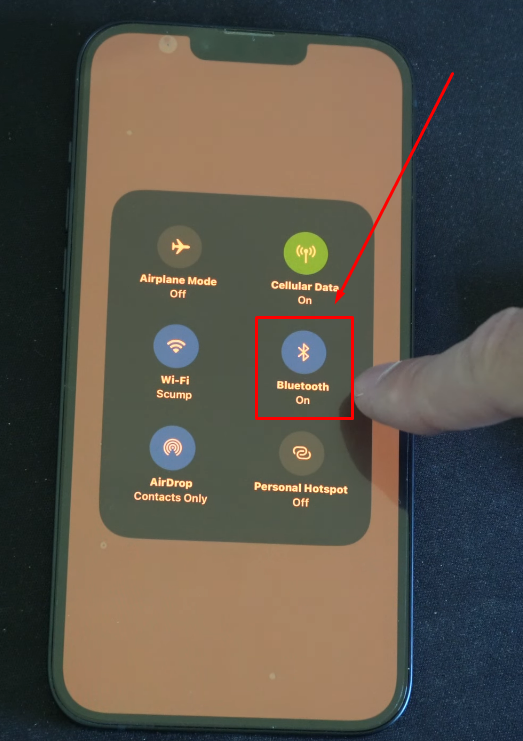
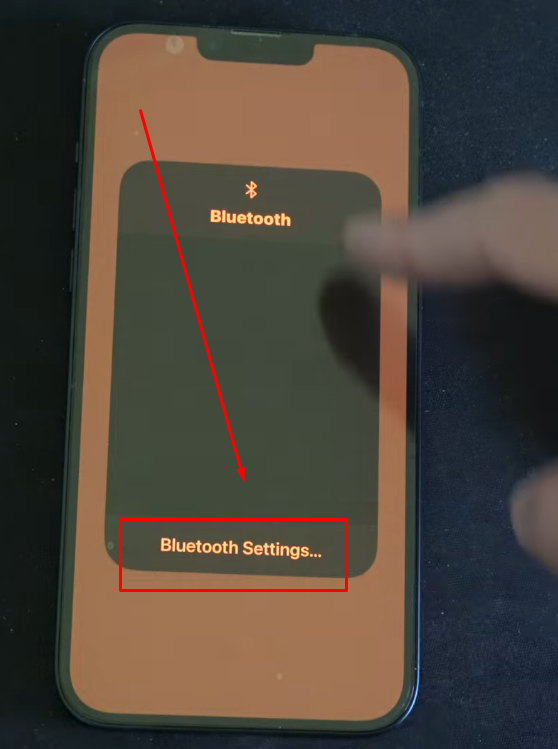
- Étape 4 : Si l’option Bluetooth n’est pas activée, appuyez sur le bouton à bascule Bluetooth à côté. Si la bascule est déjà activée, vous pouvez la laisser telle quelle.
Dans les deux scénarios, vous remarquerez que votre iPhone commencera à rechercher des appareils.

- Étape 5 : Pendant que votre téléphone recherche des appareils Bluetooth à proximité, prenez vos AirPods et ouvrez le couvercle

Cela devrait appairer les AirPods et l’iPhone, indiqué par une lumière (lumière blanche).
Alternativement, vous pouvez appuyer sur le bouton d’appairage à l’arrière du boîtier de charge de vos AirPods au cas où il ne s’appaire pas tout seul.
- Étape 6 : Pour confirmer l’appairage, appuyez sur le bouton « Connecter » lorsqu’il apparaît sur l’écran de votre iPhone

- Étape 7 : Une fois terminé, vous devrez peut-être configurer Siri en suivant les « invites Siri » qui s’afficheront sur votre écran

- Étape 8 : Téléchargez et installez l’application mobile « Filmic Pro » sur votre iPhone depuis l’App Store

- Étape 9 : Ouvrez l’application Filmic Pro et accordez les autorisations nécessaires, telles que l’utilisation du microphone et de la caméra, si les invites d’autorisation apparaissent à l’écran
- Étape 10 : Ouvrez la caméra vidéo à l’aide de l’application Filmic Pro et appuyez sur l’option « Paramètres » (représentée par une icône d’engrenage) sur l’écran

- Étape 11 : Vous verrez plusieurs options une fois que vous aurez sélectionné les paramètres. Appuyez donc sur la tuile « Audio » qui a une icône d’onde sonore

- Étape 12 : Lorsque le menu « Audio » s’ouvre, allez à l’option « Microphone Bluetooth » et appuyez sur le bouton à bascule pour l’activer

- Étape 13 : Appuyez sur les touches fléchées à l’écran dans le même menu audio pour sélectionner vos AirPods
- Étape 14 : Pour améliorer la qualité audio des enregistrements capturés via vos AirPods, choisissez la fréquence d’échantillonnage et la profondeur de bits les plus élevées, telles que 44 ou 48 kHz et 24 bits

Et vous êtes prêt à utiliser vos AirPods comme micro pour enregistrer des vidéos via Filmic Pro.
Sur Mac
L’utilisation des AirPods sur votre Mac pour les enregistrements vidéo et les appels peut être un moyen pratique de communiquer sans dépendre du micro interne de votre système.
Voici comment vous pouvez utiliser vos AirPods comme microphone sur votre Mac :
- Étape 1 : Ouvrez le couvercle de votre boîtier de charge AirPods
- Étape 2 : Sur Mac, allez dans vos « Réglages Système » (ou Préférences Système)
- Étape 3 : Sélectionnez « Bluetooth » et vos « AirPods » dans la liste, puis cliquez sur « Connecter »
- Étape 4 : Retournez au menu principal « Réglages Système » et cliquez sur l’option « Contrôle vocal » pour confirmer que vos AirPods sont sélectionnés
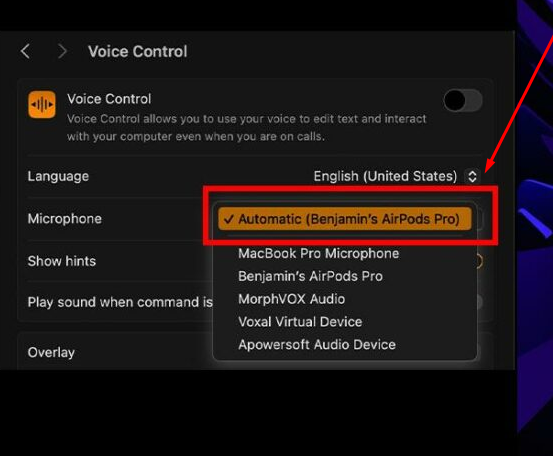
- Étape 5 : Maintenant, ouvrez QuickTime Player sur votre Mac
- Étape 6 : Cliquez sur l’onglet « Fichier » et choisissez « Nouvel enregistrement vidéo »
- Étape 7 : Cliquez sur l’option d’entrée « Microphone » à côté du bouton « Enregistrer »
- Étape 8 : Dans la liste des microphones, sélectionnez vos « AirPods » et assurez-vous qu’ils sont cochés

Maintenant, vous devriez pouvoir utiliser les AirPods comme microphone sur QuickTime Player de Mac lors de l’enregistrement de vidéos.
Sur PC (Windows 10/11)
La bonne nouvelle est que vous pouvez utiliser les AirPods sur votre ordinateur de bureau ou portable Windows comme microphone. Cependant, votre système doit avoir le Bluetooth pour appairer et enregistrer l’audio des AirPods pour les enregistrements et la communication.
- Étape 1 : Insérez les deux AirPods dans le boîtier de charge et gardez le couvercle ouvert

- Étape 2 : Appuyez sur le bouton d’appairage à l’arrière du boîtier de charge et attendez que le voyant lumineux devienne blanc


- Étape 3 : Sur votre ordinateur Windows, cliquez sur le bouton Démarrer et sélectionnez « Paramètres » (représenté par une icône d’engrenage)


- Étape 4 : Recherchez l’option « Bluetooth et appareils » dans la barre latérale gauche et cliquez dessus

- Étape 5 : Maintenant, faites attention aux options sur le côté droit de l’écran. Allez à l’option « Bluetooth » et cliquez sur le bouton à bascule pour activer le Bluetooth sur votre appareil

- Étape 6 : Ensuite, cliquez sur le bouton « Ajouter un appareil » (représenté par un signe « + ») sous le menu « Bluetooth et appareils ». Cette option devrait être juste au-dessus du bouton à bascule Bluetooth

- Étape 7 : Dans la fenêtre « Ajouter un appareil », cliquez sur l’option « Bluetooth »

Après cela, vous remarquerez que vos AirPods apparaîtront dans la fenêtre « Ajouter un appareil » avec un statut « Connexion en cours »
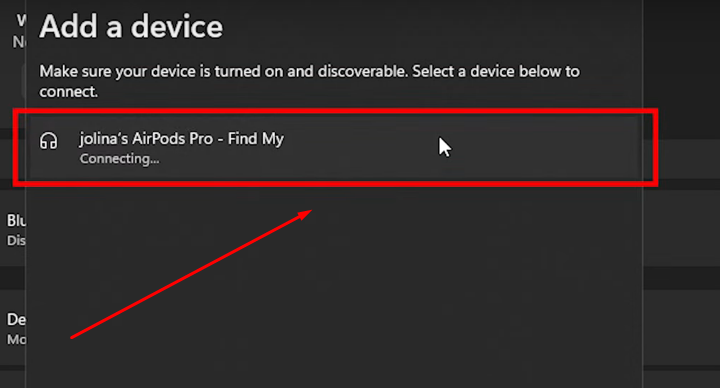
Une fois la connexion réussie, le statut changera pour « Connecté ».

Maintenant, pour sélectionner les AirPods comme microphone :
- Étape 8 : Allez dans les « Paramètres audio » de votre ordinateur
Dans Windows 11, vous pouvez localiser cette option en cliquant sur l’icône « Recherche » (loupe) dans la barre des tâches. Ensuite, recherchez l’option « Paramètres audio ».


- Étape 9 : Dans « Paramètres audio », recherchez l’option « Casque » sous la section « Entrée »

Elle devrait être décochée pour le moment.
- Étape 10 : Cliquez sur l’option « Casque » pour la sélectionner, puis cliquez sur l’icône « petite flèche »

- Étape 11 : Pour confirmer que vos AirPods peuvent être utilisés comme microphone, cliquez sur le bouton « Démarrer le test » pour tester votre micro (AirPods, dans ce cas)

- Étape 12 : Parlez et arrêtez le test. Si vos AirPods captent le son, vous devriez pouvoir voir le pourcentage de l’audio reçu par votre système

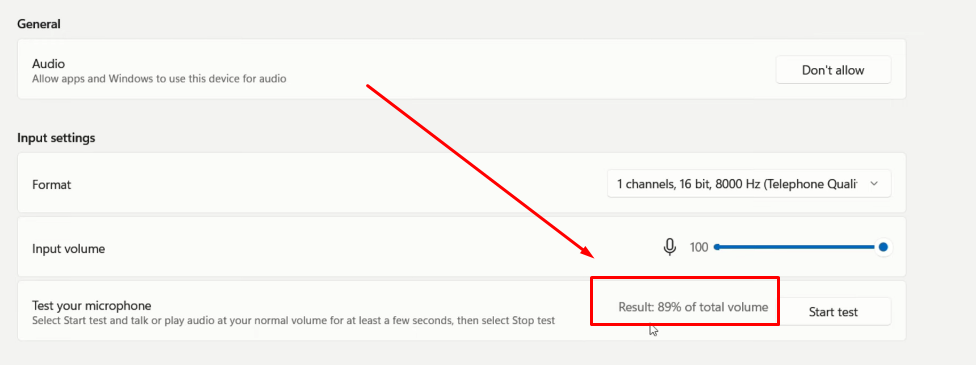
En obtenant un bon pourcentage, comme 80% à 100%, vous devriez maintenant être prêt à enregistrer des vidéos avec l’audio capturé par le microphone de vos AirPods.
Conseil de pro : Les AirPods peuvent améliorer la qualité audio de vos vidéos, mais ils ne peuvent pas fournir un son cristallin. C’est pourquoi les créateurs utilisent des microphones sans fil, comme le Hollyland Lark M2, pour capturer un excellent audio pour leurs vlogs, vidéos YouTube, livestreams et appels Zoom.

Hollyland LARK M2 - Mini Lavalier Microphone
An incredibly lightweight and compact wireless button microphone that captures high-fidelity audio.
Key Features: 9g Button Size | 48 kHz/24-bit | 40 Hours Battery
Le Lark M2 est un système de microphone-cravate sans fil de la taille d’un bouton avec des caractéristiques exceptionnelles. Il est livré avec des unités puissantes d’émetteur (TX) et de récepteur (RX), avec une compatibilité universelle et une certification MFi, signifiant une connectivité fluide avec divers appareils, y compris les iPhones, iPads, MacOS, ordinateurs Windows et caméras. Avec jusqu’à 10 heures de temps de fonctionnement et une fonctionnalité d’annulation du bruit environnemental (ENC), le Lark M2 assure une transmission sans fil stable et sans bruit jusqu’à 1000 pieds.
Conclusion
Les AirPods peuvent fonctionner comme micro pour enregistrer des vidéos. Mais les étapes dépendent de l’appareil utilisé. Sur iPhone ou iPad, l’application appareil photo par défaut pourrait ne pas aider. Un meilleur choix est d’utiliser des applications comme Filmic Pro. Ces applications peuvent extraire le son directement des AirPods. Sur Mac, les choses sont plus directes. Il suffit d’appairer les AirPods et d’utiliser QuickTime Player. Réglez l’entrée micro sur AirPods avant l’enregistrement. Windows demande plus d’efforts, mais fonctionne quand même. Modifiez vos paramètres audio pour faire fonctionner le micro. Une fois configuré, il fonctionne sans problème.
Questions fréquemment posées sur l’utilisation des AirPods comme microphone pour l’enregistrement vidéo
Q1. Est-il possible d’enregistrer la voix avec les AirPods ?
Oui, les AirPods peuvent enregistrer la voix pour de nombreuses utilisations de base. Ils fonctionnent bien pour les notes vocales et les enregistrements occasionnels. Vous pouvez également les utiliser lors de réunions ou de cours en ligne. Les débutants en podcast peuvent facilement enregistrer de l’audio simple à l’aide d’AirPods. Le micro intégré capture clairement le son dans les endroits calmes. Bien que non professionnelle, la qualité est correcte pour une utilisation quotidienne. Il suffit de les coupler avec votre appareil et de commencer à enregistrer rapidement. L’absence de fils les rend plus pratiques et plus faciles à utiliser.
Q2. Les AirPods Pro peuvent-ils être utilisés pour enregistrer des voix ?
Les AirPods Pro peuvent enregistrer des voix, mais uniquement pour des tâches simples. Vous pouvez les utiliser pour des notes rapides ou des clips occasionnels. Ils ne sont pas idéaux pour un enregistrement audio propre ou riche. Un travail vocal sérieux nécessite de meilleurs outils avec des fonctionnalités professionnelles. Les micros externes comme les micros-cravates fonctionnent beaucoup mieux pour cela. Ils offrent plus de clarté et une meilleure profondeur sonore globale. Utilisez donc les AirPods pour le plaisir, mais pas pour une production réelle. Ils conviennent à une utilisation légère, pas à un travail sérieux.
Q3. Les AirPods sont-ils un bon choix pour la production musicale ?
Les AirPods ne doivent pas être utilisés pour faire de la musique sérieusement. Ils sont conçus pour l’écoute, pas pour l’enregistrement ou le mixage. Le son manque de détails que les producteurs ont généralement besoin d’entendre. La qualité audio diminue lorsque vous essayez d’enregistrer avec. Vous risquez de manquer de petits détails dans vos pistes musicales. Pour de meilleurs résultats, utilisez des écouteurs conçus pour le travail en studio. Ceux-ci donnent un son plus clair et plus de contrôle pendant l’édition. Les AirPods sont bien pour le plaisir, pas pour les besoins de production réels.
Q4. Pourquoi le microphone des AirPods pourrait-il cesser de fonctionner ?
Plusieurs raisons peuvent expliquer pourquoi le micro des AirPods cesse de fonctionner. Une batterie faible ou des problèmes de Bluetooth sont des problèmes courants à vérifier. Redémarrer votre téléphone peut résoudre rapidement des problèmes de couplage simples. Vous devriez également nettoyer vos AirPods si de la saleté bloque le son. Allez dans les paramètres Bluetooth et vérifiez à nouveau les paramètres du micro. La mise à jour du logiciel de votre appareil peut également aider à résoudre ce problème. Si rien ne fonctionne, contacter l’assistance Apple est la meilleure solution suivante. Ils peuvent également vérifier les problèmes matériels.
Q5. Comment tester correctement le microphone des AirPods ?
Ouvrez vos paramètres Bluetooth et trouvez vos AirPods connectés. Appuyez sur la petite icône d’information à côté du nom de vos AirPods. Faites défiler jusqu’au paramètre du micro affiché dans le menu. Passez du mode automatique au micro du côté gauche ou droit. Cela aide l’appareil à se concentrer sur un seul AirPod pour le son. C’est utile lorsque l’un des côtés ne fonctionne pas bien. Essayez d’enregistrer après avoir réglé manuellement le côté du micro. C’est un moyen rapide de tester le micro.

