



































.png)
.png) English
English .png) Français
Français .png) Italiano
Italiano .png) 日本語
日本語 .png) Português
Português  Español
  简体中文
简体中文 
Viele Leute fragen sich, ob AirPods als Mikrofon für Videos funktionieren. Sie verbinden sich schnell mit iPhones, iPads und Macs. Das Problem tritt jedoch auf, wenn das Mikrofon mit der Kamera-App nicht funktioniert. Dies ist ein häufiges Problem, mit dem viele Benutzer konfrontiert sind. Auf Windows-Computern kann es ebenfalls knifflig sein. Sie müssen zuerst einige Toneinstellungen ändern. Sobald dies erledigt ist, funktioniert das Mikrofon einwandfrei. Zu lernen, wie man AirPods auf diese Weise verwendet, kann die Klangqualität verbessern. Es hilft beim Filmen von Momenten oder beim Erstellen von Inhalten. Für diejenigen, die fragen, wie man AirPods als Mikrofon bei Videoaufnahmen verwendet, variieren die Schritte je nach Gerät.
Lassen Sie uns also die Methoden erkunden!
Wie verwendet man AirPods als Mikrofon für bessere Videoaufnahmen?
Dieser Abschnitt enthält detaillierte Schritte, wie Sie Ihre AirPods anstelle der integrierten Mikrofone Ihrer Geräte verwenden können. Nicht nur iPhone oder Mac, sondern Sie können AirPods auch mit einem Windows-PC verbinden, um Audio aufzunehmen.
Auf dem iPhone
Sie benötigen eine Drittanbieter-App namens Filmic Pro, damit Ihre AirPods auf Ihrem iPhone als Mikrofon funktionieren.
- Schritt 1: Zuerst sollten Sie die AirPods mit Ihrem iPhone verbinden. Dazu entsperren Sie Ihr iPhone und wischen vom oberen rechten Bildschirmrand nach unten, um das Kontrollzentrum zu öffnen (auf iPhones ohne Home-Taste)

- Schritt 2: Suchen Sie das „Bluetooth“-Symbol in einem der auf dem Bildschirm angezeigten Titel und tippen und halten Sie es, bis sich der Titel erweitert.

- Schritt 3: Tippen und halten Sie die Option „Bluetooth“ erneut und wählen Sie „Bluetooth-Einstellungen…“
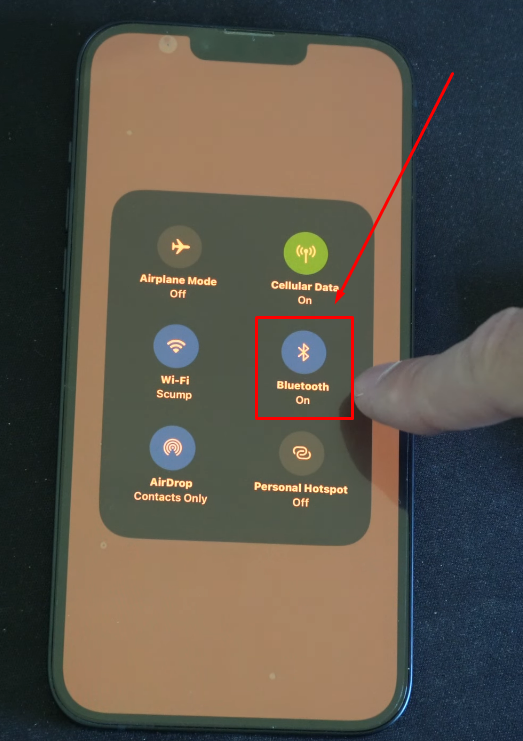
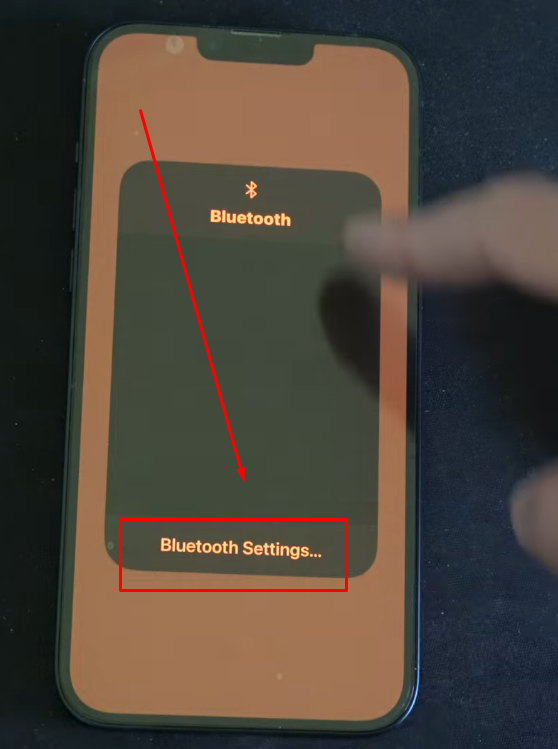
- Schritt 4: Wenn die Bluetooth-Option nicht aktiviert ist, tippen Sie auf den Bluetooth-Umschalter daneben. Wenn der Umschalter bereits aktiviert ist, können Sie ihn so lassen, wie er ist.
In beiden Szenarien werden Sie feststellen, dass Ihr iPhone nach Geräten sucht.

- Schritt 5: Während Ihr Telefon nach Bluetooth-Geräten sucht, nehmen Sie Ihre AirPods und öffnen Sie den Deckel.

Dadurch sollten die AirPods und das iPhone gekoppelt werden, was durch ein Licht (weißes Licht) angezeigt wird.
Alternativ können Sie den Kopplungsknopf auf der Rückseite des Ladecases Ihrer AirPods drücken, falls sie sich nicht von selbst koppeln.
- Schritt 6: Um die Kopplung zu bestätigen, tippen Sie auf die Schaltfläche „Verbinden“, wenn diese auf dem Bildschirm Ihres iPhones erscheint.

- Schritt 7: Sobald dies erledigt ist, müssen Sie möglicherweise Siri einrichten, indem Sie den „Siri-Anweisungen“ folgen, die auf Ihrem Bildschirm erscheinen.

- Schritt 8: Laden Sie die mobile Anwendung „Filmic Pro“ aus dem App Store auf Ihr iPhone herunter und installieren Sie sie.

- Schritt 9: Öffnen Sie die Filmic Pro App und erteilen Sie die erforderlichen Berechtigungen, wie z. B. für die Mikrofon- und Kameranutzung, falls die Berechtigungsaufforderungen auf dem Bildschirm erscheinen.
- Schritt 10: Öffnen Sie die Videokamera mit der Filmic Pro App und tippen Sie auf die Option „Einstellungen“ (dargestellt durch ein Zahnradsymbol) auf dem Bildschirm.

- Schritt 11: Sie sehen mehrere Optionen, sobald Sie die Einstellungen ausgewählt haben. Tippen Sie dann auf die Kachel „Audio“, die ein Schallwellensymbol hat.

- Schritt 12: Wenn das Menü „Audio“ geöffnet wird, gehen Sie zur Option „Bluetooth-Mikrofon“ und tippen Sie auf den Umschalter, um es zu aktivieren.

- Schritt 13: Tippen Sie im selben Audiomenü auf die Pfeiltasten auf dem Bildschirm, um Ihre AirPods auszuwählen.
- Schritt 14: Um die Audioqualität der über Ihre AirPods aufgenommenen Aufnahmen zu verbessern, wählen Sie die höchste Abtastrate und Bittiefe, wie z. B. 44 oder 48 kHz und 24-Bit.

Und schon sind Sie bereit, Ihre AirPods als Mikrofon zu verwenden, um Videos über Filmic Pro aufzunehmen.
Auf dem Mac
Die Verwendung von AirPods an Ihrem Mac für Videoaufnahmen und Anrufe kann eine bequeme Möglichkeit sein, zu kommunizieren, ohne sich auf das interne Mikrofon Ihres Systems verlassen zu müssen.
So verwenden Sie Ihre AirPods als Mikrofon an Ihrem Mac:
- Schritt 1: Öffnen Sie den Deckel Ihres AirPods-Ladecases.
- Schritt 2: Gehen Sie auf dem Mac zu Ihren „Systemeinstellungen“ (oder Systemeinstellungen).
- Schritt 3: Wählen Sie „Bluetooth“ und Ihre „AirPods“ aus der Liste aus und klicken Sie auf „Verbinden“.
- Schritt 4: Kehren Sie zum Hauptmenü „Systemeinstellungen“ zurück und klicken Sie auf die Option „Sprachsteuerung“, um zu bestätigen, dass Ihre AirPods ausgewählt sind.
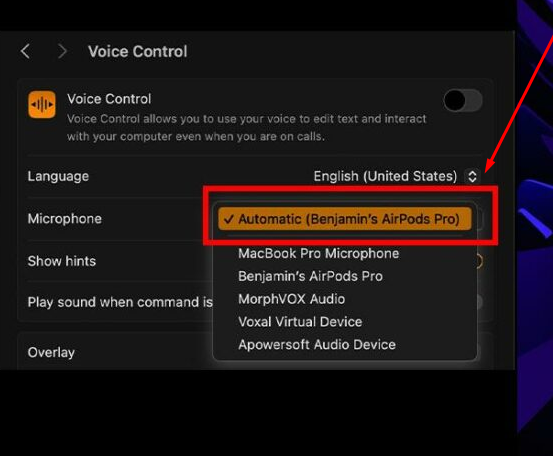
- Schritt 5: Öffnen Sie nun den QuickTime Player auf Ihrem Mac.
- Schritt 6: Klicken Sie auf die Registerkarte „Ablage“ und wählen Sie „Neue Filmaufnahme“.
- Schritt 7: Klicken Sie auf die Eingabeoption „Mikrofon“ neben der Schaltfläche „Aufnehmen“.
- Schritt 8: Wählen Sie in der Liste der Mikrofone Ihre „AirPods“ aus und stellen Sie sicher, dass diese aktiviert sind.

Nun sollten Sie die AirPods als Mikrofon im QuickTime Player des Mac verwenden können, wenn Sie Videos aufnehmen.
Auf dem PC (Windows 10/11)
Die gute Nachricht ist, dass Sie die AirPods an Ihrem Windows-Desktop oder -Laptop als Mikrofon verwenden können. Ihr System muss jedoch über Bluetooth verfügen, um Audio von AirPods für Aufnahmen und Kommunikation zu koppeln und aufzuzeichnen.
- Schritt 1: Legen Sie beide AirPods in das Ladecase und lassen Sie den Deckel offen.

- Schritt 2: Drücken Sie den Kopplungsknopf auf der Rückseite des Ladecases und warten Sie, bis die Anzeigeleuchte weiß leuchtet.


- Schritt 3: Klicken Sie auf Ihrem Windows-Computer auf die Start-Schaltfläche und wählen Sie „Einstellungen“ (dargestellt durch ein Zahnradsymbol).


- Schritt 4: Suchen Sie in der linken Seitenleiste die Option „Bluetooth & Geräte“ und klicken Sie darauf.

- Schritt 5: Beachten Sie nun die Optionen auf der rechten Seite des Bildschirms. Gehen Sie zur Option „Bluetooth“ und klicken Sie auf den Umschalter, um Bluetooth auf Ihrem Gerät zu aktivieren.

- Schritt 6: Klicken Sie anschließend auf die Schaltfläche „Gerät hinzufügen“ (dargestellt durch ein „+“-Zeichen) unter dem Menü „Bluetooth & Geräte“. Diese Option sollte sich direkt über dem Bluetooth-Umschalter befinden.

- Schritt 7: Klicken Sie im Fenster „Gerät hinzufügen“ auf die Option „Bluetooth“.

Danach werden Sie feststellen, dass Ihre AirPods im Fenster „Gerät hinzufügen“ mit dem Status „Verbinden“ erscheinen.
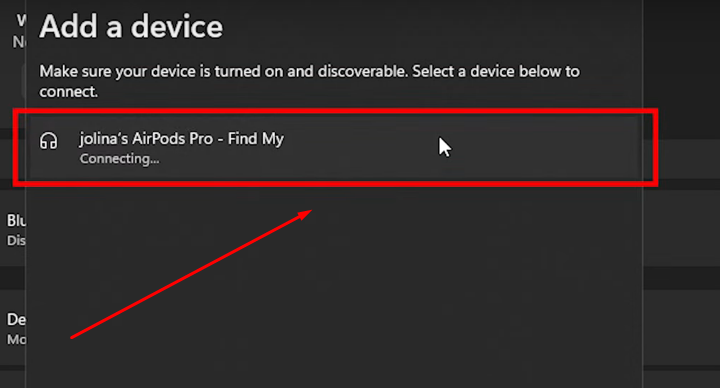
Sobald die Verbindung erfolgreich ist, ändert sich der Status in „Verbunden“.

Um die AirPods nun als Mikrofon auszuwählen:
- Schritt 8: Gehen Sie zu den „Soundeinstellungen“ auf Ihrem Computer.
In Windows 11 finden Sie diese Option, indem Sie auf das Symbol „Suchen“ (Lupe) in der Taskleiste klicken. Suchen Sie dann nach der Option „Soundeinstellungen“.


- Schritt 9: Suchen Sie in den „Soundeinstellungen“ unter dem Abschnitt „Eingabe“ nach der Option „Headset“.

Sie sollte derzeit nicht aktiviert sein.
- Schritt 10: Klicken Sie auf die Option „Headset“, um sie auszuwählen, und klicken Sie dann auf das Symbol „kleiner Pfeil“.

- Schritt 11: Um zu bestätigen, dass Ihre AirPods als Mikrofon verwendet werden können, klicken Sie auf die Schaltfläche „Test starten“, um Ihr Mikrofon (in diesem Fall AirPods) zu testen.

- Schritt 12: Sprechen Sie und beenden Sie den Test. Wenn Ihre AirPods Ton aufnehmen, sollten Sie den Prozentsatz des von Ihrem System empfangenen Audios sehen können.

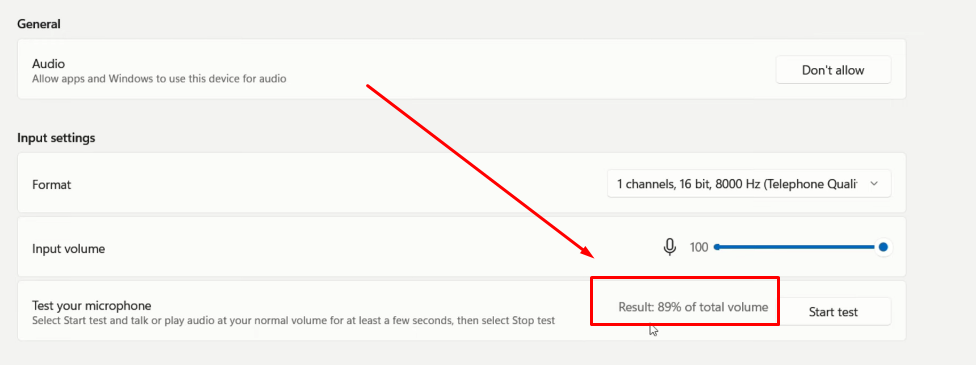
Wenn Sie einen guten Prozentsatz erhalten, z. B. 80 % bis 100 %, sollten Sie nun bereit sein, Videos mit Audio aufzunehmen, das vom Mikrofon Ihrer AirPods erfasst wird.
Profi-Tipp: AirPods können die Audioqualität Ihrer Videos verbessern, bieten aber möglicherweise keinen kristallklaren Klang. Deshalb verwenden Kreative drahtlose Mikrofone wie das Hollyland Lark M2, um exzellentes Audio für ihre Vlogs, YouTube-Videos, Livestreams und Zoom-Anrufe aufzunehmen.

Hollyland LARK M2 - Mini Lavalier Microphone
An incredibly lightweight and compact wireless button microphone that captures high-fidelity audio.
Key Features: 9g Button Size | 48 kHz/24-bit | 40 Hours Battery
Lark M2 ist ein knopf-großes drahtloses Lavalier-Mikrofonsystem mit außergewöhnlichen Funktionen. Es wird mit
Fazit
AirPods können als Mikrofon für Videoaufnahmen verwendet werden. Die Schritte hängen jedoch vom verwendeten Gerät ab. Auf iPhones oder iPads ist die Standard-Kamera-App möglicherweise nicht hilfreich. Eine bessere Wahl ist die Verwendung von Apps wie Filmic Pro. Diese Apps können den Ton direkt von den AirPods abrufen. Auf einem Mac ist es direkter. Koppeln Sie einfach die AirPods und verwenden Sie den QuickTime Player. Stellen Sie den Mikrofoneingang vor der Aufnahme auf AirPods ein. Windows erfordert mehr Aufwand, funktioniert aber trotzdem. Ändern Sie Ihre Toneinstellungen, um das Mikrofon zu aktivieren. Sobald es eingerichtet ist, läuft es reibungslos.
Häufig gestellte Fragen zur Verwendung von AirPods als Mikrofon für Videoaufnahmen
F1. Ist es möglich, Sprache mit AirPods aufzunehmen?
Ja, AirPods können Sprache für viele grundlegende Anwendungen aufnehmen. Sie eignen sich gut für Sprachnotizen und gelegentliche Aufnahmen. Sie können sie auch bei Online-Meetings oder im Unterricht verwenden. Podcast-Anfänger können mit AirPods problemlos einfache Audios aufnehmen. Das integrierte Mikrofon nimmt den Ton an ruhigen Orten klar auf. Obwohl nicht professionell, ist die Qualität für den täglichen Gebrauch ausreichend. Koppeln Sie sie einfach mit Ihrem Gerät und beginnen Sie schnell mit der Aufnahme. Keine Kabel machen es bequemer und einfacher.
F2. Können AirPods Pro zur Aufnahme von Gesang verwendet werden?
AirPods Pro können Gesang aufnehmen, aber nur für einfache Aufgaben. Sie können sie für schnelle Notizen oder gelegentliche Clips verwenden. Sie sind nicht ideal für saubere oder satte Audioaufnahmen. Ernsthafte Gesangsarbeit erfordert bessere Werkzeuge mit professionellen Funktionen. Externe Mikrofone wie Lavaliermikrofone eignen sich hierfür viel besser. Diese bieten insgesamt mehr Klarheit und eine bessere Klangtiefe. Verwenden Sie AirPods also zum Spaß, aber nicht für die echte Produktion. Sie sind für den leichten Gebrauch in Ordnung, nicht für ernsthafte Arbeit.
F3. Sind AirPods eine gute Wahl für die Musikproduktion?
AirPods sollten nicht für ernsthafte Musikproduktion verwendet werden. Sie sind zum Hören gemacht, nicht zum Aufnehmen oder Mischen. Dem Klang fehlt die Detailtreue, die Produzenten normalerweise benötigen. Die Audioqualität sinkt, wenn man versucht, mit ihnen aufzunehmen. Sie könnten kleine Details in Ihren Musiktiteln übersehen. Für bessere Ergebnisse verwenden Sie Kopfhörer, die für Studioarbeit gemacht sind. Diese bieten einen klareren Klang und mehr Kontrolle während der Bearbeitung. AirPods sind in Ordnung für den Spaß, nicht für echte Produktionsanforderungen.
F4. Warum könnte das Mikrofon der AirPods nicht mehr funktionieren?
Mehrere Gründe können dazu führen, dass das Mikrofon der AirPods nicht mehr funktioniert. Niedriger Akkustand oder Bluetooth-Probleme sind häufige Probleme, die überprüft werden sollten. Das Neustarten Ihres Telefons kann einfache Kopplungsprobleme schnell beheben. Sie sollten Ihre AirPods auch reinigen, wenn Schmutz den Ton blockiert. Gehen Sie zu den Bluetooth-Einstellungen und überprüfen Sie die Mikrofoneinstellungen erneut. Das Aktualisieren Ihrer Gerätesoftware kann ebenfalls helfen, dieses Problem zu lösen. Wenn nichts hilft, ist die Kontaktaufnahme mit dem Apple Support der nächste beste Schritt. Sie können auch Hardwareprobleme überprüfen.
F5. Wie kann das AirPods-Mikrofon richtig getestet werden?
Öffnen Sie Ihre Bluetooth-Einstellungen und finden Sie dort Ihre verbundenen AirPods. Tippen Sie auf das kleine Info-Symbol neben dem Namen Ihrer AirPods. Scrollen Sie zur im Menü angezeigten Mikrofoneinstellung. Wechseln Sie von automatisch zu linkem oder rechtem Mikrofon. Dies hilft dem Gerät, sich auf einen AirPod für den Ton zu konzentrieren. Es ist nützlich, wenn eine Seite nicht richtig funktioniert. Versuchen Sie, nach manueller Einstellung der Mikrofonseite aufzunehmen. Dies ist eine schnelle Möglichkeit, das Mikrofon zu testen.

