.png)
.png) Français
Français .png) Deutsch
Deutsch .png) Italiano
Italiano  简体中文
简体中文 
多くの人がAirPodsを動画用マイクとして使用できるか疑問に思っています。iPhoneやiPad、Macには素早く接続できますが、カメラアプリでマイクが機能しないという問題が発生します。これは多くのユーザーが直面する一般的な問題です。Windowsパソコンでも設定が複雑な場合があります。まず音声設定を変更する必要があります。設定が完了すれば、マイクは正常に機能します。AirPodsをこのように使用する方法を習得することで、音質を向上させることができます。思い出の撮影やコンテンツ制作に役立ちます。動画撮影時にAirPodsをマイクとして使用する方法は、デバイスによって手順が異なります。
それでは、その方法を見ていきましょう!
より良い動画撮影のためにAirPodsをマイクとして使用する方法
このセクションでは、デバイスの内蔵マイクの代わりにAirPodsを使用するための詳細な手順を説明します。iPhoneやMacだけでなく、WindowsパソコンにもAirPodsを接続して音声録音が可能です。
iPhoneの場合
iPhoneでAirPodsをマイクとして機能させるには、Filmic Proというサードパーティアプリが必要です。
- ステップ1:まず、AirPodsをiPhoneに接続します。iPhoneのロックを解除し、画面の右上からスワイプダウンしてコントロールセンターを開きます(ホームボタンのないiPhoneの場合)

- ステップ2:画面に表示されるタイトルの中から「Bluetooth」アイコンを探し、タイトルが展開されるまでタップアンドホールドします

- ステップ3:「Bluetooth」オプションを再度タップアンドホールドし、「Bluetooth設定…」を選択します
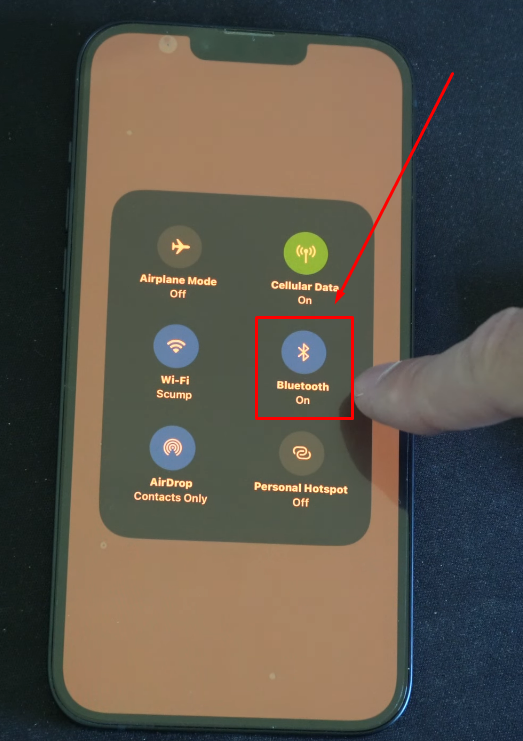
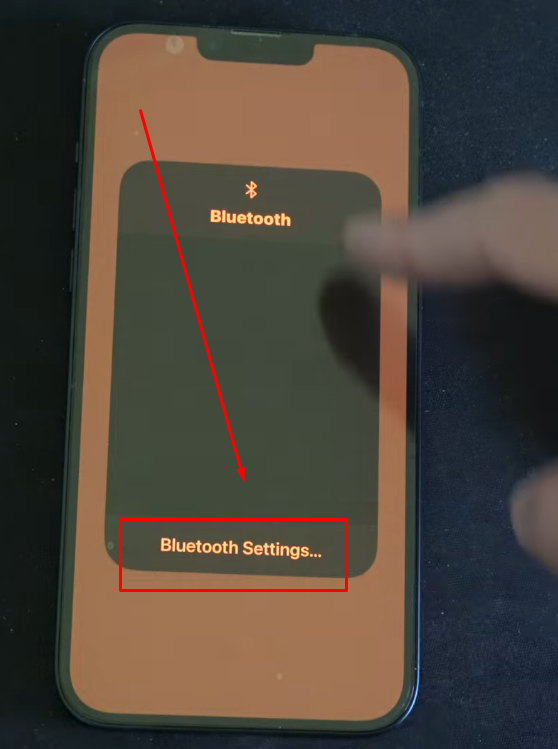
- ステップ4:Bluetoothがオフになっている場合は、横のトグルボタンをタップしてオンにします。すでに有効になっている場合は、そのままにしておきます。
どちらの場合も、iPhoneがデバイスの検索を開始することに気付くでしょう。

- ステップ5:スマートフォンが近くのBluetoothデバイスを検索している間に、AirPodsを取り出してケースの蓋を開けます

これにより、AirPodsとiPhoneがペアリングされ、ライト(白色)で表示されます。
自動的にペアリングされない場合は、AirPodsの充電ケース背面にあるペアリングボタンを押してください。
- ステップ6:ペアリングを確認するため、iPhoneの画面に表示される「接続」ボタンをタップします

- ステップ7:完了したら、画面に表示される「Siriプロンプト」に従ってSiriの設定を行う必要があります

- ステップ8:App StoreからiPhone用の「Filmic Pro」モバイルアプリをダウンロードしてインストールします

- ステップ9:Filmic Proアプリを開き、画面に権限の要求が表示された場合は、マイクやカメラの使用などの必要な権限を付与します
- ステップ10:Filmic Proアプリでビデオカメラを開き、画面の「設定」オプション(歯車アイコンで表示)をタップします

- ステップ11:設定を選択すると、いくつかのオプションが表示されます。音波アイコンのある「オーディオ」タイルをタップします

- ステップ12:「オーディオ」メニューが開いたら、「Bluetoothマイク」オプションに移動し、トグルをタップして有効にします

- ステップ13:同じオーディオメニューで画面の矢印キーをタップしてAirPodsを選択します
- ステップ14:AirPodsで録音される音声の品質を向上させるには、44kHzや48kHz、24ビットなど、最高品質のサンプルレートとビット深度を選択します

これで、Filmic ProでAirPodsをマイクとして使用して動画を録画する準備が整いました。
Macの場合
MacでAirPodsを動画録画や通話に使用することは、システムの内蔵マイクに頼らずにコミュニケーションを取る便利な方法です。
MacでAirPodsをマイクとして使用する方法は以下の通りです:
- ステップ1:AirPods充電ケースの蓋を開けます
- ステップ2:Macで「システム設定」(またはシステム環境設定)を開きます
- ステップ3:「Bluetooth」を選択し、リストから「AirPods」を選んで「接続」をクリックします
- ステップ4:メインの「システム設定」メニューに戻り、「音声コントロール」オプションをクリックしてAirPodsが選択されていることを確認します
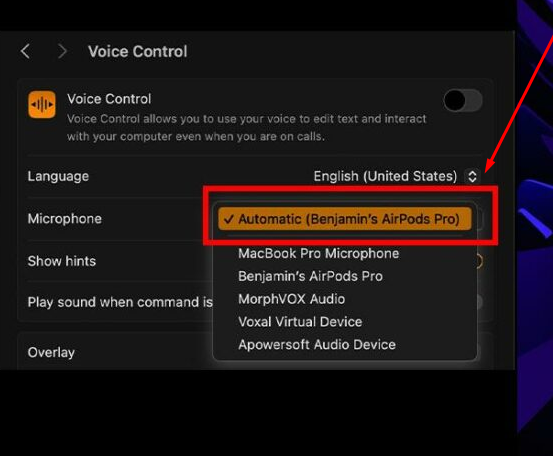
- ステップ5:次に、MacでQuickTime Playerを開きます
- ステップ6:「ファイル」タブをクリックし、「新規ムービー収録」を選択します
- ステップ7:「録画」ボタンの横にある「マイク」入力オプションをクリックします
- ステップ8:マイクのリストから「AirPods」を選択し、チェックが入っていることを確認します

これで、MacのQuickTime Playerで動画を録画する際にAirPodsをマイクとして使用できるようになります。
PC(Windows 10/11)の場合
朗報として、WindowsデスクトップやノートパソコンでもAirPodsをマイクとして使用できます。ただし、AirPodsをペアリングして録音するには、システムにBluetoothが必要です。
- ステップ1:両方のAirPodsを充電ケースに入れ、蓋を開けたままにします

- ステップ2:充電ケース背面のペアリングボタンを押し、インジケーターライトが白色に変わるまで待ちます


- ステップ3:Windowsパソコンでスタートボタンをクリックし、「設定」(歯車アイコンで表示)を選択します


- ステップ4:左サイドバーで「Bluetoothとデバイス」オプションを探してクリックします

- ステップ5:次に、画面右側のオプションに注目します。「Bluetooth」オプションに移動し、トグルボタンをクリックしてデバイスのBluetoothをオンにします

- ステップ6:次に、「Bluetoothとデバイス」メニューの下にある「デバイスの追加」ボタン(「+」記号で表示)をクリックします。このオプションはBluetoothトグルボタンの直上にあるはずです

- ステップ7:「デバイスの追加」ウィンドウで「Bluetooth」オプションをクリックします

その後、「デバイスの追加」ウィンドウにAirPodsが「接続中」のステータスで表示されます
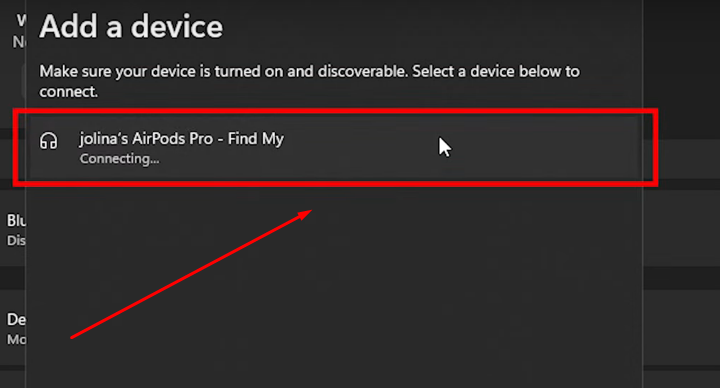
接続が成功すると、ステータスは「接続済み」に変わります。

次に、AirPodsをマイクとして選択するには:
- ステップ8:コンピューターの「サウンド設定」に移動します
Windows 11では、タスクバーの「検索」アイコン(虫眼鏡)をクリックして「サウンド設定」オプションを検索できます。


- ステップ9:「サウンド設定」で、「入力」セクションの下にある「ヘッドセット」オプションを探します

この時点ではチェックが入っていないはずです。
- ステップ10:「ヘッドセット」オプションをクリックして選択し、「小さな矢印」アイコンをクリックします

- ステップ11:AirPodsがマイクとして使用できることを確認するため、「テスト開始」ボタンをクリックしてマイク(この場合はAirPods)をテストします

- ステップ12:話してからテストを停止します。AirPodsが音声を拾っている場合、システムが受信した音声の割合が表示されるはずです

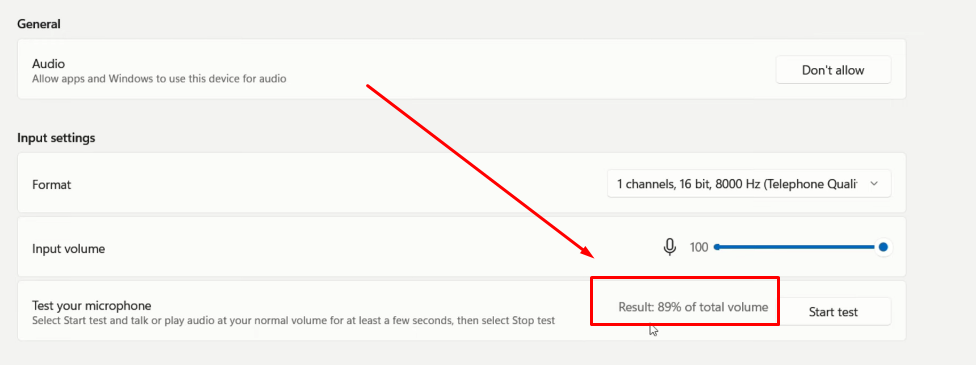
80%から100%などの良好な割合が得られたら、AirPodsのマイクで録音された音声で動画を録画する準備が整いました。
プロのヒント:AirPodsは動画の音質を向上させることができますが、クリアな音声を提供できない場合があります。そのため、クリエイターはHollyland Lark M2のようなワイヤレスマイクを使用して、ブログ、YouTube動画、ライブストリーム、Zoomコールのための優れた音声を録音しています。

Hollyland LARK M2 - Mini Lavalier Microphone
An incredibly lightweight and compact wireless button microphone that captures high-fidelity audio.
Key Features: 9g Button Size | 48 kHz/24-bit | 40 Hours Battery
Lark M2は、優れた機能を備えたボタンサイズのワイヤレスラベリアマイクシステムです。
結論
AirPodsは動画録画用のマイクとして機能しますが、手順は使用するデバイスによって異なります。iPhoneやiPadでは、デフォルトのカメラアプリでは対応していない場合があります。Filmic Proのようなアプリを使用することをお勧めします。これらのアプリはAirPodsから直接音声を取り込むことができます。Macではより直接的です。AirPodsをペアリングしてQuickTime Playerを使用するだけです。録画前にマイク入力をAirPodsに設定してください。Windowsではより多くの手順が必要ですが、動作します。サウンド設定を変更してマイクを機能させます。設定が完了すれば、スムーズに動作します。
動画録画用マイクとしてAirPodsを使用する際のよくある質問
Q1. AirPodsで音声を録音することは可能ですか?
はい、AirPodsは多くの基本的な用途で音声を録音できます。ボイスメモやカジュアルな録音に適しています。オンライン会議や授業でも使用できます。ポッドキャスト初心者も簡単にAirPodsで基本的な音声を録音できます。内蔵マイクは静かな場所でクリアに音声を拾います。プロフェッショナルな用途には向いていませんが、日常的な使用には十分な品質です。デバイスとペアリングするだけですぐに録音を開始できます。ワイヤレスなので、より便利で使いやすくなっています。
Q2. AirPods Proでボーカルを録音できますか?
AirPods Proでボーカルを録音できますが、簡単な作業に限ります。クイックメモやカジュアルなクリップには使用できます。クリーンで豊かな音声録音には適していません。本格的なボーカル作業にはプロ仕様の機能を備えたより良いツールが必要です。ラベリアマイクなどの外部マイクの方がはるかに優れています。これらはより明確で全体的に良い音の深みを提供します。そのため、AirPodsは楽しむ程度に使用し、本格的な制作には使用しないでください。軽い使用には問題ありませんが、真剣な作業には向いていません。
Q3. AirPodsは音楽制作に適していますか?
AirPodsを本格的な音楽制作に使用すべきではありません。これらは録音やミキシング用ではなく、リスニング用に作られています。プロデューサーが通常必要とする詳細な音が不足しています。録音時の音質は低下します。音楽トラックの細かいディテールを聞き逃す可能性があります。より良い結果を得るには、スタジオ作業用に作られたヘッドホンを使用してください。それらはより明確な音と編集時のより良いコントロールを提供します。AirPodsは楽しむ程度には良いですが、本格的な制作ニーズには適していません。
Q4. なぜAirPodsのマイクが機能しなくなることがありますか?
AirPodsのマイクが機能しなくなる理由はいくつかあります。バッテリー残量不足やBluetooth接続の問題が一般的な問題として確認できます。スマートフォンを再起動すると、簡単なペアリングの問題をすぐに解決できます。また、音を遮る汚れがある場合は、AirPodsを清掃する必要があります。Bluetooth設定でマイク設定を再確認してください。デバイスのソフトウェアを更新することでも、この問題を解決できます。何も解決しない場合は、Appleサポートに連絡することをお勧めします。ハードウェアの問題も確認できます。
Q5. AirPodsのマイクを適切にテストする方法は?
Bluetooth設定を開き、接続されているAirPodsを見つけます。AirPods名の横にある小さな情報アイコンをタップします。メニューに表示されているマイク設定までスクロールします。自動から左右どちらかのマイクに切り替えます。これにより、デバイスが1つのAirPodに音声を集中させることができます。片側が正常に機能していない場合に便利です。マイクの側を手動で設定した後、録音を試してください。これがマイクをテストする簡単な方法です。