



































.png)
.png) English
English .png) Deutsch
Deutsch .png) Italiano
Italiano .png) 日本語
日本語 .png) Português
Português  Español
  简体中文
简体中文 
Vous vous demandez si votre enceinte Alexa peut diffuser vos morceaux préférés sur YouTube Music ? Ce n’est pas exactement simple, mais c’est faisable.
Vous savez déjà qu’Alexa ne prend en charge que la musique d’Amazon, mais il existe des astuces pour faire fonctionner YouTube Music sur votre appareil Alexa.
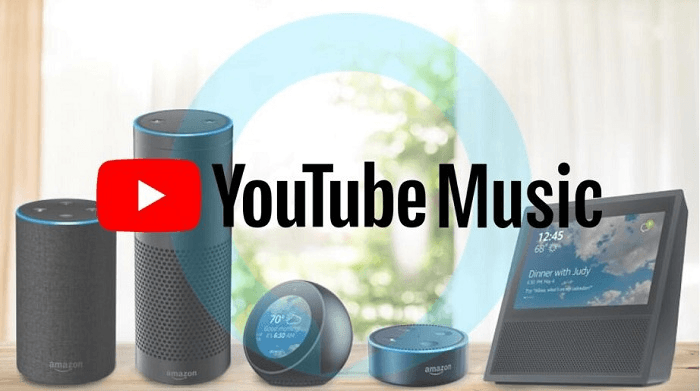
Le processus est assez simple. Vous pouvez connecter votre téléphone ou ordinateur portable via Bluetooth et laisser YouTube Music prendre le relais depuis son application ou son site web.
Certes, il y a un peu de configuration à faire, mais vous pourrez bientôt profiter d’Alexa avec vos meilleurs morceaux de YouTube Music.
Dans cet article, nous allons expliquer pourquoi Alexa ne prend pas en charge YouTube Music et comment vous pouvez écouter YouTube Music sur Alexa.
Prêt ? C’est parti !
Pourquoi Alexa ne prend-elle pas en charge YouTube Music ?
Vous avez probablement déjà remarqué qu’Alexa et YouTube Music ne fonctionnent pas bien ensemble.
C’est parce que YouTube Music a été retiré du club Alexa d’Amazon, ce qui a pris beaucoup de gens au dépourvu. Auparavant, il était très facile d’utiliser YouTube Music sur Alexa, mais les choses ont pris un tournant inattendu.
Amazon a révélé dans une déclaration officielle qu’ils avaient décidé de se séparer de YouTube Music car ils estimaient que cela n’apportait pas assez de valeur aux utilisateurs. En termes plus simples, Amazon considérait que YouTube Music n’offrait pas la qualité musicale qu’ils souhaitaient.
Certes, Alexa peut diffuser de la musique sur Spotify et Apple Music, mais YouTube Music semble être mis de côté. Pourquoi ? Il pourrait y avoir plusieurs autres raisons possibles telles que :
- Différents clubs de musique : Considérez Amazon Music comme le club préféré d’Alexa, et YouTube Music comme un autre club de l’autre côté de la ville. Alexa fréquente le premier club par défaut, ce qui rend la lecture de musique très facile. Mais passer au Club YouTube Music ? C’est un peu plus compliqué pour Alexa.
- Les règles de YouTube Music : Chaque club a ses propres règles, n’est-ce pas ? YouTube Music a des règles strictes concernant le partage de sa musique avec d’autres. Ces règles pourraient être la raison pour laquelle Alexa ne peut pas simplement entrer et commencer à jouer vos morceaux YouTube préférés.
- Concurrence amicale : Imaginez Amazon et Google comme des amis qui ont chacun leurs clubs sympas – Amazon Echo et YouTube Music. Mais ils sont aussi en quelque sorte rivaux dans le monde des enceintes connectées. Cette concurrence amicale pourrait être la raison pour laquelle Alexa et YouTube Music ne sont pas synchronisés.
Mais il n’y a pas de quoi s’inquiéter. Dans la section ci-dessous, nous vous expliquons comment continuer à écouter de la musique sur votre Alexa – même sans l’intégration officielle de YouTube Music.
Comment écouter YouTube Music sur Alexa ?
Si vous recherchez des moyens simples de diffuser vos morceaux YouTube Music préférés sur votre appareil Alexa, voici deux méthodes efficaces à connaître :
Méthode 1 : utiliser le Bluetooth pour écouter YouTube Music sur Alexa
Une méthode simple pour profiter de YouTube Music sur votre appareil Alexa consiste à les connecter via Bluetooth. Examinons en détail les étapes pour éliminer toute confusion et faire jouer facilement vos morceaux préférés de YouTube Music sur Alexa.
Prérequis :
- Un appareil compatible Alexa.
- Un smartphone ou un ordinateur avec capacité Bluetooth.
- L’application YouTube Music installée sur votre smartphone ou ouverte dans un navigateur web sur votre ordinateur.
Étapes à suivre :
Étape 1 : configurer l’appairage Bluetooth sur Alexa
Assurez-vous que votre appareil Alexa est allumé et connecté à Internet.
Activez le Bluetooth sur votre appareil Alexa en disant « Alexa, associer Bluetooth » ou « Alexa, rechercher des appareils Bluetooth ».
Étape 2 : ouvrir les paramètres Bluetooth sur votre smartphone
Sur votre smartphone, accédez au menu des paramètres.
Recherchez les paramètres Bluetooth. Ils se trouvent généralement dans la section « Connexions » ou « Appareils ».
Étape 3 : associer votre smartphone avec Alexa
Dans les paramètres Bluetooth de votre smartphone, activez le Bluetooth s’il n’est pas déjà activé.
Recherchez les appareils disponibles et sélectionnez votre appareil Alexa dans la liste pour les associer. L’appareil Alexa devrait apparaître comme un appareil Bluetooth détectable.
Étape 4 : confirmer l’appairage sur Alexa
Alexa confirmera l’appairage Bluetooth réussi. Vous entendrez peut-être une invite vocale ou verrez une notification dans l’application Alexa.
Étape 5 : ouvrir YouTube Music sur votre smartphone
Lancez l’application YouTube Music sur votre smartphone. Si vous n’avez pas l’application, téléchargez-la et installez-la depuis votre magasin d’applications.
Étape 6 : sélectionner une chanson ou une playlist
Choisissez la chanson ou la playlist que vous souhaitez écouter sur YouTube Music.
Étape 7 : lancer la lecture sur YouTube Music
Appuyez sur lecture pour la chanson ou la playlist sélectionnée dans l’application YouTube Music sur votre smartphone.
Étape 8 : profiter sur Alexa
L’audio de YouTube Music sur votre smartphone devrait maintenant être diffusé via votre appareil Alexa par Bluetooth.
Étape 9 : contrôler la lecture avec Alexa
Vous pouvez utiliser des commandes vocales avec Alexa pour contrôler la lecture. Par exemple, vous pouvez dire « Alexa, pause », « Alexa, suivant », etc.
Étape 10 : déconnecter ou arrêter la lecture
Pour arrêter la lecture, vous pouvez dire « Alexa, déconnecter Bluetooth » ou simplement mettre en pause la musique sur votre smartphone.
Méthode 2 : utiliser un ordinateur pour écouter YouTube Music sur Alexa
La lecture de YouTube Music sur Alexa via votre ordinateur implique d’utiliser l’ordinateur comme source audio Bluetooth pour votre appareil Alexa. Voici un guide étape par étape :
Prérequis :
- Un appareil compatible Alexa.
- Un ordinateur avec capacité Bluetooth.
- L’application YouTube Music ou le site web ouvert sur votre ordinateur.
Étapes à suivre :

Étape 1 : activer le Bluetooth sur votre ordinateur
Assurez-vous que le Bluetooth est activé sur votre ordinateur. Vous le trouverez généralement dans les paramètres système ou la zone de notification/barre des tâches.
Étape 2 : mettre votre appareil Alexa en mode d’appairage
Sur votre appareil Alexa, dites « Alexa, associer Bluetooth » ou « Alexa, rechercher des appareils Bluetooth ». Cela mettra votre appareil Alexa en mode d’appairage Bluetooth.
Étape 3 : connecter votre ordinateur à Alexa
Sur votre ordinateur, accédez aux paramètres Bluetooth. Ils se trouvent généralement dans les paramètres système ou la zone de notification/barre des tâches. Recherchez les appareils disponibles et sélectionnez votre appareil Alexa dans la liste pour les associer.
Étape 4 : lancer YouTube Music sur votre ordinateur
Ouvrez l’application YouTube Music sur votre ordinateur ou accédez au site web YouTube Music dans un navigateur web. Sélectionnez la chanson ou la playlist que vous souhaitez écouter.
Étape 5 : choisir l’appareil de lecture Bluetooth
Dans l’application YouTube Music ou sur le site web YouTube Music, recherchez un menu de paramètres ou d’options de lecture. Choisissez votre appareil Alexa parmi les appareils de lecture audio disponibles.
Étape 6 : profiter de la musique sur Alexa
L’audio de YouTube Music sur votre ordinateur devrait maintenant être diffusé via votre appareil Alexa.
Étape 7 : utiliser les commandes vocales
Vous pouvez utiliser des commandes vocales avec Alexa pour contrôler la lecture. Par exemple, vous pouvez dire « Alexa, pause », « Alexa, suivant », etc.
En suivant ces étapes, vous pourrez écouter YouTube Music sur votre appareil Alexa via votre ordinateur sans difficulté.
Conclusion
Il est clair qu’Alexa ne prend pas en charge nativement YouTube Music, mais il existe des méthodes alternatives pour profiter de vos morceaux préférés sur votre appareil Alexa.
Comme indiqué dans cet article, la connexion d’Alexa via Bluetooth est une solution simple. De plus, vous pouvez utiliser votre ordinateur pour écouter YouTube Music sur Alexa en suivant le guide étape par étape fourni.
Alors, choisissez la méthode qui vous convient le mieux, intégrez YouTube Music à vos appareils compatibles Alexa, et profitez-en !
Si vous appréciez la diffusion de musique et de contenu vidéo, l’amélioration de votre installation avec une caméra de streaming dédiée peut grandement améliorer votre expérience de visionnage. En particulier lorsque vous contournez des limitations comme l’absence actuelle de prise en charge directe de YouTube Music par Alexa, un équipement de streaming de qualité fait toute la différence.
