































.png)
.png) Français
Français .png) Italiano
Italiano .png) Português
Português  Español
  简体中文
简体中文 
AlexaスピーカーでYouTube Musicのお気に入りの曲を再生できるか疑問に思っていませんか? 実は、それは簡単なことではありませんが、可能です。
AlexaがAmazon Musicしかサポートしていないことは既にご存知でしょうが、AlexaデバイスでYouTube Musicを再生させる裏技があります。
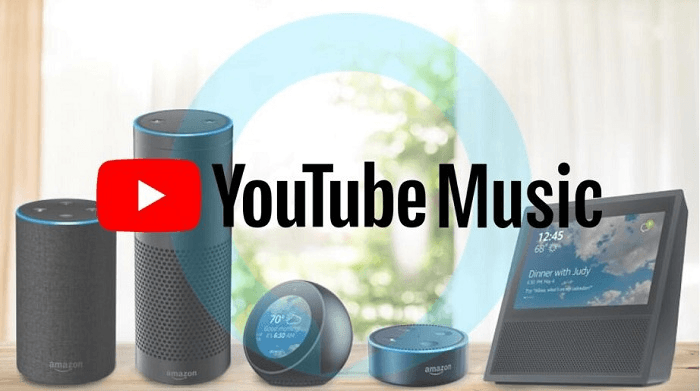
そのプロセスは非常に理解しやすいものです。Bluetooth経由で携帯電話やノートパソコンを接続し、YouTube Musicをアプリやウェブサイトから主役として利用できます。
確かに、多少のセットアップが必要ですが、すぐにAlexaでYouTube Musicのヒット曲を楽しめるようになります。
この記事では、AlexaがYouTube Musicをサポートしない理由と、AlexaでYT Musicを再生する方法について解説します。
準備はいいですか?それでは、詳しく見ていきましょう!
AlexaがYouTube Musicをサポートしないのはなぜですか?
AlexaとYouTube Musicがうまく連携しないことには、すでにお気づきかもしれません。
これは、YouTube MusicがAmazonのAlexaクラブから締め出されたためであり、多くの人々を不意打ちしました。以前は、AlexaでYouTube Musicを簡単に利用できましたが、事態は予想外の方向に進みました。
Amazonは公式声明で、YouTube Musicがユーザーに十分な価値をもたらしていないと判断したため、YouTube Musicとの提携を解消することにしたと発表しました。簡単に言うと、AmazonはYouTube Musicが望むような音楽品質を提供していないと感じたのです。
確かに、AlexaはSpotifyやApple Musicで音楽を再生できますが、YouTube Musicは傍観者のようです。なぜでしょうか?これには、次のような他の理由も考えられます。
- 異なる音楽クラブ: Amazon MusicをAlexaのお気に入りのクラブ、YouTube Musicを街の向こうにある別のクラブと考えてください。Alexaはデフォルトで最初のクラブに入り浸っているため、音楽を非常に簡単に再生できます。しかし、YouTube Musicクラブに立ち寄るのはどうでしょうか?それはAlexaにとって少し難しいことです。
- YouTube Musicのルール: どのクラブにも独自のルールがありますよね?YouTube Musicには、音楽を他の人と共有することに関して、いくつかの厳格なルールがあります。これらのルールが、Alexaが気軽に立ち寄って、お気に入りのYouTubeの曲を再生できない理由かもしれません。
- 友好的な競争: AmazonとGoogleを、どちらもクールなクラブ(Amazon EchoとYouTube Music)を持っている仲間だと想像してください。しかし、彼らはスマートスピーカーの世界ではライバルでもあります。その友好的な競争が、AlexaとYouTube Musicが同期していない理由かもしれません。
しかし、心配する必要はありません。以下のセクションでは、YouTube Musicが公式に提供されていなくても、Alexaで音楽を再生し続ける方法について詳しく説明します。ぜひ読み進めてください!
AlexaでYouTube Musicを再生する方法
Alexaデバイスでお気に入りのYouTube Musicトラックをストリーミングする簡単な方法をお探しですか?知っておくべき2つの効果的な方法をご紹介します。
方法1:Bluetoothを使用してAlexaでYouTube Musicを再生する
AlexaデバイスでYouTube Musicを楽しむ簡単な方法は、Bluetooth経由で接続することです。混乱を解消し、Alexaでお気に入りのYouTube Musicの曲を簡単に再生できるように、詳細な手順を見ていきましょう。
要件:
- Alexa対応デバイス。
- Bluetooth機能を備えたスマートフォンまたはコンピューター。
- スマートフォンにインストールされている、またはコンピューターのウェブブラウザーで開いているYouTube Musicアプリ。
従うべき手順:
ステップ1:AlexaでBluetoothペアリングを設定する
Alexaデバイスの電源がオンになっていて、インターネットに接続されていることを確認してください。
「Alexa、Bluetoothをペアリングして」または「Alexa、Bluetoothデバイスを検索して」と言って、AlexaデバイスでBluetoothをアクティブにします。
ステップ2:スマートフォンでBluetooth設定を開く
スマートフォンで、設定メニューに移動します。
Bluetooth設定を探します。これは通常、「接続」または「デバイス」セクションにあります。
ステップ3:スマートフォンをAlexaとペアリングする
スマートフォンのBluetooth設定で、Bluetoothがまだオンになっていない場合は、オンにします。
利用可能なデバイスを探し、リストからAlexaデバイスを選択してペアリングします。Alexaデバイスは、検出可能なBluetoothデバイスとして表示されるはずです。
ステップ4:Alexaでペアリングを確認する
Alexaは、Bluetoothペアリングが成功したことを確認します。音声プロンプトが聞こえるか、Alexaアプリに通知が表示される場合があります。
ステップ5:スマートフォンでYouTube Musicを開く
スマートフォンでYouTube Musicアプリを起動します。アプリがない場合は、アプリストアからダウンロードしてインストールします。
ステップ6:曲またはプレイリストを選択する
YouTube Musicで再生したい曲またはプレイリストを選択します。
ステップ7:YouTube Musicで再生を開始する
スマートフォンのYouTube Musicアプリで、選択した曲またはプレイリストの再生ボタンを押します。
ステップ8:Alexaで楽しむ
スマートフォンのYouTube Musicからの音声が、Bluetooth経由でAlexaデバイスから再生されるはずです。
ステップ9:Alexaで再生を制御する
Alexaで音声コマンドを使用して、再生を制御できます。たとえば、「Alexa、一時停止」、「Alexa、次」などと言うことができます。
ステップ10:切断または再生を停止する
再生を停止するには、「Alexa、Bluetoothを切断して」と言うか、スマートフォンで音楽を一時停止するだけです。
方法2:コンピューターを使用してAlexaでYouTube Musicを再生する
コンピューター経由でAlexaでYouTube Musicを再生するには、コンピューターをAlexaデバイスのBluetoothオーディオソースとして使用します。 手順を以下に示します。
要件:
- Alexa対応デバイス。
- Bluetooth機能を備えたコンピューター。
- コンピューターでYouTube Musicアプリまたはウェブサイトを開きます。
従うべき手順:

ステップ1:コンピューターでBluetoothを有効にする
コンピューターでBluetoothがオンになっていることを確認します。これは通常、システム設定またはタスクバー/通知領域にあります。
ステップ2:Alexaデバイスをペアリングモードにする
Alexaデバイスで、「Alexa、Bluetoothをペアリングして」または「Alexa、Bluetoothデバイスを検索して」と言います。これにより、AlexaデバイスがBluetoothペアリングモードになります。
ステップ3:コンピューターをAlexaに接続する
コンピューターで、Bluetooth設定に移動します。これは通常、システム設定またはタスクバー/通知領域にあります。利用可能なデバイスを探し、リストからAlexaデバイスを選択してペアリングします。
ステップ4:コンピューターでYouTube Musicを再生する
コンピューターでYouTube Musicアプリを開くか、ウェブブラウザーでYouTube Musicウェブサイトにアクセスします。再生したい曲またはプレイリストを選択します。
ステップ5:Bluetooth再生デバイスを選択する
YouTube MusicアプリまたはYouTube Musicウェブサイトで、設定または再生オプションメニューを探します。利用可能なオーディオ再生デバイスからAlexaデバイスを選択します。
ステップ6:Alexaで音楽を楽しむ
コンピューターのYouTube Musicからの音声が、Alexaデバイスから再生されるはずです。
ステップ7:音声コマンドを使用する
Alexaで音声コマンドを使用して、再生を制御できます。たとえば、「Alexa、一時停止」、「Alexa、次」などと言うことができます。
これらの手順に従うことで、手間をかけずにコンピューター経由でAlexaデバイスでYouTube Musicを聴くことができるようになります。
結論
明らかに、Alexaは本質的にYouTube Musicをサポートしていませんが、Alexaデバイスでお気に入りの曲を楽しむための代替方法があります。
この記事で概説したように、AlexaをBluetoothに接続することは簡単な解決策です。さらに、提供されているステップバイステップガイドに従って、コンピューターを使用してAlexaでYouTube Musicを再生できます。
最適な方法を選択し、YouTube MusicをAlexa対応デバイスと統合して、お楽しみください!
音楽やビデオコンテンツのストリーミングを楽しんでいる場合は、専用のストリーミングカメラでセットアップをアップグレードすると、視聴体験が大幅に向上します。特に、Alexaの現在のYouTube Musicの直接サポートの欠如のような制限に対処する場合、高品質のストリーミング機器が大きな違いを生み出します。

