





























.png)
.png) English
English .png) Français
Français .png) Italiano
Italiano .png) 日本語
日本語 .png) Português
Português  Español
  简体中文
简体中文 
Fragen Sie sich, ob Ihr Alexa-Lautsprecher Ihre Lieblingslieder von YouTube Music abspielen kann? Nun, der Weg ist nicht gerade ein Kinderspiel, aber es ist machbar.
Sie wissen bereits, dass Alexa nur die Musik von Amazon unterstützt, aber es gibt Tricks, um YouTube Music auf Ihrem Alexa-Gerät abzuspielen.
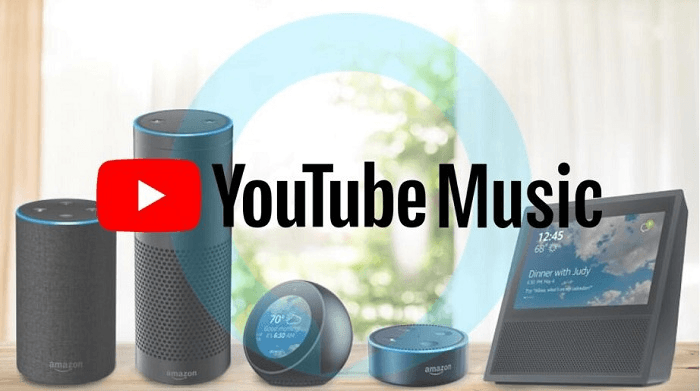
Der Vorgang ist recht verständlich. Sie könnten Ihr Telefon oder Ihren Laptop via Bluetooth verbinden und YouTube Music über die App oder Website in den Mittelpunkt rücken lassen.
Sicher, es ist ein wenig Einrichtung erforderlich, aber schon bald werden Sie Alexa mit Ihren besten YouTube Music Hits genießen.
In diesem Artikel werden wir die Fakten darüber aufdecken, warum Alexa YouTube Music nicht unterstützt und wie Sie YT Music auf Alexa abspielen können.
Bereit? Lassen Sie uns eintauchen!
Warum unterstützt Alexa YouTube Music nicht?
Sie haben wahrscheinlich bereits bemerkt, dass Alexa und YouTube Music nicht gut zusammenarbeiten.
Dies liegt daran, dass YouTube Music aus dem Alexa-Club von Amazon ausgeschlossen wurde, und das hat viele Leute überrascht. Früher war es ein Kinderspiel, YouTube Music auf Alexa zum Laufen zu bringen, aber die Dinge nahmen eine unerwartete Wendung.
Amazon gab in einer offiziellen Erklärung bekannt, dass sie beschlossen hatten, sich von YouTube Music zu trennen, weil sie keinen ausreichenden Mehrwert für die Nutzer sahen. Einfacher ausgedrückt, Amazon war der Meinung, dass YouTube Music nicht die gewünschte Musikqualität bot.
Sicher, Alexa kann Musik über Spotify und Apple Music abspielen, aber YouTube Music scheint außen vor zu bleiben. Warum? Dafür könnte es noch einige andere mögliche Gründe geben, wie zum Beispiel:
- Verschiedene Musik-Clubs: Stellen Sie sich Amazon Music als Alexas Lieblingsclub vor und YouTube Music als einen anderen Club in der Stadt. Alexa hält sich standardmäßig im ersten Club auf, was das Abspielen von Musik super einfach macht. Aber der Wechsel zum YouTube Music Club? Das ist für Alexa etwas schwieriger.
- Regeln von YouTube Music: Jeder Club hat seine eigenen Regeln, oder? Nun, YouTube Music hat einige strenge Regeln bezüglich der Weitergabe seiner Musik an andere. Diese Regeln könnten der Grund sein, warum Alexa nicht einfach hereinschneien und Ihre Lieblings-YouTube-Songs abspielen kann.
- Freundschaftlicher Wettbewerb: Stellen Sie sich Amazon und Google als Freunde vor, die beide coole Clubs haben – Amazon Echo und YouTube Music. Aber hey, sie sind auch eine Art Rivalen in der Welt der Smart Speaker. Dieser freundschaftliche Wettbewerb könnte der Grund sein, warum Alexa und YouTube Music nicht synchron sind.
Aber Sie brauchen sich keine Sorgen zu machen. Im folgenden Abschnitt erfahren Sie, wie Sie die Musik auf Ihrer Alexa weiter abspielen können – auch ohne dass YouTube Music offiziell dabei ist. Lesen Sie also weiter!
Wie spielt man YouTube Music auf Alexa ab?
Wenn Sie nach einfachen Wegen suchen, Ihre Lieblings-YouTube Music-Titel auf Ihrem Alexa-Gerät zu streamen. Hier sind zwei effektive Methoden, die Sie kennen sollten:
Methode 1: Bluetooth verwenden, um YouTube Music auf Alexa abzuspielen
Eine einfache Methode, YouTube Music auf Ihrem Alexa-Gerät zu genießen, ist die Verbindung über Bluetooth. Lassen Sie uns die detaillierten Schritte durchgehen, um Verwirrung zu beseitigen und Alexa mühelos Ihre Lieblingslieder von YouTube Music abspielen zu lassen.
Anforderungen:
- Ein Alexa-fähiges Gerät.
- Ein Smartphone oder Computer mit Bluetooth-Funktion.
- Die YouTube Music App, die auf Ihrem Smartphone installiert ist oder in einem Webbrowser auf Ihrem Computer geöffnet ist.
Folgende Schritte:
Schritt 1: Bluetooth-Kopplung auf Alexa einrichten
Stellen Sie sicher, dass Ihr Alexa-Gerät eingeschaltet und mit dem Internet verbunden ist.
Aktivieren Sie Bluetooth auf Ihrem Alexa-Gerät, indem Sie sagen: „Alexa, Bluetooth koppeln“ oder „Alexa, suche nach Bluetooth-Geräten.“
Schritt 2: Bluetooth-Einstellungen auf Ihrem Smartphone öffnen
Gehen Sie auf Ihrem Smartphone zum Einstellungsmenü.
Suchen Sie nach den Bluetooth-Einstellungen. Diese befinden sich normalerweise im Bereich „Verbindungen“ oder „Geräte“.
Schritt 3: Ihr Smartphone mit Alexa koppeln
Aktivieren Sie in den Bluetooth-Einstellungen Ihres Smartphones Bluetooth, falls es noch nicht aktiviert ist.
Suchen Sie nach verfügbaren Geräten und wählen Sie Ihr Alexa-Gerät aus der Liste aus, um sie zu koppeln. Das Alexa-Gerät sollte als auffindbares Bluetooth-Gerät erscheinen.
Schritt 4: Kopplung auf Alexa bestätigen
Alexa bestätigt die erfolgreiche Bluetooth-Kopplung. Möglicherweise hören Sie eine Sprachansage oder sehen eine Benachrichtigung in der Alexa-App.
Schritt 5: YouTube Music auf Ihrem Smartphone öffnen
Starten Sie die YouTube Music App auf Ihrem Smartphone. Wenn Sie die App nicht haben, laden Sie sie aus Ihrem App Store herunter und installieren Sie sie.
Schritt 6: Einen Song oder eine Wiedergabeliste auswählen
Wählen Sie den Song oder die Wiedergabeliste aus, die Sie auf YouTube Music abspielen möchten.
Schritt 7: Wiedergabe auf YouTube Music starten
Drücken Sie in der YouTube Music App auf Ihrem Smartphone auf „Play“ für den ausgewählten Song oder die Wiedergabeliste.
Schritt 8: Auf Alexa genießen
Der Ton von YouTube Music auf Ihrem Smartphone sollte nun über Ihr Alexa-Gerät via Bluetooth wiedergegeben werden.
Schritt 9: Wiedergabe mit Alexa steuern
Sie können Sprachbefehle mit Alexa verwenden, um die Wiedergabe zu steuern. Zum Beispiel können Sie sagen: „Alexa, Pause“, „Alexa, Nächster Titel“ usw.
Schritt 10: Verbindung trennen oder Wiedergabe stoppen
Um die Wiedergabe zu stoppen, können Sie sagen: „Alexa, Bluetooth trennen“ oder einfach die Musik auf Ihrem Smartphone pausieren.
Methode 2: Einen Computer verwenden, um YouTube Music auf Alexa abzuspielen
Um YouTube Music über Ihren Computer auf Alexa abzuspielen, wird der Computer als Bluetooth-Audioquelle für Ihr Alexa-Gerät verwendet. Hier ist eine Schritt-für-Schritt-Anleitung:
Anforderungen:
- Ein Alexa-fähiges Gerät.
- Ein Computer mit Bluetooth-Funktion.
- Die YouTube Music App oder Website ist auf Ihrem Computer geöffnet.
Folgende Schritte:

Schritt 1: Bluetooth auf Ihrem Computer aktivieren
Stellen Sie sicher, dass Bluetooth auf Ihrem Computer aktiviert ist. Dies finden Sie normalerweise in den Systemeinstellungen oder im Infobereich/der Taskleiste.
Schritt 2: Ihr Alexa-Gerät in den Kopplungsmodus versetzen
Sagen Sie auf Ihrem Alexa-Gerät: „Alexa, Bluetooth koppeln“ oder „Alexa, suche nach Bluetooth-Geräten.“ Dadurch wird Ihr Alexa-Gerät in den Bluetooth-Kopplungsmodus versetzt.
Schritt 3: Ihren Computer mit Alexa verbinden
Gehen Sie auf Ihrem Computer zu den Bluetooth-Einstellungen. Diese finden Sie normalerweise in den Systemeinstellungen oder im Infobereich/der Taskleiste. Suchen Sie nach verfügbaren Geräten und wählen Sie Ihr Alexa-Gerät aus der Liste aus, um sie zu koppeln.
Schritt 4: YouTube Music auf Ihrem Computer abspielen
Öffnen Sie die YouTube Music App auf Ihrem Computer oder rufen Sie die YouTube Music Website in einem Webbrowser auf. Wählen Sie den Song oder die Wiedergabeliste aus, die Sie abspielen möchten.
Schritt 5: Bluetooth-Wiedergabegerät auswählen
Suchen Sie in der YouTube Music App oder auf der YouTube Music Website nach einem Menü für Einstellungen oder Wiedergabeoptionen. Wählen Sie Ihr Alexa-Gerät aus den verfügbaren Audio-Wiedergabegeräten aus.
Schritt 6: Die Musik auf Alexa genießen
Der Ton von YouTube Music auf Ihrem Computer sollte nun über Ihr Alexa-Gerät wiedergegeben werden.
Schritt 7: Sprachbefehle verwenden
Sie können Sprachbefehle mit Alexa verwenden, um die Wiedergabe zu steuern. Zum Beispiel können Sie sagen: „Alexa, Pause“, „Alexa, Nächster Titel“ usw.
Indem Sie diese Schritte befolgen, können Sie YouTube Music problemlos über Ihren Computer auf Ihrem Alexa-Gerät hören.
Fazit
Es ist klar, dass Alexa YouTube Music nicht nativ unterstützt, aber es gibt alternative Methoden, um Ihre Lieblingslieder auf Ihrem Alexa-Gerät zu genießen.
Wie in diesem Artikel beschrieben, ist die Verbindung von Alexa mit Bluetooth eine unkomplizierte Lösung. Zusätzlich können Sie Ihren Computer verwenden, um YouTube Music auf Alexa abzuspielen, indem Sie der bereitgestellten Schritt-für-Schritt-Anleitung folgen.
Wählen Sie also die Methode, die für Sie am besten funktioniert, integrieren Sie YouTube Music mit Ihren Alexa-fähigen Geräten und genießen Sie!
Wenn Sie Streaming-Musik und Videoinhalte genießen, kann die Aufrüstung Ihres Setups mit einer speziellen Streaming-Kamera Ihr Seherlebnis erheblich verbessern. Besonders wenn es darum geht, Einschränkungen wie die derzeit fehlende direkte YouTube Music-Unterstützung von Alexa zu umgehen, macht hochwertige Streaming-Ausrüstung den entscheidenden Unterschied.



