






























.png)
.png) English
English .png) Français
Français .png) Deutsch
Deutsch .png) 日本語
日本語 .png) Português
Português  Español
  简体中文
简体中文 
Nel panorama in continua evoluzione dei contenuti online, lo streaming ha occupato un posto centrale, offrendo ai creatori un modo accattivante per connettersi con il pubblico di tutto il mondo. Che tu sia un giocatore, un artista o una personalità affascinante, piattaforme come OBS e Discord hanno rivoluzionato il modo in cui condividiamo le nostre passioni. Ma cosa succederebbe se ci fosse un modo per elevare ulteriormente la tua esperienza di streaming?
Immagina stream in cui le tue immagini sono eguagliate solo da un audio cristallino — una combinazione che immerge i tuoi spettatori in un’avventura sensoriale. La fusione di OBS e Discord apre le porte allo streaming collaborativo, trasformando la visione passiva in partecipazione attiva.
In questo articolo, sveliamo i segreti per collegare senza soluzione di continuità OBS a Discord con un audio impeccabile. Dalla configurazione alla messa a punto, stai per padroneggiare l’arte di creare live stream coinvolgenti che risuonano davvero. Preparati a esplorare il mondo in cui la tua voce diventa un canale per l’intrattenimento, forgiando connessioni che durano ben oltre lo stream!
Cos’è OBS?
OBS sta per “Open Broadcaster Software”. È un’applicazione software gratuita e open source che consente agli utenti di catturare e trasmettere il proprio schermo del computer o una parte di esso, insieme all’audio, a diverse piattaforme di streaming o file di registrazione. OBS è ampiamente utilizzato da creatori di contenuti, giocatori, educatori e chiunque voglia condividere la propria attività sullo schermo o creare live stream e video di qualità professionale.
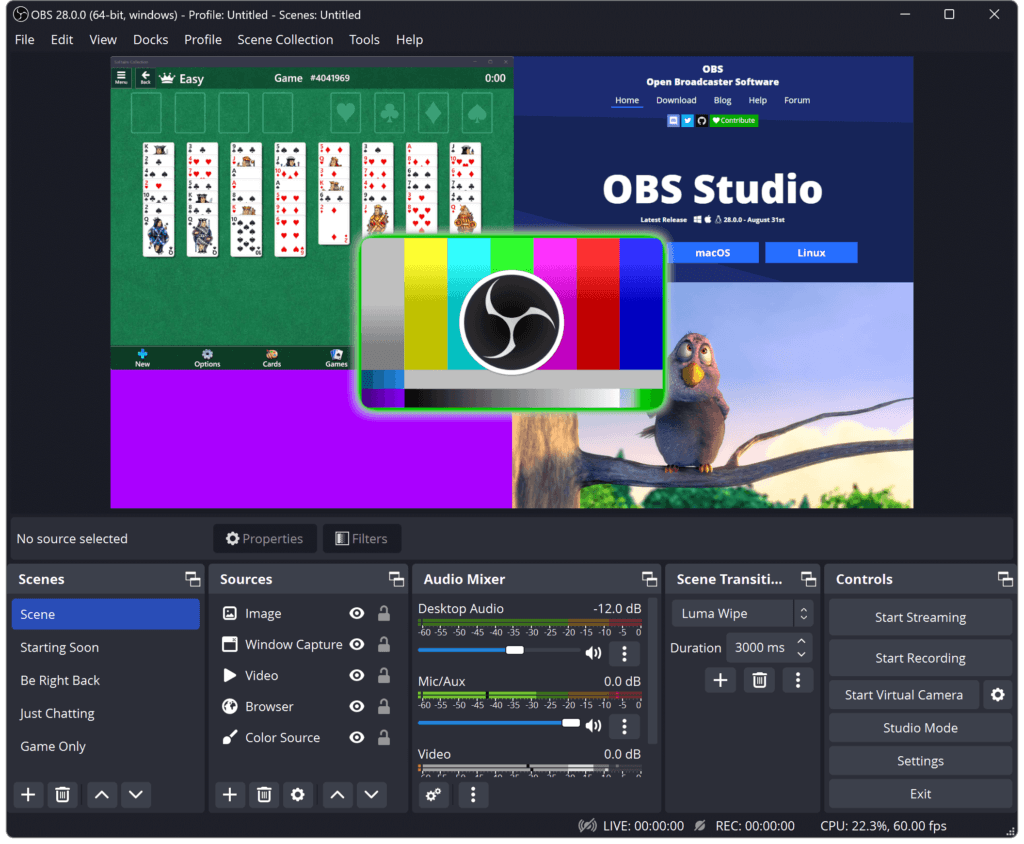
Con OBS, gli utenti possono catturare più sorgenti, inclusi il desktop, finestre specifiche, webcam e persino immagini e sovrapposizioni di testo. Il software fornisce una serie di strumenti per la composizione delle scene, il mixaggio audio, le transizioni e altro ancora, consentendo agli utenti di creare contenuti visivamente accattivanti e coinvolgenti per il loro pubblico.
OBS è altamente personalizzabile e compatibile con varie piattaforme di streaming come Twitch, YouTube e Facebook Live. Inoltre, OBS consente agli utenti di integrare diverse fotocamere mirrorless, DSLR e telecamere dedicate allo streaming come la Hollyland VenusLiv per lo streaming senza problemi di configurazione.
Allo stesso modo, gli utenti possono collegare qualsiasi microfono cablato, come il Rode SmartLav+, o un sistema microfonico wireless, come l’Hollyland Lark Max, e utilizzare questa piattaforma senza sforzo per garantire che il pubblico ascolti un audio di livello superiore. Ha guadagnato popolarità grazie alla sua versatilità, al supporto della comunità e al fatto che è disponibile gratuitamente, rendendola un’opzione attraente sia per i principianti che per gli streamer esperti.
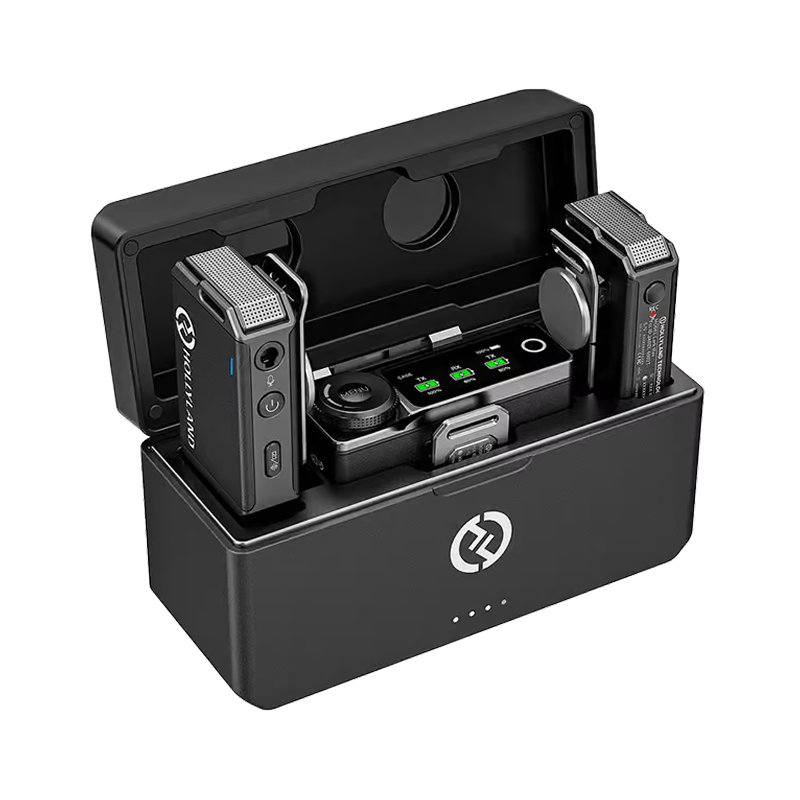
Hollyland LARK MAX - Professional Wireless Microphone
A professional wireless microphone system featuring studio-quality audio with advanced noise cancellation.
Key Features: Studio-Quality Audio | Magnetic Attachment | 8GB Internal Recording
Cos’è Discord?
Discord è una piattaforma di comunicazione versatile progettata per creare comunità e facilitare varie forme di comunicazione. Nata come piattaforma focalizzata sul gaming, si è espansa per servire un pubblico più ampio. Gli utenti possono unirsi a server, che sono come gruppi basati su argomenti, e comunicare tramite canali di testo, voce e video. Le funzionalità includono messaggistica di testo in tempo reale, conversazioni vocali, videochiamate e condivisione dello schermo.
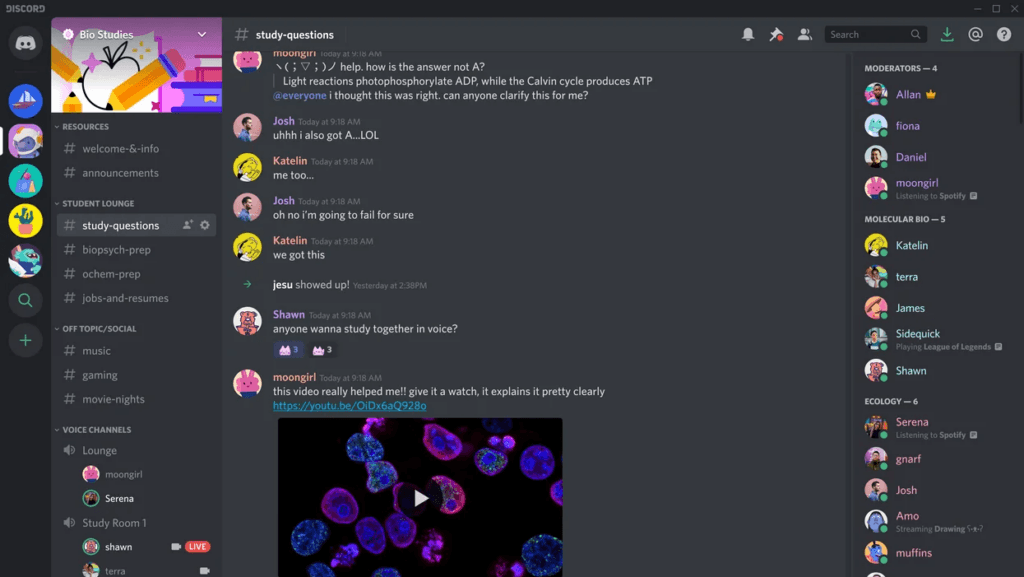
Discord supporta anche bot per varie attività e offre opzioni di personalizzazione per profili e server. È ampiamente utilizzato da diverse comunità, dai giocatori ai professionisti, per la comunicazione e la collaborazione.
Configurazione preliminare di OBS prima dello streaming su Discord
OBS Studio si distingue come la scelta migliore per la registrazione dello schermo e il live streaming, compatibile con sistemi Mac e Windows. Numerosi streamer e creatori utilizzano server Discord privati, conducendo stream esclusivi tramite abbonamenti premium. Padroneggiare l’arte di trasmettere OBS su Discord ti consente di sfruttare il potenziale sinergico di queste due robuste applicazioni.
Anche se potresti già avere familiarità con la condivisione dello schermo di base da OBS a Discord, questo articolo approfondisce. Impara come migliorare il tuo gioco trasmettendo contenuti di OBS Studio su Discord con regolazioni avanzate per la qualità video, le sovrapposizioni e una serie di altri miglioramenti.
Impostazioni video di OBS
Passaggio 1: Ottimizzare le impostazioni video
- Scarica e avvia OBS: Inizia scaricando e avviando OBS. Accedi alle impostazioni e vai alla sezione ‘Video’.
- Regola risoluzione e frame rate: Su un PC/Mac performante, opta per 1080p a 60 fps o scegli 720p a 30 fps per prestazioni più fluide.
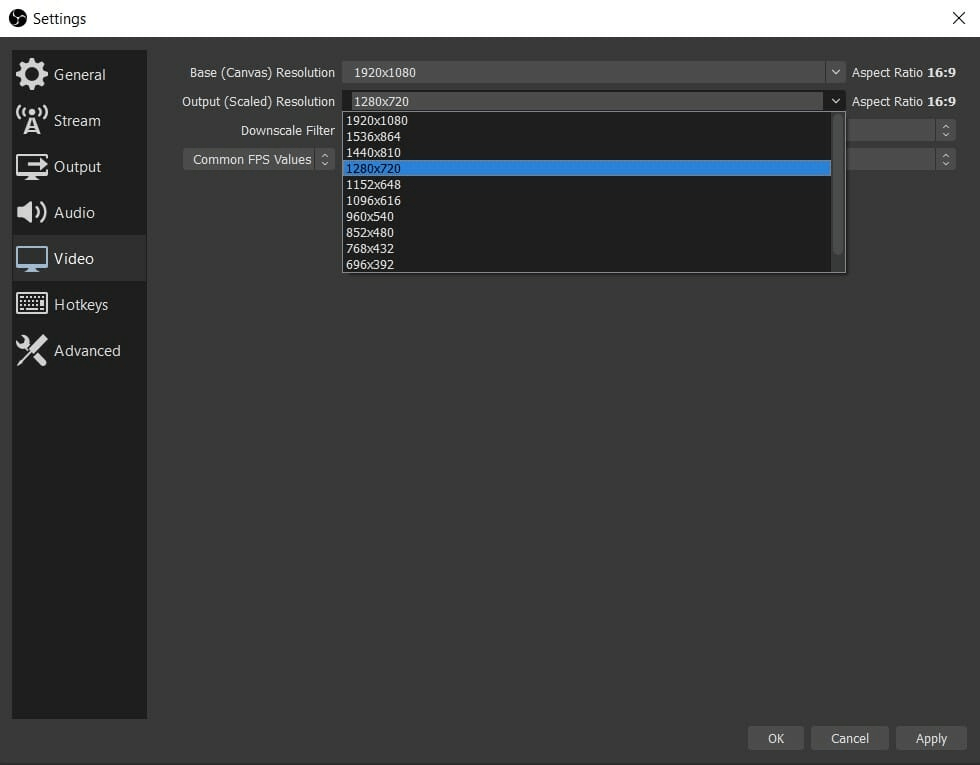
Passaggio 2: Migliorare la qualità dell’output
- Accedi alle impostazioni di output: Clicca su ‘Output’ per accedere alle opzioni video avanzate.
- Imposta il bitrate: Assicurati una qualità di output superba con un bitrate che va da 4000 a 6000 Kbps.
- Scegli encoder x264: Opta per encoder x264 affidabili per garantire una qualità video di prim’ordine.
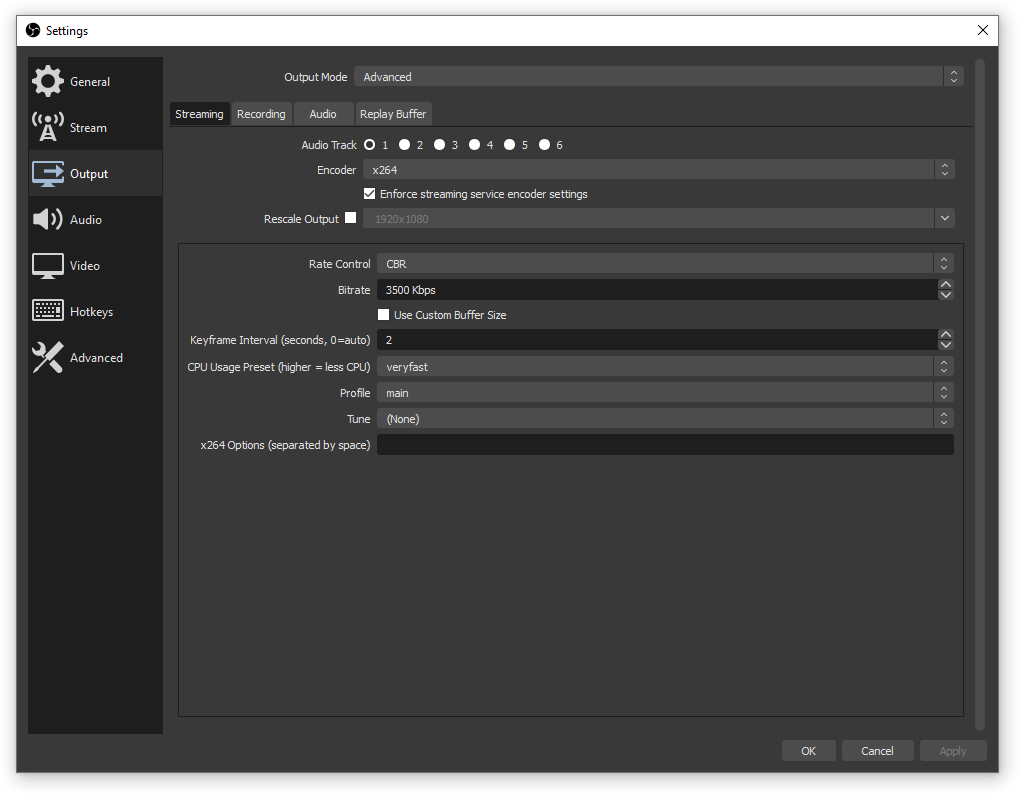
Impostazioni audio di OBS Studio
Spesso, gli utenti trascurano l’importanza di includere sorgenti audio per catturare i suoni del desktop e l’input del microfono.
Passaggio 1: Accedere alle impostazioni audio
Naviga in Impostazioni: Vai al menu ‘Impostazioni’ e seleziona ‘Audio’.
Passaggio 2: Impostare le sorgenti audio
- Scegli Audio Desktop: Sotto ‘Audio Desktop’, seleziona la sorgente appropriata per catturare i suoni di sistema.
- Configura audio microfono/ausiliario: Configura il tuo microfono o la sorgente audio ausiliaria per una comunicazione chiara.
- Imposta altre sorgenti come predefinite: Assicurati che tutte le altre sorgenti siano impostate su quelle predefinite.
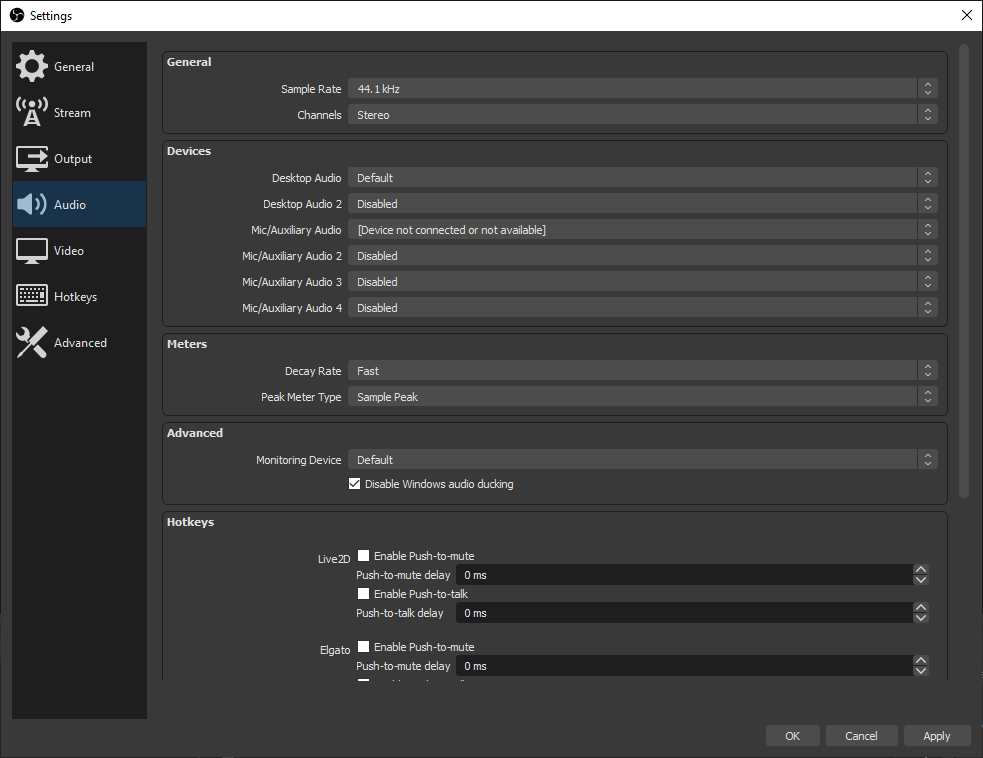
Aggiungere sorgenti per migliorare gli stream di OBS Studio
Passaggio 1: Cura i tuoi elementi visivi e audio
- Integra sorgenti essenziali: Migliora le tue immagini di streaming e l’esperienza uditiva incorporando i componenti necessari.
Passaggio 2: Selezione della sorgente
- Cattura gioco, finestre del browser e altro: Seleziona e includi sorgenti che risuonano con i tuoi obiettivi di streaming. Queste possono variare da Cattura gioco a finestre del browser, applicazioni o il tuo schermo stesso.
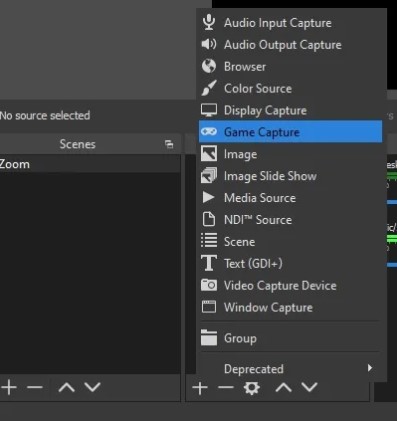
Per ampliare l’orizzonte visivo del tuo stream, individua e clicca sull’icona Più (+) posizionata accanto alla scheda Sorgenti. Questa azione rivela una selezione di sorgenti disponibili, permettendoti di scegliere quelle che risuonano con la tua visione. Inoltre, ogni sorgente viene fornita con il proprio set di proprietà che possono essere personalizzate alla perfezione.
Per i giocatori che cercano un vantaggio extra, considera di incorporare Cattura gioco come sorgente preferita. Navigando nelle sue proprietà, puoi abilitare senza sforzo specifiche caselle di controllo – una funzionalità particolarmente utile quando si integrano sovrapposizioni di terze parti per un’esperienza di gioco immersiva.
Come trasmettere OBS su Discord con audio su PC
Passaggio 1: Scarica OBS e configura gli account
- Ottieni le app: Vai ai siti web ufficiali di Discord e OBS Studio per scaricare le applicazioni. Installale e crea i tuoi account se non l’hai già fatto.
Passaggio 2: Unisciti o crea un server Discord
- Accedi a Discord: Dopo aver configurato i tuoi account, apri l’app Discord.
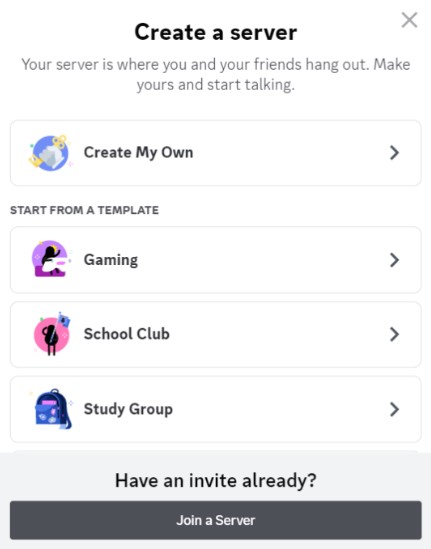
- Creazione del server: Individua il pulsante Più (+) nella barra laterale sinistra e cliccalo.
- Crea il tuo server: Scegli “Crea il mio” dalle opzioni, assegna un nome e aggiungi una foto.
Passaggio 3: Configura Discord per lo streaming
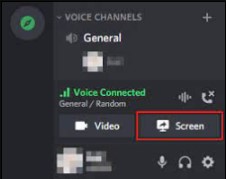
- Entra in un canale vocale: Inizia unendoti a un “canale vocale” all’interno del tuo server.
- Avvia lo streaming: Cerca il pulsante Schermo situato sopra il tuo profilo nell’angolo in basso a sinistra. Cliccalo per avviare il processo di streaming.
- Configurazione dello stream: Il programma si configura in gran parte da solo, richiedendo un input minimo. Seleziona il contenuto preferito da trasmettere in streaming, che sia una finestra, un’app o un browser.
Passaggio 4: Per iniziare lo streaming, clicca su “Vai in diretta”
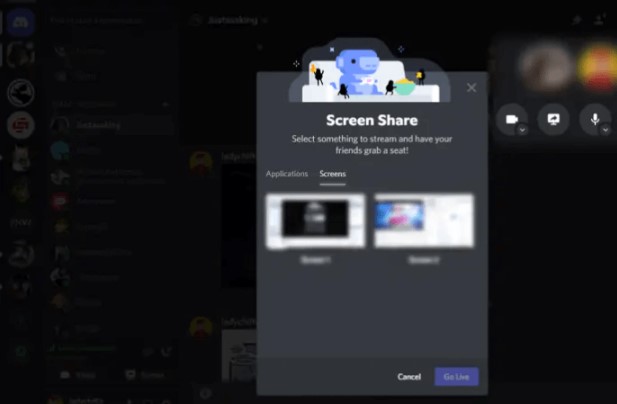
Nota: Se il pulsante Schermo non è visibile, tieni presente che lo streaming su Discord richiede un abbonamento “Discord Nitro”. Questo abbonamento può essere acquistato per 9,99 $ al mese e sblocca la funzione di streaming per il tuo account.
Passaggio 5: Integra OBS con Discord utilizzando il plugin Virtualcam
- Installa il plugin Virtualcam: Per collegare OBS Studio con Discord, ottieni il plugin OBS Virtual. Scaricalo e aggiungilo a Discord.
- Chiudi OBS: Assicurati che OBS sia chiuso prima di procedere.
- Scarica il plugin Virtualcam: Visita la pagina del plugin OBS Virtualcam e clicca su “Vai al download”. Questo plugin colma il divario tra OBS e Discord.
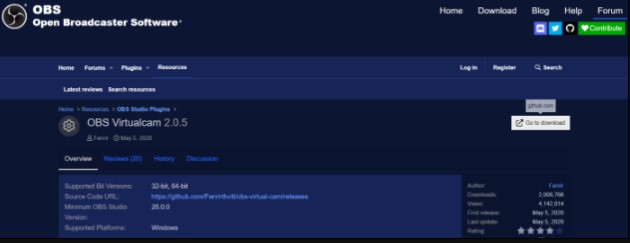
Ora, riapri l’app OBS Studio e segui i passaggi seguenti per integrare Virtualcam con Discord:
- Clicca su Strumenti > VirtualCam nella finestra principale.
- Premi Avvia e chiudi la finestra di dialogo.
- In Discord, naviga in Impostazioni > Voce e video, e scegli OBS-Camera come webcam all’interno delle impostazioni video.
Questo processo convoglia il contenuto dello schermo di OBS tramite VirtualCam a Discord, permettendoti di utilizzarlo senza problemi. Infine, quando sei pronto per lo streaming su Discord, ricorda di scegliere OBS Studio dopo aver cliccato il pulsante Schermo.
Soluzioni per stream OBS-Discord senza audio
Quando condividi l’intero schermo su Discord, la piattaforma potrebbe non catturare l’audio del tuo desktop. Per risolvere problemi come la registrazione di OBS senza audio, dovrai risolvere i problemi delle impostazioni di OBS o del PC. Di seguito, illustriamo le potenziali soluzioni per affrontare l’assenza di audio nel tuo stream OBS Discord.
Soluzione 1: Abilitare l’audio per OBS Studio nel Mixer volume
Se OBS Studio è silenziato nel Mixer volume, le sorgenti audio non verranno registrate. Per rimediare, segui questi passaggi per riattivare l’audio di OBS, e fai lo stesso per Discord per garantire la funzionalità audio:
Passaggio 1: Clicca con il tasto destro sull’icona dell’altoparlante situata nell’angolo in basso a destra della tua barra delle applicazioni.
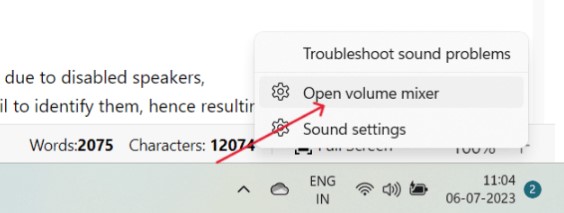
Passaggio 2: Scegli “Apri Mixer volume”.
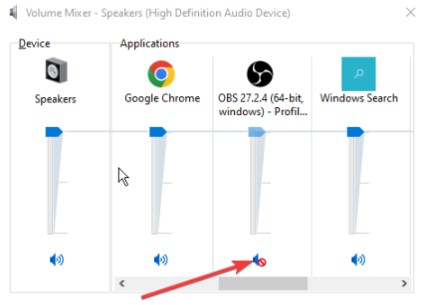
Passaggio 3: Clicca sull’icona dell’altoparlante sotto OBS per riattivare l’audio dell’applicazione.
Soluzione 2: Regolare le impostazioni audio di OBS
Passaggio 1: Avvia OBS, clicca su “File” e seleziona “Impostazioni”.
Passaggio 2: Naviga nelle impostazioni “Audio”. Sotto “Generale”, scegli “Stereo” accanto all’opzione “Canali”.
Passaggio 3: Cruciale: In “Dispositivi audio globali”, gestisci le tue sorgenti audio. Assicurati l’allineamento delle sorgenti per Audio Desktop e Audio microfono/ausiliario.
Passaggio 4: Per le sezioni senza sorgenti audio, impostale come predefinite, consentendo la configurazione di sistema dei dispositivi audio predefiniti.
Passaggio 5: Applica le modifiche e conferma. Riavvia OBS e Discord per osservare le regolazioni.
Soluzione 3: Verificare le impostazioni audio di sistema
Se OBS non riesce a catturare l’audio di Discord, il problema potrebbe derivare da altoparlanti, microfoni o cuffie disabilitati. Ciò fa sì che l’app ignori questi dispositivi, con conseguente audio silenziato. Gli utenti di Windows 11 potrebbero riscontrare questo problema in modo più evidente.
Passaggio 1: Premi il tasto Windows, cerca Pannello di controllo e aprilo.
Passaggio 2: Utenti di Windows 10, cliccate su Hardware e suoni; espandete Suoni. Utenti di Windows 11, cliccate semplicemente su Suoni.
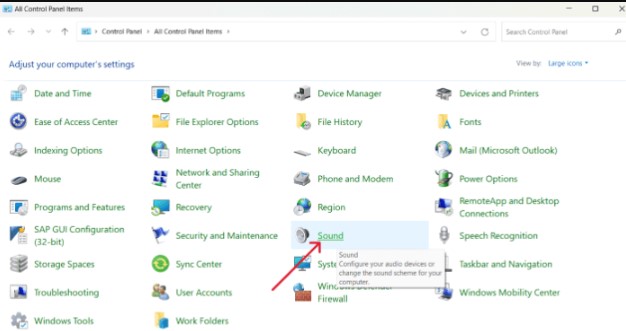
Passaggio 3: Clicca con il tasto destro all’interno della finestra e seleziona Mostra dispositivi disabilitati.
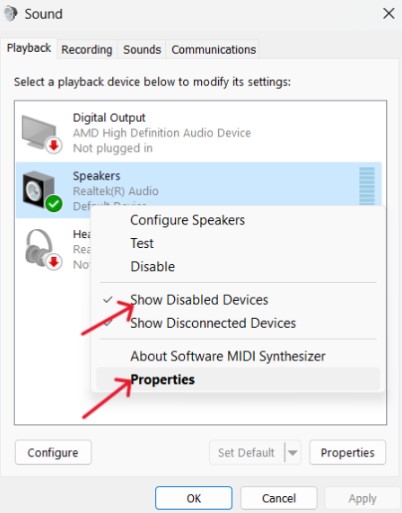
Passaggio 4: Vai alla scheda Riproduzione, clicca su Proprietà sul tuo dispositivo audio.
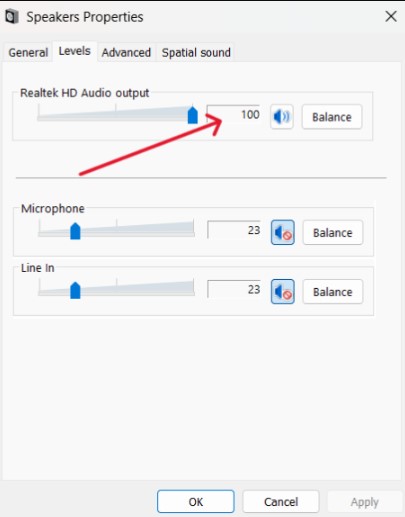
Passaggio 5: Regola i livelli in base alle tue preferenze.
Passaggio 6: Nella scheda Avanzate, deseleziona “Consenti alle applicazioni di assumere il controllo esclusivo di questo dispositivo”.
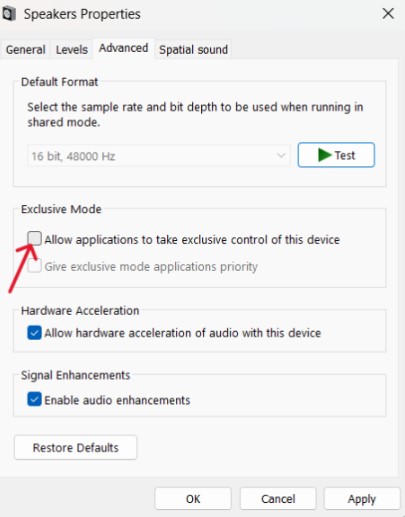
Passaggio 7: Conferma le modifiche cliccando OK.
Passaggio 8: Configura il tuo dispositivo audio. Apparirà una nuova finestra di dialogo. Scegli Stereo dal menu. Riavvia entrambe le app per verificare se il rilevamento e la registrazione dell’audio sono stati risolti.
Soluzione 4: Impostare gli altoparlanti come dispositivo audio predefinito
Rendere gli altoparlanti del desktop il dispositivo audio predefinito può spesso risolvere problemi delle app legati all’audio.
Passaggio 1: Apri il Pannello di controllo e accedi alle impostazioni Suoni come discusso in precedenza.
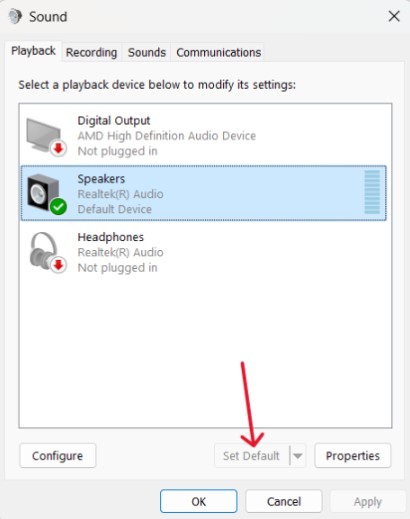
Passaggio 2: Nella scheda Riproduzione, seleziona Altoparlanti e scegli l’opzione “imposta come predefinito”.
Passaggio 3: Conferma le modifiche cliccando il pulsante Applica per salvarle.
Conclusione
Dalla configurazione delle impostazioni di OBS all’integrazione delle sorgenti e alla risoluzione dei problemi audio, questa guida ti ha fornito il know-how essenziale per padroneggiare l’arte di trasmettere OBS su Discord. Che tu sia un giocatore, un artista, un educatore o un intrattenitore, la sinergia dinamica tra OBS Studio e Discord può amplificare il tuo impatto e la tua portata.
Seguendo i passaggi descritti in questo articolo, sei pronto a creare stream che non solo catturano visivamente ma immergono anche il tuo pubblico in un audio ricco e di alta qualità. Mentre perfezioni le tue configurazioni, risolvi i problemi ed esplori le funzionalità avanzate, ricorda che il cuore dello streaming risiede nella tua capacità di creare connessioni e condividere la tua passione con il mondo.
Quindi, intraprendi il tuo viaggio nello streaming armato delle conoscenze acquisite qui. Sperimenta, innova e abbraccia le entusiasmanti possibilità che lo streaming di OBS su Discord con audio può portare ai tuoi sforzi di creazione di contenuti. Lascia un commento qui sotto per darci il tuo feedback e se hai ulteriori domande. Buono streaming!
Domande frequenti
OBS può trasmettere audio a Discord?
La Virtual Camera di OBS non trasporta intrinsecamente l’audio. Per colmare questa lacuna, la disponibilità audio per il tuo stream è gestita tramite lo stream di monitoraggio audio. Questo stream, separato dall’output principale, assicura che l’audio raggiunga i tuoi spettatori.
Perché l’audio è assente durante la condivisione dello schermo di Discord?
Driver audio obsoleti, corrotti o mancanti potrebbero causare la perdita di audio durante la condivisione dello schermo su Discord. Anche i permessi amministrativi possono essere un fattore; alcuni sistemi richiedono l’accesso come amministratore per la condivisione dello schermo con audio abilitato.
Perché l’audio in streaming non è udibile su Discord?
Una soluzione semplice consiste nel controllare le impostazioni di silenziamento accidentale sull’icona Audio del tuo PC. Se silenziato, la riattivazione dell’audio potrebbe ripristinare l’audio per gli stream di Discord.
La condivisione dello schermo di Discord include tutto l’audio?
La condivisione dell’intero schermo non trasmette l’audio. Quando si condivide un’applicazione specifica, tuttavia, il suo audio accompagna il contenuto visivo.
Come trasmettere OBS tramite Discord?
In Discord, seleziona OBS VirtualCam come webcam principale tramite Impostazioni > Audio e video. Questa configurazione ti consente di iniziare lo streaming.
Come ottengo l’audio tramite OBS?
Utilizza l’impostazione Audio Desktop di OBS. Nel Mixer audio, accedi ad Audio Desktop, clicca Impostazioni (simbolo dell’ingranaggio), quindi Proprietà. Designa la tua interfaccia audio come Dispositivo per trasmettere l’audio di sistema tramite gli stream.
Come usare la Virtual Camera di OBS su Discord?
- In OBS, accedi a Sorgenti, clicca Più (+), scegli Cattura schermo o Cattura video e seleziona la tua webcam. Avvia Virtual Camera.
- In Discord, naviga in Impostazioni app > Voce e video > Fotocamera. Scegli OBS Virtual Camera per il feed virtuale.
Dov’è la chiave di streaming in Discord?
Discord non ha una funzione Chiave di streaming. Invece, usa Condivisione schermo per trasmettere sul tuo server: Unisciti a un canale vocale, individua l’icona Schermo, seleziona il contenuto, regola le impostazioni e clicca Vai in diretta.
Perché OBS non cattura il mio audio?
Spesso, le impostazioni predefinite errate del dispositivo di riproduzione in OBS portano a problemi audio. Clicca con il tasto destro sull’icona dell’altoparlante, scegli Suoni, vai a Riproduzione, seleziona il tuo altoparlante, Imposta come predefinito e Applica.
Come invio l’audio a Discord?
In Discord, trova l’icona dell’ingranaggio del tuo nome utente, procedi a Voce e video sotto Impostazioni app. Regola il volume di output in base alle tue preferenze utilizzando i cursori forniti.


