.png)
.png) English
English .png) Français
Français .png) Italiano
Italiano .png) 日本語
日本語 .png) Português
Português  Español
  简体中文
简体中文 
Paramount Plus ist mit seiner überaus beliebten Qualität und seinen kreativen Inhalten führend in der Unterhaltungsbranche. Es ist das ultimative Streaming-Ziel, das kontinuierlich neue Fernsehsendungen und Filme hinzufügt, um Ihr Kinoerlebnis zu bereichern.
Es kann jedoch vorkommen, dass Sie auf das frustrierende Problem stoßen, dass der Ton von Paramount Plus synchronisiert werden muss. Wenn dieses Problem auftritt, können Sie die Handlungsstränge nicht verstehen, was Ihr nahtloses Streaming-Erlebnis beeinträchtigt.
Während des Live-Streamings nimmt das ärgerliche Problem der Audio-Video-Verzögerung immer weiter zu, was die Gesamtproduktivität beeinträchtigt. Daher wird dieser umfassende Leitfaden ein umfassendes Verständnis der Gründe entwickeln und Lösungen implementieren, um das Problem zu vermeiden.
Mit exzellenten Streaming-Diensten ist Paramount Plus außergewöhnlich darin, filmische Unterhaltung vor Ihre Haustür zu bringen. Aber jeder Benutzer muss irgendwann einmal auf das Problem der Audio-Synchronisierung gestoßen sein. Bevor Sie jedoch die Korrekturen implementieren, ist es wichtig, die vorherrschenden Gründe für Audio-Video-Verzögerungen zu verstehen.
Warum tritt das Problem der Audio-Synchronisierung bei Paramount Plus auf?
Manchmal kann es vorkommen, dass Sie auf das unpopuläre Problem der frustrierenden „Paramount Plus Audio-Synchronisierungsproblem“ stoßen. Manchmal tritt das Problem auf, wenn Sie eine veraltete Version der Anwendung verwenden, aber einige der wahrscheinlichen Gründe werden im Folgenden erörtert:
Ruko-spezifisches Problem
Das Problem der Audioverzögerung wird von den Besitzern von Ruko-Geräten aufgrund des Interoperabilitätsproblems zwischen Ruko und Paramount Plus geteilt. Obwohl Ruko als kanalbereitstellende Plattform fungiert, ist das Problem manchmal kanalspezifisch.
Wenn Probleme im Zusammenhang mit dem Kanal auf unvollständige Installation oder beschädigte Cache-Dateien zurückzuführen sind, ist es besser zu analysieren, ob das Problem nach der Aktualisierung des Kanals weiterhin besteht und sich an den Ruko-Gerätesupport wenden, um weitere Hilfe zu erhalten.
Veraltete App-Version
Wenn Sie eine veraltete Version von Paramount Plus verwenden, treten Kompatibilitätsprobleme auf. Dies liegt daran, dass die älteren Versionen Hilfe benötigen, um effizient zu arbeiten oder zu funktionieren, und oft Bugs oder Glitches zum Opfer fallen.
Internetverbindung
Bei einer instabilen Internetverbindung entwickelt Paramount Plus Audio-Video-Verzögerungen, die ständig zunehmen. Außerdem funktioniert die Anwendung nicht mehr effizient, wenn ein instabiles Netzwerk vorhanden ist, und Sie können Ihre Lieblingssendungen nicht ansehen.
8 Lösungen für das Problem, dass der Ton bei Paramount Plus nicht synchron ist
Paramount Plus ist mit seinen majestätischen Bibliotheksdiensten zu einem integralen Bestandteil von Live-Streaming und klassischen Filmen geworden. Die Unterhaltung wird jedoch zerstört, wenn „Audio-Synchronisierungsprobleme“ auftreten, und es wird schwierig, dies beizubehalten. Nach der Analyse der Gründe für dieses Problem wird es einfach, die Lösungen zu beherrschen und zu implementieren.
Aktualisieren oder verwenden Sie die neueste Version.
Bei der Erörterung des Problems „Audio nicht synchron“ ist es zwingend erforderlich, die neueste Version der App zu verwenden. Um nach den neuesten Updates oder aktuellen Versionen zu suchen, befolgen Sie die aufgeführten Richtlinien:
- Gehen Sie zu den „Einstellungen“ Ihres Geräts.
- Klicken Sie dann auf das „System“ und suchen Sie nach Ihrer aktuellen Version.
- Suchen Sie auch nach den Updates und klicken Sie darauf, um mit der Aktualisierung der App zu beginnen.
Um Paramount zu aktualisieren oder neu zu installieren, finden Sie hier die aufgeführten Richtlinien:
Schritt 1: Öffnen Sie den App Store
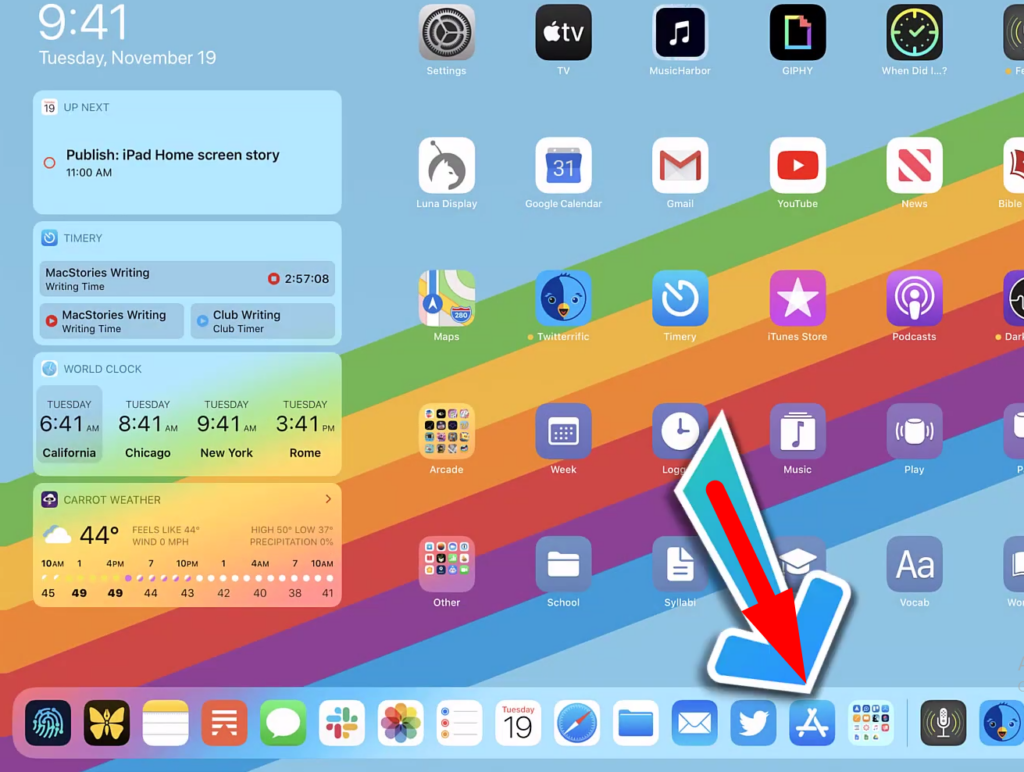
- Öffnen Sie danach den „App Store“ von Ihrem Smartphone aus und klicken Sie auf Ihr Profilsymbol in der oberen rechten Ecke Ihres Bildschirms.
Schritt 2: Paramount Plus aktualisieren
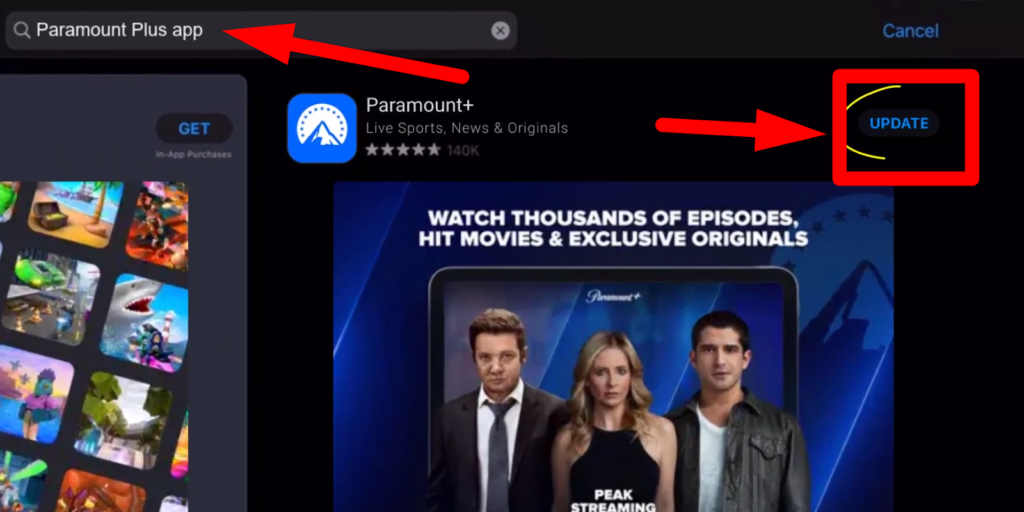
- Scrollen Sie nach unten zu den ausstehenden Updates, und wenn Sie Paramount in dieser Liste sehen, klicken Sie auf die App, um die neueste Version zu erhalten.
Hinweis: Nach dem Aktualisieren oder Neuinstallieren der neuesten Version müssen Sie die App zwangsweise beenden und Paramount Plus neu starten. Außerdem werden die temporären softwarebezogenen Bugs oder Glitches nach der Aktualisierung entfernt, und Sie können Ihre Lieblingssendungen nahtlos genießen.
Stabile Internetverbindung
Internetstabilität und -geschwindigkeit sind entscheidend, um die nahtlose Unterhaltung Ihrer Filme oder Lieblingssendungen zu genießen. Für die besten Streaming-Dienste benötigen Sie eine stabile Internetverbindung von 5 MBPS für HD-Streaming und 25 MBPS für 4k-Live-Streaming.
Sie können Ihre Internetstabilität überprüfen, indem Sie sich eine beliebige Geschwindigkeitstest-App besorgen und die Geschwindigkeit über WLAN oder Ethernet überprüfen. Eine instabile Internetverbindung steckt jedoch hinter den Audio-Video-Verzögerungen, aber Sie können die Geschwindigkeit mit den aufgeführten Methoden verbessern.
- Neustarten und den Router näher an Ihren Fernseher bringen, um die Signalstärke zu verbessern.
- Verbinden über Ethernet-Kabel über eine instabile WLAN-Verbindung.
- Und Aktualisieren Ihres Internetverbindungsplans für eine bessere und effizientere Nutzung.
Audioeinstellungen anpassen
Wenn das Problem „Audio nicht synchron“ auftritt, ist es an der Zeit, Ihre Audioeinstellungen von Ihrem Fernseher und Streaming-Gerät aus anzupassen. Für die Audioanpassung von Smart-TVs
- Gehen Sie zu den TV-Einstellungen und klicken Sie auf „Ton“ oder „Audio“.
- Suchen Sie dann im Popup-Audiofenster nach „Audioverzögerung“, „Audiosynchronisierung“ oder „Lippensynchronisation“.
- Aktivieren Sie zuerst die Synchronisierungseinstellungen und passen Sie sie manuell an Ihr Video an.
Für Streaming-Geräte, Audioanpassung, wie z. B. Ruko.
• Gehen Sie zu den Einstellungen und navigieren Sie zu „Ton“.
• Suchen Sie dann nach dem „Audioformat“ und dem „Audiomodus“ und ändern Sie die Qualität oder den Klangtyp.
Darüber hinaus müssen auch die Videoeinstellungen beider Quellen, wie z. B. Bildqualität und Auflösung, überprüft werden. Das Wichtigste ist die „Video-Frame-Rate“, die entsprechend der Audio- und Videoqualität angepasst werden muss.
Daher müssen diese Einstellungen entsprechend Audio und Video beibehalten werden, um das Verzögerungsproblem zu vermeiden. Es wird empfohlen, die Audioverzögerung auf 0,3 Sekunden einzustellen und nach den Anpassungen die Ergebnisse zu überprüfen.
Fehlerhafte HDMI-Kabel ausstecken und entfernen.
Die einfachste, aber effektivste Methode ist das Ausstecken des Kabels und das anschließende Warten von fast sechzig Sekunden, um es wieder in die Steckdose zu stecken. Damit können Sie temporäre Bugs oder Glitches entfernen und die App nach der erneuten Anmeldung ausführen.
Darüber hinaus können die fehlerhaften HDMI- oder andere angeschlossene Kabel keine Qualitätssignale liefern und führen oft zu Verzögerungsproblemen. Das Entfernen dieser Kabel ist obligatorisch, um beschädigte Anrufe und eine nahtlose Unterhaltung zu vermeiden.
Starten Sie Ihr Gerät neu
Manchmal sind die Probleme kanalspezifisch, da der Anbieter die spezifische App-Version erstellt und wartet. Der
- Markieren Sie zuerst den Kanal, den Sie auf dem Startbildschirm entfernen möchten
- Klicken Sie dann und wählen Sie die Option „Kanal entfernen“
- Gehen Sie danach zu Ihren Geräteeinstellungen, um den Speicher oder die Cache-Dateien zu löschen
- Klicken Sie auf „System“ und dann auf „Systemneustart“, um das Gerät automatisch neu zu starten
- Nach dem Neustart installieren Sie den Kanal neu, und er befindet sich am Ende des Kanalrasters
Hinweis: Es wird empfohlen, immer alle Prozesse abzuschließen, da dies zu einer vollständigen Installation führt. Stellen Sie außerdem nach der erneuten Anmeldung beim Kanal sicher, dass er gut und ohne Audio-Video-Verzögerungen funktioniert. Wenn das Problem weiterhin besteht, kann der Paramount-Kanal den Titel ansprechen oder entfernen.
Browser-Cache-Dateien löschen
Für ein reibungsloses und effizientes Streaming sind Cache-Dateien ein Speicherhaus, das den Streaming-Prozess beim nächsten Mal beschleunigt. Sie werden jedoch umfangreiche Audioverzögerungsprobleme auftreten, wenn der Cache beschädigt wird. Dieses Problem kann behoben werden, indem der Bestand aus der Paramount Plus-App und dem System gelöscht wird.
Schritt 1: Navigieren zu den Speichereinstellungen
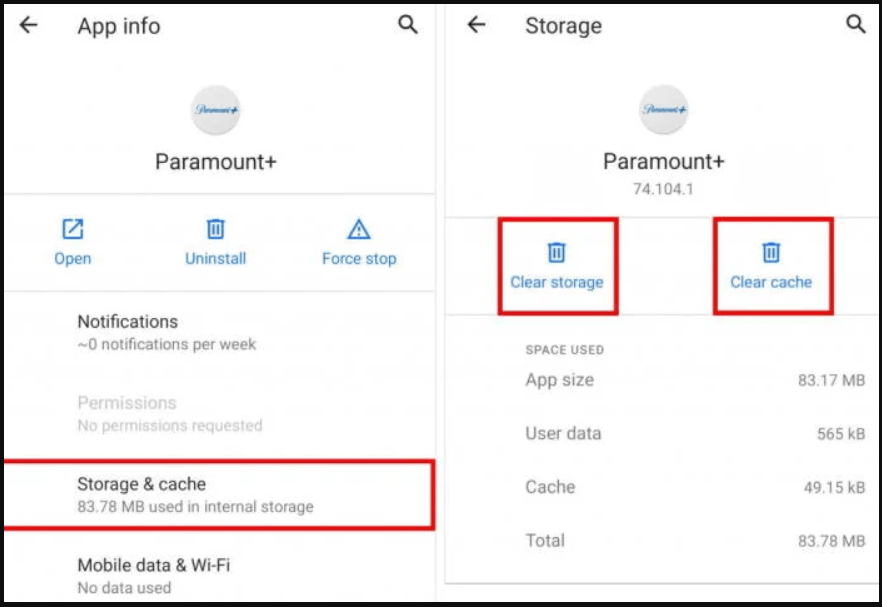
- Klicken Sie zuerst auf die Einstellungen in der Suchleiste Ihrer Smartphone-Einstellungen
Schritt 2: Cache-Dateien löschen
- Navigieren Sie dann zum Ordner „Cache“ und stellen Sie sicher, dass Sie die Dateien entfernen
Nach dem Entfernen der Cache-Dateien ist es wichtig, die App neu zu starten, und es werden neue, ordnungsgemäße Cache-Dateien erstellt. Stellen Sie außerdem sicher, dass der Fehler behoben ist und der Ton wieder normal funktioniert.
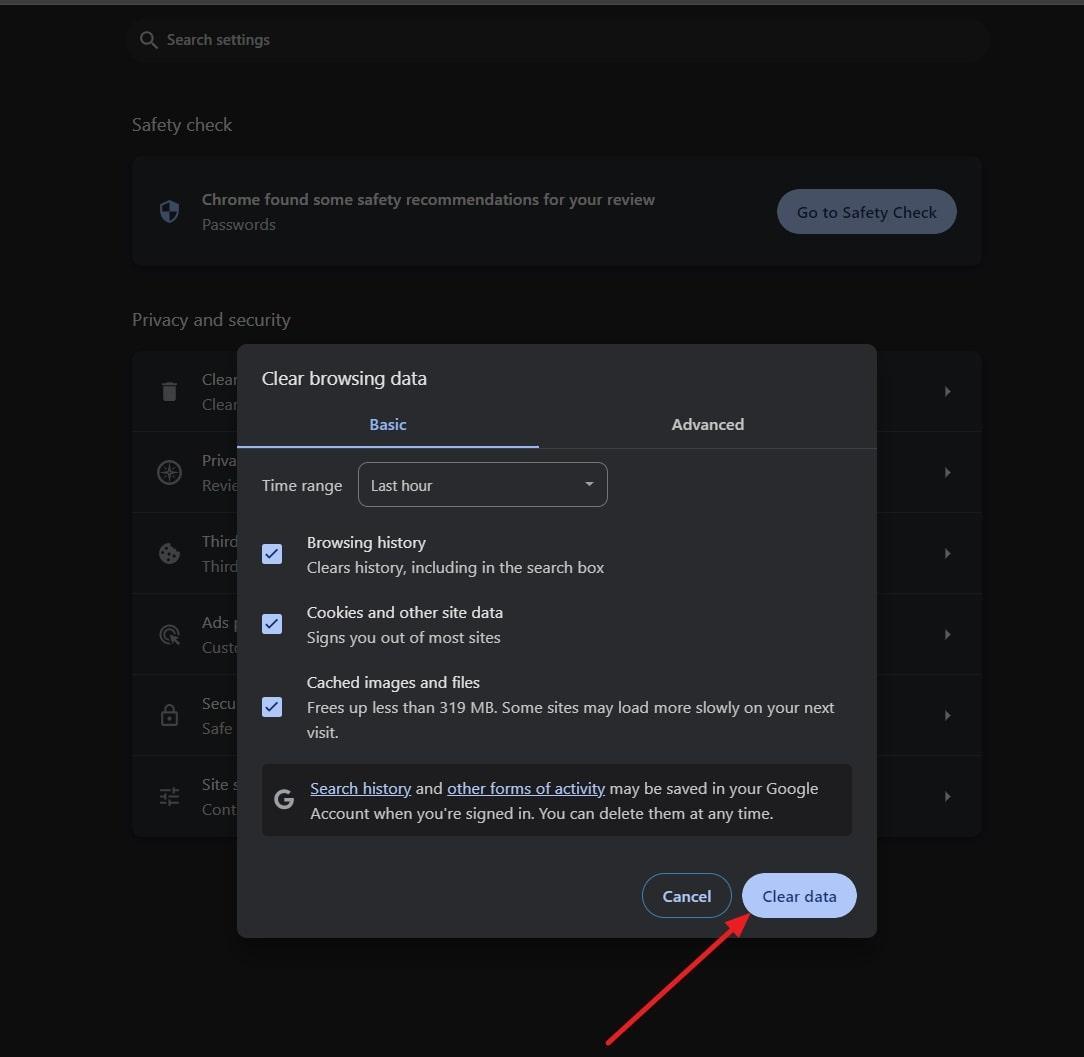
Darüber hinaus ist es wichtig, den „Browser-Cache“ zu entfernen, um ein nahtloses Erlebnis zu haben. Dies kann durch die folgende Methode sichergestellt werden:
Schritt 1: Browserverlauf öffnen
- Das erste und wichtigste ist das Löschen Ihres Browserverlaufs, und Sie können ihn finden, indem Sie „Strg + H“ eingeben.
Schritt 2: Dateien löschen
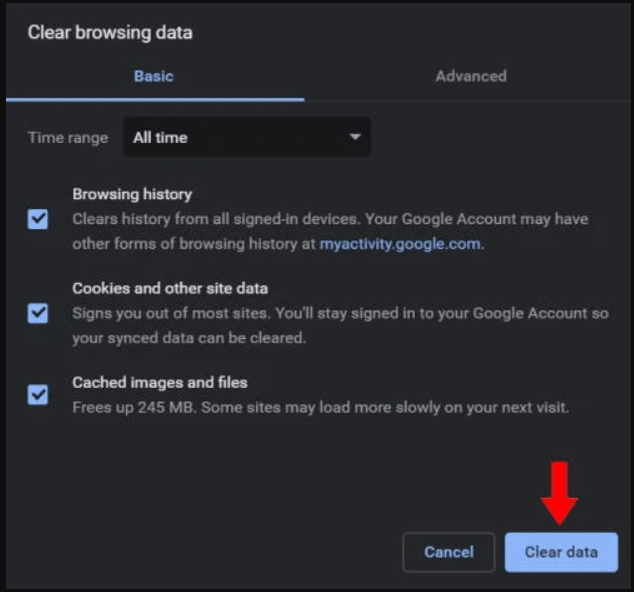
- Klicken Sie dann, um die Popup-Ordner zu aktivieren, und tippen Sie auf „Daten löschen“, um die Cache-Dateien zu entfernen.
- Starten Sie danach Ihre App neu, und sie beginnt ohne Probleme zu funktionieren.
Erneutes Anmelden
Manchmal stecken technische Glitches oder Bugs hinter den Audio-Video-Verzögerungen, die Ihr Unterhaltungserlebnis ruinieren. Ein einfacher Neustart reicht jedoch aus, um die verlorene Funktionalität wiederherzustellen, und für eine präzise Vorgehensweise müssen Sie die folgenden Schritte ausführen:
- Öffnen Sie die Paramount Plus-App und klicken Sie auf das „Profilsymbol“ in der oberen rechten Ecke der Startseite
- Scrollen Sie dann im Popup-Fenster nach unten und tippen Sie auf die Option „Abmelden“
Warten Sie nach dem Abmelden einige Sekunden, melden Sie sich dann erneut an, und es beginnt effizient ohne Synchronisierungsprobleme zu funktionieren.
Überprüfen Sie, ob Paramount-Dienste ausgefallen sind.
Paramount Plus-Serverausfälle sind der wahrscheinlichste Grund für die Audio- und Video-Synchronisierungsprobleme. Dies ist üblich, wenn ein Ruko-Gerät verwendet wird, aber ungewöhnlich bei anderen Geräten, und Sie müssen den Serverstatus ständig überprüfen. Wenn Sie mit Serverausfallproblemen konfrontiert sind, ist es an der Zeit, die App-Server für Stabilität zu verbinden.
Wenn Sie die verlorene Symphonie nach Anwendung aller oben genannten Lösungen nicht wiederherstellen können, wenden Sie sich am besten an das Kundensupportcenter.
Fazit
Paramount Plus ist keine Ausnahme, wenn das Problem der Audio-Synchronisierung auftritt, das Ihre Unterhaltung ruinieren wird. Das Problem tritt auf, wenn Sie eine ältere App-Version verwenden oder die Dateien beschädigt werden. Sie können jedoch den verlorenen Ruhm wiedererlangen, indem Sie die Lösungen von Neustart bis zum Löschen Ihres Cache implementieren.
Die Probleme sind häufig für Besitzer von Ruko-Geräten, und das Beherrschen der Lösungen ist von grundlegender Bedeutung, um die Symphonie in Ihre Erfahrungen zu bringen. Daher bietet dieser Leitfaden das Tor für nahtloses Streaming und ermöglicht magische Synchronisierungslösungen.
Audio-Synchronisierungsprobleme können Ihr Sehvergnügen erheblich beeinträchtigen, insbesondere beim Streamen von Premium-Inhalten. Die Verwendung eines zuverlässigen drahtlosen Videosenders kann Latenzprobleme erheblich reduzieren und sicherstellen, dass Audio und Video perfekt aufeinander abgestimmt bleiben.
Häufig gestellte Fragen
Warum gibt es keinen Ton in der Paramount Plus-App?
Wenn Sie länger auf der älteren Paramount-Version geblieben sind, werden Sie keinen Ton in Ihren Lieblingssendungen hören. Dies geschieht auch, wenn eine instabile Internetverbindung, falsche Audioeinstellungen oder Ihr System die Paramount Plus-Anforderungen nicht erfüllt.
Um dieses frustrierende Problem zu lösen, müssen Sie die folgenden Anforderungen sicherstellen.
- Eine stabile Internetverbindung ist der Schlüssel. Wenn Sie also über WLAN verbunden sind, verbinden Sie sich über Ethernet-Kabel.
- Paramount Plus hat spezifische Systemanforderungen für Android- und Apple-Benutzer, daher müssen Sie diese einfachen Anforderungen erfüllen.
- Außerdem ist es wichtig, Ihre Audioeinstellungen zu überprüfen und zu korrigieren.
Wie schaltet man die Audiobeschreibungen auf Paramount Plus aus?
Die super nervigen Audiobeschreibungen werden ohne Benachrichtigungen in jedem Film oder jeder Sendung angezeigt und ruinieren den reinen Genuss. Sie verlieren die Remote-Funktionalität, wenn Audiobeschreibungen angezeigt werden, was bei Roku-Besitzern häufig vorkommt.
Dies geschieht also bei einer veralteten App-Version oder wenn sie beschädigt ist. Sie können dieses Problem jedoch mit den folgenden zwei Methoden lösen:
- Zuerst können Sie dies lösen, indem Sie die App entfernen und neu installieren.
- Zweitens ändern Sie die Audiospur; Drücken Sie die *-Taste, während die Episode läuft. Es öffnet sich ein Menüfenster, und scrollen Sie nach unten, um auf die „Audiospur“ zu tippen. Ändern Sie dann die Spur in „Dolby Digital“, und sie beginnt reibungslos zu funktionieren.
Unterstützt Paramount Plus Surround-Sound?
Paramount Plus unterstützt das beliebte Streaming-Format von Dolby Atmos, das dem Genuss neue Bedeutung verleiht. Surround-Sound ist jedoch nur auf ausgewählten Apple TV-, Android TV-, Xbox- und Chromecast-Geräten verfügbar. Außerdem ist das Anschließen dieser Geräte über ein HDMI-Kabel für ein besseres Audioerlebnis obligatorisch.