.png)
.png) English
English .png) Français
Français .png) Deutsch
Deutsch .png) 日本語
日本語 .png) Português
Português  Español
  简体中文
简体中文 
Ti senti frustrato dalle voci distorte e dai suoni piatti provenienti dalla tua TV? Beh, non puoi lamentarti più di tanto, poiché gli altoparlanti integrati nella tua TV non sono progettati per offrirti quel suono eccezionale che desideri. Non devi preoccuparti, però; c’è una soluzione perfetta per migliorare la tua esperienza audio surround. Sì, hai indovinato! La potente soundbar.
Ci sono tantissimi marchi di soundbar in circolazione, ma Samsung è in testa. Quando si tratta di audio surround innovativo, Samsung è il tuo marchio di riferimento. Con funzionalità come Dolby Atmos e Q-Symphony, otterrai sicuramente un’esperienza sonora che supera l’ordinario.
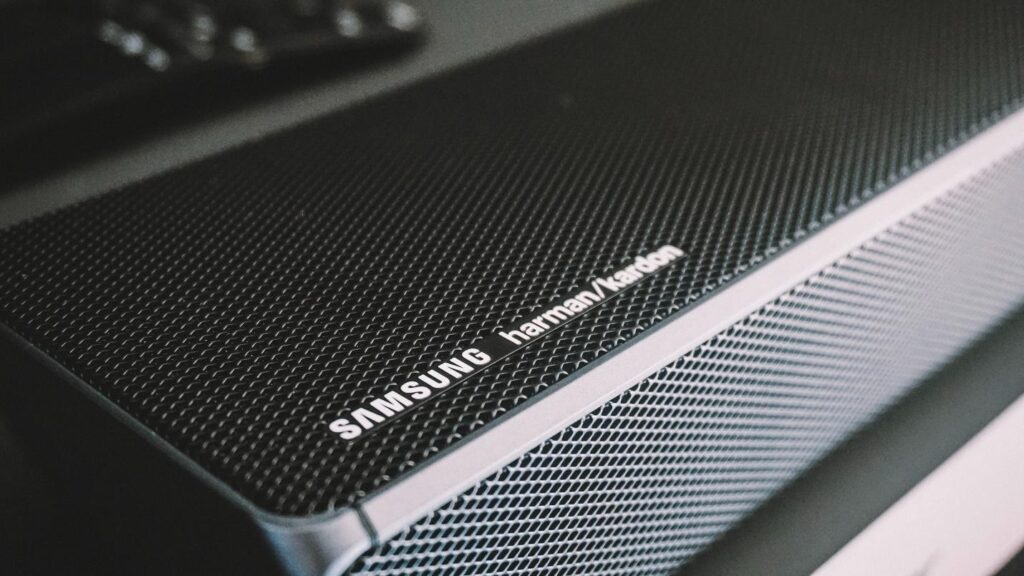
Tuttavia, con una miriade di opzioni disponibili, scegliere un modello può diventare un compito erculeo. Non preoccuparti. Abbiamo creato questo post informativo per guidarti attraverso il labirinto delle soundbar. In questo post, esploreremo i tipi, le caratteristiche e l’installazione di una soundbar Samsung. Entriamo subito nei dettagli!
Iniziamo con i Tipi e le loro Caratteristiche!
Q-Series 7.1.2ch. Soundbar Wireless Dolby ATMOS Q900C :
- 7.1.2ch. Audio True Dolby Atmos
- Q-Symphony
- Dolby ATMOS Wireless
- SpaceFit Sound Pro
B-Series 2.0ch. Soundbar con Woofer Integrato/HW-C400 :
- Woofer Integrato
- Telecomando Unico
- Espansione Audio Surround
- Connessione TV Bluetooth
Q-Series 11.1.4ch. Soundbar Wireless Dolby ATMOS Q990C :
- 11.1.4ch Audio True Dolby Atmos
- Q-Symphony
- Dolby ATMOS Wireless
- SpaceFit Sound Pro
Q-Series 3.1ch. Soundbar Q60C :
- Q-Symphony
- 3.1ch. Audio True Dolby Atmos
- Adaptive Sound Lite
- HDMI eARC
S-Series 3.1.2ch. Soundbar Wireless Dolby ATMOS S801B :
- Design Ultra-sottile
- Q-Symphony
- Dolby Atmos Wireless
- 3.1.2ch. Audio True Dolby Atmos
Sound Tower Party Audio ST50B:
- Audio Bidirezionale (240 watt)
- Batteria Integrata (fino a 18 ore)
- Classificazione IPX5 (Resistente all’acqua)
- Party Lights+
The Terrace Outdoor Soundbar LST70T:
- Audio Ottimizzato per Esterni
- Resistente all’acqua e alla polvere (IP55)
- Woofer integrato
- Cancellazione della distorsione
S-Series 5.0ch. Soundbar S61B :
- Tutto in uno
- Dolby Atmos Wireless
- Q-Symphony
- Altoparlante centrale integrato
B-Series 2.1ch. Soundbar B550 :
- Dolby Audio/DTS Virtual:X
- Potenziamento Bassi
- Subwoofer
- Adaptive Sound Lite
Unboxing e Verifica del Contenuto
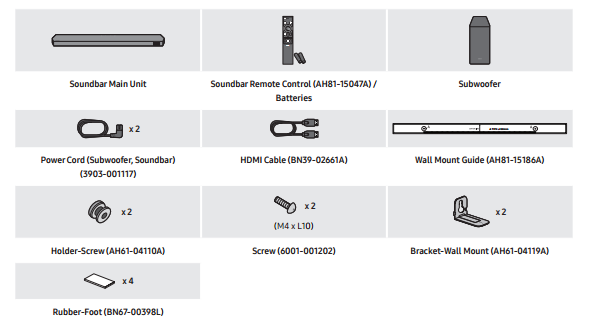
Ora che conosci i diversi tipi di modelli che puoi esplorare con le Soundbar Samsung, la prossima cosa è sapere cosa aspettarti in un pacchetto soundbar. Se acquisti la Soundbar Wireless Dolby Atmos Q-Series 7.1.2ch. Q900C, ad esempio, ecco gli elementi che troverai nella confezione:
- Un’Unità Principale Soundbar
- Un Telecomando Soundbar (AH81-15047A) con batterie
- Un Subwoofer
- Cavo di Alimentazione per la Soundbar e il Subwoofer (3903-001117)
- Un Cavo HDMI (BN36-02661A)
- Una Guida per il Montaggio a Parete (AH81-151-15186A)
- Due Supporti a Vite (AH61-04110A)
- Due Viti M4 x L10 (6001-001202)
- Due Staffe per Montaggio a Parete (AH61-04119A)
- Quattro Piedini in Gomma (BN67-00398L)
Prima della Configurazione…
È fondamentale controllare la confezione per eventuali parti danneggiate o mancanti prima di iniziare la configurazione. Dovresti anche considerare di controllare i dettagli sull’alimentazione e il consumo energetico per evitare problemi. I dettagli si trovano sull’etichetta allegata al prodotto.
Inoltre, puoi acquistare componenti aggiuntivi o cavi opzionali presso qualsiasi Centro Assistenza Samsung o punto di assistenza clienti.
Quali Cavi e Accessori Aggiuntivi sono Necessari per la tua Configurazione?
Come ho menzionato, la tua soundbar viene fornita con un cavo HDMI per la connessione. Tuttavia, puoi utilizzare altri metodi per collegare la soundbar alla tua TV, che discuterò più avanti. Se desideri utilizzare un altro metodo di connessione, dovrai procurarti gli accessori e i cavi aggiuntivi.
Questi includono:
- Un cavo HDMI
- Ottico Digitale o coassiale digitale
- RCA o Line Out da 3,5 mm
- Jack per cuffie
- Cavo di Alimentazione
Permettimi di sottolineare rapidamente qui che non è necessario acquistare tutti questi cavi. Potresti anche non aver bisogno di acquistarne nessuno se ti va bene il cavo HDMI incluso nel pacchetto della tua soundbar. Tuttavia, i cavi HDMI sono principalmente solo in ingresso, il che significa che non possono inviare dati dalla TV.
Ricevono solo dati dal dispositivo a cui li colleghi. Se la tua soundbar non viene fornita con un connettore HDMI, l’ottico digitale o il coassiale digitale tornano utili. Questa è la migliore opzione successiva a un HDMI. Questo cavo può trasferire audio digitale fino a circa 5.1 canali surround.
Se hai una TV tradizionale, un cavo RCA o line-out da 3,5 mm sarà una buona scelta. Nota che entrambi i cavi audio trasportano solo audio analogico e non digitale.
Ciò significa che non possono offrire un’esperienza audio surround digitale completa. Certo, puoi usarne uno qualsiasi per il tuo dispositivo digitale, poiché funzionano bene per collegare il tuo kit. L’unico inconveniente è che non otterrai un’esperienza audio surround digitale completa.
Se non riesci a procurarti nessuno dei cavi sopra menzionati, un jack per cuffie è la tua migliore opzione successiva. Tuttavia, devi prima regolare finemente le impostazioni del volume della tua TV per evitare di ottenere un audio scadente. Ecco i link dove puoi acquistare questi accessori aggiuntivi se necessario:
- https://www.amazon.com/Silkland-48Gbps-Zinc-Alloy-Dynamic-Compatible/dp/B08SM4212L/
- https://www.amazon.com/Optical-Braided-Digital-Toslink-Compatible/dp/B091GNS8ML/
- https://www.amazon.com/RCA-USB-Audio-Cable-Speaker/dp/B0C7V9F8P1/
- https://www.amazon.com/UGREEN-Auxiliary-Shielded-Compatible-Headphones/dp/B08RB17ZY1/
- https://www.amazon.com/ZOOAUX-Headphone-Compatible-Samsung-Oneplus/dp/B0B1V68X59/
Opzioni di Connessione: Come Collegare una Soundbar Samsung
Benvenuto nella parte più interessante di questo post. È ora di collegare la tua soundbar Samsung alla tua TV! In questa parte, esploreremo diverse opzioni di connessione basate sui diversi cavi di cui ho parlato sopra. Iniziamo subito!
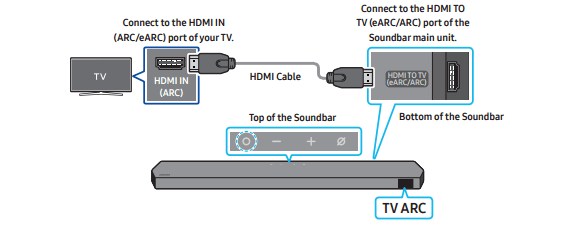
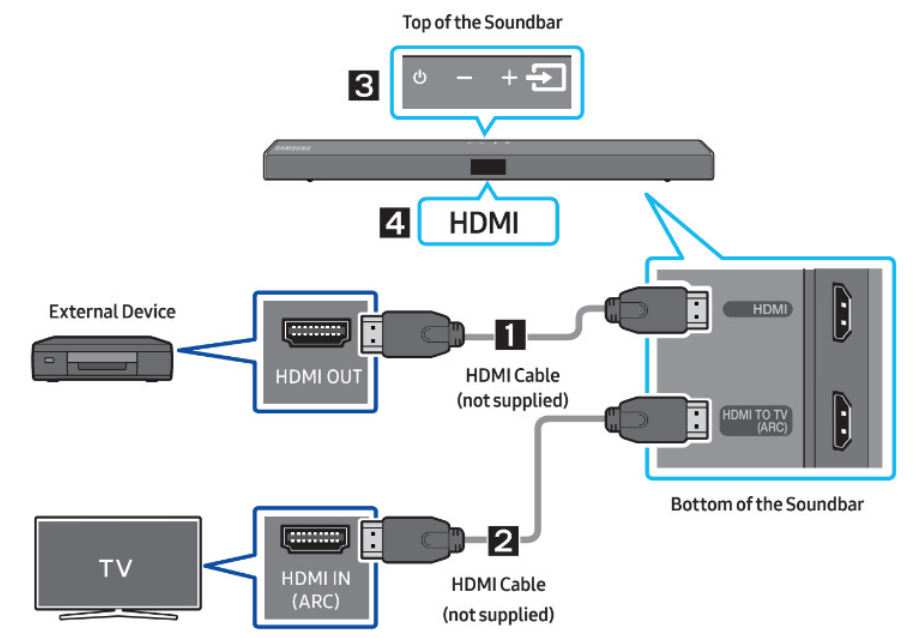
#1: Connessione tramite HDMI (ARC/eARC)
Un cavo HDMI è il modo più semplice per collegare una soundbar alla tua TV e presenta diversi vantaggi. Per cominciare, gli HDMI possono trasportare enormi quantità di dati audio digitali non compressi. Possono anche gestire qualsiasi sistema audio surround da 5.1 a 7.1.
Possono trasportare audio surround di qualità superiore. Inoltre, un HDMI può elaborare le più recenti esperienze cinematografiche, come Dolby Atmos e DTS:X. Quindi, se la tua TV supporta HDMI ARC e hai un cavo HDMI, questa opzione di connessione fa per te.
Prima di procedere con la connessione, sottolineiamo alcune cose. Se colleghi sia un cavo HDMI che un cavo ottico, nota che il segnale HDMI viene ricevuto per primo. Inoltre, assicurati di collegare i terminali contrassegnati ARC quando colleghi il cavo HDMI tra la soundbar e la TV.
Se lo fai diversamente, l’audio della TV potrebbe non essere emesso. Secondo Samsung, il cavo consigliato per questa connessione è un cavo HDMI ad alta velocità premium con Ethernet. Dovrebbe anche essere certificato da HDMI.org.
Quindi, assicurati di controllare questo quando acquisti un cavo HDMI. Detto questo, vediamo come collegare tramite HDMI.
Guida Passo-Passo
- Spegni la TV e la soundbar, e collega il cavo HDMI alla porta HDMI IN (ARC/eARC) della TV.
- Accendi la TV e la Soundbar.
- Quando TV ARC appare sulla finestra di visualizzazione dell’unità principale della soundbar, la soundbar inizierà a riprodurre l’audio della TV.
#2: Connessione tramite Cavo Ottico
Come menzionato sopra, puoi collegare sia i cavi HDMI che quelli ottici. Tuttavia, quando entrambi sono collegati, il segnale HDMI viene ricevuto per primo. I cavi ottici sono anche un buon metodo di connessione alternativo per le soundbar.
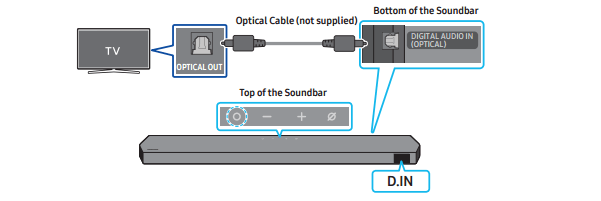
Quando utilizzi un cavo ottico con terminali coperti, rimuovi i coperchi prima di procedere con la connessione. Ecco i passaggi per questa opzione di connessione:
- Spegni la TV e la soundbar, e collega il cavo Ottico alla porta Digital Audio IN (Ottica) sulla soundbar e alla porta di uscita Ottica sulla TV. Ricorda che il cavo ottico non è incluso nel pacchetto della soundbar, il che significa che devi acquistarlo.
- Accendi la TV e la soundbar.
- Premi il pulsante multifunzione sulla soundbar o il pulsante Source sul telecomando, e seleziona la modalità D.IN.
- L’audio della TV inizierà a essere emesso dalla soundbar.
Quali sono i Limiti dei Cavi Ottici rispetto a HDMI ARC/eARC?
Quando si tratta di trasferire segnali audio digitali, i cavi ottici sono limitati, a differenza dell’HDMI, che può elaborare perfettamente segnali audio e video. Sebbene entrambi i cavi possano supportare segnali audio di fascia alta, i cavi ottici non supportano risoluzioni più elevate come l’HDMI.
L’HDMI supporta l’audio surround da 5.1 a 7.1 con una qualità del suono migliorata. Sebbene i cavi ottici utilizzino la tecnologia a fibra ottica per trasmettere segnali con vetro più raffinato e lavorato, possono creare un grande groviglio di cavi intorno ai dispositivi, il che è spesso scomodo.
#3: Connessione tramite Bluetooth
Collegare i dispositivi tramite Bluetooth è molto comodo. Il Bluetooth offre un modo wireless e più conveniente per collegare i dispositivi senza l’uso di fili e cavi. La parte migliore è che è supportato da diversi dispositivi, il che rende estremamente facile la connessione a diversi gadget. Inoltre, il Bluetooth consuma relativamente poca energia, il che lo rende una scelta perfetta per i gadget alimentati a batteria.
Supporta anche la trasmissione di dati crittografata e sicura, generando protezione e privacy. Quando colleghi una TV Samsung con Bluetooth, puoi ascoltare l’audio stereo chiaramente senza il fastidio del cablaggio.
Quindi, come si collega la soundbar alla TV tramite Bluetooth? Ecco i passaggi:
- Premi il pulsante icona Bluetooth sul telecomando della Soundbar per entrare nella modalità BT PAIRING.

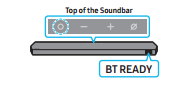
- Puoi anche premere il pulsante multifunzione sul pannello superiore della soundbar e selezionare BT. Vedrai il cambio immediato da BT a BT PAIRING o BT READY se il Bluetooth trova una registrazione connessa.
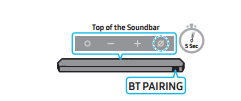
- Tieni premuto il pulsante Mic On/Off sul pannello superiore della Soundbar per poco più di cinque secondi per visualizzare BT PAIRING.
- Seleziona la modalità Bluetooth sulla tua TV Samsung e seleziona il nome della soundbar dall’elenco sullo schermo della TV. Se la soundbar è disponibile per l’accoppiamento, mostrerà PAIRED o NEED PAIRING nell’elenco dei dispositivi Bluetooth della TV. Seleziona il messaggio per stabilire una connessione tra la TV Samsung e la soundbar.
- Sentirai l’audio della TV dalla soundbar se sono stati accoppiati con successo.
È importante abilitare il Bluetooth su entrambi i dispositivi prima di avviare la connessione. Se il Bluetooth non è abilitato né nella soundbar né nella TV, la connessione non avrà successo. Permettimi anche di menzionare che puoi collegare solo una TV Samsung tramite Bluetooth alla volta.
Inoltre, non tutte le TV supportano la connessione Bluetooth. Pertanto, controlla le specifiche della tua TV per assicurarti che sia supportata.
Impostazioni Aggiuntive
Ottimo! Hai collegato con successo la tua soundbar alla TV ed è ora di goderti un’incredibile esperienza audio surround. E se le cose non funzionassero perfettamente come dovrebbero? E se inizi a sentire suoni strani o a riscontrare problemi dall’audio?
È il momento della calibrazione del suono. Calibrare la soundbar è a volte fondamentale per ottenere prestazioni audio ottimali. Capisco la sensazione: dopo aver affrontato tutto lo stress, devi ancora occuparti di questo.
Beh, non è così difficile. Samsung rende il processo di calibrazione della tua soundbar piuttosto semplice e senza interruzioni. Ci sono due opzioni per la calibrazione della soundbar che puoi utilizzare: Automatica e Manuale.
Calibrazione Automatica
Il primo passo per ottenere un audio ottimizzato è eseguire la sequenza di calibrazione del suono integrata sull’app SmartThings. Questa produce toni di test per valutare l’acustica e impostare bande EQ e livelli degli altoparlanti appropriati.
Tutto quello che devi fare è posizionare il microfono di calibrazione nella tua posizione di ascolto centrale e attendere che completi la scansione di test. Dovresti seguire le istruzioni di configurazione dall’app e ascoltare i segnali audio mentre ti muovi nella stanza testando il subwoofer.
Il risultato è un profilo EQ personalizzato per il tuo ambiente unico della stanza. Questo viene quindi salvato sulla soundbar per un suono coerente e raffinato.
Calibrazione Manuale
Una volta terminata la calibrazione automatica, potresti voler regolare il profilo audio per una perfezione sonora più raffinata. Puoi farlo nelle impostazioni audio.
Dalle impostazioni audio, puoi passare tra le modalità Musica e Film o personalizzare l’EQ Adattivo per generi di contenuto specifici. Inoltre, puoi regolare finemente le singole bande EQ, come alti e bassi, dalle impostazioni o regolare l’intensità dell’effetto surround.
Utilizzando questo metodo manuale, puoi anche regolare i tempi di ritardo audio per correggere la sincronizzazione labiale tra video e audio sullo schermo.
Questo metodo ti consente di eseguire un test del canale stereo Sinistro/Destro per un’uscita audio perfetta tra gli altoparlanti. La calibrazione manuale ti consente anche di ridurre la latenza dello streaming Bluetooth quando scegli l’opzione codec scalabile.
Modalità Audio Soundbar Samsung
La soundbar Samsung ha diverse modalità audio preimpostate che ti permettono di goderti ogni momento in cui accendi l’audio. C’è una modalità audio preimpostata standard, che è il suono originale dalla sorgente di intrattenimento che stai ascoltando.
Ci sono anche altre cinque modalità audio preimpostate tra cui puoi scegliere a seconda del contenuto che desideri ascoltare. Per cambiare le modalità audio, tutto quello che devi fare è premere “EFFECT” sul telecomando della soundbar. Vediamo le diverse modalità audio preimpostate e il loro uso previsto.
- Standard: Questa è la modalità audio predefinita. È l’uscita audio ricevuta dalla sorgente di intrattenimento.
- Musica: Questa migliora gli strumentali. È perfetta per le tue sessioni musicali o per ascoltare qualsiasi musica nel tuo spazio.
- Film: Se vuoi aggiungere realismo a una colonna sonora di un film, questa è la modalità audio da usare.
- Sport: Questa ti aiuta a creare un suono più realistico, dinamico e simile a quello di uno stadio. È la modalità audio perfetta per guardare eventi sportivi, come calcio, pallacanestro e football americano.
- Clear Voice: Hai problemi a sentire i dialoghi che si svolgono nel tuo programma TV preferito? La modalità audio preimpostata Clear Voice è perfetta per migliorare e aumentare il volume della voce. Con questa, non ti perdi nessuna parte della conversazione.
Come Collegare Dispositivi Aggiuntivi alla Soundbar Samsung
Oltre alla TV, puoi anche collegare la tua soundbar Samsung ad altri dispositivi per la riproduzione audio. Ad esempio, puoi collegare la tua console di gioco e persino il tuo smartphone. Vediamo come puoi farlo.
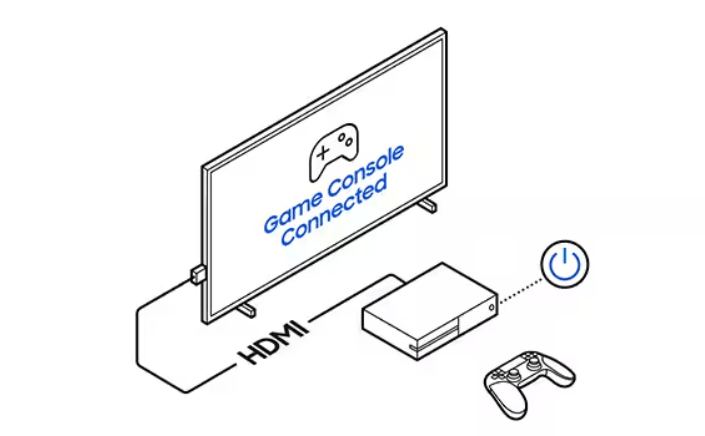
- Collegare la Soundbar Samsung a una Console di Gioco
La maggior parte delle console di gioco ti consente di integrare i cavi con diverse configurazioni di sistemi home theater. È interessante notare che ci sono diversi metodi per collegare la tua console di gioco alla soundbar:
- Connessione con HDMI ARC
Puoi collegare la tua console di gioco alla tua soundbar Samsung utilizzando questo metodo se supporta HDMI ARC. Per fare ciò, collega la porta di uscita HDMI della console di gioco all’ingresso HDMI della soundbar.
Successivamente, collega la porta di uscita HDMI ARC della soundbar alla porta di ingresso HDMI della console di gioco.
Connessione con Coassiale o Line-Out da 3,5 mm
Se la tua soundbar non ha porte HDMI, hai bisogno di un accessorio aggiuntivo come il cavo coassiale o line-out da 3,5 mm. Utilizzando uno di questi cavi, puoi collegare la porta di uscita HDMI della console di gioco alla porta di ingresso HDMI della soundbar per ottenere la riproduzione audio.
- Connessione con Bluetooth
Quasi tutte le console di gioco moderne hanno il Bluetooth. Le impostazioni Bluetooth sulla tua console mostrano tutti i dispositivi che trasmettono un segnale. Assicurati che il Bluetooth sulla tua soundbar e sulla console di gioco sia abilitato.
Metti la tua console in modalità di accoppiamento e cerca la soundbar. Selezionala dall’elenco e sentirai il suono di notifica dopo che la soundbar si sarà connessa alla tua console.
Connessione tramite audio ottico digitale
Se la tua console di gioco ha un’uscita ottica o una porta SPDIF, puoi collegare la tua console alla soundbar utilizzando questa funzione. Tutto quello che devi fare è collegare la soundbar alla console di gioco usando un cavo ottico, proprio come faresti se stessi usando l’opzione di uscita ausiliaria da 3,5 mm.
Come collegare una soundbar a uno smartphone
Utilizzo di un adattatore Bluetooth: Il Bluetooth è una funzione standard su tutti i tablet e gli smartphone. Quindi, se desideri collegare il tuo smartphone alla soundbar, usare la funzione Bluetooth è una scelta intelligente.
Puoi collegare la tua funzione Bluetooth a ricevitori, stereo e amplificatori e controllare l’audio dalla tua tasca. Per collegare il tuo smartphone alla soundbar, abilita il Bluetooth su entrambi i dispositivi e accoppiali. Quando riproduci musica sul tuo smartphone o tablet, l’audio viene emesso dalla soundbar.
- Cavo audio da 3,5 mm a 3,5 mm
Se ritieni che l’opzione wireless sia un po’ complicata, puoi optare per l’opzione standard del cavo audio da 3,5 mm a RCA. I tablet e gli smartphone utilizzano un jack per cuffie da 3,5 mm e le soundbar utilizzano la connessione RCA.
Puoi collegare il jack delle cuffie alla soundbar per godere di una potente uscita audio. Tuttavia, assicurati che le porte di ingresso e le spine corrispondano nei colori durante la connessione.
La limitazione principale nel collegare dispositivi a una soundbar utilizzando la maggior parte di questi metodi è il numero di dispositivi che puoi collegare alla volta. In altre parole, puoi collegare alla tua soundbar solo uno smartphone, un tablet o una console di gioco alla volta.
Ad ogni modo, non puoi ascoltare più suoni contemporaneamente. Quindi, questo non dovrebbe essere un grosso problema per te.
Come risolvere i problemi comuni durante la configurazione di una soundbar Samsung
- Nessun suono o audio distorto
Se l’audio proviene dalla TV, ma non dalla soundbar, significa che non hai impostato la TV per utilizzare altoparlanti esterni. Questo è facile da risolvere perché la maggior parte delle TV ha questa impostazione. Clicca su Audio/Suono sul telecomando della TV e scegli Selezione Altoparlante.
Potresti voler consultare il manuale utente della tua TV per maggiori dettagli. Ti consiglio anche di impostare la soundbar sulla sorgente corretta. Controlla di non aver collegato il sistema audio a un altro dispositivo.
Se questo è il caso, scollega l’altro dispositivo e collega il tuo dispositivo preferito alla soundbar. Quindi, cosa succede se la tua soundbar emette un suono distorto?
Il primo passo è controllare i cavi di connessione per vedere se qualcuno si è scollegato. Se questo non è il problema, potresti dover aggiornare il firmware. Controlla il manuale utente della soundbar per vedere come eseguire gli aggiornamenti del firmware.
- Difficoltà a collegare la soundbar alla TV
Ci sono un paio di ragioni per cui potresti riscontrare questo problema. Ad esempio, potresti utilizzare gli accessori sbagliati o collegare il dispositivo nel modo errato. Ti consiglio di prenderti il tempo per consultare prima il manuale utente della soundbar prima di collegarla a qualsiasi dispositivo.
Segui la guida nel manuale per la configurazione e dovresti trovare facile collegare la tua soundbar alla TV.
- Soundbar non risponde al telecomando
Diverse ragioni possono essere responsabili di un telecomando della soundbar che non risponde. Per prima cosa, controlla il livello della batteria per sapere se funziona ancora in modo ottimale. Se la batteria è il problema, sostituiscila. In secondo luogo, controlla che la soundbar sia collegata alla TV.
Se non lo è, il telecomando non funzionerà. Assicurati che tutti i cavi siano collegati correttamente e siano in buone condizioni.
Ti consiglio di contattare il supporto Samsung se il problema persiste. Non portare il tuo dispositivo in nessun laboratorio eccetto un centro assistenza Samsung. Perderai la garanzia sul tuo prodotto se lo farai.
Risorse aggiuntive
- https://www.samsung.com/us/support/downloads/?model=N0060631
- https://www.youtube.com/watch?v=7qBN5yk9l0g
- https://www.samsung.com/us/support/troubleshooting/TSG01218483/
- https://www.samsung.com/us/support/troubleshooting/TSG01109856/
- https://www.youtube.com/watch?v=44YNUyB8qsQ
- https://www.samsung.com/latin_en/support/tv-audio-video/no-sound-from-your-samsung-soundbar/
- https://www.samsung.com/us/support/contact/
Una volta padroneggiata la configurazione della tua soundbar Samsung, considera di migliorare ulteriormente la tua esperienza audio domestica aggiungendo un microfono lavalier wireless. Perfettamente portatile e conveniente, questo microfono ti consente di trasmettere chiaramente la tua voce o i tuoi commenti, rendendo l’intrattenimento del tuo salotto davvero interattivo.
Domande frequenti
D: Le soundbar Samsung si spengono automaticamente?
R: Quando la tua soundbar è collegata a un dispositivo e rimane inattiva per un certo periodo, si spegne automaticamente se non c’è segnale audio per circa 20 minuti.
D: Quali sono le differenze tra i diversi tipi di soundbar Samsung?
R: Le caratteristiche sono la principale differenza tra i diversi tipi di soundbar Samsung. I modelli di fascia alta hanno più funzionalità rispetto a quelli di fascia bassa. Anche i prezzi sono una differenza importante. Tuttavia, indipendentemente dal tipo che scegli, hai la garanzia di qualità e un elevato valore per il tuo denaro.
D: Come posso regolare le impostazioni audio per adattarle al meglio alle mie preferenze di ascolto?
R: Puoi iniziare selezionando la modalità audio preimpostata perfetta per il programma di intrattenimento specifico che stai guardando. La soundbar Samsung ha cinque modalità audio preimpostate oltre alla modalità standard (audio originale). Puoi selezionare la modalità audio perfetta premendo EFFETTO sul telecomando della tua soundbar.