




























.png) English
English .png) Français
Français .png) Deutsch
Deutsch .png) Italiano
Italiano .png) Português
Português  简体中文
简体中文 
¿Se siente frustrado por las voces distorsionadas y los sonidos planos que provienen de su televisor? Bueno, realmente no puede quejarse, ya que los altavoces integrados en su televisor no están diseñados para brindarle ese sonido excepcional que anhela. Sin embargo, no tiene que preocuparse; existe una solución perfecta para mejorar su experiencia de sonido envolvente. ¡Sí, ha acertado! La potente barra de sonido.
Hay toneladas de marcas de barras de sonido, pero Samsung lleva la delantera. Cuando se trata de sonido envolvente innovador, Samsung es su marca de referencia. Con características como Dolby Atmos y Q-Symphony, sin duda obtendrá una experiencia de sonido que supera lo normal.
Sin embargo, con una plétora de opciones disponibles, elegir un modelo puede convertirse en una tarea hercúlea. No se preocupe por ello. Hemos creado esta publicación informativa para guiarle a través del laberinto de las barras de sonido. En esta publicación, exploraremos los tipos, las características y la instalación de una barra de sonido Samsung. ¡Entremos ya en los detalles!
¡Empecemos con los tipos y sus características!
PBarra de sonido inalámbrica Dolby ATMOS Q900C de la serie Q 7.1.2ch. :
- Sonido Dolby Atmos real de 7.1.2 canales
- Q-Symphony
- Dolby ATMOS inalámbrico
- SpaceFit Sound Pro
Barra de sonido de la serie B 2.0ch. con woofer integrado/HW-C400 :
- Woofer integrado
- Un mando a distancia
- Expansión de sonido envolvente
- Conexión Bluetooth TV
Barra de sonido inalámbrica Dolby ATMOS Q990C de la serie Q 11.1.4ch. :
- Sonido Dolby Atmos real de 11.1.4 canales
- Q-Symphony
- Dolby ATMOS inalámbrico
- SpaceFit Sound Pro
Soundar Q60C de la serie Q 3.1 canales :
- Q-Symphony
- Sonido Dolby Atmos real de 3.1 canales
- Adaptive Sound Lite
- HDMI eARC
Barra de sonido inalámbrica Dolby ATMOS S801B de la serie S 3.1.2 canales :
- Diseño ultradelgado
- Q-Symphony
- Dolby Atmos inalámbrico
- Sonido Dolby Atmos real de 3.1.2 canales
Sound Tower Party Audio ST50B:
- Sonido bidireccional (240 vatios)
- Batería integrada (hasta 18 horas)
- Clasificación IPX5 (resistente al agua)
- Party Lights+
The Terrace Outdoor Soundbar LST70T:
- Sonido optimizado para exteriores
- Resistente al agua y al polvo (IP55)
- Woofer integrado
- Cancelación de la distorsión
Barra de sonido S61B de la serie S 5.0 canales :
- Todo en uno
- Dolby Atmos inalámbrico
- Q-Symphony
- Altavoz central integrado
Barra de sonido B550 de la serie B 2.1 canales :
- Dolby Audio/DTS Virtual:X
- Refuerzo de graves
- Subwoofer
- Adaptive Sound Lite
Desembalaje y comprobación del contenido
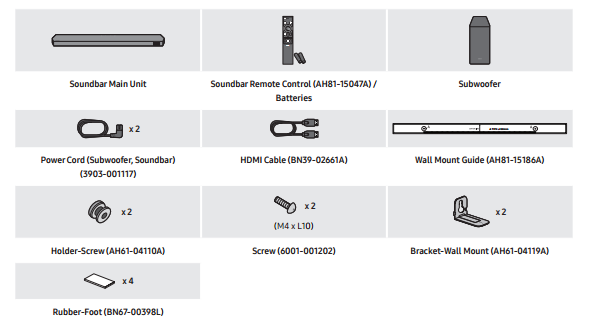
Ahora que conoce los diferentes tipos de modelos que puede explorar con las barras de sonido Samsung, lo siguiente es saber qué esperar en un paquete de barra de sonido. Si compra la barra de sonido inalámbrica Dolby Atmos Q900C de la serie Q 7.1.2 canales, por ejemplo, estos son los elementos que encontrará en el paquete:
- Una unidad principal de la barra de sonido
- Un mando a distancia de la barra de sonido (AH81-15047A) con pilas
- Un subwoofer
- Cable de alimentación para la barra de sonido y el subwoofer (3903-001117)
- Un cable HDMI (BN36-02661A)
- Una guía de montaje en pared (AH81-151-15186A)
- Dos tornillos de soporte (AH61-04110A)
- Dos tornillos M4 x L10 (6001-001202)
- Dos soportes de montaje en pared (AH61-04119A)
- Cuatro pies de goma (BN67-00398L)
Antes de la configuración…
Es fundamental comprobar el paquete para detectar cualquier pieza dañada o faltante antes de comenzar la configuración. También debe considerar verificar los detalles sobre la fuente de alimentación y el consumo de energía para evitar cualquier problema. Los detalles están en la etiqueta adjunta del producto.
Además, puede comprar componentes adicionales o cables opcionales en cualquier centro de servicio de Samsung o lugar de atención al cliente.
¿Qué cables y accesorios adicionales son necesarios para su configuración?
Como mencioné, su barra de sonido viene con un cable HDMI para la conexión. Sin embargo, puede usar otros métodos para conectar la barra de sonido a su televisor, de lo que hablaré más adelante. Si desea utilizar otro método de conexión, necesitará obtener los accesorios y cables adicionales.
Estos incluyen:
- Un cable HDMI
- Óptico digital o coaxial digital
- Salida de línea RCA o de 3,5 mm
- Toma de auriculares
- Cable de alimentación
Permítame señalar rápidamente aquí que no necesita comprar todos estos cables. Es posible que ni siquiera necesite comprar ninguno si está de acuerdo con el cable HDMI incluido en el paquete de su barra de sonido. Sin embargo, los cables HDMI son principalmente de solo entrada, lo que significa que no pueden enviar ningún dato desde el televisor.
Solo reciben datos del dispositivo al que los conecta. Si su barra de sonido no viene con un conector HDMI, el óptico digital o el coaxial digital son útiles. Esta es la siguiente mejor opción para un HDMI. Este cable puede transferir audio digital hasta aproximadamente 5.1 sonido envolvente.
Si tiene un televisor tradicional, un cable de salida de línea RCA o de 3,5 mm será una buena opción. Tenga en cuenta que ambos cables de audio solo transportan audio analógico y no digital.
Eso significa que no pueden ofrecer una experiencia de sonido envolvente digital completa. Por supuesto, puede usar cualquiera de ellos para su dispositivo digital, ya que funcionan bien para conectar su kit. El único inconveniente es que no obtendrá una experiencia de sonido envolvente digital completa.
Si no puede conseguir ninguno de los cables mencionados, una toma de auriculares es su siguiente mejor opción. Sin embargo, primero debe ajustar la configuración de volumen de su televisor para evitar obtener un audio terrible. Aquí hay enlaces donde puede comprar estos accesorios adicionales si es necesario:
- https://www.amazon.com/Silkland-48Gbps-Zinc-Alloy-Dynamic-Compatible/dp/B08SM4212L/
- https://www.amazon.com/Optical-Braided-Digital-Toslink-Compatible/dp/B091GNS8ML/
- https://www.amazon.com/RCA-USB-Audio-Cable-Speaker/dp/B0C7V9F8P1/
- https://www.amazon.com/UGREEN-Auxiliary-Shielded-Compatible-Headphones/dp/B08RB17ZY1/
- https://www.amazon.com/ZOOAUX-Headphone-Compatible-Samsung-Oneplus/dp/B0B1V68X59/
Opciones de conexión: Cómo conectar una barra de sonido Samsung
Bienvenido a la parte emocionante de esta publicación. ¡Es hora de conectar su barra de sonido Samsung a su televisor! En esta parte, exploraremos diferentes opciones de conexión basadas en los diferentes cables de los que hablé anteriormente. ¡Empecemos ya!
#1: Conexión a través de HDMI (ARC/eARC)
Un cable HDMI es la forma más sencilla de conectar una barra de sonido a su televisor y tiene varias ventajas. Para empezar, los HDMI pueden transportar grandes cantidades de datos de audio digital sin comprimir. También pueden lidiar con cualquier sistema de sonido de 5.1 a 7.1 sonido envolvente.
Pueden transportar un sonido envolvente más alto. Además, un HDMI puede procesar las últimas experiencias cinematográficas, como Dolby Atmos y DTS: X. Por lo tanto, si su televisor es compatible con HDMI ARC y tiene un cable HDMI, esta opción de conexión es para usted.
Antes de continuar con la conexión, señalemos algunas cosas. Si conecta tanto un cable HDMI como un cable óptico, tenga en cuenta que la señal HDMI se recibe primero. Además, asegúrese de conectar los terminales marcados como ARC al conectar el cable HDMI entre la barra de sonido y el televisor.
Si lo hace de otra manera, es posible que el sonido del televisor no se emita. Según Samsung, el cable recomendado para esta conexión es un cable HDMI de alta velocidad premium con Ethernet. También debe estar certificado por HDMI.org.
Por lo tanto, asegúrese de verificar esto al comprar un cable HDMI. Dicho esto, veamos cómo conectarse a través de HDMI.
Guía paso a paso
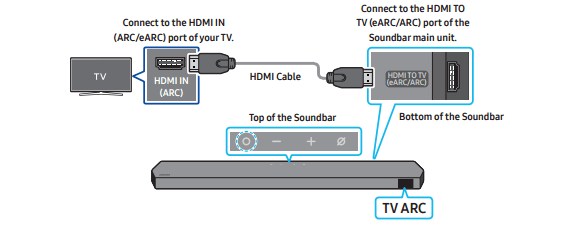
- Apague el televisor y la barra de sonido, y conecte el cable HDMI al puerto HDMI IN (ARC/eARC) del televisor.
- Encienda el televisor y la barra de sonido.
- Cuando el ARC del televisor aparezca en la ventana de visualización de la unidad principal de la barra de sonido, la barra de sonido comenzará a reproducir el sonido del televisor.
#2: Conexión a través de cable óptico
Como se mencionó anteriormente, puede conectar tanto el cable HDMI como el cable óptico. Sin embargo, cuando ambos están conectados, la señal HDMI se recibe primero. Los cables ópticos también son un buen método de conexión alternativo para las barras de sonido.
Cuando utilice un cable óptico con terminales cubiertos, retire las cubiertas antes de continuar con la conexión. Estos son los pasos para esta opción de conexión:
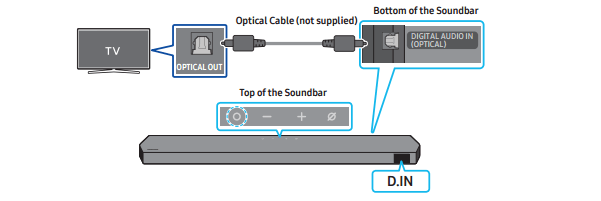
- Apague el televisor y la barra de sonido, y conecte el cable óptico al puerto de entrada de audio digital (óptico) de la barra de sonido y al puerto de salida óptica del televisor. Recuerde que el cable óptico no está incluido en el paquete de la barra de sonido, lo que significa que tiene que comprar un par.
- Encienda el televisor y la barra de sonido.
- Haga clic en el botón multifunción de la barra de sonido o en el botón Fuente del mando a distancia, y seleccione el modo D.IN.
- El sonido del televisor comenzará a salir de la barra de sonido.
¿Cuáles son las limitaciones de los cables ópticos en comparación con HDMI ARC/eARC?
Cuando se trata de transferir señales de audio digital, los cables ópticos son limitados, a diferencia de HDMI, que puede procesar perfectamente señales de audio y vídeo. Aunque ambos cables pueden admitir señales de audio de alta gama, los cables ópticos no admiten resoluciones más altas como HDMI.
HDMI admite de 5.1 a 7.1 sonido envolvente con una calidad de sonido mejorada. Si bien los cables ópticos utilizan tecnología de fibra óptica para transmitir señales con vidrio más refinado y procesado, pueden crear un gran desorden de cables alrededor de los dispositivos, lo que a menudo es inconveniente.
#3: Conexión a través de Bluetooth
Conectar dispositivos mediante Bluetooth es muy conveniente. Bluetooth ofrece una forma inalámbrica y más conveniente de conectar dispositivos sin el uso de cables. La mejor parte es que es compatible con diferentes dispositivos, lo que hace que la conexión a diferentes dispositivos sea extremadamente fácil. Además, Bluetooth consume relativamente poca energía, lo que lo convierte en una opción perfecta para dispositivos alimentados por batería.
También admite la transmisión de datos cifrada y segura, lo que genera protección y privacidad. Cuando conecta un televisor Samsung con Bluetooth, puede escuchar sonido estéreo claramente sin la molestia de los cables.
Entonces, ¿cómo conecta su barra de sonido a su televisor a través de Bluetooth? Estos son los pasos:
- Haga clic en el botón del icono de Bluetooth en el mando a distancia de la barra de sonido para entrar en el modo BT PAIRING.
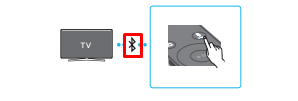
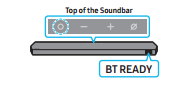
- También puede pulsar el botón multifunción en el panel superior de la barra de sonido y seleccionar BT. Verá el cambio inmediato de BT a BT PAIRING o BT READY si Bluetooth encuentra un registro conectado.
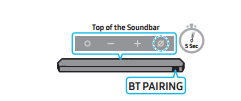
- Mantenga pulsado el botón Mic On/Off en el panel superior de la barra de sonido durante un poco más de cinco segundos para mostrar BT PAIRING.
- Seleccione el modo Bluetooth en su televisor Samsung y seleccione el nombre de la barra de sonido de la lista en la pantalla de su televisor. Si la barra de sonido está disponible para el emparejamiento, mostrará PAIRED o NEED PAIRING en la lista de dispositivos Bluetooth del televisor. Seleccione el mensaje para establecer una conexión entre el televisor Samsung y la barra de sonido.
- Escuchará el sonido del televisor desde la barra de sonido si están emparejados correctamente.
Es importante habilitar Bluetooth en ambos dispositivos antes de comenzar la conexión. Si Bluetooth no está habilitado en la barra de sonido o en el televisor, la conexión no tendrá éxito. Permítame también mencionar que solo puede conectar un televisor Samsung usando Bluetooth a la vez.
Además, no todos los televisores admiten la conexión Bluetooth. Por lo tanto, compruebe las especificaciones de su televisor para asegurarse de que es compatible.
Ajustes adicionales
¡Genial! Ha conectado correctamente su barra de sonido al televisor y es hora de disfrutar de una increíble experiencia de sonido envolvente. Entonces, ¿qué pasa si las cosas no funcionan tan perfectamente como deberían? ¿Qué pasa si empieza a escuchar algunos sonidos extraños o experimenta fallos en el sonido?
Es hora de la calibración del sonido. Calibrar la barra de sonido a veces es fundamental para lograr un rendimiento de sonido óptimo. Entiendo la sensación: después de pasar por todo el estrés, todavía tiene que lidiar con esto.
Bueno, no es tan difícil. Samsung hace que el proceso de calibración de su barra de sonido sea bastante simple y sin problemas. Hay dos opciones para la calibración de la barra de sonido que puede usar: automática y manual.
Calibración automática
El primer paso para lograr un audio optimizado es ejecutar la secuencia de calibración de sonido incorporada en la aplicación SmartThings. Esto produce tonos de prueba para evaluar la acústica y establecer las bandas de ecualización y los niveles de los altavoces apropiados.
Todo lo que tiene que hacer es colocar el micrófono de calibración en su posición de escucha central y esperar a que complete el barrido de prueba. Debe seguir las indicaciones de configuración de la aplicación y escuchar las señales de audio para caminar por la habitación mientras prueba el subwoofer.
El resultado es un perfil de ecualización personalizado para el entorno único de su habitación. Esto se guarda en la barra de sonido para un sonido consistente y refinado.
Calibración manual
Cuando haya terminado con la calibración automática, es posible que desee ajustar el perfil de sonido para una perfección de sonido más refinada. Puede hacer esto en la configuración de audio.
Desde la configuración de audio, puede cambiar entre los modos Música y Película o personalizar el ecualizador adaptativo para géneros de contenido específicos. Además, puede ajustar las bandas de ecualización individuales, como los agudos y los graves, desde la configuración o ajustar la intensidad del efecto envolvente.
Usando este método manual, también puede ajustar los tiempos de retardo de audio para corregir la sincronización labial entre el vídeo en pantalla y el audio.
Este método le permite ejecutar una prueba de canal estéreo Izquierda/Derecha para una salida de sonido perfecta entre los altavoces. La calibración manual también le permite reducir la latencia de la transmisión Bluetooth cuando elige la opción de códec escalable.
Modos de sonido de la barra de sonido Samsung
La barra de sonido Samsung tiene diferentes modos de sonido preestablecidos que le permiten disfrutar de cada momento en que enciende el sonido. Hay un modo de sonido preestablecido estándar, que es el sonido original de la fuente de entretenimiento que está escuchando.
También hay otros cinco modos de sonido preestablecidos entre los que puede elegir según el contenido que desee escuchar. Para cambiar los modos de sonido, todo lo que tiene que hacer es pulsar “EFFECT” en el mando a distancia de la barra de sonido. Echemos un vistazo a los diferentes modos de sonido preestablecidos y su uso previsto.
- Estándar: Este es el modo de sonido predeterminado. Es la salida de audio recibida de la fuente de entretenimiento.
- Música: Esto mejora los instrumentales. Es perfecto para su parte de música o para escuchar cualquier música en su espacio.
- Película: Si desea añadir realismo a la banda sonora de una película, este es el modo de sonido que debe utilizar.
- Deportes: Esto le ayuda a crear un sonido más realista, dinámico y similar al de un estadio. Es el modo de sonido perfecto para ver eventos deportivos, como fútbol, baloncesto y fútbol americano.
- Voz clara: ¿Tiene problemas para escuchar el diálogo que se desarrolla en su programa de televisión favorito? El modo de sonido preestablecido Voz clara es perfecto para mejorar y aumentar el volumen de la voz. Con esto, no se pierde ninguna parte de la conversación.
Cómo conectar dispositivos adicionales a la barra de sonido Samsung
Más allá del televisor, también puede conectar su barra de sonido Samsung a otros dispositivos para la reproducción de audio. Por ejemplo, puede conectar su consola de juegos e incluso su smartphone. Veamos cómo puede hacer esto.
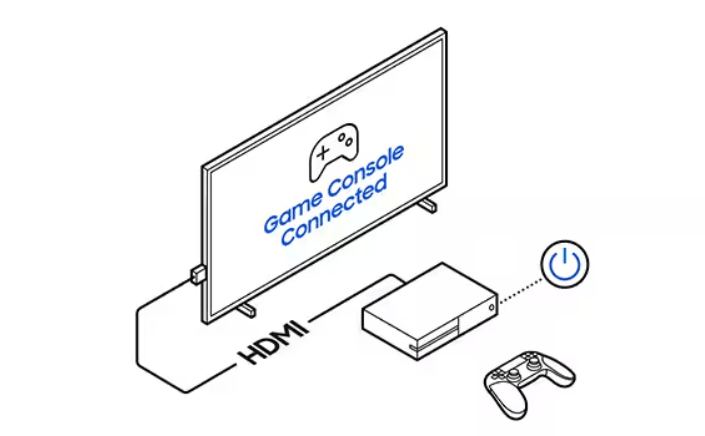
- Conexión de la barra de sonido Samsung a una consola de juegos
La mayoría de las consolas de juegos le permiten integrar cables con diferentes configuraciones de sistemas de cine en casa. Curiosamente, existen diferentes métodos para conectar su consola de juegos a la barra de sonido:
- Conexión con HDMI ARC
Puede conectar su consola de juegos a su barra de sonido Samsung utilizando este método si es compatible con HDMI ARC. Para ello, conecte el puerto de salida HDMI de la consola de juegos a la entrada HDMI de la barra de sonido.
A continuación, conecte el puerto de salida HDMI ARC de la barra de sonido al puerto de entrada HDMI art de la consola de juegos.
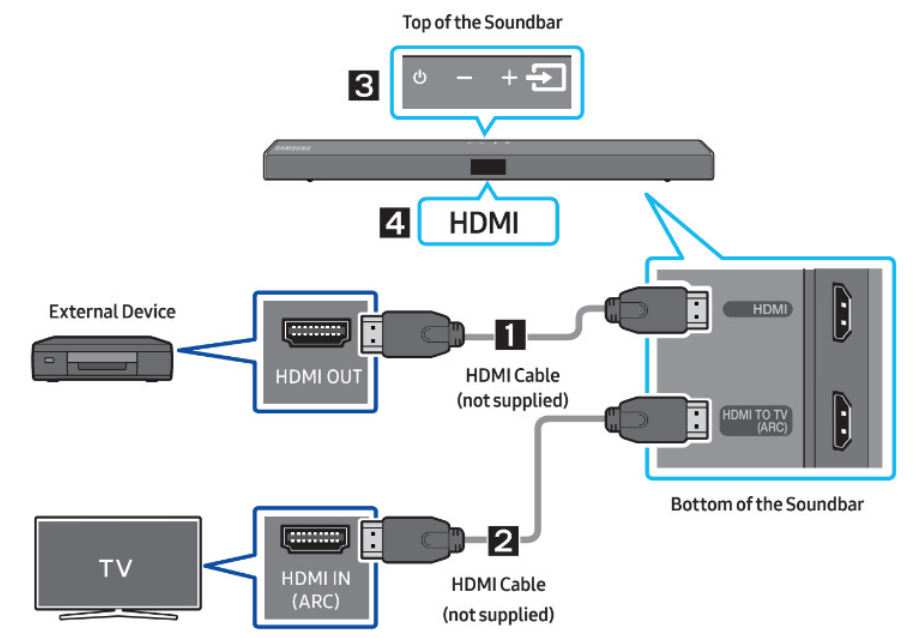
Conexión con coaxial o salida de línea de 3,5 mm
Si su barra de sonido no tiene puertos HDMI, necesita un accesorio adicional como el cable coaxial o de salida de línea de 3,5 mm. Utilizando cualquiera de estos cables, puede conectar el puerto de salida HDMI de la consola de juegos al puerto de entrada HDMI de la barra de sonido para obtener la reproducción de audio.
- Conexión con Bluetooth
Casi todas las consolas de videojuegos modernas tienen Bluetooth. La configuración de Bluetooth de su consola mostrará todos los dispositivos que emiten una señal. Asegúrese de que el Bluetooth de su barra de sonido y de su consola de videojuegos estén habilitados.
Ponga su consola en modo de emparejamiento y busque la barra de sonido. Selecciónela de la lista y escuchará el sonido de notificación después de que la barra de sonido se conecte a su consola.
Conexión con audio óptico digital
Si su consola de videojuegos tiene una salida óptica o un puerto SPDIF, puede conectar su consola a su barra de sonido utilizando esta función. Todo lo que tiene que hacer es conectar la barra de sonido a la consola de videojuegos utilizando un cable óptico, tal como lo haría si estuviera utilizando la opción de salida auxiliar de 3,5 mm.
Cómo conectar una barra de sonido a un teléfono inteligente
Uso de un adaptador Bluetooth: Bluetooth es una función estándar en todas las tabletas y teléfonos inteligentes. Por lo tanto, si desea conectar su teléfono inteligente a su barra de sonido, utilizar la función Bluetooth es una opción inteligente.
Puede conectar su función Bluetooth a receptores, equipos de sonido y amplificadores, y controlar el audio desde su bolsillo. Para conectar su teléfono inteligente a su barra de sonido, active Bluetooth en ambos dispositivos y emparejelos. Cuando reproduce música en su teléfono inteligente o tableta, se reproduce en la barra de sonido.
- Cable de audio de 3,5 mm a 3,5 mm
Si cree que la opción inalámbrica es un poco complicada, puede optar por la opción estándar de cable de audio de 3,5 mm a RCA. Las tabletas y los teléfonos inteligentes utilizan un conector para auriculares de 3,5 mm y las barras de sonido utilizan la conexión RCA.
Puede conectar su conector para auriculares a la barra de sonido para disfrutar de una potente salida de audio. Sin embargo, asegúrese de que los puertos de entrada y los enchufes coincidan en colores al conectar.
La principal limitación para conectar dispositivos a una barra de sonido utilizando la mayoría de estos métodos es el número de dispositivos que puede conectar por vez. En otras palabras, solo puede conectar un teléfono inteligente, una tableta o una consola de videojuegos a la vez a su barra de sonido.
De todos modos, no puede escuchar varios sonidos al mismo tiempo. Por lo tanto, esto no debería ser un gran problema para usted.
Cómo solucionar problemas comunes durante la configuración de la barra de sonido Samsung
- Sin sonido o audio distorsionado
Si el sonido proviene de su televisor, pero no de la barra de sonido, significa que no ha configurado su televisor para que utilice altavoces externos. Esto es fácil de rectificar porque la mayoría de los televisores tienen esta configuración. Haga clic en Audio/Sonido en el mando a distancia de su televisor y elija Selección de altavoz.
Es posible que desee consultar el manual de usuario de su televisor para obtener más detalles. También recomiendo que configure su barra de sonido en la fuente correcta. Compruebe que no haya conectado el sistema de sonido a otro dispositivo.
Si este es el caso, desconecte el otro dispositivo y conecte su dispositivo preferido a la barra de sonido. Entonces, ¿qué ocurre si su barra de sonido emite un sonido distorsionado?
El primer paso es comprobar los cables de conexión para ver si alguno se ha desconectado. Si este no es el problema, es posible que deba actualizar el firmware. Consulte el manual de usuario de la barra de sonido para ver cómo realizar las actualizaciones de firmware.
- Dificultad para conectar la barra de sonido al televisor
Hay un par de razones por las que puede experimentar esto. Por ejemplo, puede que esté utilizando los accesorios equivocados o que esté conectando el dispositivo de forma incorrecta. Recomiendo que se tome el tiempo necesario para leer primero el manual de usuario de la barra de sonido antes de conectarla a cualquier dispositivo.
Siga la guía del manual para la configuración y le resultará fácil conectar su barra de sonido al televisor.
- La barra de sonido no responde al mando a distancia
Diferentes razones pueden ser responsables de que el mando a distancia de la barra de sonido no responda. En primer lugar, compruebe el nivel de la batería para saber si la batería sigue funcionando de forma óptima. Si la batería es el problema, reemplácela. En segundo lugar, compruebe que la barra de sonido está conectada al televisor.
Si no lo está, el mando a distancia no funcionará. Asegúrese de que todos los cables estén correctamente enchufados y en buen estado.
Recomiendo que se ponga en contacto con el servicio de asistencia de Samsung si el problema persiste. No lleve su dispositivo a ningún taller que no sea un centro de atención de Samsung. Perderá la garantía de su producto si lo hace.
Recursos adicionales
- https://www.samsung.com/us/support/downloads/?model=N0060631
- https://www.youtube.com/watch?v=7qBN5yk9l0g
- https://www.samsung.com/us/support/troubleshooting/TSG01218483/
- https://www.samsung.com/us/support/troubleshooting/TSG01109856/
- https://www.youtube.com/watch?v=44YNUyB8qsQ
- https://www.samsung.com/latin_en/support/tv-audio-video/no-sound-from-your-samsung-soundbar/
- https://www.samsung.com/us/support/contact/
Una vez que haya dominado la configuración de su barra de sonido Samsung, considere la posibilidad de mejorar aún más su experiencia de audio en casa añadiendo un micrófono lavalier inalámbrico. Perfectamente portátil y cómodo, este micrófono le permite transmitir claramente su voz o sus comentarios, haciendo que el entretenimiento en su sala de estar sea realmente interactivo.
Preguntas frecuentes
P: ¿Las barras de sonido Samsung se apagan automáticamente?
R: Cuando su barra de sonido está conectada a un dispositivo y se mantiene inactiva durante un período, se apaga automáticamente si no hay señal de audio durante unos 20 minutos.
P: ¿Cuáles son las diferencias entre los diferentes tipos de barras de sonido Samsung?
R: Las características son la principal diferencia entre los diferentes tipos de barras de sonido Samsung. Los tipos de gama alta tienen más características que los de gama baja. Los precios también son una diferencia importante. Sin embargo, independientemente del tipo que elija, tiene la garantía de calidad y una alta relación calidad-precio.
P: ¿Cómo puedo ajustar la configuración de sonido para que se adapte mejor a mis preferencias de escucha?
R: Puede empezar por seleccionar el modo de audio preestablecido perfecto para el programa de entretenimiento específico que está viendo. La barra de sonido Samsung tiene cinco modos de audio preestablecidos además del modo estándar (audio original). Puede seleccionar el modo de audio perfecto pulsando EFFECT en el mando a distancia de su barra de sonido.
