


























.png)
.png) English
English .png) Français
Français .png) Deutsch
Deutsch .png) Português
Português  Español
  简体中文
简体中文 
Le Smart TV Samsung si sono evolute, trasformandosi da semplici dispositivi di visualizzazione a veri e propri centri di intrattenimento. Offrono un accesso a una miriade di applicazioni, tra cui l’app YouTube spicca come una delle preferite dagli utenti di tutto il mondo. Nonostante questa comodità, il verificarsi di errori di rete durante l’utilizzo dell’app YouTube spesso interrompe l’esperienza di intrattenimento. Queste interruzioni possono essere esasperanti, causando disagi e impedendo agli utenti di godersi i contenuti desiderati.
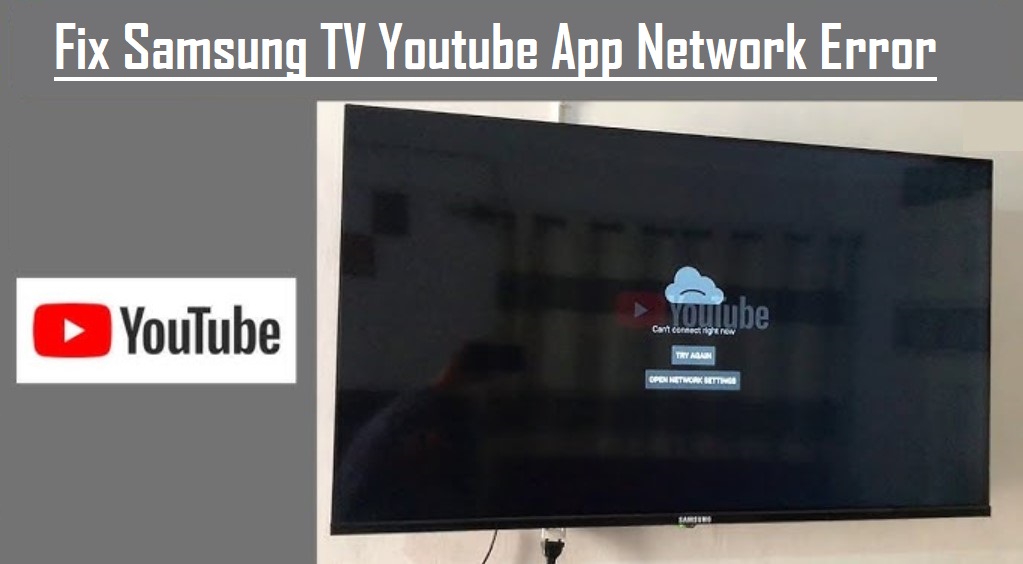
Questa guida mira a svelare le ragioni alla base di questi errori di rete sui televisori Samsung, presentando approfondimenti sulle cause e fornendo soluzioni complete per risolvere efficacemente questo problema persistente.
Problemi comuni di YouTube sulle Smart TV Samsung
L’app YouTube non si avvia/riproduce/carica/connette
L’app YouTube è uno strumento utile per accedere ai tuoi video preferiti, ma a volte non si avvia, non riproduce contenuti o addirittura non si carica o non si connette. Questo diventa molto frustrante e scomodo, impedendo agli utenti di accedere ai contenuti desiderati e potenzialmente portando a perdita di tempo, aumento dell’utilizzo dei dati e un’esperienza utente compromessa.
YouTube si blocca/si arresta in modo anomalo/va continuamente in buffering sulla Smart TV
L’esperienza di visualizzazione ne risente quando si verificano questi problemi. Arresti anomali o blocchi in YouTube interrompono la riproduzione video, causando arresti improvvisi o pause e ritardi frequenti. Il buffering si verifica a causa della lentezza della velocità di Internet, creando un ritardo tra lo streaming dei contenuti e la riproduzione.
Perché YouTube non funziona sulla tua Smart TV
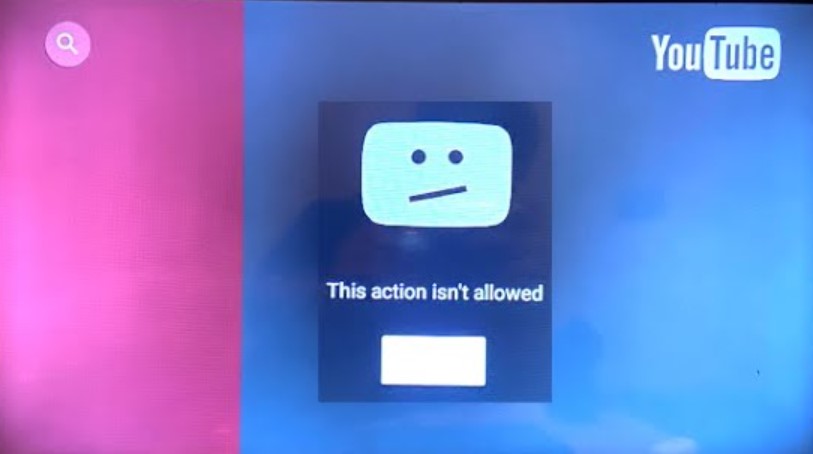
Connessione Internet instabile
Una connessione Internet inaffidabile si distingue come una delle principali cause dei malfunzionamenti di YouTube sulle Smart TV. Questa instabilità potrebbe derivare da un router o modem irregolare, una rete sovraffollata a causa di più dispositivi connessi o interferenze da dispositivi elettronici vicini.
Problemi di compatibilità del browser
L’utilizzo di un browser web obsoleto o non supportato può causare problemi di caricamento su YouTube. Inoltre, alcune impostazioni di sicurezza del browser potrebbero impedire il caricamento dei video e potenzialmente causare ulteriori problemi operativi.
Software obsoleto
Trascurare gli aggiornamenti software sul tuo dispositivo può portare a problemi di riproduzione e funzionalità con YouTube. Gli aggiornamenti regolari sono fondamentali per garantire un funzionamento fluido e una rapida risoluzione di bug o problemi tecnici. Mantenere aggiornato il tuo dispositivo è essenziale per prestazioni ottimali.
Sovraccarico di memoria
I dati accumulati nel tempo possono rallentare le prestazioni del dispositivo, influenzando lo streaming fluido dei video di YouTube.
Allocazione insufficiente di memoria per l’app
L’allocazione di memoria insufficiente per le app può ostacolare la loro capacità di accedere e riprodurre in streaming contenuti senza problemi da fonti online come YouTube. È fondamentale allocare memoria sufficiente per garantire che le app abbiano lo spazio necessario per archiviare file temporanei, consentendo lo streaming video ininterrotto.
Cosa causa il mancato avvio dell’app YouTube sui televisori Samsung?
Dopo aver ricevuto diverse segnalazioni da parte degli utenti, abbiamo condotto un’indagine e ideato una serie di soluzioni che hanno risolto con successo il problema per la maggior parte dei nostri utenti. Inoltre, abbiamo identificato i fattori scatenanti alla base di questo problema e li abbiamo descritti di seguito.
Problemi di cache
Le applicazioni memorizzano la cache per semplificare il caricamento e migliorare l’esperienza utente. Tuttavia, nel tempo, queste configurazioni memorizzate nella cache possono danneggiarsi, portando a interferenze con le funzioni di sistema e le applicazioni cruciali, inclusa l’app YouTube.
Bug generali
Sono stati segnalati casi in cui il televisore fatica ad avviare correttamente app specifiche. A volte, ricaricare l’app mentre si visualizza una schermata grigia risolve questo problema.
Problemi di licenza
Alcuni modelli all’interno della gamma Smart TV di Samsung potrebbero non possedere le licenze necessarie per supportare l’app YouTube. È fondamentale verificare che il tuo modello di TV sia effettivamente concesso in licenza e in grado di eseguire YouTube per garantire la compatibilità.
Soluzioni rapide per l’errore di rete dell’app YouTube su Samsung TV
Controlla i server di YouTube
Il primo passo per risolvere i problemi di YouTube sul tuo televisore Samsung è verificare lo stato dei server di YouTube. In caso di interruzione del server, l’accesso a YouTube non sarà possibile su nessun dispositivo, incluso il tuo televisore Samsung.
Visita Downdetector e cerca YouTube. Se altri utenti riscontrano problemi simili, noterai picchi di interruzione significativi elencati per YouTube. Ciò indica un problema diffuso che richiede la risoluzione da parte di Google.
Controlla la connessione di rete
Una connessione Wi-Fi lenta può causare problemi con YouTube e altre app di streaming sul tuo televisore Samsung. Assicurati che la connessione Wi-Fi del tuo televisore sia stabile seguendo questi passaggi:
- Vai alla home page della Samsung TV.
- Scorri verso sinistra per accedere al menu Impostazioni.
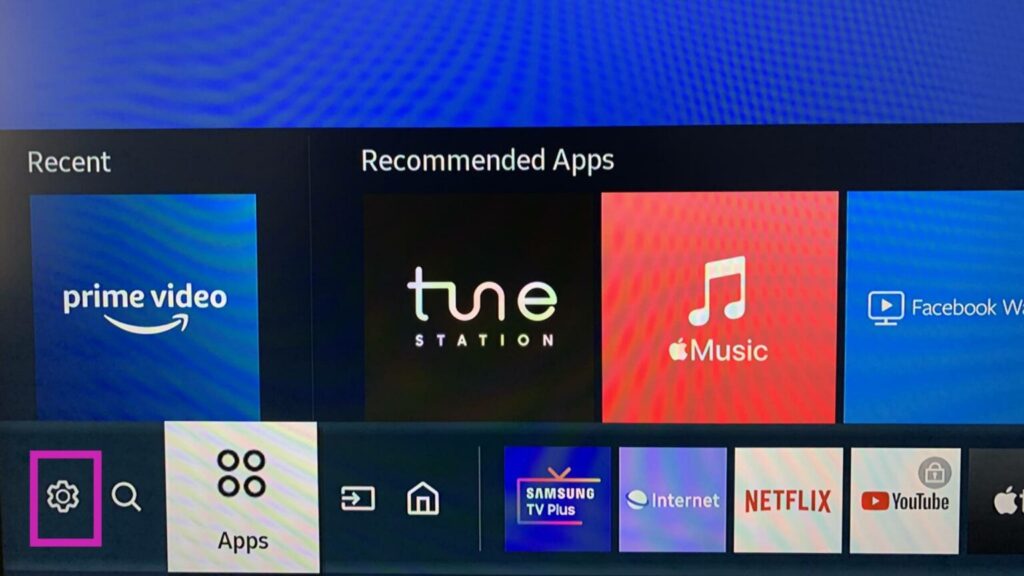
- Nel menu Impostazioni rapide, scorri verso destra per trovare il menu Rete.
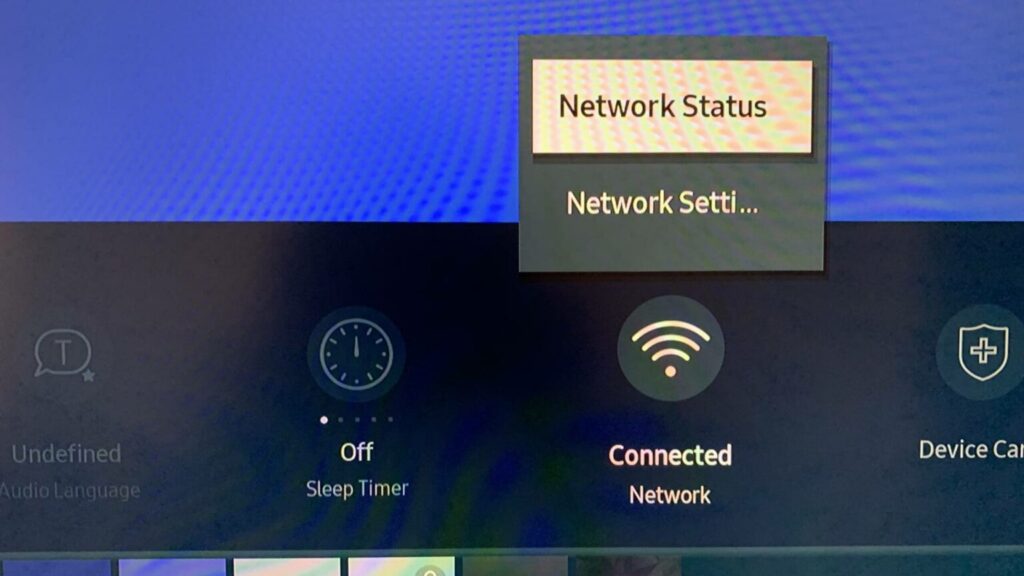
- Verifica se viene visualizzato ‘Connesso’.
- Premi la freccia su e seleziona Stato della rete.
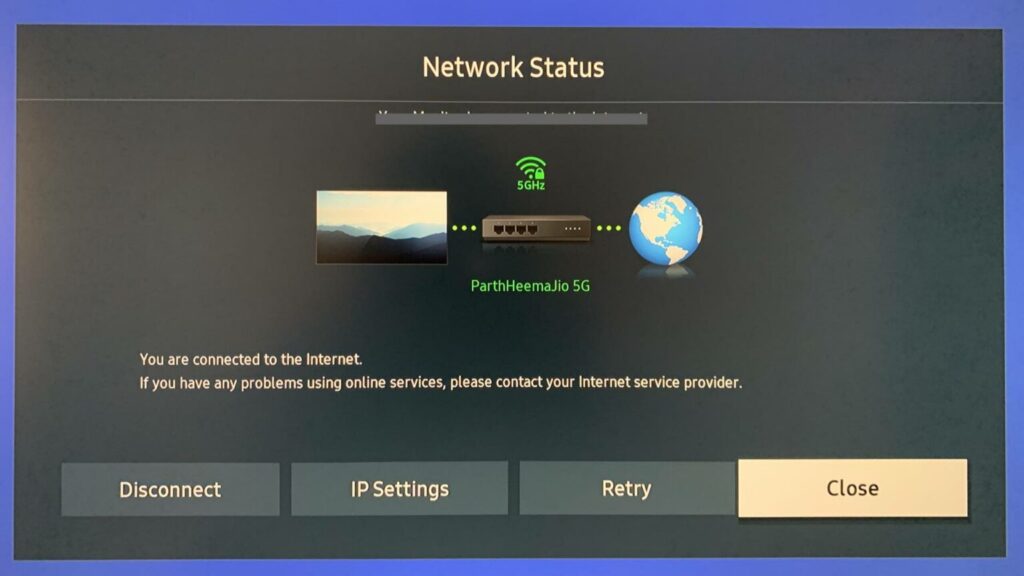
- Verifica la presenza del messaggio ‘Il tuo televisore è connesso a Internet’ per garantire una connessione stabile.
Sblocca YouTube
Tizen OS, che alimenta i televisori Samsung, include una funzione di blocco che potrebbe limitare l’accesso a determinate app come YouTube. Se qualcuno ha bloccato l’app YouTube sul tuo televisore, ecco come sbloccarla:
- Accedi al menu App sul tuo televisore Samsung.
- Fai clic sull’icona Impostazioni nella parte superiore.
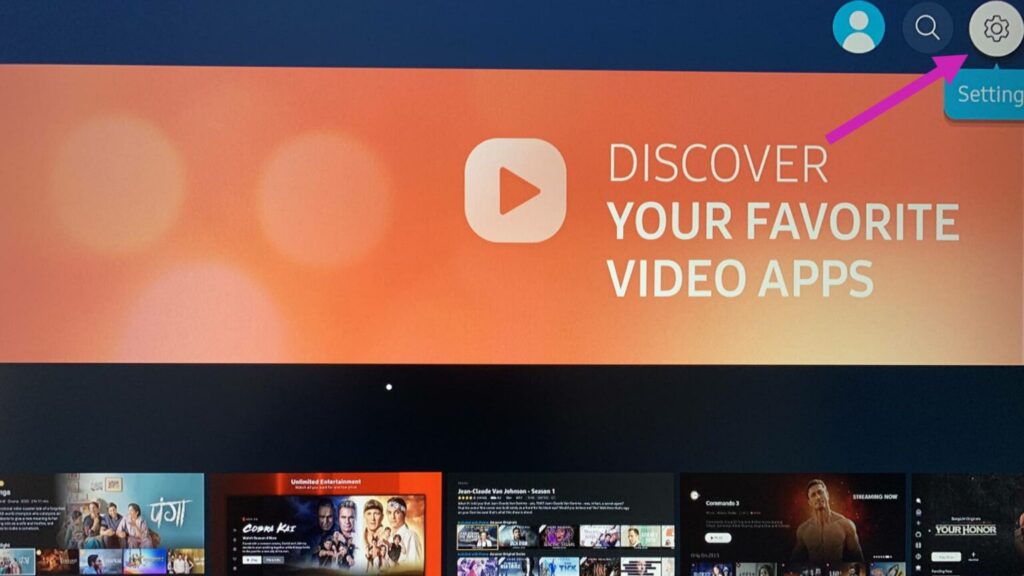
- Cerca una piccola icona a forma di lucchetto che indica che YouTube è protetto da PIN.
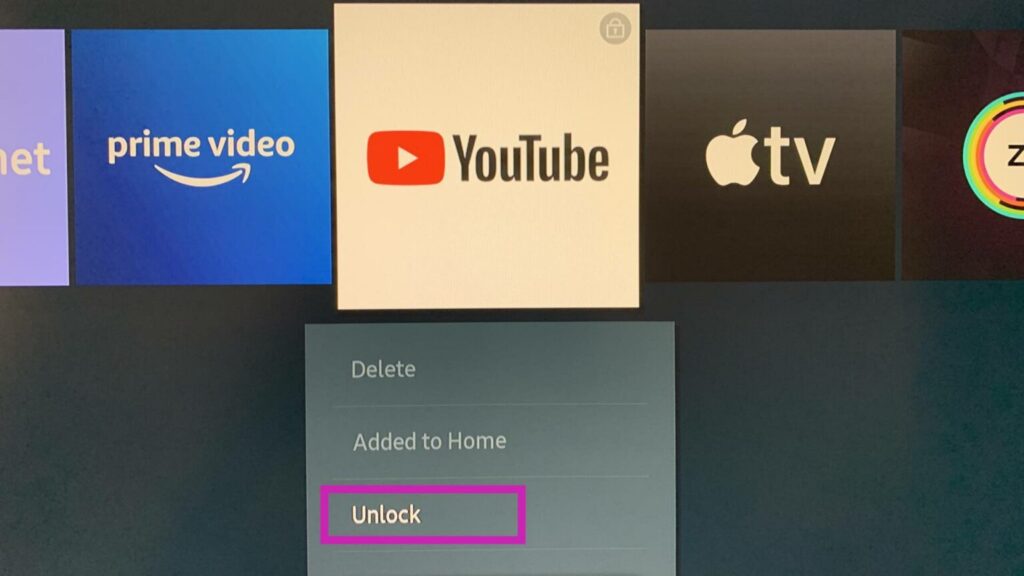
- Apri l’app, inserisci il PIN e riacquista l’accesso a YouTube.”
Riavviare la tua Samsung TV
Il riavvio, noto anche come ‘soft reset’, può affrontare efficacemente vari problemi di streaming riscontrati sulla tua Smart TV, come mancata risposta, schermate nere, arresti anomali o ritardi nello streaming. È un metodo per eliminare i file di cache danneggiati che potrebbero ostacolare il funzionamento di app come YouTube sulla tua Smart TV.
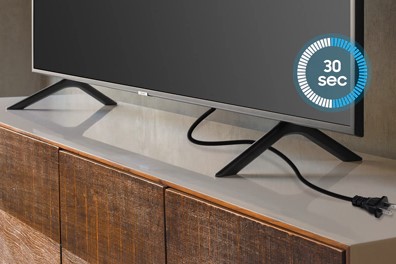
Questo metodo, distinto da un ripristino delle impostazioni di fabbrica o hard reset, conserva tutte le tue impostazioni e configurazioni mentre mira a risolvere i problemi. Molti utenti hanno risolto con successo i problemi di caricamento di YouTube riavviando i propri televisori Samsung.
Ecco i passaggi per riavviare il tuo televisore Samsung e risolvere il problema del mancato caricamento dell’app YouTube:
- Scollega il televisore dalla presa di corrente.
- Lascialo scollegato per 60 secondi.
- Se il tuo televisore ha un pulsante di accensione, tienilo premuto per 30 secondi (salta questo passaggio se il tuo televisore non ha un pulsante di accensione).
- Ricollega il televisore alla presa di corrente.
- Riavvia il televisore e dovrebbe riprendere la normale funzionalità, risolvendo potenzialmente il problema di caricamento di YouTube.
Regolazione delle impostazioni dell’ora su Samsung TV
Impostazioni di data e ora errate sul tuo televisore Samsung possono causare problemi durante l’utilizzo di app come YouTube TV. Segui questi passaggi per assicurarti che le impostazioni dell’ora siano corrette:
- Premi il pulsante ‘Home’ sul telecomando.
- Vai su ‘App’.
- Seleziona ‘Impostazioni’.
- Scegli ‘Sistema’.
- Vai su ‘Ora’ e quindi seleziona ‘Orologio’ per impostare correttamente l’ora.
- Riavvia il tuo televisore Samsung.
- Prova ad accedere di nuovo a YouTube dopo il riavvio.
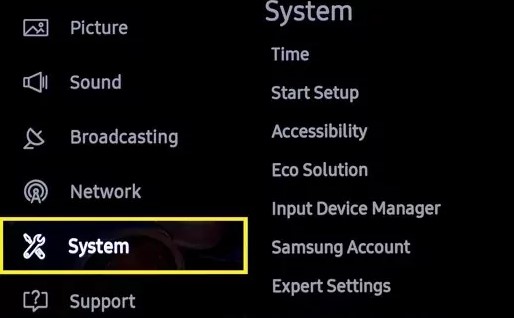
Assicurarsi che le impostazioni di data e ora siano corrette sul tuo televisore dovrebbe alleviare qualsiasi potenziale problema tu possa incontrare durante l’utilizzo dell’app YouTube o di altre applicazioni.
Aggiornamento dell’app YouTube su Smart TV Samsung
Una versione obsoleta dell’app YouTube può portare a vari problemi come schermate nere, blocchi o arresti anomali improvvisi sulla tua Smart TV Samsung. Per risolvere questo problema, assicurati di avere installato l’ultima versione dell’app YouTube. Ecco come:
- Premi il pulsante ‘Home’ sul telecomando del tuo televisore Samsung per tornare alla schermata Home.
- Vai al menu in basso e seleziona ‘App’.
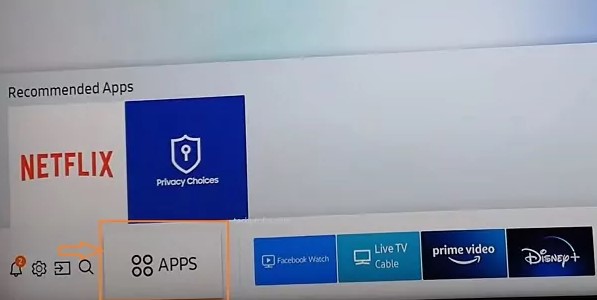
- Trova e fai clic sull’icona ‘App Samsung TV’.
- Individua e seleziona l’icona dell’app ‘YouTube’ dalla schermata delle app.
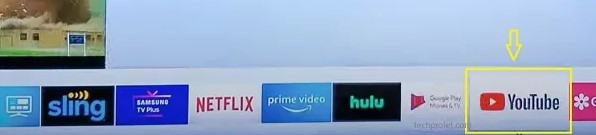
- Nella pagina di descrizione dell’app YouTube, se la tua app non è l’ultima versione, vedrai un pulsante ‘Aggiorna app’. Fai clic su di esso per aggiornare l’app.
- Se l’app è già aggiornata, vedrai invece un pulsante ‘Apri’.
Assicurarsi di avere installato la versione più recente dell’app YouTube sul tuo televisore Samsung può mitigare i problemi relativi al software obsoleto e migliorare le prestazioni dell’app.
Abilitazione degli aggiornamenti automatici per YouTube su Samsung TV
Per assicurarti che la tua app YouTube rimanga aggiornata e per risolvere eventuali bug, è consigliabile abilitare gli aggiornamenti automatici. Segui questi passaggi:
- Accedi al menu ‘App’ e seleziona l’icona ‘Impostazioni’ nella parte superiore.
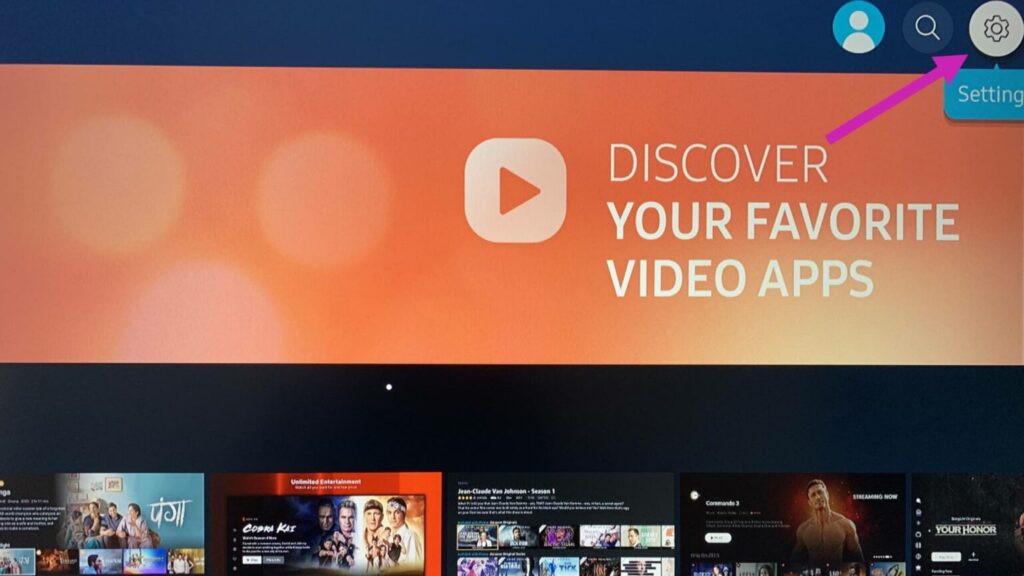
- Individua ‘YouTube’ dall’elenco delle app.
- Assicurati che l’opzione ‘Aggiornamento automatico’ sia abilitata nella parte superiore.
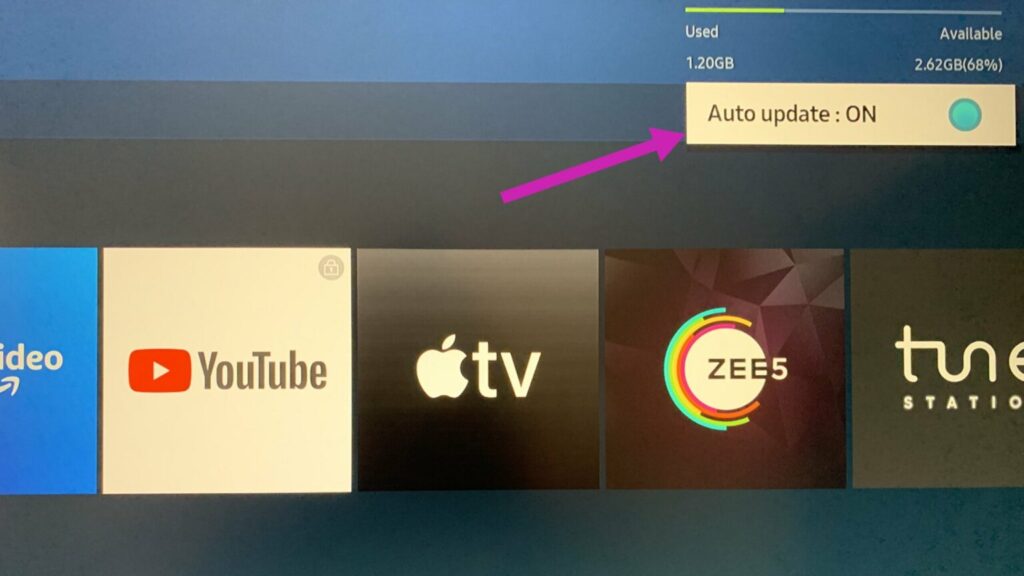
L’abilitazione di questa impostazione consente al sistema di gestire automaticamente gli aggiornamenti per l’app YouTube in background, assicurandoti di beneficiare delle ultime correzioni e miglioramenti senza intervento manuale.
Esecuzione di un ripristino delle impostazioni di fabbrica sulla tua Smart TV
Un ripristino delle impostazioni di fabbrica può servire come ultima risorsa se i passaggi di risoluzione dei problemi precedenti non hanno risolto i problemi con le app del tuo televisore. Tuttavia, tieni presente che questo processo ripristinerà il tuo televisore alle impostazioni predefinite.
Per i televisori Samsung
- Premi il pulsante ‘Home’.
- Seleziona ‘Impostazioni’.
- Vai su ‘Generale’.
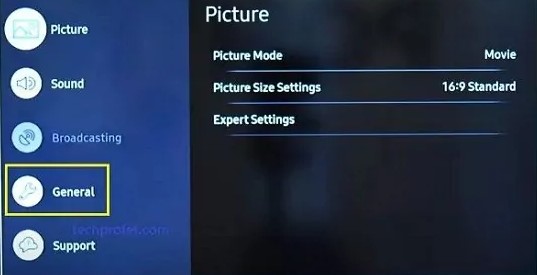
- Scegli ‘Ripristina’.
- Inserisci il codice PIN. Se non ne hai impostato uno, il codice predefinito è solitamente “0000”.
- Conferma il codice e il televisore si ripristinerà.
In alternativa:
- Premi il pulsante Home o Menu.
- Vai su ‘Impostazioni’ e quindi accedi a ‘Supporto’.
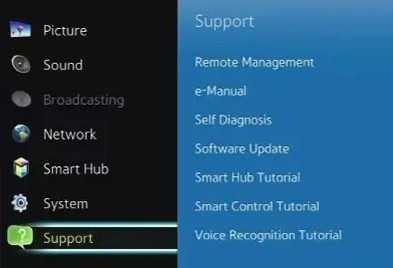
- Seleziona ‘Autodiagnosi’.
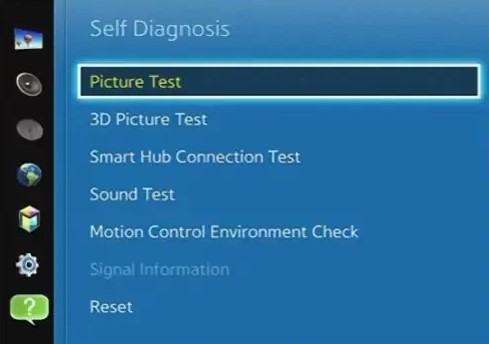
- Scegli ‘Ripristina’ e inserisci il codice per confermare il processo di ripristino.
L’esecuzione di un ripristino delle impostazioni di fabbrica dovrebbe essere considerata come un passaggio finale quando si risolvono problemi persistenti, poiché ripristina il televisore alle impostazioni originali, risolvendo potenzialmente vari problemi relativi alle app.
Risoluzione dei problemi dell’app YouTube su Samsung TV dovuti a problemi di Internet
Una connessione Internet lenta o inaffidabile può portare a malfunzionamenti dell’app YouTube, blocchi o errori di rete sul tuo televisore Samsung. Ecco come risolvere i problemi di connettività e garantire un funzionamento fluido di YouTube:
- Riavvia il tuo router di rete:
- Scollega il router e attendi 30 secondi prima di ricollegarlo.
- Ricollega la tua Samsung Smart TV al router e prova ad accedere di nuovo a YouTube. Questo può spesso risolvere i problemi di ritardo della connessione, ripristinando la funzionalità dell’app YouTube sul tuo televisore Samsung.
Passaggi aggiuntivi per risolvere i problemi di rete
Considera una connessione cablata
- Passare a una connessione tramite cavo Ethernet può fornire una connessione di rete più stabile. Controlla i cavi Ethernet se stai utilizzando una configurazione cablata.
Controlla la velocità e la configurazione della rete
- Verifica la velocità della tua rete o connessione da altri canali o dispositivi per assicurarti che soddisfi gli standard richiesti per lo streaming.
- Considera l’aggiornamento a un router dual-band e utilizza la frequenza di 5,0 GHz per una migliore connettività.
Aggiorna il DNS a Google DNS
Vai alle impostazioni sul telecomando del tuo televisore Samsung:
- Vai su Impostazioni > Generale.
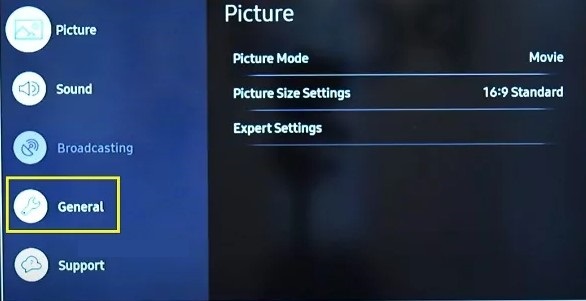
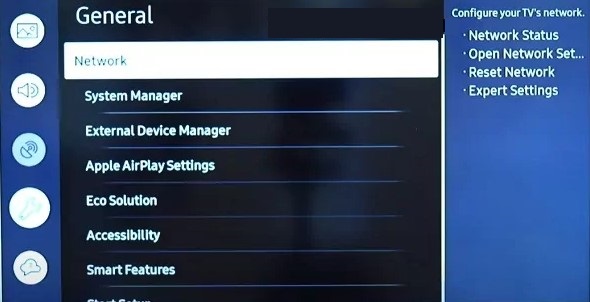
- Seleziona Impostazioni di rete.
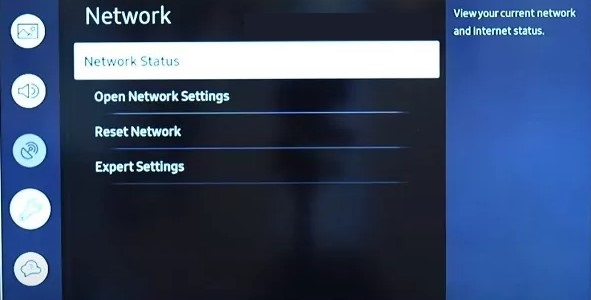
- Seleziona Stato della rete.
- Fai clic su Impostazioni IP lì.
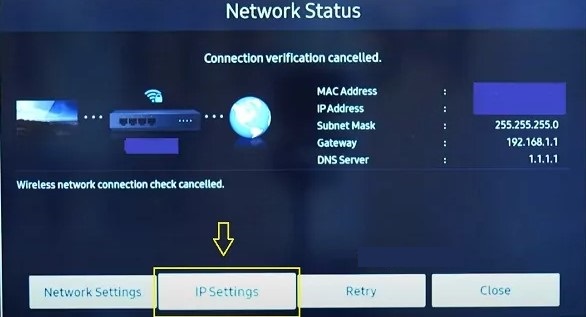
- Scegli l’opzione per impostare il DNS manualmente.
- Modifica il server DNS e impostalo su 8.8.8.8 (Google DNS).
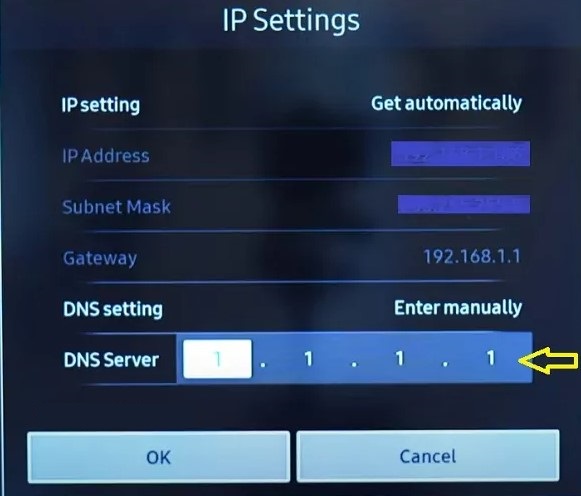
- Conferma le impostazioni e riavvia la tua Smart TV.
Dopo queste modifiche, riapri l’app YouTube sul tuo televisore Samsung TizenOS. La tua app YouTube dovrebbe funzionare senza problemi se i problemi relativi alla rete erano la fonte del problema.
Conclusione
Nel navigare tra le complessità della risoluzione dei problemi dell’app YouTube sui televisori Samsung Smart, sono emerse numerose soluzioni per affrontare una serie di problemi, dai problemi di connettività ai problemi tecnici dell’app. Questi passaggi completi mirano a responsabilizzare gli utenti, consentendo loro di riprendere il controllo sulla propria esperienza di intrattenimento. Affrontando le cause comuni come connessioni Internet instabili, malfunzionamenti della cache o software obsoleto, gli utenti possono ringiovanire i propri televisori Samsung per godere di un accesso ininterrotto ai propri contenuti YouTube preferiti.
Il tuo feedback conta! Condividi le tue opinioni su questa guida alla risoluzione dei problemi per l’app YouTube di Samsung TV. Questi passaggi hanno risolto i tuoi problemi? Apprezziamo la tua esperienza e le tue intuizioni. Facci sapere se queste soluzioni hanno fornito un’esperienza di visualizzazione di YouTube senza interruzioni sul tuo televisore Samsung Smart. Il tuo feedback ci aiuta a perfezionare e migliorare le nostre guide per assistere meglio gli utenti come te in futuro. Sentiti libero di condividere i tuoi pensieri qui sotto!
Riscontri costanti problemi di streaming con l’app YouTube integrata nel tuo televisore Samsung? Una soluzione semplice è lo streaming dei tuoi video preferiti direttamente da una telecamera di streaming dedicata, garantendo una riproduzione fluida e una connettività affidabile.
Domande frequenti
Perché il mio televisore Samsung continua a visualizzare un errore di rete?
A volte, risolvere i problemi di connessione è semplice come scollegare sia il televisore che il router, quindi ricollegarli. Segui questi passaggi:
- Rimuovi i cavi di alimentazione dal televisore e dal router.
- Attendi almeno 30 secondi.
- Ricollega i cavi di alimentazione al televisore e al router.
Tizen supporta YouTube?
Tizen, sviluppato principalmente da Samsung, funge da piattaforma basata su HTML5. Se stai utilizzando il tuo televisore per accedere al tuo account Google o YouTube, potrebbe essere visualizzato come accesso concesso o richiesto da Tizen.
Perché YouTube mostra un errore di rete sul mio televisore?
Controlla la stabilità della connessione Internet del tuo televisore. Assicurati che la connessione via cavo sia sicura. Riavvia il televisore per risolvere potenziali conflitti con altre applicazioni che consumano eccessiva larghezza di banda.
Perché YouTube TV indica l’assenza di connessione Internet?
YouTube TV richiede una connessione Internet ad alta velocità sia per la televisione on-demand che per quella in diretta. Velocità di connessione lente o incoerenti possono impedire lo streaming. Controlla la tua velocità sul dispositivo utilizzato per lo streaming in diversi momenti della giornata per valutare la variabilità.
Come posso reinstallare YouTube sul mio televisore?
Accedi al Google Play Store o utilizza l’Assistente Google per una ricerca vocale per trovare e installare l’app YouTube TV.
Qual è il migliore: Tizen o Google TV?
Comparativamente, Tizen vanta un avvio più rapido grazie alla sua natura leggera. Tizen dispone anche di un processore a 64 bit, a differenza degli attuali televisori Android. La qualità dell’immagine è segnalata come migliore con Tizen.
Perché YouTube TV visualizza un errore di riproduzione?
Gli errori di riproduzione potrebbero derivare da problemi di Internet o dal superamento del limite di tre stream. Assicurati di una connessione Internet stabile e rimani entro il limite di stream consentito.
Come posso aggiornare le app del mio televisore?
Aggiorna le tue app:
- Apri il Play Store sul tuo Android TV.
- Scegli “Le mie app” nella parte superiore.
- Sotto “Aggiornamenti disponibili”, seleziona le app da aggiornare o scegli “Aggiorna tutto”.
Cosa succede se cancello la cache di YouTube?
La cancellazione della cache e dei cookie può ripristinare le impostazioni del sito e potrebbe richiedere un nuovo accesso. Alcuni siti potrebbero sembrare più lenti inizialmente poiché i contenuti come le immagini si ricaricano.
Come posso risolvere il problema di YouTube che si blocca o va in buffering sul mio televisore Samsung?
Il blocco o il buffering di YouTube sul tuo televisore Samsung potrebbe derivare da una connessione Internet lenta. Prova ad avvicinarti al tuo router Wi-Fi o a utilizzare un cavo Ethernet per una connessione stabile. In alternativa, abbassa la qualità video nelle impostazioni dell’app YouTube per ridurre il buffering.
Perché l’app YouTube del mio televisore Samsung non risponde ai comandi del telecomando?
Se l’app YouTube non risponde ai comandi del telecomando sul tuo televisore Samsung, prova a riavviare il televisore o ad aggiornare le batterie del telecomando. Inoltre, assicurati che il telecomando abbia una linea di vista libera verso il televisore e che non ci siano ostacoli che interferiscono con il segnale.
Posso utilizzare la modalità picture-in-picture di YouTube sul mio televisore Samsung?
Attualmente, la modalità picture-in-picture (PiP) di YouTube potrebbe non essere direttamente supportata sui TV Samsung. Tuttavia, alcuni modelli potrebbero offrire la funzionalità PiP tramite alcune soluzioni alternative o tramite altri dispositivi di streaming collegati al TV.
Come risolvo i problemi di accesso a YouTube sul mio TV Samsung?
Se riscontri problemi di accesso sull’app YouTube del tuo TV Samsung, ricontrolla la stabilità della tua connessione internet. Assicurati di aver inserito le credenziali di accesso corrette e che il tuo account non stia subendo restrizioni o sospensioni. Reinstallare l’app YouTube potrebbe anche risolvere i problemi di accesso.
Perché l’app YouTube del mio TV Samsung mostra schermi neri o immagini distorte?
Schermi neri o immagini distorte nell’app YouTube sul tuo TV Samsung potrebbero indicare problemi con la cache dell’app o un software obsoleto. Prova a cancellare la cache dell’app o a eseguire un aggiornamento software sul tuo TV per risolvere questi problemi visivi.
