



































.png)
.png) English
English .png) Français
Français .png) Italiano
Italiano .png) 日本語
日本語 .png) Português
Português  Español
  简体中文
简体中文 
In der sich ständig weiterentwickelnden Landschaft der Online-Inhalte hat sich das Streaming in den Mittelpunkt gerückt und bietet Kreativen eine fesselnde Möglichkeit, sich mit einem weltweiten Publikum zu verbinden. Egal, ob Sie ein Gamer, ein Künstler oder eine fesselnde Persönlichkeit sind, Plattformen wie OBS und Discord haben die Art und Weise, wie wir unsere Leidenschaften teilen, revolutioniert. Aber was wäre, wenn es eine Möglichkeit gäbe, Ihr Streaming-Erlebnis noch weiter zu verbessern?
Stellen Sie sich Streams vor, bei denen Ihre Bilder nur von kristallklarem Audio übertroffen werden – eine Kombination, die Ihre Zuschauer in ein sensorisches Abenteuer eintauchen lässt. Die Fusion von OBS und Discord öffnet Türen für kollaboratives Streaming und verwandelt passives Zuschauen in aktive Teilnahme.
In diesem Artikel lüften wir die Geheimnisse der nahtlosen Verbindung von OBS mit Discord mit einwandfreiem Audio. Von der Einrichtung bis zur Feinabstimmung werden Sie die Kunst des Erstellens ansprechender Live-Streams meistern, die wirklich Anklang finden. Machen Sie sich bereit, die Welt zu erkunden, in der Ihre Stimme zu einem Kanal für Unterhaltung wird und Verbindungen knüpft, die weit über den Stream hinaus Bestand haben!
Was ist OBS?
OBS steht für „Open Broadcaster Software“. Es handelt sich um eine kostenlose Open-Source-Softwareanwendung, mit der Benutzer ihren Computerbildschirm oder einen Teil davon zusammen mit Audio auf verschiedenen Streaming-Plattformen erfassen und übertragen oder Dateien aufzeichnen können. OBS wird häufig von Content-Erstellern, Gamern, Pädagogen und allen verwendet, die ihre Bildschirminhalte teilen oder professionelle Live-Streams und Videos erstellen möchten.
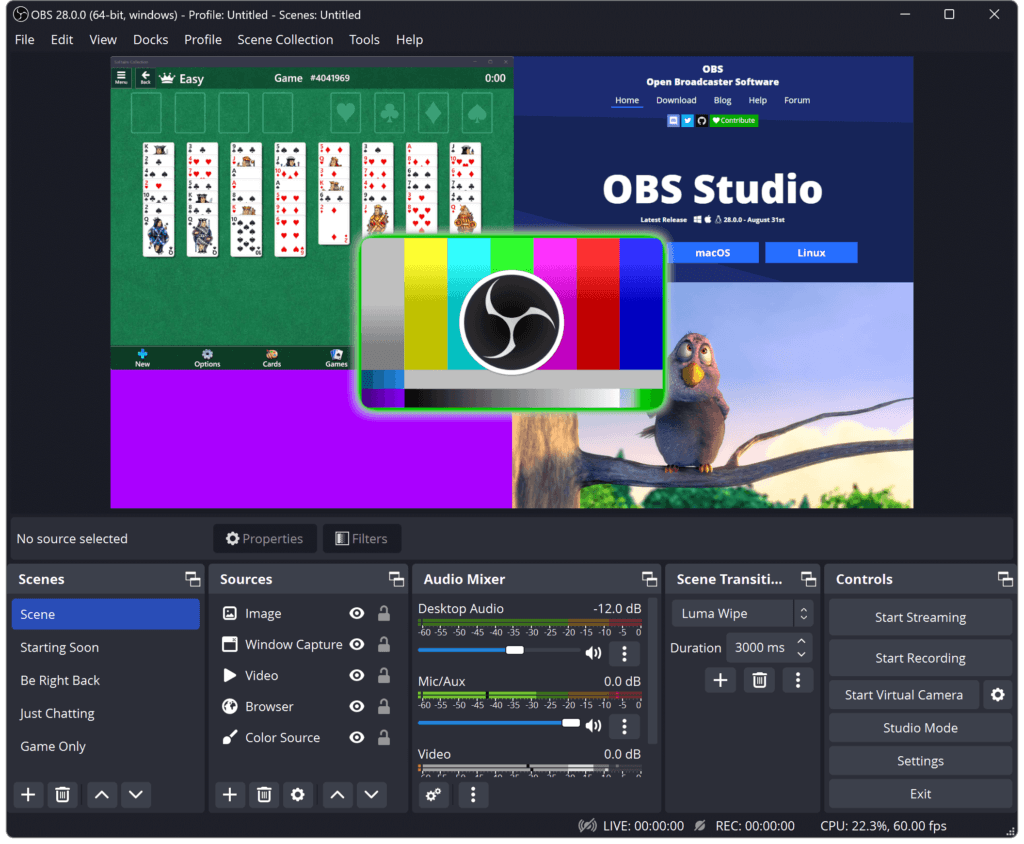
Mit OBS können Benutzer mehrere Quellen erfassen, darunter ihren Desktop, bestimmte Fenster, Webcams und sogar Bilder und Textüberlagerungen. Die Software bietet eine Reihe von Tools für die Szenenzusammenstellung, Audiomischung, Übergänge und mehr, sodass Benutzer visuell ansprechende und ansprechende Inhalte für ihr Publikum erstellen können.
OBS ist in hohem Maße anpassbar und mit verschiedenen Streaming-Plattformen wie Twitch, YouTube und Facebook Live kompatibel. Darüber hinaus können Benutzer mit OBS verschiedene spiegellose Kameras, DSLRs und dedizierte Streaming-Kameras wie die Hollyland VenusLiv für das Streaming integrieren, ohne mit der Konfiguration zu kämpfen.
Ebenso können Benutzer jedes kabelgebundene Mikrofon, wie z. B. das Rode SmartLav+, oder ein drahtloses Mikrofonsystem, wie z. B. das Hollyland Lark Max, anschließen und diese Plattform mühelos nutzen, um sicherzustellen, dass das Publikum Audio der nächsten Stufe hört. Es hat aufgrund seiner Vielseitigkeit, der Unterstützung durch die Community und der Tatsache, dass es kostenlos verfügbar ist, an Popularität gewonnen, was es zu einer attraktiven Option für Anfänger und erfahrene Streamer macht.
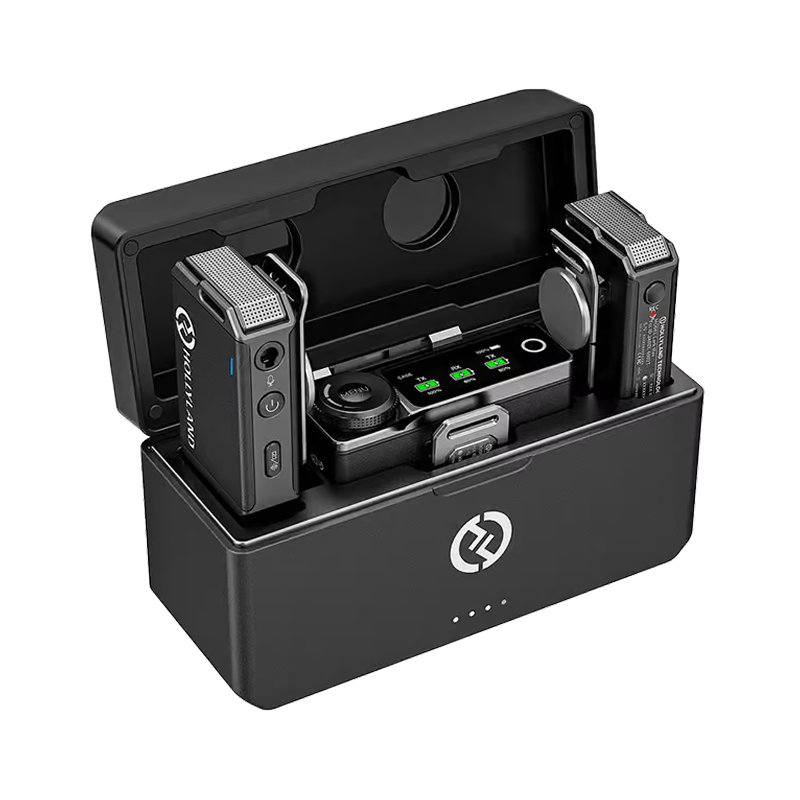
Hollyland LARK MAX - Professional Wireless Microphone
A professional wireless microphone system featuring studio-quality audio with advanced noise cancellation.
Key Features: Studio-Quality Audio | Magnetic Attachment | 8GB Internal Recording
Was ist Discord?
Discord ist eine vielseitige Kommunikationsplattform, die für die Erstellung von Communities und die Ermöglichung verschiedener Formen der Kommunikation entwickelt wurde. Es entstand als Gaming-fokussierte Plattform, hat sich aber erweitert, um ein breiteres Publikum zu bedienen. Benutzer können Servern beitreten, die wie themenbasierte Gruppen sind, und über Text-, Sprach- und Videokanäle kommunizieren. Zu den Funktionen gehören Echtzeit-Textnachrichten, Sprachkonversationen, Videoanrufe und Bildschirmfreigabe.
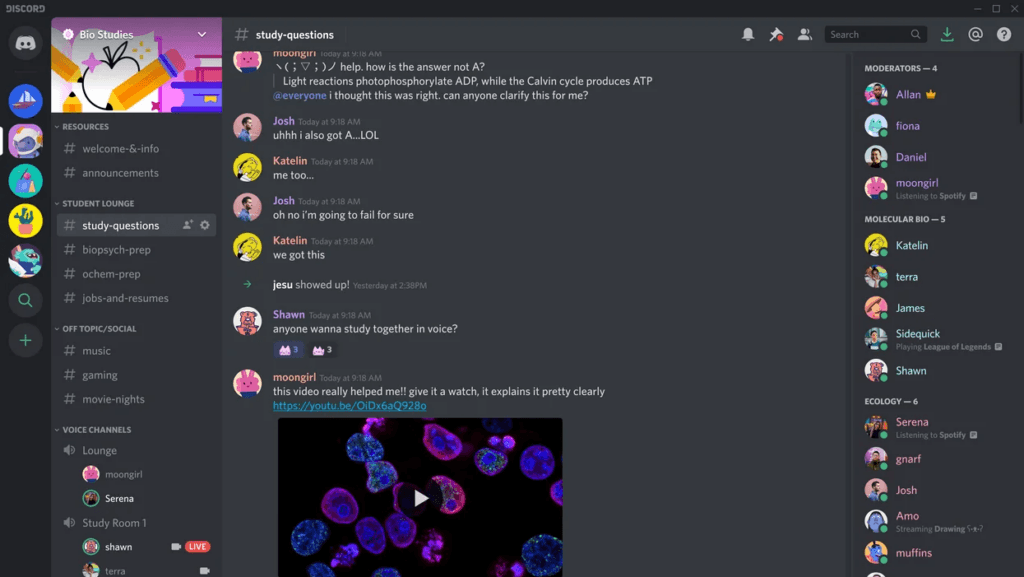
Discord unterstützt auch Bots für verschiedene Aufgaben und bietet Anpassungsoptionen für Profile und Server. Es wird von verschiedenen Communities, von Gamern bis hin zu Profis, für Kommunikation und Zusammenarbeit häufig genutzt.
Vorherige Einrichtung von OBS vor dem Streaming auf Discord
OBS Studio zeichnet sich als die beste Wahl für Bildschirmaufnahmen und Live-Streaming aus und ist sowohl mit Mac- als auch mit Windows-Systemen kompatibel. Zahlreiche Streamer und Ersteller nutzen private Discord-Server und führen exklusive Streams über Premium-Abonnements durch. Das Beherrschen der Kunst des Streamings von OBS zu Discord ermöglicht es Ihnen, das synergetische Potenzial dieser beiden robusten Anwendungen zu nutzen.
Während Sie möglicherweise bereits mit der grundlegenden Bildschirmfreigabe von OBS zu Discord vertraut sind, geht dieser Artikel tiefer. Erfahren Sie, wie Sie Ihr Spiel verbessern, indem Sie OBS Studio-Inhalte mit erweiterten Anpassungen für Videoqualität, Overlays und einer Vielzahl anderer Verbesserungen auf Discord streamen.
OBS-Videoeinstellungen
Schritt 1: Optimieren der Videoeinstellungen
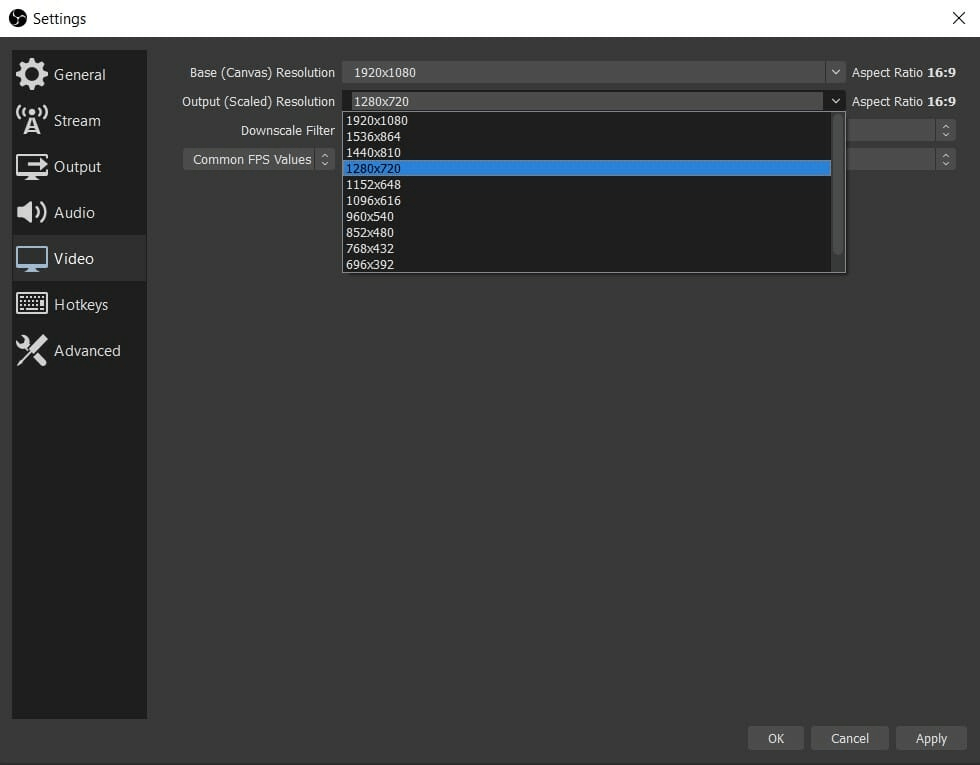
- Herunterladen und Starten von OBS: Beginnen Sie mit dem Herunterladen und Starten von OBS. Greifen Sie auf die Einstellungen zu und gehen Sie zum Abschnitt „Video“.
- Anpassen von Auflösung und Bildrate: Wählen Sie auf einem leistungsfähigen PC/Mac 1080p bei 60 fps oder 720p bei 30 fps für eine reibungslosere Leistung.
Schritt 2: Verbessern der Ausgabequalität
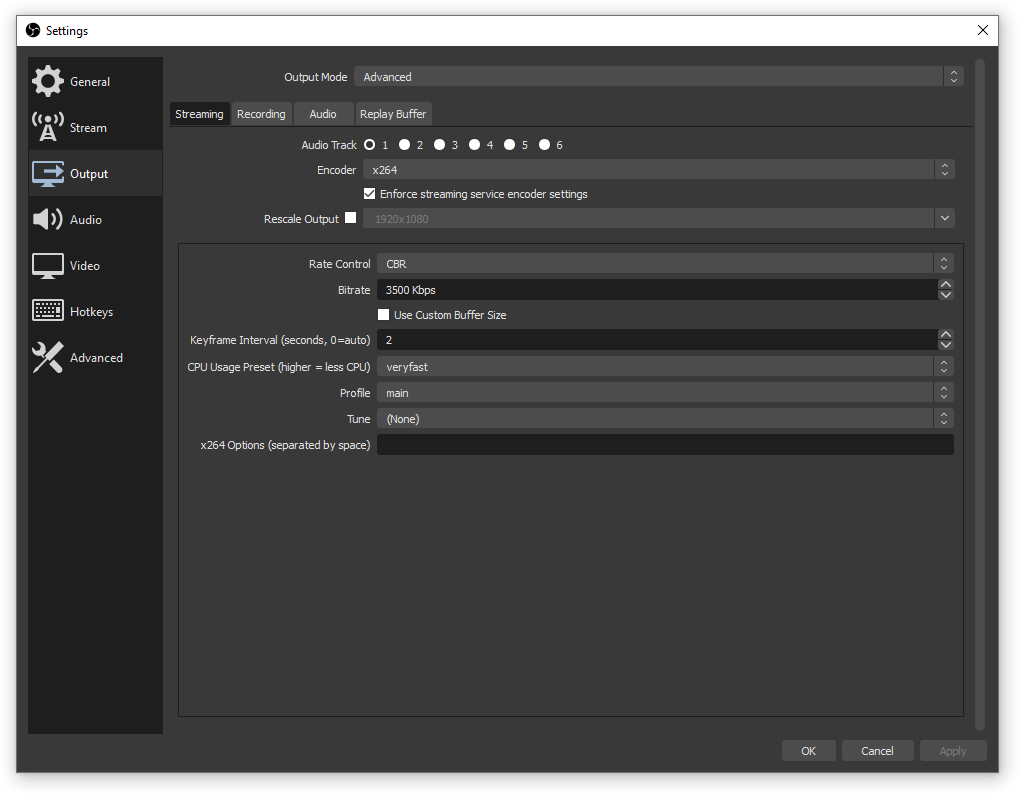
- Zugriff auf Ausgabeeinstellungen: Klicken Sie auf „Ausgabe“, um auf erweiterte Videooptionen zuzugreifen.
- Festlegen der Bitrate: Stellen Sie eine hervorragende Ausgabequalität mit einer Bitrate zwischen 4000 und 6000 Kbps sicher.
- Auswählen von x264-Encodern: Wählen Sie zuverlässige x264-Encoder, um eine erstklassige Videoqualität sicherzustellen.
OBS Studio-Audioeinstellungen
Oft übersehen Benutzer die Bedeutung des Hinzufügens von Audioquellen, um Desktop-Sounds und Mikrofoneingaben zu erfassen.
Schritt 1: Zugriff auf Audioeinstellungen
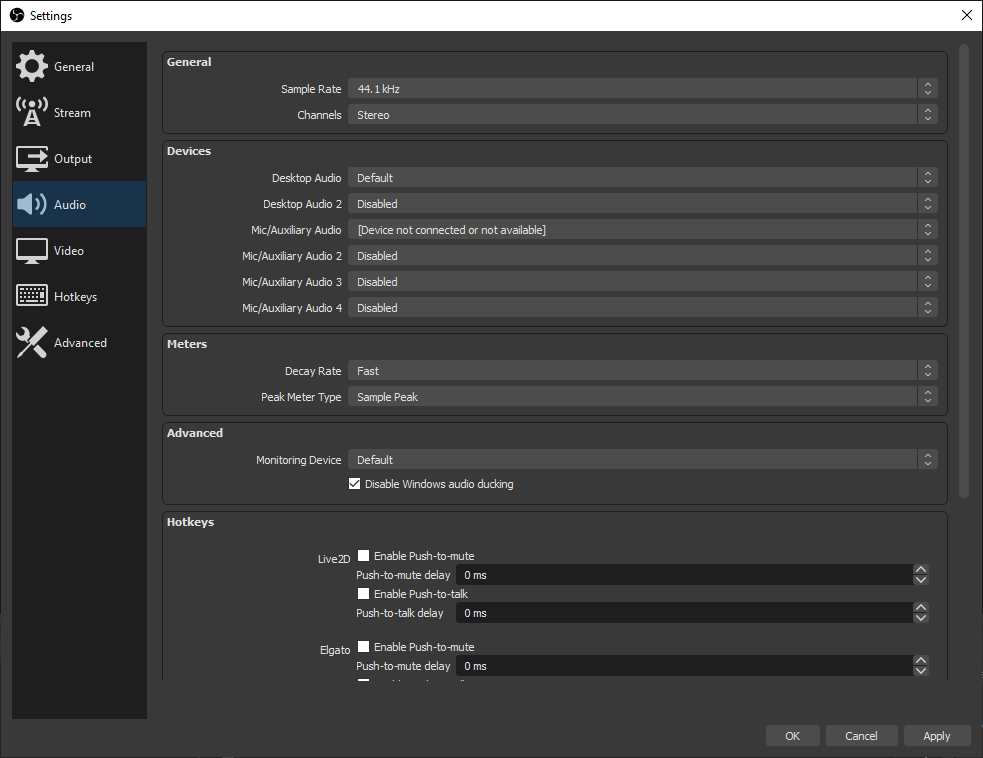
Navigieren Sie zu Einstellungen: Gehen Sie zum Menü „Einstellungen“ und wählen Sie „Audio“.
Schritt 2: Festlegen von Audioquellen
- Auswählen von Desktop-Audio: Wählen Sie unter „Desktop-Audio“ die entsprechende Quelle für die Erfassung von Systemtönen aus.
- Konfigurieren von Mikrofon-/Auxiliary-Audio: Richten Sie Ihr Mikrofon oder Ihre Auxiliary-Audioquelle für eine klare Kommunikation ein.
- Festlegen anderer Quellen auf Standard: Stellen Sie sicher, dass alle anderen Quellen auf Standardeinstellungen festgelegt sind.
Hinzufügen von Quellen zur Verbesserung von OBS Studio-Streams
Schritt 1: Kuratieren Ihrer visuellen und Audioelemente
- Integrieren wesentlicher Quellen: Erhöhen Sie Ihre Streaming-Visuals und Ihr Hörerlebnis, indem Sie die erforderlichen Komponenten integrieren.
Schritt 2: Quellenauswahl
- Spielaufnahme, Browserfenster und mehr: Wählen Sie Quellen aus und fügen Sie sie hinzu, die mit Ihren Streaming-Zielen übereinstimmen. Diese können von der Spielaufnahme über Browserfenster, Anwendungen oder Ihren Bildschirm selbst reichen.
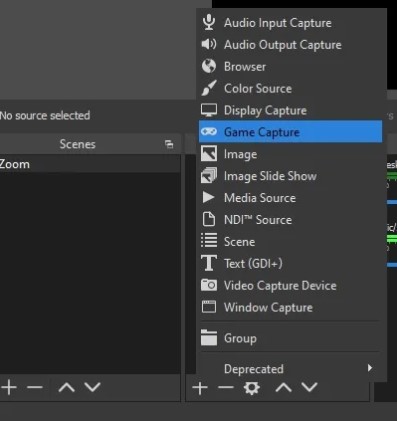
Um den visuellen Horizont Ihres Streams zu erweitern, suchen und klicken Sie einfach auf das Pluszeichen (+), das sich neben der Registerkarte „Quellen“ befindet. Diese Aktion enthüllt eine Auswahl verfügbarer Quellen, sodass Sie diejenigen auswählen können, die mit Ihrer Vision übereinstimmen. Darüber hinaus verfügt jede Quelle über eigene Eigenschaften, die perfekt angepasst werden können.
Für Gamer, die einen zusätzlichen Vorteil suchen, sollten Sie die Spielaufnahme als Ihre bevorzugte Quelle in Betracht ziehen. Indem Sie zu seinen Eigenschaften navigieren, können Sie mühelos bestimmte Kontrollkästchen aktivieren – eine besonders praktische Funktion bei der Integration von Overlays von Drittanbietern für ein immersives Spielerlebnis.
So streamen Sie OBS mit Audio auf Discord auf dem PC
Schritt 1: Herunterladen von OBS und Einrichten von Konten
- Holen Sie sich die Apps: Gehen Sie zu den offiziellen Websites von Discord und OBS Studio, um die Anwendungen herunterzuladen. Installieren Sie sie und richten Sie Ihre Konten ein, falls Sie dies noch nicht getan haben.
Schritt 2: Beitreten oder Erstellen eines Discord-Servers
- Zugriff auf Discord: Öffnen Sie nach dem Einrichten Ihrer Konten die Discord-App.
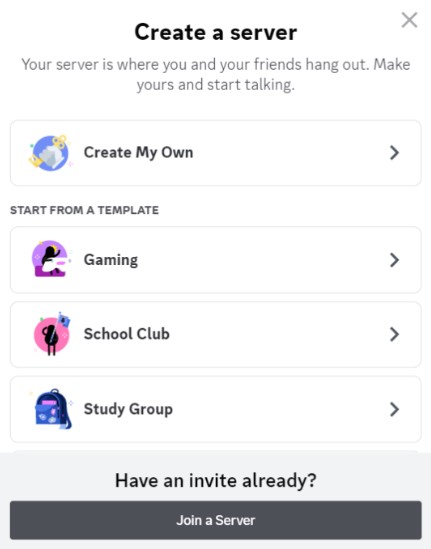
- Servererstellung: Suchen Sie die Pluszeichen-Taste (+) in der linken Seitenleiste und klicken Sie darauf.
- Erstellen Sie Ihren Server: Wählen Sie „Eigene erstellen“ aus den Optionen, weisen Sie einen Namen zu und fügen Sie ein Foto hinzu.
Schritt 3: Einrichten von Discord für das Streaming
- Betreten eines Sprachkanals: Beginnen Sie, indem Sie einem „Sprachkanal“ innerhalb Ihres Servers beitreten.
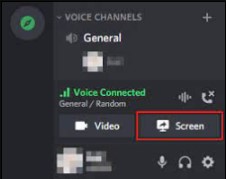
- Streaming initiieren: Suchen Sie nach der Bildschirmtaste, die sich über Ihrem Profil in der unteren linken Ecke befindet. Klicken Sie darauf, um den Streaming-Prozess zu starten.
- Streaming-Konfiguration: Das Programm konfiguriert sich weitgehend selbst und erfordert nur minimale Eingaben. Wählen Sie Ihre bevorzugten Inhalte zum Streamen aus, sei es ein Fenster, eine App oder ein Browser.
Schritt 4: Um mit dem Streaming zu beginnen, klicken Sie auf „Go Live“
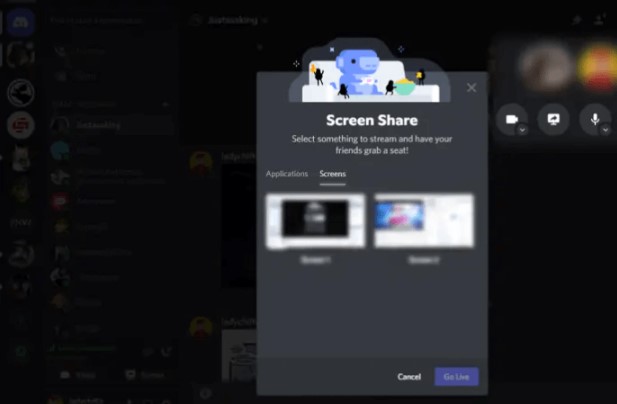
Hinweis: Wenn die Bildschirmtaste nicht sichtbar ist, denken Sie daran, dass das Streaming auf Discord ein „Discord Nitro“-Abonnement erfordert. Dieses Abonnement kann für 9,99 $ pro Monat erworben werden und schaltet die Streaming-Funktion für Ihr Konto frei.
Schritt 5: Integrieren von OBS mit Discord mithilfe des Virtualcam-Plugins
- Installieren des Virtualcam-Plugins: Um OBS Studio mit Discord zu verknüpfen, holen Sie sich das OBS Virtual Plugin. Laden Sie es herunter und fügen Sie es Discord hinzu.
- Schließen von OBS: Stellen Sie sicher, dass OBS geschlossen ist, bevor Sie fortfahren.
- Herunterladen des Virtualcam-Plugins: Besuchen Sie die OBS Virtualcam Plugin-Seite und klicken Sie auf „Go to Download“. Dieses Plugin schließt die Lücke zwischen OBS und Discord.
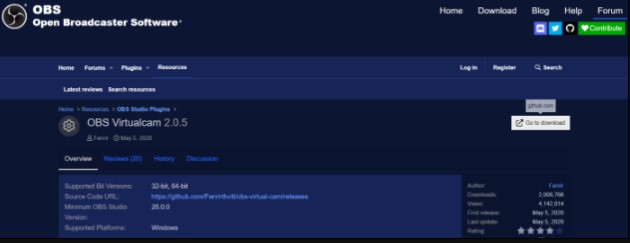
Öffnen Sie nun die OBS Studio-App erneut und befolgen Sie die folgenden Schritte, um Virtualcam in Discord zu integrieren:
- Klicken Sie im Hauptfenster auf Tools > VirtualCam.
- Drücken Sie Start und schließen Sie den Dialog.
- Navigieren Sie in Discord zu Einstellungen > Sprache & Video und wählen Sie OBS-Camera als Ihre Webcam in den Videoeinstellungen aus.
Dieser Prozess kanalisiert Ihre OBS-Bildschirminhalte über VirtualCam zu Discord, sodass Sie sie nahtlos nutzen können. Denken Sie schließlich daran, OBS Studio auszuwählen, nachdem Sie auf die Bildschirmtaste geklickt haben, wenn Sie auf Discord streamen möchten.
Korrekturen für OBS-Discord-Stream ohne Audio
Wenn Sie Ihren gesamten Bildschirm auf Discord freigeben, erfasst die Plattform möglicherweise nicht Ihr Desktop-Audio. Um Probleme wie die OBS-Aufnahme ohne Audio zu beheben, müssen Sie entweder OBS- oder PC-Einstellungen beheben. Im Folgenden skizzieren wir potenzielle Lösungen, um das Fehlen von Audio in Ihrem OBS-Discord-Stream zu beheben.
Lösung 1: Aktivieren Sie Audio für OBS Studio im Lautstärkemixer
Wenn OBS Studio im Lautstärkemixer stummgeschaltet ist, werden Audioquellen nicht registriert. Um dies zu beheben, führen Sie die folgenden Schritte aus, um OBS stummzuschalten, und tun Sie dasselbe für Discord, um die Soundfunktionalität sicherzustellen:
Schritt 1: Klicken Sie mit der rechten Maustaste auf das Lautsprechersymbol in der unteren rechten Ecke Ihrer Taskleiste.
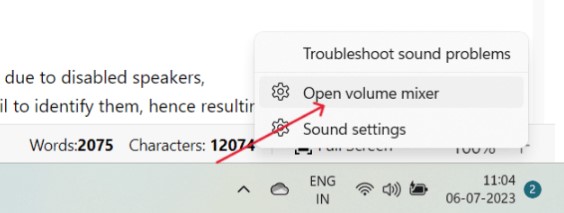
Schritt 2: Wählen Sie „Lautstärkemixer öffnen“.
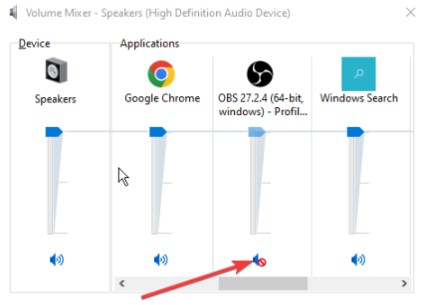
Schritt 3: Klicken Sie auf das Lautsprechersymbol unter OBS, um die Anwendung stummzuschalten.
Lösung 2: Anpassen der OBS-Audioeinstellungen
Schritt 1: Starten Sie OBS, klicken Sie auf „Datei“ und wählen Sie „Einstellungen“.
Schritt 2: Navigieren Sie zu den „Audio“-Einstellungen. Wählen Sie unter „Allgemein“ neben der Option „Kanäle“ die Option „Stereo“ aus.
Schritt 3: Entscheidend: Verwalten Sie in „Globale Audiogeräte“ Ihre Audioquellen. Stellen Sie die Ausrichtung der Quellen für Desktop-Audio und Mikrofon/Auxiliary-Audio sicher.
Schritt 4: Legen Sie für Abschnitte ohne Audioquellen den Standardwert fest, sodass die Systemkonfiguration von Standard-Soundgeräten möglich ist.
Schritt 5: Übernehmen Sie die Änderungen und bestätigen Sie sie. Starten Sie OBS und Discord neu, um die Anpassungen zu beobachten.
Lösung 3: Überprüfen der Systemeinstellungen für den Ton
Wenn OBS Discord-Audio nicht erfasst, kann das Problem von deaktivierten Lautsprechern, Mikrofonen oder Kopfhörern herrühren. Dies führt dazu, dass die App diese Geräte übersieht, was zu stummgeschaltetem Ton führt. Windows 11-Benutzer können dieses Problem deutlicher erleben.
Schritt 1: Drücken Sie die Windows-Taste, suchen Sie nach der Systemsteuerung und öffnen Sie sie.
Schritt 2: Windows 10-Benutzer klicken auf Hardware und Sound; erweitern Sie Sounds. Windows 11-Benutzer klicken einfach auf Sounds.
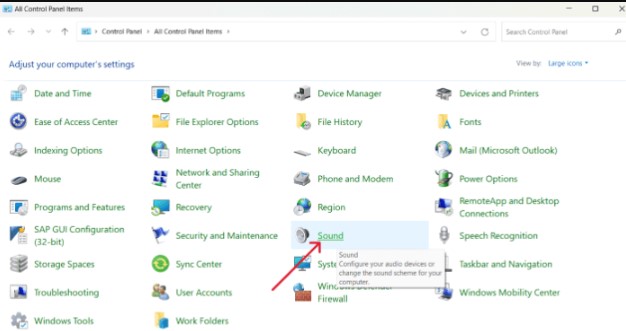
Schritt 3: Klicken Sie mit der rechten Maustaste in das Fenster und wählen Sie Deaktivierte Geräte anzeigen aus.
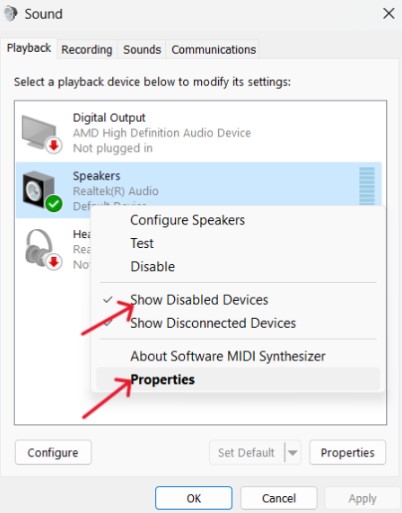
Schritt 4: Gehen Sie zur Registerkarte Wiedergabe und klicken Sie auf Eigenschaften auf Ihrem Audiogerät.
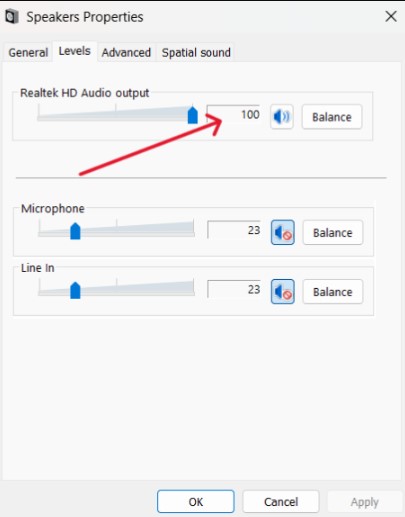
Schritt 5: Passen Sie die Pegel nach Ihren Wünschen an.
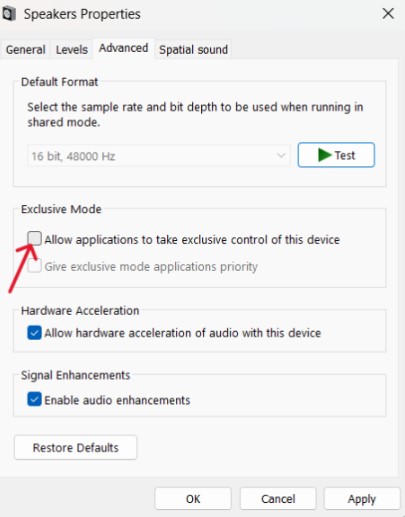
Schritt 6: Deaktivieren Sie auf der Registerkarte Erweitert die Option „Anwendungen die exklusive Kontrolle über dieses Gerät gestatten“.
Schritt 7: Bestätigen Sie die Änderungen, indem Sie auf OK klicken.
Schritt 8: Konfigurieren Sie Ihr Audiogerät. Ein neues Dialogfeld wird angezeigt. Wählen Sie Stereo aus dem Menü. Starten Sie beide Apps neu, um zu überprüfen, ob die Audioerkennung und -aufzeichnung behoben sind.
Lösung 4: Festlegen von Lautsprechern als Standard-Audiogerät
Wenn Sie Ihre Desktop-Lautsprecher zum Standard-Audiogerät machen, können Sie häufig audiobezogene App-Probleme beheben.
Schritt 1: Öffnen Sie die Systemsteuerung und greifen Sie wie bereits erwähnt auf die Soundeinstellungen zu.
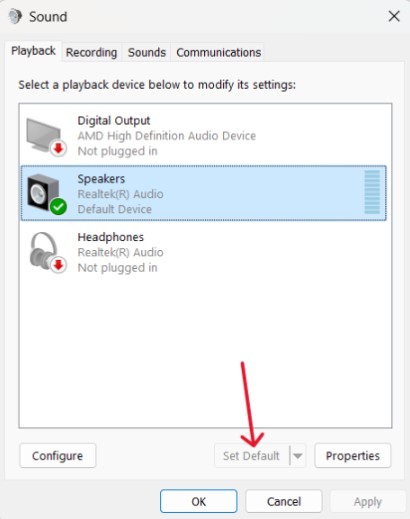
Schritt 2: Wählen Sie auf der Registerkarte Wiedergabe Lautsprecher aus und wählen Sie die Option „Als Standard festlegen“.
Schritt 3: Bestätigen Sie die Änderungen, indem Sie auf die Schaltfläche Übernehmen klicken, um sie zu speichern.
Fazit
Von der Konfiguration der OBS-Einstellungen über die Integration von Quellen bis hin zur Behebung von Audioherausforderungen hat Sie dieser Leitfaden mit dem wesentlichen Know-how ausgestattet, um die Kunst des Streamings von OBS zu Discord zu meistern. Egal, ob Sie ein Gamer, Künstler, Pädagoge oder Entertainer sind, die dynamische Synergie zwischen OBS Studio und Discord kann Ihre Wirkung und Reichweite verstärken.
Indem Sie die in diesem Artikel beschriebenen Schritte befolgen, sind Sie bereit, Streams zu erstellen, die nicht nur visuell fesseln, sondern Ihr Publikum auch in reichhaltiges, hochwertiges Audio eintauchen lassen. Während Sie Ihre Setups feinabstimmen, Probleme beheben und erweiterte Funktionen erkunden, denken Sie daran, dass das Herzstück des Streamings in Ihrer Fähigkeit liegt, Verbindungen herzustellen und Ihre Leidenschaft mit der Welt zu teilen.
Begeben Sie sich also mit dem hier gewonnenen Wissen auf Ihre Streaming-Reise. Experimentieren Sie, innovieren Sie und nutzen Sie die aufregenden Möglichkeiten, die das Streamen von OBS zu Discord mit Audio für Ihre Content-Erstellungsbemühungen mit sich bringen kann. Hinterlassen Sie im Kommentarbereich unten Ihr Feedback und wenn Sie weitere Fragen haben. Viel Spaß beim Streamen!
Häufig gestellte Fragen
Kann OBS Audio an Discord übertragen?
Die OBS Virtual Camera überträgt Audio nicht von Natur aus. Um dies zu überbrücken, wird die Audioverfügbarkeit für Ihren Stream über den Audioüberwachungsstream verwaltet. Dieser Stream, der vom Hauptausgang getrennt ist, stellt sicher, dass Audio Ihre Zuschauer erreicht.
Warum fehlt Audio während der Discord-Bildschirmfreigabe?
Veraltete, beschädigte oder fehlende Audiotreiber können zu Audioverlusten während der Bildschirmfreigabe auf Discord führen. Administrative Berechtigungen können ebenfalls ein Faktor sein; einige Systeme benötigen Administratorzugriff für die audioaktivierte Bildschirmfreigabe.
Warum ist Streaming-Audio auf Discord nicht hörbar?
Eine einfache Lösung besteht darin, versehentliche Stummschaltungseinstellungen auf dem Audiosymbol Ihres PCs zu überprüfen. Wenn stummgeschaltet, könnte das Aufheben der Stummschaltung Audio für Discord-Streams wiederherstellen.
Beinhaltet die Discord-Bildschirmfreigabe alle Audios?
Das Freigeben Ihres gesamten Bildschirms überträgt kein Audio. Wenn Sie jedoch eine bestimmte Anwendung freigeben, begleitet ihr Audio den visuellen Inhalt.
So streamen Sie OBS über Discord?
Wählen Sie in Discord OBS VirtualCam als Ihre primäre Webcam über Einstellungen > Audio & Video aus. Dieses Setup ermöglicht es Ihnen, mit dem Streaming zu beginnen.
Wie bekomme ich Audio über OBS?
Verwenden Sie die Desktop-Audioeinstellung von OBS. Greifen Sie im Audio-Mixer auf Desktop-Audio zu, klicken Sie auf Einstellungen (Zahnradsymbol) und dann auf Eigenschaften. Legen Sie Ihre Audioschnittstelle als Gerät fest, um Systemaudio über Streams weiterzuleiten.
So verwenden Sie die OBS Virtual Camera auf Discord?
- Greifen Sie in OBS auf Quellen zu, klicken Sie auf Plus (+), wählen Sie Display Capture oder Video Capture und wählen Sie Ihre Webcam aus. Starten Sie Virtual Camera.
- Navigieren Sie in Discord zu App-Einstellungen > Sprache & Video > Kamera. Wählen Sie OBS Virtual Camera für den virtuellen Feed aus.
Wo befindet sich der Stream-Schlüssel in Discord?
Discord fehlt eine Stream-Schlüsselfunktion. Verwenden Sie stattdessen die Bildschirmfreigabe, um auf Ihrem Server zu senden: Treten Sie einem Sprachkanal bei, suchen Sie das Bildschirmsymbol, wählen Sie Inhalte aus, passen Sie die Einstellungen an und klicken Sie auf Go Live.
Warum erfasst OBS mein Audio nicht?
Oft führen falsche Standardeinstellungen für Wiedergabegeräte in OBS zu Tonproblemen. Klicken Sie mit der rechten Maustaste auf das Lautsprechersymbol, wählen Sie Sounds, gehen Sie zu Wiedergabe, wählen Sie Ihren Lautsprecher aus, legen Sie Standard fest und übernehmen Sie.
Wie gebe ich Audio an Discord aus?
Suchen Sie in Discord das Zahnradsymbol Ihres Benutzernamens und gehen Sie unter App-Einstellungen zu Sprache und Video. Passen Sie die Ausgabelautstärke mit den bereitgestellten Schiebereglern an Ihre Präferenz an.


