.png)
.png) English
English .png) Français
Français .png) Deutsch
Deutsch .png) Italiano
Italiano .png) Português
Português  Español
  简体中文
简体中文 
オンラインコンテンツの進化する世界では、ストリーミングが中心となり、クリエイターが世界中の視聴者とつながる魅力的な方法を提供しています。あなたがゲーマーであれ、アーティストであれ、魅力的な個性であれ、OBSやDiscordのようなプラットフォームは、私たちの情熱を共有する方法を革命的に変えました。しかし、ストリーミング体験をさらに向上させる方法があるとしたらどうでしょうか?
視覚的な要素がクリアな音声と組み合わさったストリームを想像してください。視聴者を感覚的な冒険に引き込む組み合わせです。OBSとDiscordの融合は、協力的なストリーミングへの扉を開き、受動的な視聴を能動的な参加に変えます。
この記事では、OBSをDiscordに音声付きでシームレスにリンクする秘密を明らかにします。セットアップから微調整まで、魅力的なライブストリームを作り上げる技術をマスターする準備が整いました。あなたの声がエンターテイメントの導管となり、ストリームを超えて長く続くつながりを築く世界を探索する準備をしましょう!
OBSとは何ですか?
OBSは「Open Broadcaster Software」の略です。これは、ユーザーがコンピュータ画面またはその一部を音声とともにさまざまなストリーミングプラットフォームや録画ファイルにキャプチャして放送することを可能にする無料のオープンソースソフトウェアアプリケーションです。OBSは、コンテンツクリエイター、ゲーマー、教育者、画面活動を共有したい人やプロ品質のライブストリームやビデオを作成したい人に広く使用されています。
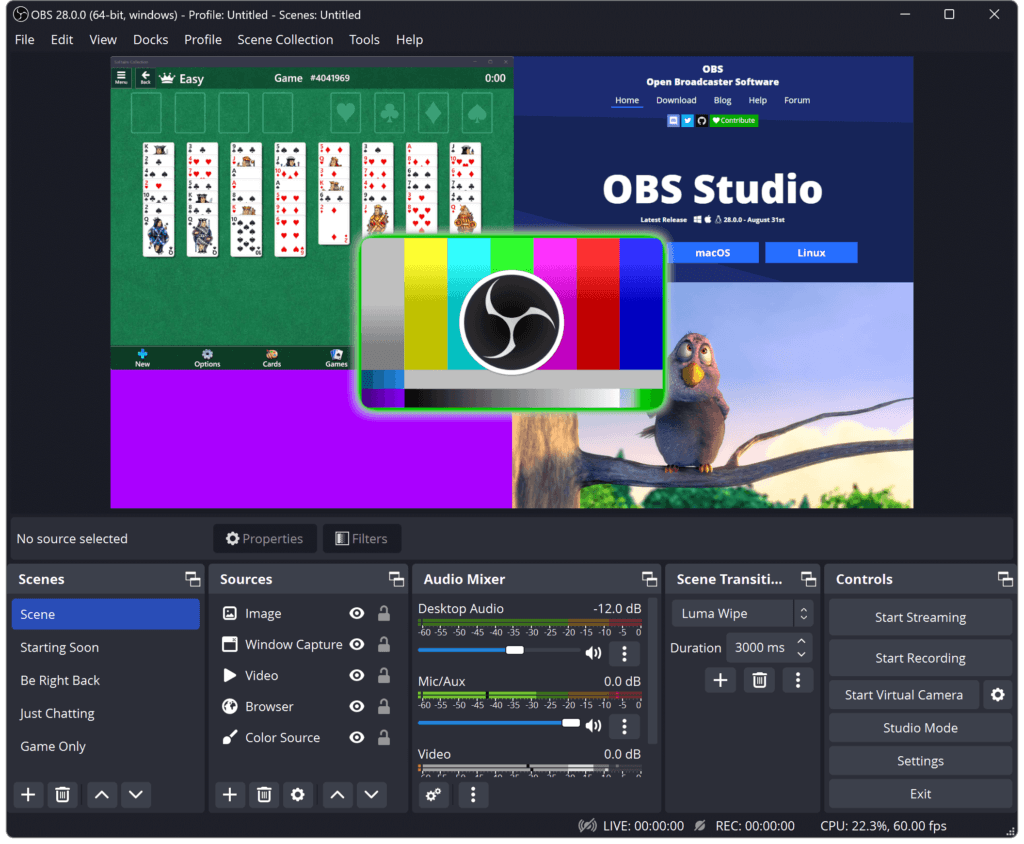
OBSを使用すると、デスクトップ、特定のウィンドウ、ウェブカメラ、さらには画像やテキストオーバーレイなど、複数のソースをキャプチャできます。このソフトウェアは、シーンの構成、音声ミキシング、トランジションなどのツールを提供し、ユーザーが視覚的に魅力的でエンゲージングなコンテンツを作成できるようにします。
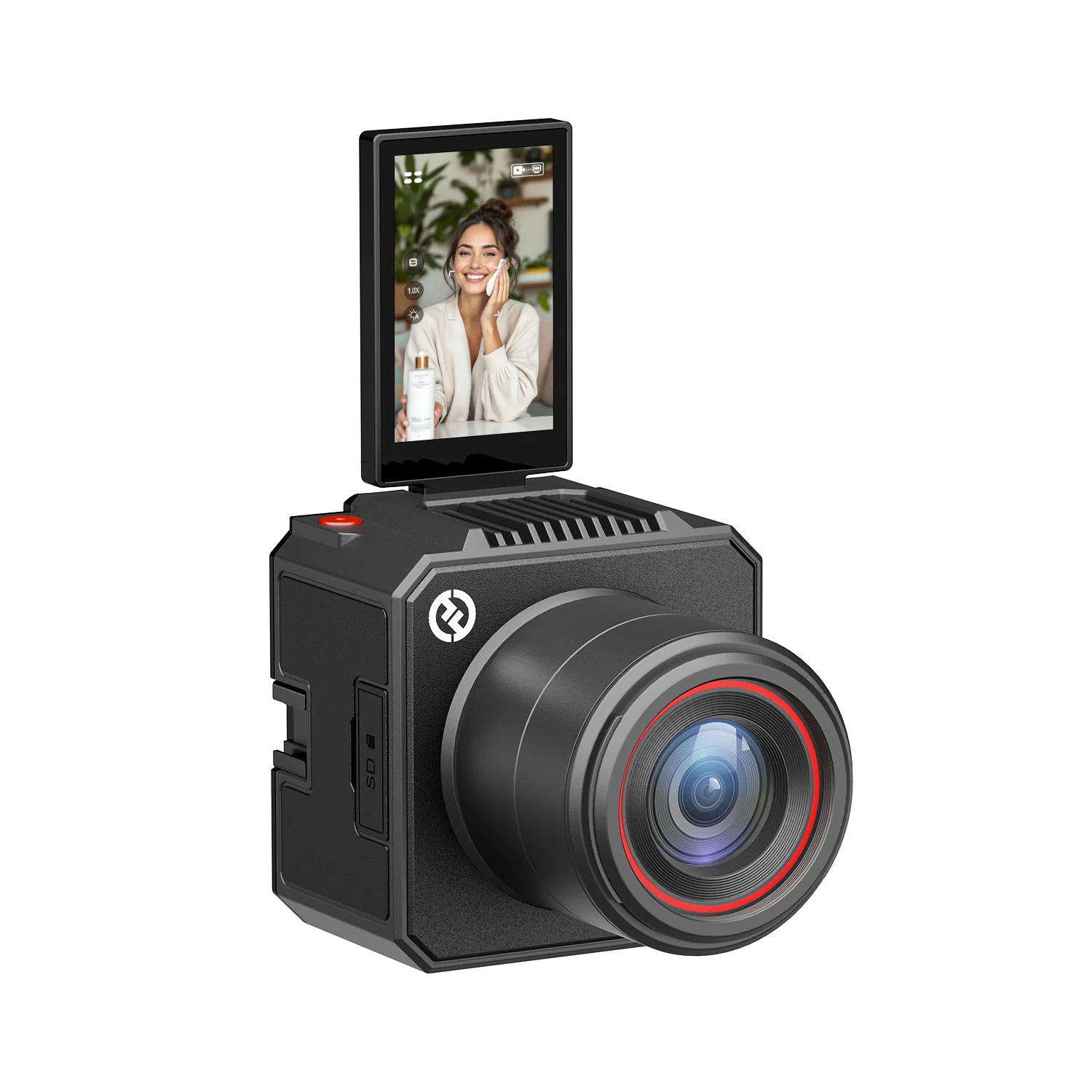
OBSは非常にカスタマイズ可能で、Twitch、YouTube、Facebook Liveなどのさまざまなストリーミングプラットフォームと互換性があります。さらに、OBSは、Hollyland VenusLivのようなミラーレス、DSLR、および専用のストリーミングカメラを統合して、設定に苦労せずにストリーミングできるようにします。

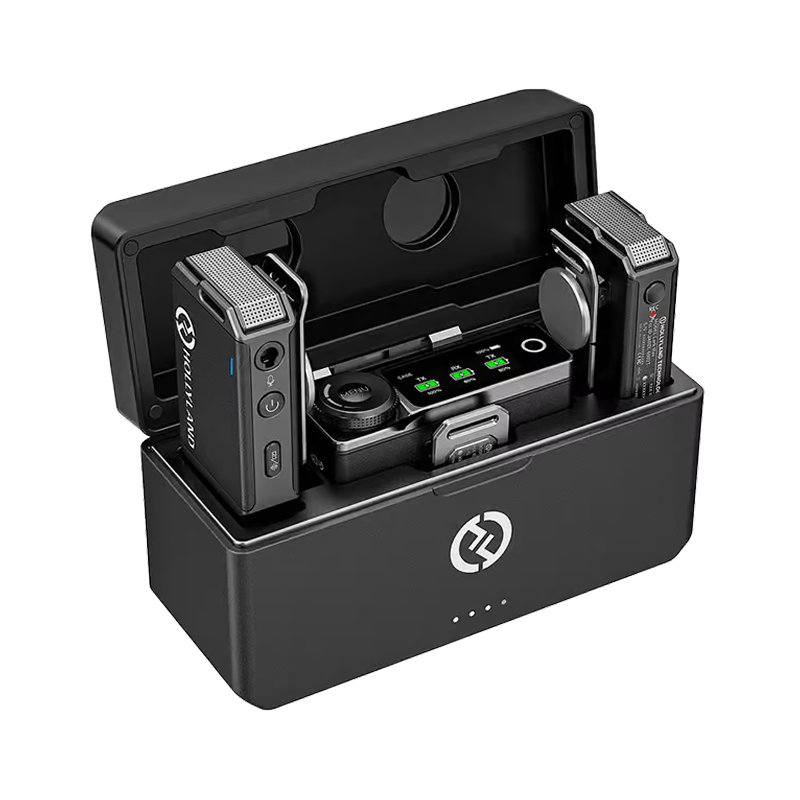
同様に、Rode SmartLav+のような有線マイクや、Hollyland Lark Maxのようなワイヤレスマイクシステムを接続し、このプラットフォームを簡単に使用して、視聴者に次世代の音声を届けることができます。その多様性、コミュニティサポート、無料で利用できるという事実から、初心者から経験豊富なストリーマーまで魅力的な選択肢となっています。

Discordとは何ですか?
Discordは、コミュニティを作成し、さまざまな形式のコミュニケーションを促進するために設計された多用途なコミュニケーションプラットフォームです。もともとはゲームに特化したプラットフォームとして始まりましたが、より広範なオーディエンスにサービスを提供するように拡大しました。ユーザーは、トピックベースのグループのようなサーバーに参加し、テキスト、音声、ビデオチャンネルを通じてコミュニケーションを行うことができます。機能にはリアルタイムのテキストメッセージング、音声会話、ビデオ通話、画面共有が含まれます。
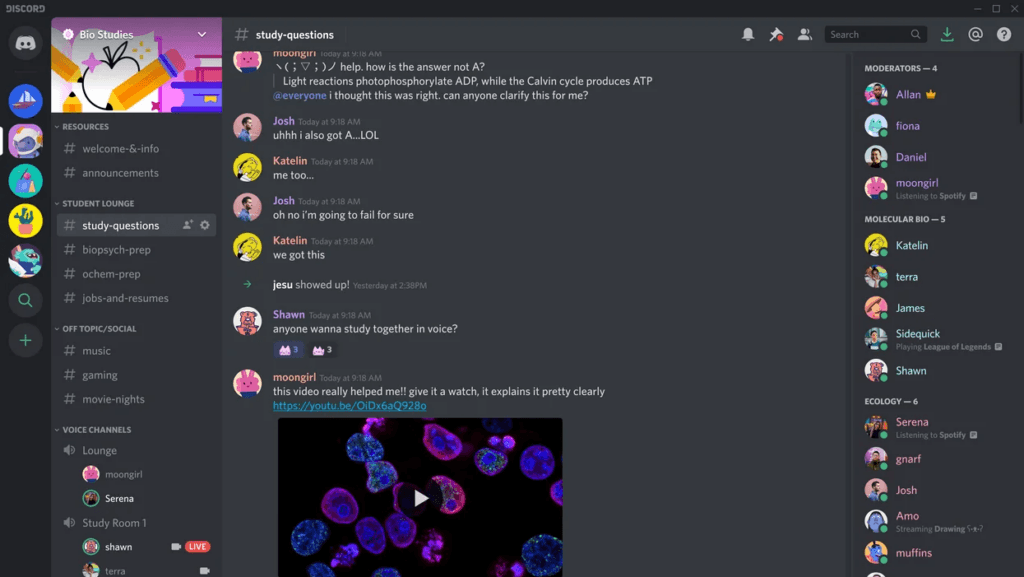
Discordはさまざまなタスクのためのボットをサポートし、プロファイルやサーバーのカスタマイズオプションを提供します。ゲーマーからプロフェッショナルまで、さまざまなコミュニティがコミュニケーションとコラボレーションのために広く使用しています。
Discordでストリーミングする前のOBSの事前設定
OBS Studioは、MacとWindowsの両方のシステムと互換性があり、画面録画とライブストリーミングのトップチョイスとして際立っています。多くのストリーマーやクリエイターがプライベートDiscordサーバーを利用し、プレミアムサブスクリプションを通じて独占的なストリームを行っています。OBSをDiscordにストリーミングする技術をマスターすることで、これらの強力なアプリケーションの相乗的な可能性を活用できます。
基本的なOBSからDiscordへの画面共有にすでに精通しているかもしれませんが、この記事ではさらに深く掘り下げます。ビデオ品質、オーバーレイ、その他の多くの強化のために、OBS StudioコンテンツをDiscordにストリーミングすることでゲームを向上させる方法を学びましょう。
OBSのビデオ設定
ステップ1: ビデオ設定を最適化する
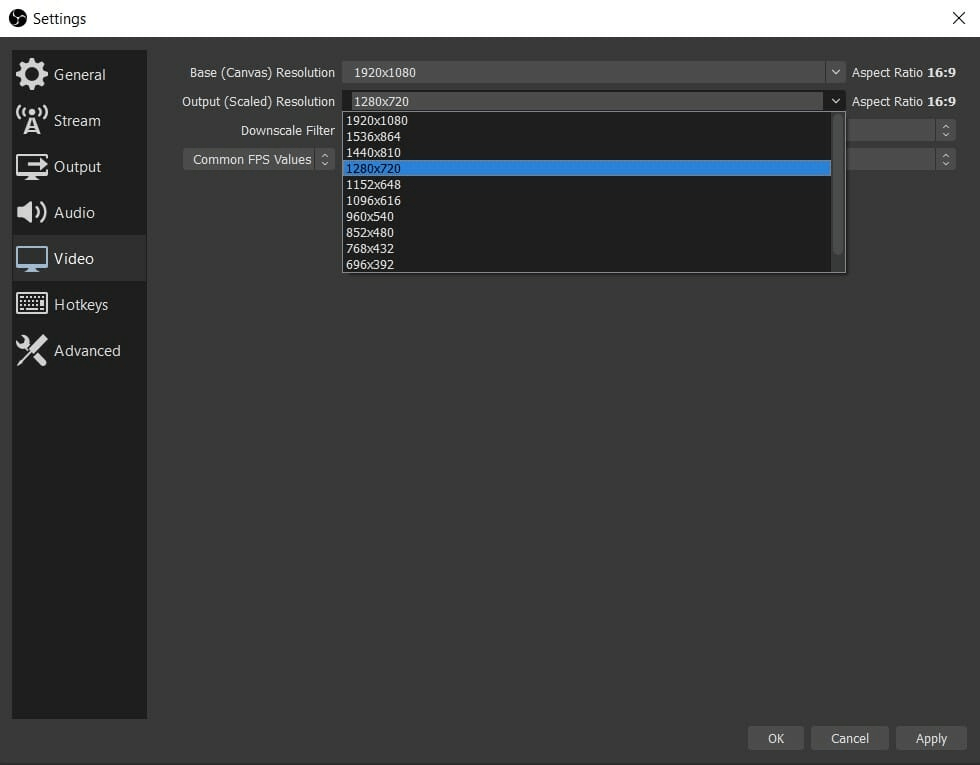
- OBSをダウンロードして起動する: OBSをダウンロードして起動し、設定にアクセスして「ビデオ」セクションに進みます。
- 解像度とフレームレートを調整する: 高性能なPC/Macでは、1080pで60fpsを選択するか、スムーズなパフォーマンスのために720pで30fpsを選択します。
ステップ2: 出力品質を向上させる
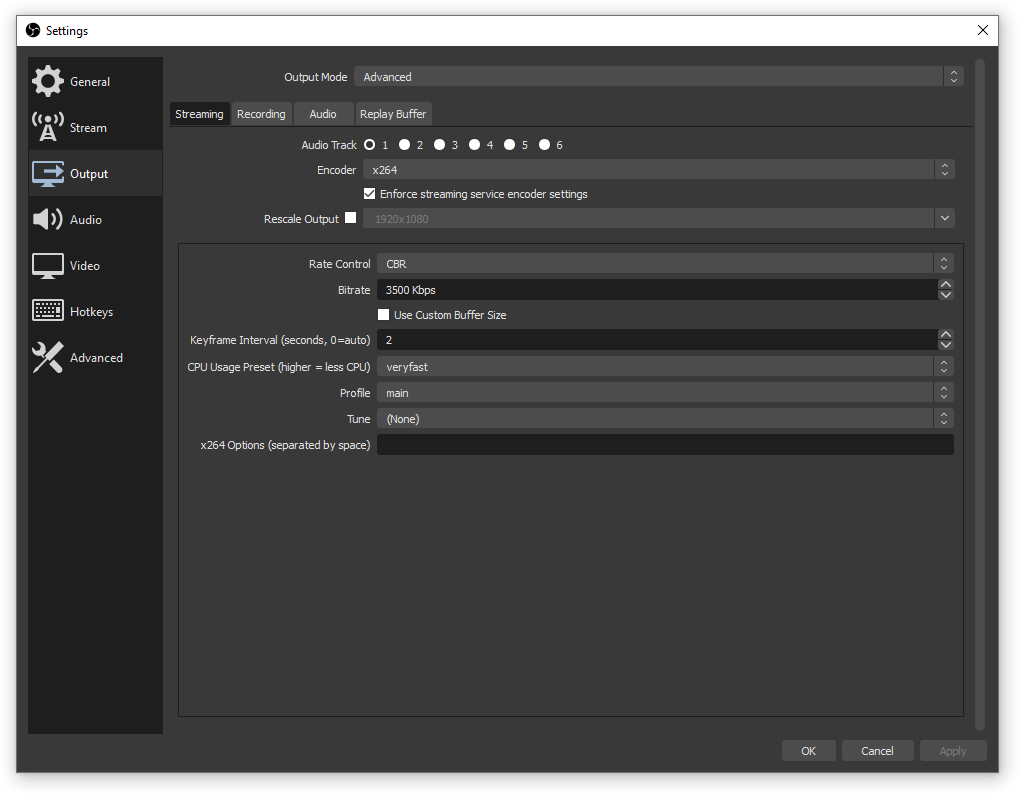
- 出力設定にアクセスする: 「出力」をクリックして、高度なビデオオプションにアクセスします。
- ビットレートを設定する: 4000から6000 Kbpsのビットレートで優れた出力品質を確保します。
- x264エンコーダーを選択する: 信頼性のあるx264エンコーダーを選択して、最高品質のビデオを確保します。
OBS Studioの音声設定
ユーザーはしばしばデスクトップの音やマイク入力をキャプチャするための音声ソースの追加を見落としがちです。
ステップ1: 音声設定にアクセスする
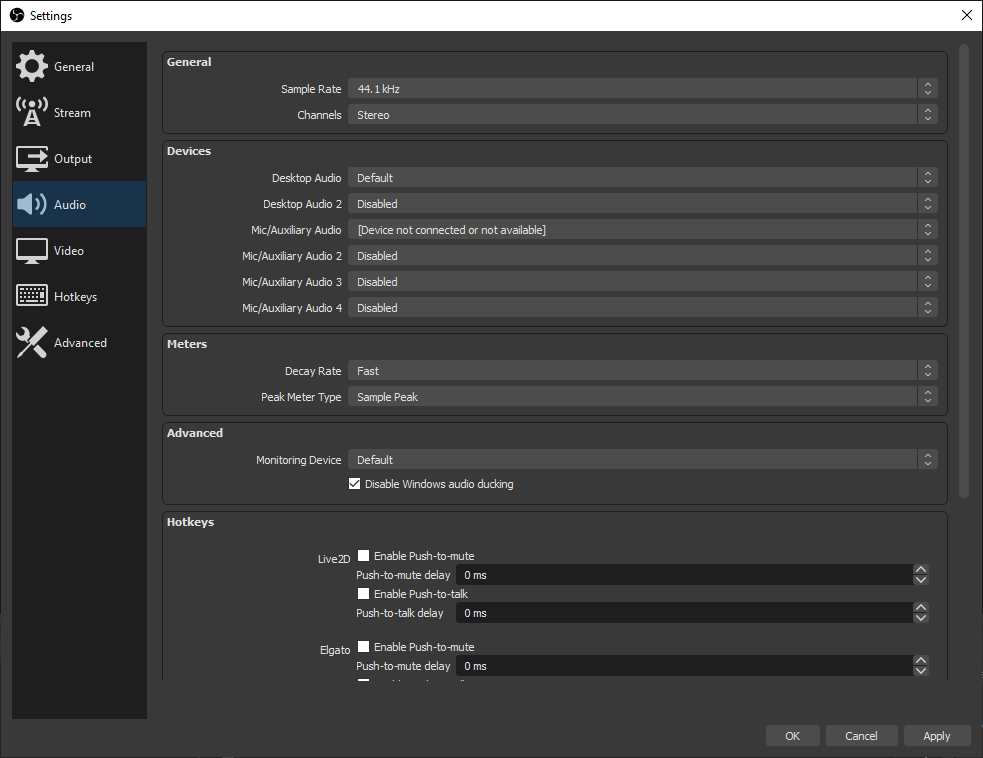
設定に移動: 「設定」メニューに移動し、「音声」を選択します。
ステップ2: 音声ソースを設定する
- デスクトップ音声を選択する: 「デスクトップ音声」の下で、システム音をキャプチャするための適切なソースを選択します。
- マイク/補助音声を設定する: 明瞭なコミュニケーションのためにマイクまたは補助音声ソースを設定します。
- 他のソースをデフォルトに設定する: 他のすべてのソースをデフォルト設定に設定します。
OBS Studioストリームを強化するためのソースの追加
ステップ1: 視覚および音声要素をキュレーションする
- 必要なソースを統合する: 必要なコンポーネントを組み込むことで、ストリーミングの視覚と聴覚体験を向上させます。
ステップ2: ソースの選択
- ゲームキャプチャ、ブラウザウィンドウなど: ストリーミングの目的に共鳴するソースを選択して追加します。これらはゲームキャプチャからブラウザウィンドウ、アプリケーション、または画面そのものまでさまざまです。
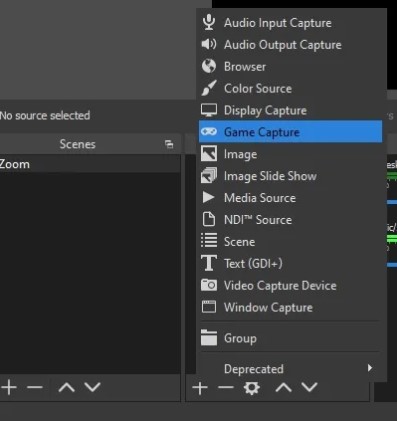
ストリームの視覚的な範囲を広げるために、ソースタブの横にあるプラス(+)アイコンを見つけてクリックするだけです。この操作により、利用可能なソースの選択が表示され、ビジョンに共鳴するものを選択できます。さらに、各ソースにはカスタマイズ可能なプロパティが付属しています。
ゲーマーがさらなる優位性を求める場合、ゲームキャプチャを選択肢として取り入れることを検討してください。そのプロパティに移動することで、特定のチェックボックスを簡単に有効にできます。これは、サードパーティのオーバーレイを統合して没入型のゲーム体験を提供する際に特に便利です。
PCでOBSをDiscordに音声付きでストリームする方法
ステップ1: OBSをダウンロードしてアカウントを設定する
- アプリを取得する: DiscordとOBS Studioの公式ウェブサイトにアクセスしてアプリケーションをダウンロードします。インストールして、まだアカウントを持っていない場合はアカウントを作成します。
ステップ2: Discordサーバーに参加または作成する
- Discordにアクセスする: アカウントを設定した後、Discordアプリを開きます。
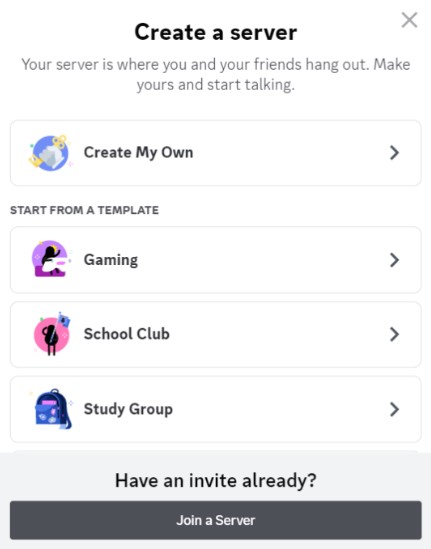
- サーバーの作成: 左側のサイドバーにあるプラス(+)ボタンを見つけてクリックします。
- サーバーを作成する: オプションから「自分で作成」を選択し、名前を付けて写真を追加します。
ステップ3: ストリーミング用にDiscordを設定する
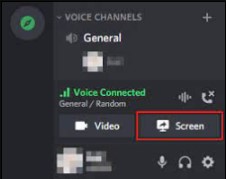
- 音声チャンネルに入る: サーバー内の「音声チャンネル」に参加することから始めます。
- ストリーミングを開始する: プロフィールの上にある画面ボタンを探し、それをクリックしてストリーミングプロセスを開始します。
- ストリームの設定: プログラムは主に自動で設定され、入力は最小限です。ウィンドウ、アプリ、ブラウザなど、ストリーミングするコンテンツを選択します。
ステップ4: 「Go Live」をクリックしてストリーミングを開始する
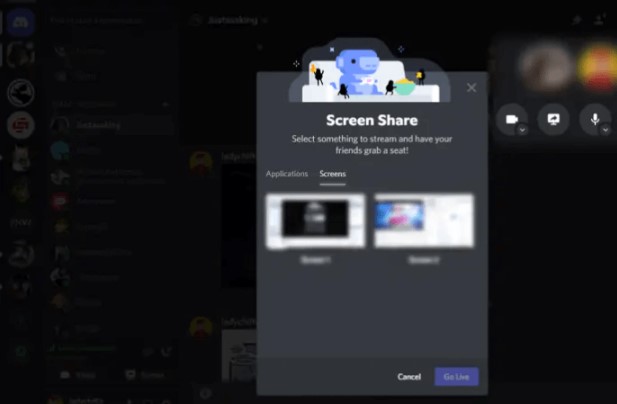
注意: 画面ボタンが表示されない場合、Discordでのストリーミングには「Discord Nitro」サブスクリプションが必要です。このサブスクリプションは月額$9.99で購入でき、アカウントのストリーミング機能を解除します。
ステップ5: Virtualcamプラグインを使用してOBSをDiscordに統合する
- Virtualcamプラグインをインストールする: OBS StudioをDiscordとリンクするために、OBS Virtual Pluginを取得します。ダウンロードしてDiscordに追加します。
- OBSを閉じる: 続行する前にOBSを閉じてください。
- Virtualcamプラグインをダウンロードする: OBS Virtualcam Pluginページにアクセスし、「ダウンロードに進む」をクリックします。このプラグインはOBSとDiscordの間のギャップを埋めます。
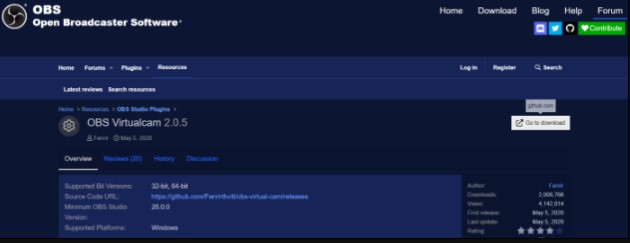
OBS Studioアプリを再度開き、以下の手順に従ってVirtualcamをDiscordに統合します。
- メインウィンドウでツール > VirtualCamをクリックします。
- 開始を押してダイアログを閉じます。
- Discordで、設定 > 音声 & ビデオに移動し、ビデオ設定でOBS-Cameraをウェブカメラとして選択します。
このプロセスにより、OBSの画面コンテンツがVirtualCamを通じてDiscordに送信され、シームレスに利用できます。最後に、Discordでストリーミングする準備ができたら、画面ボタンをクリックした後にOBS Studioを選択することを忘れないでください。
音声のないOBS-Discordストリームの修正
Discordで画面全体を共有する場合、プラットフォームがデスクトップ音声をキャプチャしないことがあります。OBSが音声なしで録音する問題を解決するには、OBSまたはPCの設定をトラブルシューティングする必要があります。以下に、OBS Discordストリームで音声がない問題を解決するための可能な解決策を示します。
解決策1: ボリュームミキサーでOBS Studioの音声を有効にする
OBS Studioがボリュームミキサーでミュートされている場合、音声ソースは登録されません。これを修正するには、以下の手順に従ってOBSのミュートを解除し、Discordでも同様にして音声機能を確保します。
ステップ1: タスクバーの右下にあるスピーカーアイコンを右クリックします。
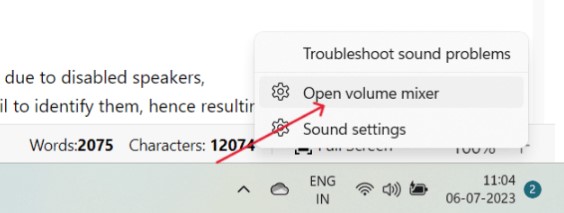
ステップ2: 「ボリュームミキサーを開く」を選択します。
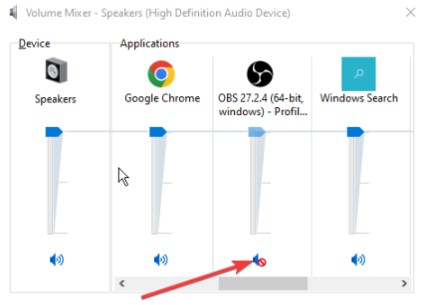
ステップ3: OBSの下にあるスピーカーアイコンをクリックしてアプリケーションのミュートを解除します。
解決策2: OBSの音声設定を調整する
ステップ1: OBSを起動し、「ファイル」をクリックして「設定」を選択します。
ステップ2: 「音声」設定に移動します。「一般」の下で、「チャンネル」オプションの横に「ステレオ」を選択します。
ステップ3: 重要: 「グローバル音声デバイス」で音声ソースを管理します。デスクトップ音声とマイク/補助音声のソースの整合性を確保します。
ステップ4: 音声ソースがないセクションについては、デフォルトに設定し、システムがデフォルトの音声デバイスを設定できるようにします。
ステップ5: 変更を適用して確認します。OBSとDiscordを再起動して調整を確認します。
解決策3: システムの音声設定を確認する
OBSがDiscordの音声をキャプチャできない場合、問題はスピーカー、マイク、ヘッドフォンが無効になっていることから発生する可能性があります。これにより、アプリがこれらのデバイスを見落とし、音声がミュートされます。Windows 11ユーザーはこの問題をより顕著に経験するかもしれません。
ステップ1: Windowsキーを押して、コントロールパネルを検索し、開きます。
ステップ2: Windows 10ユーザーは、ハードウェアとサウンドをクリックして、サウンドを展開します。Windows 11ユーザーは、単にサウンドをクリックします。
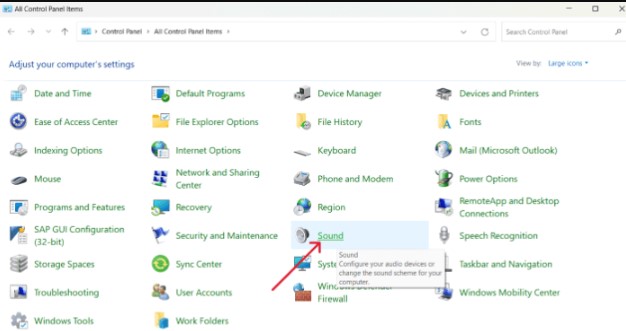
ステップ3: ウィンドウ内を右クリックして、無効なデバイスを表示を選択します。
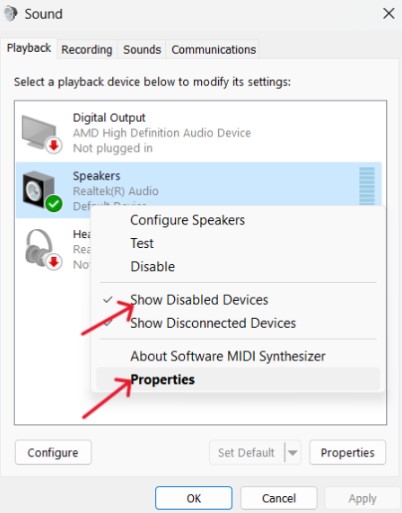
ステップ4: 再生タブに移動し、オーディオデバイスのプロパティをクリックします。
ステップ5: レベルを好みに応じて調整します。
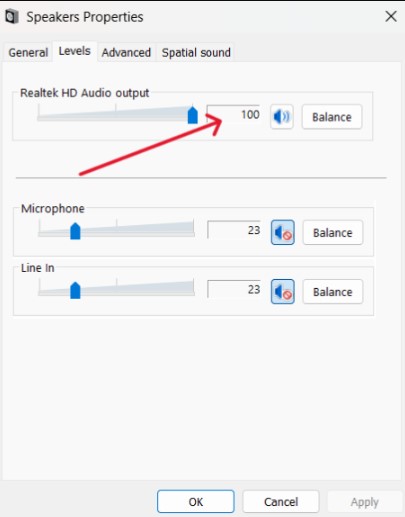
ステップ6: 詳細タブで、「このデバイスの排他的制御をアプリケーションに許可する」のチェックを外します。
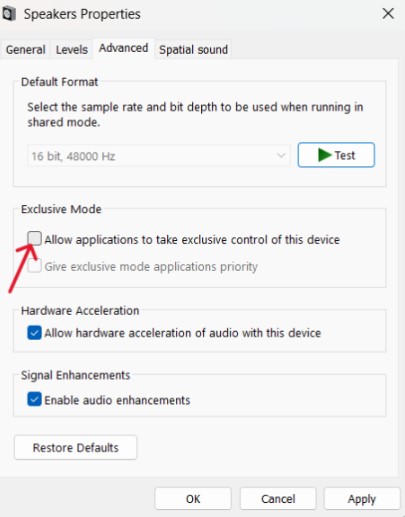
ステップ7: OKをクリックして変更を確認します。
ステップ8: オーディオデバイスを設定します。新しいダイアログボックスが表示されます。メニューからステレオを選択します。両方のアプリを再起動して、音声の検出と録音が解決されたかどうかを確認します。
解決策4: スピーカーをデフォルトの音声デバイスに設定する
デスクトップスピーカーをデフォルトの音声デバイスにすることで、音声関連のアプリの問題を解決できることがよくあります。
ステップ1: コントロールパネルを開き、前述のようにサウンド設定にアクセスします。
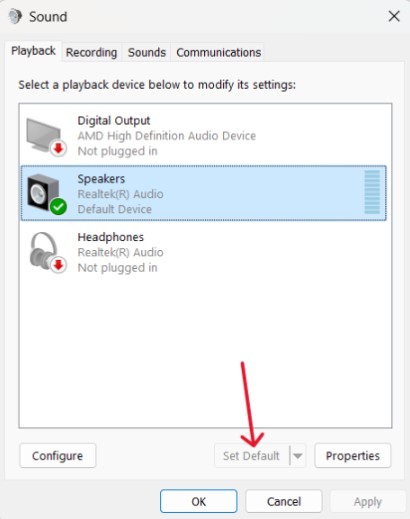
ステップ2: 再生タブでスピーカーを選択し、「デフォルトに設定」オプションを選択します。
ステップ3: 変更を確認して保存するために適用ボタンをクリックします。
結論
OBSの設定を構成し、ソースを統合し、音声の問題をトラブルシューティングすることで、OBSをDiscordにストリーミングする技術をマスターするための基本的な知識を身につけました。ゲーマー、アーティスト、教育者、エンターテイナーであれ、OBS StudioとDiscordの動的な相乗効果は、あなたの影響力とリーチを増幅することができます。
この記事で説明された手順に従うことで、視覚的に魅力的であるだけでなく、豊かで高品質な音声で視聴者を没入させるストリームを作成する準備が整います。セットアップを微調整し、問題をトラブルシューティングし、高度な機能を探索する際には、ストリーミングの心は、世界と情熱を共有する能力にあることを忘れないでください。
ここで得た知識を武器に、ストリーミングの旅に出発しましょう。実験し、革新し、音声付きでOBSをDiscordにストリーミングすることで、コンテンツ作成の取り組みにもたらされるエキサイティングな可能性を受け入れましょう。コメントセクションでフィードバックをお寄せください。また、追加の質問がある場合はお知らせください。楽しいストリーミングを!
よくある質問
OBSはDiscordに音声を送信できますか?
OBS Virtual Cameraは音声を持っていません。これを橋渡しするために、ストリームの音声は音声モニタリングストリームを通じて管理されます。このストリームはメイン出力とは別で、視聴者に音声を届けることを保証します。
Discordの画面共有中に音声が欠落するのはなぜですか?
古い、破損した、または欠落した音声ドライバーが、Discordでの画面共有中に音声の損失を引き起こす可能性があります。管理者権限も要因となることがあります。音声付き画面共有には管理者アクセスが必要なシステムもあります。
Discordでストリーミング音声が聞こえないのはなぜですか?
簡単な解決策の1つは、PCの音声アイコンでの誤ってミュートされた設定を確認することです。ミュートされている場合、ミュート解除することでDiscordストリームの音声が復元される可能性があります。
Discordの画面共有はすべての音声を含みますか?
画面全体を共有する場合、音声は送信されません。ただし、特定のアプリケーションを共有する場合、その音声は視覚コンテンツとともに送信されます。
OBSをDiscord経由でストリームする方法は?
Discordで、設定 > 音声 & ビデオでOBS VirtualCamをプライマリウェブカメラとして選択します。この設定により、ストリーミングを開始することができます。
OBSを通じて音声を取得する方法は?
OBSのデスクトップ音声設定を利用します。オーディオミキサー内でデスクトップ音声にアクセスし、設定(ギアシンボル)をクリックしてプロパティを選択します。オーディオインターフェースをデバイスとして指定し、ストリームを通じてシステム音声を送信します。
DiscordでOBS Virtual Cameraを使用する方法は?
- OBSで、ソースにアクセスし、プラス(+)をクリックして、ディスプレイキャプチャまたはビデオキャプチャを選択し、ウェブカメラを選択します。Virtual Cameraを開始します。
- Discordで、アプリ設定 > 音声 & ビデオ > カメラに移動します。OBS Virtual Cameraを仮想フィードとして選択します。
Discordのストリームキーはどこにありますか?
Discordにはストリームキー機能がありません。代わりに、サーバーで画面共有を使用して放送します。音声チャンネルに参加し、画面アイコンを見つけてコンテンツを選択し、設定を調整して「Go Live」をクリックします。
なぜOBSが音声をキャプチャしないのですか?
OBSでの誤った再生デバイスのデフォルト設定が音声の問題を引き起こすことがよくあります。スピーカーアイコンを右クリックし、サウンドを選択し、再生に移動してスピーカーを選択し、デフォルトに設定して適用します。
Discordに音声を出力する方法は?
Discordで、ユーザー名のギアアイコンを見つけ、アプリ設定の音声とビデオに進みます。提供されたスライダーを使用して出力音量を好みに合わせて調整します。