.png)
.png) English
English .png) Français
Français .png) Deutsch
Deutsch .png) 日本語
日本語 .png) Português
Português  Español
  简体中文
简体中文 
Se ti stai chiedendo come usare la Soundboard di Discord su mobile, sei nel posto giusto. Con i nostri 200 milioni di utenti mensili, non è facile distinguersi. È qui che entrano in gioco le Soundboard di Discord.
Le Soundboard di Discord sono un ottimo modo per aggiungere il tuo tocco nelle chat e condividere la tua espressione creativa.
Continua a leggere per scoprire come usare la soundboard di Discord e aggiungere/rimuovere suoni sulla tua app mobile.
Cos’è una Soundboard di Discord?
Una soundboard di Discord è uno strumento che ti permette di riprodurre vari suoni durante una chat dal vivo. Puoi trovare diversi suoni, da clip divertenti e meme a effetti sonori più seri, aggiungendo un’altra dimensione alla tua comunicazione su Discord.
Sia che tu la stia usando per divertimento o per scopi pratici, come fare annunci durante una sessione di gioco, la soundboard ti aiuta a esprimerti in modi che le sole parole non possono.
Quali sono le funzionalità della Soundboard di Discord?
La soundboard di Discord è ricca di funzionalità progettate per essere facili da usare e versatili, specialmente su mobile:
- Suoni personalizzati: Puoi caricare i tuoi suoni direttamente dal tuo dispositivo mobile, permettendo di personalizzare la tua soundboard con clip che risuonano con te o la tua community.
- Suoni preimpostati: Discord offre anche una gamma di suoni preimpostati, ai quali puoi accedere e che puoi usare facilmente senza caricare nulla. Questi preset sono perfetti per momenti rapidi e spontanei durante le chat.
- Integrazione con i canali vocali: La soundboard si integra perfettamente con i canali vocali di Discord. Puoi riprodurre i suoni direttamente nella conversazione senza software o strumenti aggiuntivi.
- Controlli semplici: L’interfaccia è progettata per essere intuitiva, permettendoti di trovare e riprodurre rapidamente i suoni senza interrompere il flusso della conversazione.
- Controllo del volume: Puoi regolare il volume dei suoni indipendentemente dalla tua voce, assicurando che i tuoi effetti sonori siano uditi chiaramente senza sovrastare.
Come usare la Soundboard di Discord su mobile?
Ecco una guida passo-passo su come usare la soundboard di Discord su mobile:
Passo 1: Aggiorna la tua app Discord
- Apri l’App Store (iOS) o il Google Play Store (Android) sul tuo dispositivo mobile.
- Cerca “Discord”.
- Se è disponibile un aggiornamento, tocca Aggiorna. Aggiornare l’app ti assicura di avere le ultime funzionalità, inclusa la soundboard.
Passo 2: Accedi alla Soundboard
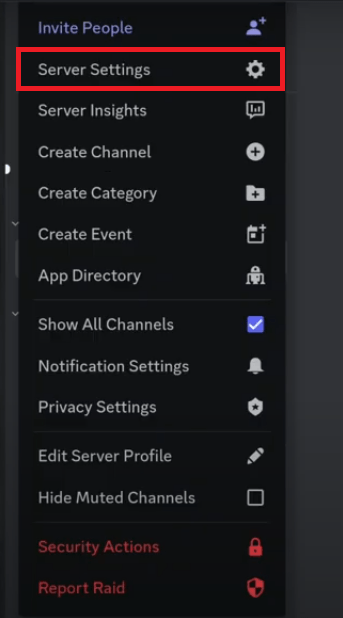
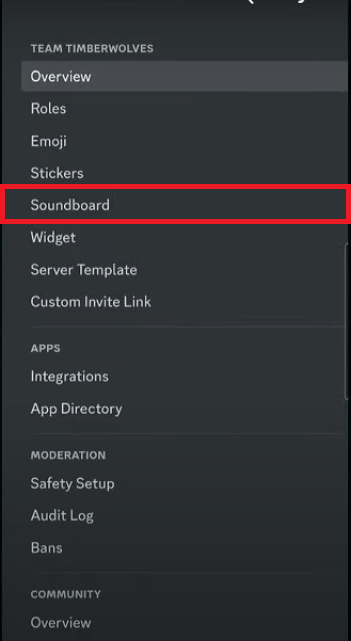
- Clicca sul tuo server e vai su Impostazioni server.
- Tocca l’icona della soundboard per aprire l’interfaccia della soundboard.
Passo 4: Aggiungi suoni alla Soundboard
- Tocca il pulsante Carica per selezionare il tuo file.

- Seleziona un file audio dal tuo dispositivo mobile. Assicurati che il formato del file sia supportato (ad es. MP3, WAV).
- Clicca sul file che vuoi caricare dalla tua memoria mobile o da Google Drive.

- Dopo aver cliccato sul suono che vuoi caricare, puoi selezionare le impostazioni aggiuntive.

Passo 5: Dai un nome e un’emoji al tuo suono
- Puoi dare un nome al tuo suono secondo le tue preferenze.

- Ora seleziona l’emoji che preferisci per il tuo suono.

Passo 6: Regola il volume del tuo suono
- Puoi regolare il volume a tuo piacimento per il tuo suono.

- Infine, clicca su Carica, e il tuo file audio verrà caricato.
Passo 7: Unisciti al canale vocale per accedere al tuo suono
- Per accedere al tuo suono, unisciti a un canale vocale

- Scorri il menu verso l’alto e seleziona “SoundBoard”.

- Ora puoi vedere i tuoi suoni, cliccaci sopra e inizierà la riproduzione.

Passo 9: Risoluzione dei problemi comuni
- Se la soundboard non appare, assicurati che la tua app sia completamente aggiornata e di avere i permessi necessari sul server.
- Se i suoni non vengono riprodotti, controlla la tua connessione internet e assicurati che il file audio sia supportato.
Come aggiungere suoni alla Soundboard di Discord sul tuo mobile?
Aggiungere suoni alla tua soundboard di Discord su mobile è un ottimo modo per personalizzare le tue chat vocali e migliorare la tua esperienza. Ecco come puoi farlo:
1. Prepara i tuoi file audio
- Formato: Assicurati che i tuoi suoni siano in un formato supportato, come MP3 o WAV. Questi formati sono ampiamente compatibili e mantengono una buona qualità del suono.
- Taglia l’audio: Per tagliare le tue clip audio alla lunghezza desiderata, usa un’app di editing audio (come Audacity, GarageBand o un editor mobile come WaveEditor per Android). Le clip brevi funzionano meglio per le soundboard.
2. Carica i suoni su un archivio cloud
- Passo 1: Carica i tuoi file audio preparati su un servizio di archiviazione cloud come Google Drive, Dropbox o iCloud.
- Passo 2: Assicurati che i file siano facilmente accessibili dal tuo dispositivo mobile. Puoi organizzarli in cartelle per una migliore gestione.
3. Accedi a Discord su mobile
- Passo 1: Apri l’app Discord sul tuo dispositivo mobile e naviga al server dove hai il permesso di gestire i suoni della soundboard.

- Passo 2: Assicurati di avere il permesso di aggiungere suoni alla soundboard. Questo di solito richiede privilegi di amministratore o moderatore.
4. Naviga alle impostazioni della Soundboard
- Tocca il nome del server nella parte superiore dello schermo per aprire il menu delle impostazioni del server.

- Cerca un’opzione come “Soundboard” o “Impostazioni server” dove puoi gestire o aggiungere suoni alla soundboard.

5. Aggiungi i tuoi suoni
- Nelle impostazioni della soundboard, trova l’opzione “Aggiungi suono” o “Carica suono”.
- Seleziona l’opzione per caricare un file dal tuo dispositivo mobile. Questo aprirà il tuo esploratore di file.

- Naviga alla cartella dove sono archiviati i tuoi file audio nel tuo cloud o nei file locali.
- Seleziona il file audio che vuoi aggiungere. Discord caricherà il file sulla soundboard.
6. Dai un nome e organizza i tuoi suoni
- Dopo il caricamento, puoi dare un nome al suono. Scegli un nome che rifletta il suono per trovarlo facilmente in seguito.
- Se il tuo server permette la categorizzazione o l’etichettatura, organizza i tuoi suoni. Questo renderà più facile accedere a suoni specifici durante le chat.
Se gestisci un server, fai attenzione a chi permetti di aggiungere suoni alla soundboard. Limitare questo agli utenti fidati assicura che la soundboard rimanga appropriata e funzionale.
Come si rimuovono i suoni dalla Soundboard di Discord sul tuo dispositivo mobile?
Rimuovere suoni dalla tua soundboard di Discord su mobile è un processo semplice. Ecco come puoi farlo:
1. Apri Discord sul tuo dispositivo mobile
- Avvia l’app Discord sul tuo smartphone o tablet.
- Naviga al server dove si trova la soundboard. Assicurati di avere i permessi necessari per gestire la soundboard, poiché solo gli utenti con ruoli specifici (come amministratori o moderatori) possono rimuovere i suoni.
2. Accedi alle impostazioni della Soundboard
- Tocca il nome del server nella parte superiore dello schermo per aprire il menu del server.
- Seleziona “Impostazioni server” o “Soundboard” dal menu a discesa a seconda di come è configurato il server.
3. Individua il suono che vuoi rimuovere
- Nelle impostazioni della soundboard, sfoglia l’elenco dei suoni disponibili sulla soundboard.
- Trova il suono specifico che desideri eliminare.
4. Elimina il suono
- Tocca il suono per visualizzare il menu delle opzioni.
- Cerca un’opzione come “Elimina” o “Rimuovi”.
- Conferma la tua scelta di eliminare il suono. Una volta confermato, il suono verrà rimosso dalla soundboard e non sarà più accessibile nei canali vocali.
Puoi continuare a gestire i suoni rimanenti organizzandoli, rinominandoli o rimuovendone altri.
Conclusione
Con questi passaggi a portata di mano, sei pronto per usare la soundboard di Discord su mobile. Personalizza le tue conversazioni e rendi ogni momento speciale con suoni personalizzati ed espressione creativa.
Se stai cercando di migliorare significativamente la tua esperienza audio su Discord, considera di aggiornare la tua attrezzatura audio con un microfono lavalier wireless. Un microfono wireless compatto non solo assicura un suono cristallino, ma offre anche la flessibilità che apprezzerai durante lo streaming mobile o le sessioni di gioco.
Domande frequenti
D: Quali formati di file supporta Discord per le soundboard?
R: Discord supporta i formati di file audio più diffusi per le soundboard, inclusi MP3 e WAV. Questi formati sono ampiamente compatibili e mantengono un suono di alta qualità durante le chat vocali.
D: Posso usare la soundboard in ogni canale vocale?
R: Puoi usare la soundboard in qualsiasi canale vocale con i permessi richiesti. Assicurati che le impostazioni del server consentano l’uso della soundboard e che tu sia un membro del canale.
D: Perché la mia soundboard non funziona correttamente su mobile?
R: Se la tua soundboard non funziona correttamente su mobile, potrebbe essere dovuto a un’app obsoleta, problemi di permessi o problemi di connettività. Assicurati che la tua app Discord sia aggiornata, verifica i tuoi permessi e controlla la tua connessione internet.
D: Posso creare la mia soundboard personalizzata?
R: Puoi creare una soundboard personalizzata caricando file audio direttamente dal tuo dispositivo mobile. Questo ti permette di personalizzare la tua soundboard con clip significative per te o la tua community.
D: Sono disponibili suoni preimpostati sulla soundboard di Discord?
R: Discord fornisce una selezione di suoni preimpostati che puoi facilmente accedere e usare senza caricare i tuoi file audio.
D: Come posso regolare il volume dei suoni nella soundboard?
R: Puoi regolare il volume dei suoni nella soundboard usando il cursore del volume all’interno dell’interfaccia della soundboard. Questo ti permette di controllare il livello del suono separatamente dalla tua voce.
D: Posso organizzare i miei suoni nella soundboard di Discord?
R: Puoi organizzare i tuoi suoni tenendo premuto a lungo su un suono e trascinandolo nella posizione preferita all’interno dell’interfaccia della soundboard per un accesso più rapido durante le chat.
D: Cosa devo fare se la soundboard non appare su mobile?
R: Se la soundboard non appare, assicurati che la tua app sia completamente aggiornata, controlla i permessi del tuo server e riavvia l’app. Se il problema persiste, considera di reinstallare Discord.