.png)
.png) English
English .png) Français
Français .png) Deutsch
Deutsch .png) Italiano
Italiano .png) 日本語
日本語  Español
  简体中文
简体中文 
Se você está se perguntando como usar o Soundboard do Discord no celular, você está no lugar certo. Com nossos 200 milhões de usuários mensais, não é fácil se destacar. É aí que os Soundboards do Discord entram.
Os Soundboards do Discord são uma ótima maneira de adicionar seu toque às conversas e compartilhar sua expressão criativa.
Continue lendo para aprender como usar o soundboard do Discord e adicionar/remover sons no seu aplicativo móvel.
O que é um Soundboard do Discord?
Um soundboard do Discord é uma ferramenta que permite reproduzir vários sons durante um chat ao vivo. Você pode encontrar vários sons, desde clipes engraçados e memes até efeitos sonoros mais sérios, adicionando outra dimensão à sua comunicação no Discord.
Seja para diversão ou para fins práticos, como fazer anúncios durante uma sessão de jogos, o soundboard ajuda você a se expressar de maneiras que as palavras sozinhas não conseguem.
Quais são os Recursos do Soundboard do Discord?
O soundboard do Discord vem repleto de recursos projetados para serem fáceis de usar e versáteis, especialmente no celular:
- Sons Personalizados: Você pode carregar seus sons diretamente do seu dispositivo móvel, permitindo que você personalize seu soundboard com clipes que ressoam com você ou sua comunidade.
- Sons Predefinidos: O Discord também oferece uma variedade de sons predefinidos, que você pode acessar e usar facilmente sem carregar nada. Esses predefinidos são perfeitos para momentos rápidos e espontâneos durante as conversas.
- Integração com Canais de Voz: O soundboard se integra perfeitamente com os canais de voz do Discord. Você pode reproduzir sons diretamente na conversa sem software ou ferramentas adicionais.
- Controles Simples: A interface é projetada para ser direta, permitindo que você encontre e reproduza sons rapidamente sem interromper o fluxo da conversa.
- Controle de Volume: Você pode ajustar o volume dos sons independentemente da sua voz, garantindo que seus efeitos sonoros sejam ouvidos claramente sem sobrepor.
H2: Como Usar o Soundboard do Discord no Celular?
Aqui está um guia passo a passo sobre como usar o soundboard do Discord no celular:
Passo 1: Atualize Seu Aplicativo do Discord
- Abra a App Store (iOS) ou a Google Play Store (Android) no seu dispositivo móvel.
- Procure por “Discord.”
- Se uma atualização estiver disponível, toque em Atualizar. Atualizar seu aplicativo garante que você tenha os recursos mais recentes, incluindo o soundboard.
Passo 2: Acesse o Soundboard
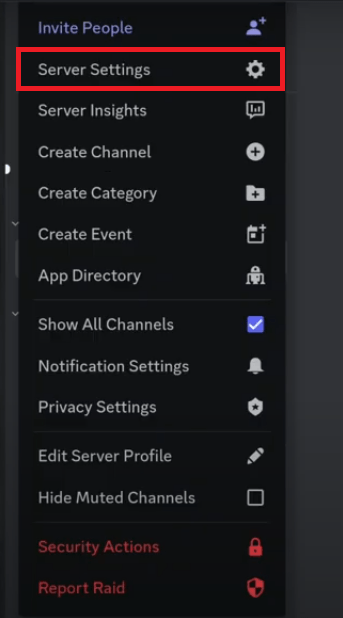
- Clique no seu servidor e vá para Configurações do Servidor.
- Toque no ícone do soundboard para abrir a interface do soundboard.
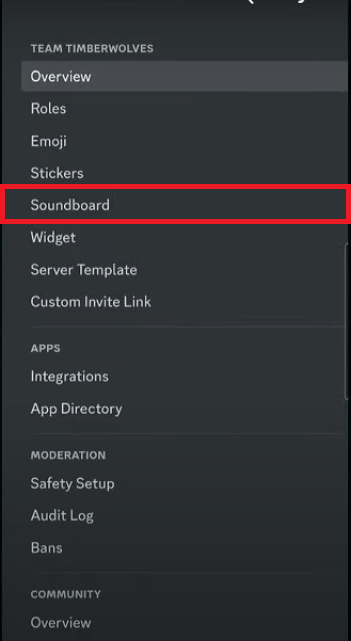
Passo 4: Adicione Sons ao Soundboard
- Toque no botão Carregar para selecionar seu arquivo.

- Selecione um arquivo de som do seu dispositivo móvel. Certifique-se de que o formato do arquivo seja compatível (por exemplo, MP3, WAV).
- Clique no arquivo que você deseja carregar do seu armazenamento móvel ou Google Drive.

- Após clicar no som que você deseja carregar. Você pode selecionar as configurações adicionais.

Passo 5: Dê um Nome e um Emoji ao Seu Som
- Você pode dar um nome ao seu som de acordo com sua preferência.

- Agora selecione qualquer emoji que você goste para o seu som.

Passo 6: Ajuste o Volume do Seu Som
- Você pode ajustar o volume de acordo com sua preferência para o seu som.

- Finalmente, clique em Carregar, e seu arquivo de som será carregado.
Passo 7: Entre no Canal de Voz para Acessar Seu Som
- Para acessar seu som, entre em um canal de voz

- Deslize o menu para cima e selecione “SoundBoard.”

- Agora você pode ver seus sons, clique nele, e ele começará a tocar.

Passo 9: Solucione Problemas Comuns
- Se o soundboard não aparecer, certifique-se de que seu aplicativo esteja totalmente atualizado e que você tenha as permissões necessárias no servidor.
- Se os sons não estiverem tocando, verifique sua conexão com a internet e certifique-se de que o arquivo de som seja compatível.
Como Adicionar Sons no Soundboard do Discord no Seu Celular?
Adicionar sons ao seu soundboard do Discord no celular é uma ótima maneira de personalizar seus chats de voz e aprimorar sua experiência. Veja como você pode fazer isso:
1. Prepare Seus Arquivos de Áudio
- Formato: Certifique-se de que seus sons estejam em um formato compatível, como MP3 ou WAV. Esses formatos são amplamente compatíveis e mantêm boa qualidade de som.
- Corte o Áudio: Para cortar seus clipes de som no comprimento desejado, use um aplicativo de edição de áudio (como Audacity, GarageBand ou um editor móvel como WaveEditor para Android). Clipes curtos funcionam melhor para soundboards.
2. Carregue Sons para um Armazenamento em Nuvem
- Passo 1: Carregue seus arquivos de som preparados para um serviço de armazenamento em nuvem como Google Drive, Dropbox ou iCloud.
- Passo 2: Certifique-se de que os arquivos estejam facilmente acessíveis do seu dispositivo móvel. Você pode organizá-los em pastas para melhor gerenciamento.
3. Acesse o Discord no Celular
- Passo 1: Abra o aplicativo do Discord no seu dispositivo móvel e navegue até o servidor onde você tem permissão para gerenciar os sons do soundboard.

- Passo 2: Certifique-se de ter permissão para adicionar sons ao soundboard. Isso geralmente requer privilégios administrativos ou de moderador.
4. Navegue até as Configurações do Soundboard
- Toque no nome do servidor na parte superior da sua tela para abrir o menu de configurações do servidor.

- Procure por uma opção como “Soundboard” ou “Configurações do Servidor” onde você pode gerenciar ou adicionar sons do soundboard.

5. Adicione Seus Sons
- Nas configurações do soundboard, encontre a opção “Adicionar Som” ou “Carregar Som.”
- Selecione a opção para carregar um arquivo do seu dispositivo móvel. Isso abrirá seu explorador de arquivos.

- Navegue até a pasta onde seus arquivos de som estão armazenados em sua nuvem ou arquivos locais.
- Selecione o arquivo de som que você deseja adicionar. O Discord carregará o arquivo para o soundboard.
6. Nomeie e Organize Seus Sons
- Após o carregamento, você pode nomear o som. Escolha um nome que reflita o som para encontrá-lo facilmente mais tarde.
- Se o seu servidor permitir categorização ou marcação, organize seus sons. Isso facilitará o acesso a sons específicos durante as conversas.
Se você gerencia um servidor, esteja atento a quem você permite adicionar sons ao soundboard. Limitar isso a usuários confiáveis garante que o soundboard permaneça apropriado e funcional.
Como remover sons do Soundboard do Discord no seu dispositivo móvel?
Remover sons do seu soundboard do Discord no celular é um processo simples. Veja como você pode fazer isso:
1. Abra o Discord no Seu Dispositivo Móvel
- Inicie o aplicativo do Discord no seu smartphone ou tablet.
- Navegue até o servidor onde o soundboard está localizado. Certifique-se de ter as permissões necessárias para gerenciar o soundboard, já que apenas usuários com funções específicas (como administradores ou moderadores) podem remover sons.
2. Acesse as Configurações do Soundboard
- Toque no nome do servidor na parte superior da tela para abrir o menu do servidor.
- Selecione “Configurações do Servidor” ou “Soundboard” no menu suspenso, dependendo de como o servidor está configurado.
3. Localize o Som que Você Deseja Remover
- Nas configurações do soundboard, navegue pela lista de sons disponíveis no soundboard.
- Encontre o som específico que você deseja excluir.
4. Exclua o Som
- Toque no som para abrir o menu de opções.
- Procure por uma opção como “Excluir” ou “Remover.”
- Confirme sua escolha para excluir o som. Uma vez confirmado, o som será removido do soundboard e não estará mais acessível nos canais de voz.
Você pode continuar gerenciando os sons restantes organizando, renomeando ou removendo mais.
Conclusão
Com esses passos em mãos, você está pronto para usar o soundboard do Discord no celular. Personalize suas conversas e faça cada momento valer a pena com sons personalizados e expressão criativa.
Se você busca aprimorar significativamente sua experiência de áudio no Discord, considere atualizar seu equipamento de áudio com um microfone de lapela sem fio. Um microfone sem fio compacto não só garante um som cristalino, mas também oferece a flexibilidade que você apreciará durante transmissões móveis ou sessões de jogos.
Perguntas Frequentes
P: Quais formatos de arquivo o Discord suporta para soundboards?
R: O Discord suporta formatos de arquivo de áudio populares para soundboards, incluindo MP3 e WAV. Esses formatos são amplamente compatíveis e mantêm som de alta qualidade durante os chats de voz.
P: Posso usar o soundboard em todos os canais de voz?
R: Você pode usar o soundboard em qualquer canal de voz com as permissões necessárias. Certifique-se de que as configurações do servidor permitam o uso do soundboard e que você seja um membro do canal.
P: Por que meu soundboard não está funcionando corretamente no celular?
R: Se o seu soundboard não estiver funcionando corretamente no celular, isso pode ser devido a um aplicativo desatualizado, problemas de permissão ou problemas de conectividade. Certifique-se de que seu aplicativo do Discord esteja atualizado, verifique suas permissões e sua conexão com a internet.
P: Posso criar meu soundboard personalizado?
R: Você pode criar um soundboard personalizado carregando arquivos de áudio diretamente do seu dispositivo móvel. Isso permite que você personalize seu soundboard com clipes significativos para você ou sua comunidade.
P: Há sons predefinidos disponíveis no soundboard do Discord?
R: O Discord oferece uma seleção de sons predefinidos que você pode acessar e usar facilmente sem carregar seus arquivos de áudio.
P: Como posso ajustar o volume dos sons no soundboard?
R: Você pode ajustar o volume dos sons no soundboard usando o controle deslizante de volume dentro da interface do soundboard. Isso permite que você controle o nível do som separadamente da sua voz.
P: Posso organizar meus sons no soundboard do Discord?
R: Você pode organizar seus sons pressionando e segurando um som e arrastando-o para a sua posição preferida dentro da interface do soundboard para acesso mais rápido durante as conversas.
P: O que devo fazer se o soundboard não aparecer no celular?
R: Se o soundboard não aparecer, certifique-se de que seu aplicativo esteja totalmente atualizado, verifique suas permissões de servidor e reinicie o aplicativo. Se o problema persistir, considere reinstalar o Discord.