.png)
.png) English
English .png) Français
Français .png) Italiano
Italiano .png) 日本語
日本語 .png) Português
Português  Español
  简体中文
简体中文 
Wenn Sie sich fragen, wie Sie das Discord Soundboard auf Mobilgeräten verwenden, sind Sie hier genau richtig. Bei unseren 200 Millionen monatlichen Nutzern ist es nicht einfach, aufzufallen. Hier kommen Discord Soundboards ins Spiel.
Discord Soundboards sind eine großartige Möglichkeit, Chats Ihre persönliche Note zu verleihen und Ihre kreative Ausdrucksweise zu teilen.
Lesen Sie weiter, um zu erfahren, wie Sie das Discord Soundboard verwenden und Sounds in Ihrer mobilen App hinzufügen/entfernen können.
Was ist ein Discord Soundboard?
Ein Discord Soundboard ist ein Tool, das es Ihnen ermöglicht, während eines Live-Chats verschiedene Sounds abzuspielen. Sie finden zahlreiche Sounds, von lustigen Clips und Memes bis hin zu ernsteren Soundeffekten, die Ihrer Kommunikation in Discord eine weitere Dimension verleihen.
Ob Sie es zum Spaß oder für praktische Zwecke nutzen, wie zum Beispiel für Ankündigungen während einer Gaming-Session, das Soundboard hilft Ihnen, sich auf Weisen auszudrücken, die Worte allein nicht können.
Welche Funktionen bietet das Discord Soundboard?
Das Soundboard von Discord ist vollgepackt mit Funktionen, die benutzerfreundlich und vielseitig gestaltet sind, insbesondere auf Mobilgeräten:
- Benutzerdefinierte Sounds: Sie können Ihre Sounds direkt von Ihrem Mobilgerät hochladen, wodurch Sie Ihr Soundboard mit Clips personalisieren können, die bei Ihnen oder Ihrer Community Anklang finden.
- Voreingestellte Sounds: Discord bietet auch eine Reihe voreingestellter Sounds, auf die Sie einfach zugreifen und sie verwenden können, ohne etwas hochzuladen. Diese Voreinstellungen sind perfekt für schnelle, spontane Momente während Chats.
- Integration mit Sprachkanälen: Das Soundboard integriert sich nahtlos in die Sprachkanäle von Discord. Sie können Sounds direkt in die Konversation abspielen, ohne zusätzliche Software oder Tools.
- Einfache Steuerung: Die Benutzeroberfläche ist einfach gestaltet, wodurch Sie Sounds schnell finden und abspielen können, ohne den Gesprächsfluss zu unterbrechen.
- Lautstärkeregelung: Sie können die Lautstärke der Sounds unabhängig von Ihrer Stimme anpassen, um sicherzustellen, dass Ihre Soundeffekte klar zu hören sind, ohne zu übersteuern.
So verwenden Sie das Discord Soundboard auf Mobilgeräten?
Hier ist eine Schritt-für-Schritt-Anleitung zur Verwendung des Discord Soundboards auf Mobilgeräten:
Schritt 1: Aktualisieren Sie Ihre Discord App
- Öffnen Sie den App Store (iOS) oder Google Play Store (Android) auf Ihrem Mobilgerät.
- Suchen Sie nach „Discord“.
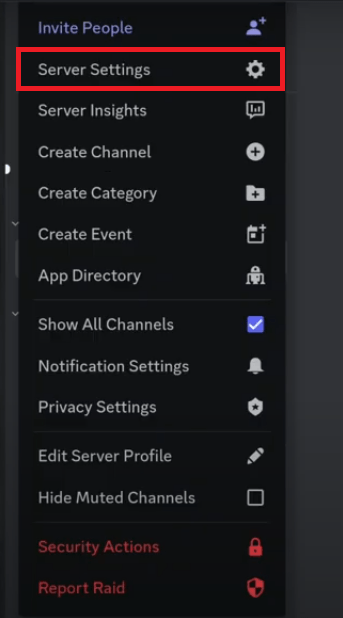
- Wenn ein Update verfügbar ist, tippen Sie auf Aktualisieren. Durch die Aktualisierung Ihrer App stellen Sie sicher, dass Sie die neuesten Funktionen, einschließlich des Soundboards, haben.
Schritt 2: Auf das Soundboard zugreifen
- Klicken Sie auf Ihren Server und gehen Sie zu Server-Einstellungen.
- Tippen Sie auf das Soundboard-Symbol, um die Soundboard-Oberfläche zu öffnen.
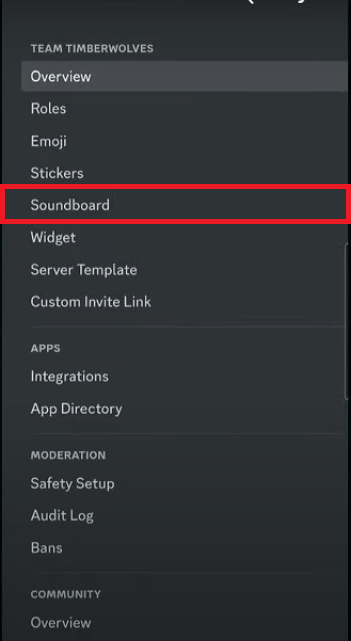
Schritt 4: Sounds zum Soundboard hinzufügen
- Tippen Sie auf die Schaltfläche Hochladen, um Ihre Datei auszuwählen.

- Wählen Sie eine Sounddatei von Ihrem Mobilgerät aus. Stellen Sie sicher, dass das Dateiformat unterstützt wird (z. B. MP3, WAV).
- Klicken Sie auf die Datei, die Sie von Ihrem mobilen Speicher oder Google Drive hochladen möchten.

- Nachdem Sie auf den Sound geklickt haben, den Sie hochladen möchten, können Sie die weiteren Einstellungen auswählen.

Schritt 5: Geben Sie Ihrem Sound einen Namen und ein Emoji
- Sie können Ihrem Sound einen Namen nach Ihren Wünschen geben.

- Wählen Sie nun ein beliebiges Emoji aus, das Ihnen für Ihren Sound gefällt.

Schritt 6: Passen Sie die Lautstärke für Ihren Sound an
- Sie können die Lautstärke für Ihren Sound nach Belieben anpassen.

- Klicken Sie abschließend auf Hochladen, und Ihre Sounddatei wird hochgeladen.
Schritt 7: Treten Sie einem Sprachkanal bei, um auf Ihren Sound zuzugreifen
- Um auf Ihren Sound zuzugreifen, treten Sie einem Sprachkanal bei

- Wischen Sie das Menü nach oben und wählen Sie „SoundBoard“ aus.

- Nun sehen Sie Ihre Sounds, klicken Sie darauf, und es wird abgespielt.

Schritt 9: Häufige Probleme beheben
- Wenn das Soundboard nicht angezeigt wird, stellen Sie sicher, dass Ihre App vollständig aktualisiert ist und Sie die erforderlichen Berechtigungen auf dem Server haben.
- Wenn Sounds nicht abgespielt werden, überprüfen Sie Ihre Internetverbindung und stellen Sie sicher, dass die Sounddatei unterstützt wird.
Wie fügt man Sounds zum Discord Soundboard auf dem Mobilgerät hinzu?
Sounds zu Ihrem Discord Soundboard auf Mobilgeräten hinzuzufügen, ist eine großartige Möglichkeit, Ihre Sprachchats zu personalisieren und Ihr Erlebnis zu verbessern. So können Sie vorgehen:
1. Bereiten Sie Ihre Audiodateien vor
- Format: Stellen Sie sicher, dass Ihre Sounds in einem unterstützten Format vorliegen, wie z. B. MP3 oder WAV. Diese Formate sind weitgehend kompatibel und bewahren eine gute Klangqualität.
- Audio kürzen: Um Ihre Soundclips auf die gewünschte Länge zu kürzen, verwenden Sie eine Audiobearbeitungs-App (wie Audacity, GarageBand oder einen mobilen Editor wie WaveEditor für Android). Kurze Clips eignen sich am besten für Soundboards.
2. Sounds in einen Cloud-Speicher hochladen
- Schritt 1: Laden Sie Ihre vorbereiteten Sounddateien in einen Cloud-Speicherdienst wie Google Drive, Dropbox oder iCloud hoch.
- Schritt 2: Stellen Sie sicher, dass die Dateien von Ihrem Mobilgerät aus leicht zugänglich sind. Sie können sie zur besseren Verwaltung in Ordnern organisieren.
3. Discord auf Mobilgeräten aufrufen
- Schritt 1: Öffnen Sie die Discord App auf Ihrem Mobilgerät und navigieren Sie zu dem Server, auf dem Sie die Berechtigung haben, Soundboard-Sounds zu verwalten.

- Schritt 2: Stellen Sie sicher, dass Sie die Berechtigung haben, Sounds zum Soundboard hinzuzufügen. Dies erfordert in der Regel Administrator- oder Moderatorrechte.
4. Navigieren Sie zu den Soundboard-Einstellungen
- Tippen Sie auf den Servernamen oben auf Ihrem Bildschirm, um das Server-Einstellungsmenü zu öffnen.

- Suchen Sie nach einer Option wie „Soundboard“ oder „Server-Einstellungen“, wo Sie Soundboard-Sounds verwalten oder hinzufügen können.

5. Fügen Sie Ihre Sounds hinzu
- Suchen Sie in den Soundboard-Einstellungen die Option „Sound hinzufügen“ oder „Sound hochladen“.
- Wählen Sie die Option aus, eine Datei von Ihrem Mobilgerät hochzuladen. Dadurch wird Ihr Dateiexplorer geöffnet.

- Navigieren Sie zu dem Ordner, in dem Ihre Sounddateien in Ihrer Cloud oder Ihren lokalen Dateien gespeichert sind.
- Wählen Sie die Sounddatei aus, die Sie hinzufügen möchten. Discord lädt die Datei in das Soundboard hoch.
6. Benennen und organisieren Sie Ihre Sounds
- Nach dem Hochladen können Sie den Sound benennen. Wählen Sie einen Namen, der den Sound widerspiegelt, um ihn später leicht zu finden.
- Wenn Ihr Server die Kategorisierung oder Kennzeichnung erlaubt, organisieren Sie Ihre Sounds. Dies erleichtert den Zugriff auf bestimmte Sounds während Chats.
Wenn Sie einen Server verwalten, achten Sie darauf, wem Sie erlauben, Sounds zum Soundboard hinzuzufügen. Dies auf vertrauenswürdige Benutzer zu beschränken, stellt sicher, dass das Soundboard angemessen und funktionsfähig bleibt.
Wie entfernen Sie Sounds vom Discord Soundboard auf Ihrem Mobilgerät?
Das Entfernen von Sounds aus Ihrem Discord Soundboard auf Mobilgeräten ist ein unkomplizierter Vorgang. So können Sie vorgehen:
1. Öffnen Sie Discord auf Ihrem Mobilgerät
- Starten Sie die Discord App auf Ihrem Smartphone oder Tablet.
- Navigieren Sie zu dem Server, auf dem sich das Soundboard befindet. Stellen Sie sicher, dass Sie die erforderlichen Berechtigungen zur Verwaltung des Soundboards haben, da nur Benutzer mit bestimmten Rollen (wie Admins oder Moderatoren) Sounds entfernen können.
2. Soundboard-Einstellungen aufrufen
- Tippen Sie auf den Servernamen oben auf dem Bildschirm, um das Servermenü zu öffnen.
- Wählen Sie „Server-Einstellungen“ oder „Soundboard“ aus dem Dropdown-Menü, je nachdem, wie der Server eingerichtet ist.
3. Suchen Sie den Sound, den Sie entfernen möchten
- Durchsuchen Sie in den Soundboard-Einstellungen die Liste der auf dem Soundboard verfügbaren Sounds.
- Suchen Sie den spezifischen Sound, den Sie löschen möchten.
4. Sound löschen
- Tippen Sie auf den Sound, um das Optionsmenü aufzurufen.
- Suchen Sie nach einer Option wie „Löschen“ oder „Entfernen“.
- Bestätigen Sie Ihre Auswahl, den Sound zu löschen. Nach der Bestätigung wird der Sound vom Soundboard entfernt und ist in Sprachkanälen nicht mehr zugänglich.
Sie können die verbleibenden Sounds weiterhin verwalten, indem Sie sie organisieren, umbenennen oder weitere entfernen.
Fazit
Mit diesen Schritten sind Sie bestens gerüstet, um das Discord Soundboard auf Mobilgeräten zu nutzen. Personalisieren Sie Ihre Gespräche und machen Sie jeden Moment mit benutzerdefinierten Sounds und kreativem Ausdruck zu etwas Besonderem.
Wenn Sie Ihr Discord-Audioerlebnis erheblich verbessern möchten, ziehen Sie ein Upgrade Ihrer Audioausrüstung mit einem drahtlosen Ansteckmikrofon in Betracht. Ein kompaktes drahtloses Mikrofon sorgt nicht nur für kristallklaren Klang, sondern bietet auch die Flexibilität, die Sie bei mobilen Streaming- oder Gaming-Sessions schätzen werden.
FAQs
F: Welche Dateiformate unterstützt Discord für Soundboards?
A: Discord unterstützt gängige Audiodateiformate für Soundboards, darunter MP3 und WAV. Diese Formate sind weitgehend kompatibel und bewahren eine hohe Klangqualität während Sprachchats.
F: Kann ich das Soundboard in jedem Sprachkanal verwenden?
A: Sie können das Soundboard in jedem Sprachkanal mit den erforderlichen Berechtigungen verwenden. Stellen Sie sicher, dass die Servereinstellungen die Nutzung des Soundboards erlauben und dass Sie ein Kanalmitglied sind.
F: Warum funktioniert mein Soundboard auf Mobilgeräten nicht richtig?
A: Wenn Ihr Soundboard auf Mobilgeräten nicht richtig funktioniert, könnte dies an einer veralteten App, Berechtigungsproblemen oder Verbindungsproblemen liegen. Stellen Sie sicher, dass Ihre Discord App aktualisiert ist, überprüfen Sie Ihre Berechtigungen und Ihre Internetverbindung.
F: Kann ich mein eigenes benutzerdefiniertes Soundboard erstellen?
A: Sie können ein benutzerdefiniertes Soundboard erstellen, indem Sie Audiodateien direkt von Ihrem Mobilgerät hochladen. Dies ermöglicht es Ihnen, Ihr Soundboard mit aussagekräftigen Clips für Sie oder Ihre Community zu personalisieren.
F: Sind voreingestellte Sounds auf dem Discord Soundboard verfügbar?
A: Discord bietet eine Auswahl an voreingestellten Sounds, auf die Sie einfach zugreifen und sie verwenden können, ohne Ihre Audiodateien hochzuladen.
F: Wie kann ich die Lautstärke von Sounds im Soundboard anpassen?
A: Sie können die Lautstärke von Sounds im Soundboard mithilfe des Lautstärkereglers innerhalb der Soundboard-Oberfläche anpassen. Dies ermöglicht es Ihnen, die Lautstärke unabhängig von Ihrer Stimme zu steuern.
F: Kann ich meine Sounds im Discord Soundboard organisieren?
A: Sie können Ihre Sounds organisieren, indem Sie einen Sound lange drücken und ihn an Ihre bevorzugte Position innerhalb der Soundboard-Oberfläche ziehen, um einen schnelleren Zugriff während Chats zu ermöglichen.
F: Was soll ich tun, wenn das Soundboard auf Mobilgeräten nicht angezeigt wird?
A: Wenn das Soundboard nicht angezeigt wird, stellen Sie sicher, dass Ihre App vollständig aktualisiert ist, überprüfen Sie Ihre Serverberechtigungen und starten Sie die App neu. Wenn das Problem weiterhin besteht, ziehen Sie eine Neuinstallation von Discord in Betracht.