.png)
.png) English
English .png) Deutsch
Deutsch .png) Italiano
Italiano .png) 日本語
日本語 .png) Português
Português  Español
  简体中文
简体中文 
Si vous vous demandez comment utiliser le Soundboard Discord sur mobile, vous êtes au bon endroit. Avec nos 200 millions d’utilisateurs mensuels, il n’est pas facile de se démarquer. C’est là que les Soundboards Discord entrent en jeu.
Les Soundboards Discord sont un excellent moyen d’ajouter votre touche personnelle dans les discussions et de partager votre expression créative.
Continuez à lire pour apprendre comment utiliser le Soundboard Discord et ajouter/supprimer des sons sur votre application mobile.
Qu’est-ce qu’un Soundboard Discord ?
Un Soundboard Discord est un outil qui vous permet de jouer divers sons pendant une conversation en direct. Vous pouvez trouver plusieurs sons, allant de clips drôles et de mèmes à des effets sonores plus sérieux, ajoutant une autre dimension à votre communication sur Discord.
Que vous l’utilisiez pour vous amuser ou à des fins pratiques, comme faire des annonces pendant une session de jeu, le Soundboard vous aide à vous exprimer d’une manière que les mots seuls ne peuvent pas.
Quelles sont les fonctionnalités du Soundboard Discord ?
Le Soundboard de Discord est rempli de fonctionnalités conçues pour être conviviales et polyvalentes, en particulier sur mobile :
- Sons personnalisés : Vous pouvez télécharger vos propres sons directement depuis votre appareil mobile, vous permettant de personnaliser votre Soundboard avec des clips qui résonnent avec vous ou votre communauté.
- Sons préréglés : Discord propose également une gamme de sons préréglés, que vous pouvez facilement accéder et utiliser sans rien télécharger. Ces préréglages sont parfaits pour des moments spontanés et rapides pendant les discussions.
- Intégration avec les canaux vocaux : Le Soundboard s’intègre parfaitement aux canaux vocaux de Discord. Vous pouvez jouer des sons directement dans la conversation sans logiciel ou outil supplémentaire.
- Contrôles simples : L’interface est conçue pour être simple, vous permettant de trouver et de jouer rapidement des sons sans interrompre le flux de la conversation.
- Contrôle du volume : Vous pouvez ajuster le volume des sons indépendamment de votre voix, garantissant que vos effets sonores sont entendus clairement sans dominer.
H2 : Comment utiliser le Soundboard Discord sur mobile ?
Voici un guide étape par étape sur l’utilisation du Soundboard Discord sur mobile :
Étape 1 : Mettez à jour votre application Discord
- Ouvrez l’App Store (iOS) ou le Google Play Store (Android) sur votre appareil mobile.
- Recherchez « Discord ».
- Si une mise à jour est disponible, appuyez sur Mettre à jour. La mise à jour de votre application garantit que vous disposez des dernières fonctionnalités, y compris le Soundboard.
Étape 2 : Accédez au Soundboard
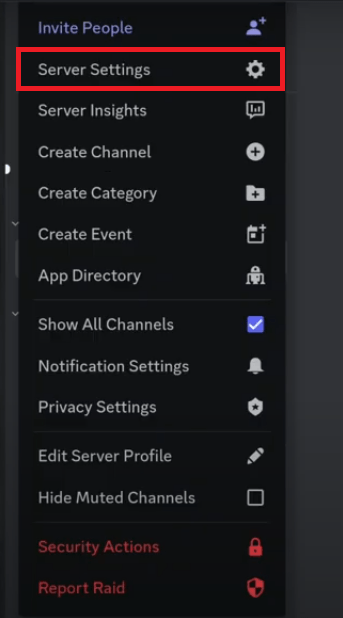
- Cliquez sur votre serveur et allez dans Paramètres du serveur.
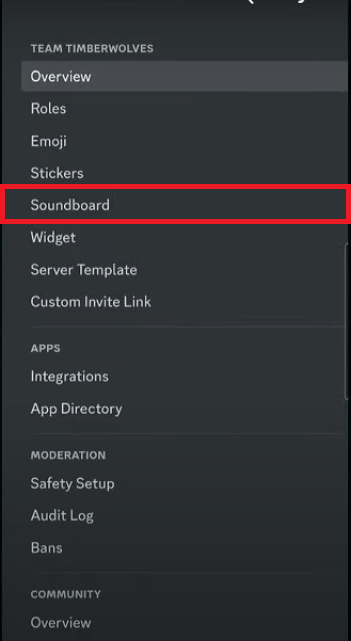
- Appuyez sur l’icône du Soundboard pour ouvrir l’interface du Soundboard.
Étape 4 : Ajoutez des sons au Soundboard
- Appuyez sur le bouton Télécharger pour sélectionner votre fichier.

- Sélectionnez un fichier audio depuis votre appareil mobile. Assurez-vous que le format du fichier est pris en charge (par exemple, MP3, WAV).
- Cliquez sur le fichier que vous souhaitez télécharger depuis votre stockage mobile ou Google Drive.

- Après avoir cliqué sur le son que vous souhaitez télécharger, vous pouvez sélectionner les paramètres supplémentaires.

Étape 5 : Donnez un nom et un emoji à votre son
- Vous pouvez donner un nom à votre son selon vos préférences.

- Maintenant, sélectionnez l’emoji que vous aimez pour votre son.

Étape 6 : Ajustez le volume de votre son
- Vous pouvez ajuster le volume selon vos préférences pour votre son.

- Enfin, cliquez sur Télécharger, et votre fichier audio sera téléchargé.
Étape 7 : Rejoignez un canal vocal pour accéder à votre son
- Pour accéder à votre son, rejoignez un canal vocal

- Faites glisser le menu vers le haut et sélectionnez « SoundBoard ».

- Maintenant, vous pouvez voir vos sons, cliquez dessus et il commencera à jouer.

Étape 9 : Résoudre les problèmes courants
- Si le Soundboard n’apparaît pas, assurez-vous que votre application est entièrement mise à jour et que vous disposez des autorisations nécessaires sur le serveur.
- Si les sons ne sont pas lus, vérifiez votre connexion Internet et assurez-vous que le fichier audio est pris en charge.
Comment ajouter des sons au Soundboard Discord sur votre mobile ?
L’ajout de sons à votre Soundboard Discord sur mobile est un excellent moyen de personnaliser vos discussions vocales et d’améliorer votre expérience. Voici comment procéder :
1. Préparez vos fichiers audio
- Format : Assurez-vous que vos sons sont dans un format pris en charge, comme MP3 ou WAV. Ces formats sont largement compatibles et maintiennent une bonne qualité sonore.
- Découpez l’audio : Pour découper vos clips sonores à la longueur souhaitée, utilisez une application d’édition audio (comme Audacity, GarageBand, ou un éditeur mobile comme WaveEditor pour Android). Les clips courts fonctionnent mieux pour les Soundboards.
2. Téléchargez les sons sur un stockage cloud
- Étape 1 : Téléchargez vos fichiers audio préparés sur un service de stockage cloud comme Google Drive, Dropbox ou iCloud.
- Étape 2 : Assurez-vous que les fichiers sont facilement accessibles depuis votre appareil mobile. Vous pouvez les organiser dans des dossiers pour une meilleure gestion.
3. Accédez à Discord sur mobile
- Étape 1 : Ouvrez l’application Discord sur votre appareil mobile et naviguez vers le serveur où vous avez l’autorisation de gérer les sons du Soundboard.

- Étape 2 : Assurez-vous d’avoir l’autorisation d’ajouter des sons au Soundboard. Cela nécessite généralement des privilèges d’administrateur ou de modérateur.
4. Naviguez vers les paramètres du Soundboard
- Appuyez sur le nom du serveur en haut de votre écran pour ouvrir le menu des paramètres du serveur.

- Recherchez une option comme « Soundboard » ou « Paramètres du serveur » où vous pouvez gérer ou ajouter des sons au Soundboard.

5. Ajoutez vos sons
- Dans les paramètres du Soundboard, trouvez l’option pour « Ajouter un son » ou « Télécharger un son ».
- Sélectionnez l’option pour télécharger un fichier depuis votre appareil mobile. Cela ouvrira votre explorateur de fichiers.

- Naviguez vers le dossier où vos fichiers audio sont stockés dans votre cloud ou vos fichiers locaux.
- Sélectionnez le fichier audio que vous souhaitez ajouter. Discord téléchargera le fichier sur le Soundboard.
6. Nommez et organisez vos sons
- Après le téléchargement, vous pouvez nommer le son. Choisissez un nom qui reflète le son pour le retrouver facilement plus tard.
- Si votre serveur permet la catégorisation ou le marquage, organisez vos sons. Cela facilitera l’accès à des sons spécifiques pendant les discussions.
Si vous gérez un serveur, soyez attentif à qui vous autorisez à ajouter des sons au Soundboard. Limiter cela aux utilisateurs de confiance garantit que le Soundboard reste approprié et fonctionnel.
Comment supprimer des sons du Soundboard Discord sur votre appareil mobile ?
La suppression de sons de votre Soundboard Discord sur mobile est un processus simple. Voici comment procéder :
1. Ouvrez Discord sur votre appareil mobile
- Lancez l’application Discord sur votre smartphone ou tablette.
- Naviguez vers le serveur où se trouve le Soundboard. Assurez-vous d’avoir les autorisations nécessaires pour gérer le Soundboard, car seuls les utilisateurs avec des rôles spécifiques (comme les administrateurs ou les modérateurs) peuvent supprimer des sons.
2. Accédez aux paramètres du Soundboard
- Appuyez sur le nom du serveur en haut de l’écran pour ouvrir le menu du serveur.
- Sélectionnez « Paramètres du serveur » ou « Soundboard » dans le menu déroulant selon la configuration du serveur.
3. Localisez le son que vous souhaitez supprimer
- Dans les paramètres du Soundboard, parcourez la liste des sons disponibles sur le Soundboard.
- Trouvez le son spécifique que vous souhaitez supprimer.
4. Supprimez le son
- Appuyez sur le son pour faire apparaître le menu des options.
- Recherchez une option comme « Supprimer » ou « Retirer ».
- Confirmez votre choix de supprimer le son. Une fois confirmé, le son sera retiré du Soundboard et ne sera plus accessible dans les canaux vocaux.
Vous pouvez continuer à gérer les sons restants en les organisant, en les renommant ou en en supprimant d’autres.
Conclusion
Avec ces étapes en poche, vous êtes prêt à utiliser le Soundboard Discord sur mobile. Personnalisez vos conversations et rendez chaque moment unique avec des sons personnalisés et une expression créative.
Si vous cherchez à améliorer significativement votre expérience audio sur Discord, envisagez de mettre à niveau votre équipement audio avec un microphone-cravate sans fil. Un microphone sans fil compact assure non seulement un son cristallin, mais offre également la flexibilité que vous apprécierez lors de sessions de streaming ou de jeu mobiles.
FAQ
Q : Quels formats de fichiers Discord prend-il en charge pour les Soundboards ?
R : Discord prend en charge les formats de fichiers audio populaires pour les Soundboards, notamment MP3 et WAV. Ces formats sont largement compatibles et maintiennent une qualité sonore élevée pendant les discussions vocales.
Q : Puis-je utiliser le Soundboard dans tous les canaux vocaux ?
R : Vous pouvez utiliser le Soundboard dans n’importe quel canal vocal avec les autorisations requises. Assurez-vous que les paramètres du serveur autorisent l’utilisation du Soundboard et que vous êtes membre du canal.
Q : Pourquoi mon Soundboard ne fonctionne-t-il pas correctement sur mobile ?
R : Si votre Soundboard ne fonctionne pas correctement sur mobile, cela pourrait être dû à une application obsolète, des problèmes d’autorisations ou de connectivité. Assurez-vous que votre application Discord est à jour, vérifiez vos autorisations et vérifiez votre connexion Internet.
Q : Puis-je créer mon propre Soundboard personnalisé ?
R : Vous pouvez créer un Soundboard personnalisé en téléchargeant des fichiers audio directement depuis votre appareil mobile. Cela vous permet de personnaliser votre Soundboard avec des clips significatifs pour vous ou votre communauté.
Q : Des sons préréglés sont-ils disponibles sur le Soundboard Discord ?
R : Discord fournit une sélection de sons préréglés que vous pouvez facilement accéder et utiliser sans télécharger vos propres fichiers audio.
Q : Comment puis-je ajuster le volume des sons dans le Soundboard ?
R : Vous pouvez ajuster le volume des sons dans le Soundboard en utilisant le curseur de volume dans l’interface du Soundboard. Cela vous permet de contrôler le niveau sonore séparément de votre voix.
Q : Puis-je organiser mes sons dans le Soundboard Discord ?
R : Vous pouvez organiser vos sons en appuyant longuement sur un son et en le faisant glisser vers la position souhaitée dans l’interface du Soundboard pour un accès plus rapide pendant les discussions.
Q : Que dois-je faire si le Soundboard n’apparaît pas sur mobile ?
R : Si le Soundboard n’apparaît pas, assurez-vous que votre application est entièrement mise à jour, vérifiez vos autorisations sur le serveur et redémarrez l’application. Si le problème persiste, envisagez de réinstaller Discord.