.png)
.png) English
English .png) Français
Français .png) Deutsch
Deutsch .png) Italiano
Italiano .png) Português
Português  Español
  简体中文
简体中文 
モバイル版Discordサウンドボードの使い方についてお探しなら、ここが最適です。月間2億人のユーザーがいる中で、目立つのは容易ではありません。そこでDiscordサウンドボードの出番です。
Discordサウンドボードは、チャットに個性を加え、創造性を表現する素晴らしい方法です。
Discordサウンドボードの使い方、およびモバイルアプリでのサウンドの追加・削除方法については、引き続きお読みください。
Discordサウンドボードとは?
Discordサウンドボードは、ライブチャット中に様々なサウンドを再生できるツールです。面白いクリップやミームから、より本格的な効果音まで、様々なサウンドを見つけることができ、Discordでのコミュニケーションに新たな次元を加えます。
楽しみのためでも、ゲームセッション中にアナウンスをするなどの実用的な目的でも、サウンドボードは言葉だけでは表現できない方法で自己表現するのに役立ちます。
Discordサウンドボードの機能とは?
Discordのサウンドボードは、特にモバイルにおいて、ユーザーフレンドリーで多機能に設計された多くの機能を搭載しています。
- カスタムサウンド: モバイルデバイスから直接サウンドをアップロードでき、あなたやあなたのコミュニティに響くクリップでサウンドボードをパーソナライズできます。
- プリセットサウンド: Discordは様々なプリセットサウンドも提供しており、これらは何もアップロードすることなく簡単にアクセスして使用できます。これらのプリセットは、チャット中の素早い、自発的な瞬間に最適です。
- ボイスチャンネルとの統合: サウンドボードはDiscordのボイスチャンネルとシームレスに統合されています。追加のソフトウェアやツールなしで、会話に直接サウンドを再生できます。
- シンプルな操作: インターフェースは直感的に操作できるように設計されており、会話の流れを妨げることなく、素早くサウンドを見つけて再生できます。
- 音量コントロール: サウンドの音量を自分の声とは独立して調整でき、効果音が大きすぎることなく、はっきりと聞こえるようにできます。
モバイルでDiscordサウンドボードを使用する方法
モバイルでDiscordサウンドボードを使用するためのステップバイステップガイドです。
ステップ1:Discordアプリを更新する
- モバイルデバイスでApp Store(iOS)またはGoogle Playストア(Android)を開きます。
- 「Discord」を検索します。
- 更新が利用可能な場合は、更新をタップします。アプリを更新することで、サウンドボードを含む最新の機能が利用できるようになります。
ステップ2:サウンドボードにアクセスする
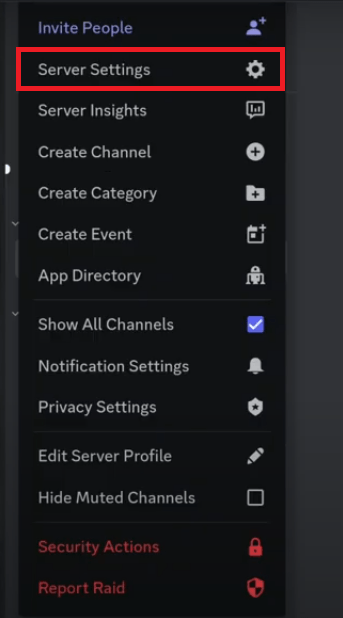
- サーバーをクリックし、サーバー設定に移動します。
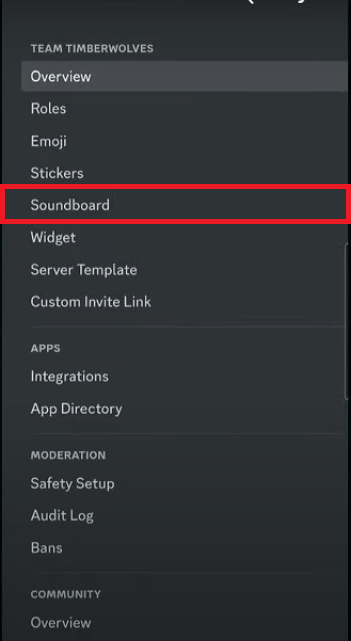
- サウンドボードアイコンをタップして、サウンドボードインターフェースを開きます。
ステップ4:サウンドボードにサウンドを追加する
- アップロードボタンをタップしてファイルを選択します。

- モバイルデバイスからサウンドファイルを選択します。ファイル形式がサポートされていること(例:MP3、WAV)を確認してください。
- モバイルストレージまたはGoogleドライブからアップロードしたいファイルをクリックします。

- アップロードしたいサウンドをクリックした後、さらに設定を選択できます。

ステップ5:サウンドに名前と絵文字を付ける
- お好みに合わせてサウンドに名前を付けることができます。

- 次に、サウンドに好きな絵文字を選択します。

ステップ6:サウンドの音量を調整する
- サウンドの音量はお好みに合わせて調整できます。

- 最後に、アップロードをクリックすると、サウンドファイルがアップロードされます。
ステップ7:ボイスチャンネルに参加してサウンドにアクセスする
- サウンドにアクセスするには、ボイスチャンネルに参加します

- メニューを上にスワイプし、「サウンドボード」を選択します。

- サウンドが表示されるので、クリックすると再生が開始されます。

ステップ9:一般的な問題のトラブルシューティング
- サウンドボードが表示されない場合は、アプリが完全に更新されており、サーバー上で必要な権限を持っていることを確認してください。
- サウンドが再生されない場合は、インターネット接続を確認し、サウンドファイルがサポートされていることを確認してください。
モバイルでDiscordサウンドボードにサウンドを追加する方法
モバイルでDiscordサウンドボードにサウンドを追加することは、ボイスチャットをパーソナライズし、体験を向上させる素晴らしい方法です。 その方法は次のとおりです。
1. オーディオファイルを準備する
- 形式: サウンドがMP3やWAVなどのサポートされている形式であることを確認してください。これらの形式は広く互換性があり、良好な音質を維持します。
- オーディオのトリミング: サウンドクリップを希望の長さにトリミングするには、オーディオ編集アプリ(Audacity、GarageBand、またはAndroid用WaveEditorのようなモバイルエディターなど)を使用してください。サウンドボードには短いクリップが最適です。
2. サウンドをクラウドストレージにアップロードする
- ステップ1: 準備したサウンドファイルをGoogle Drive、Dropbox、iCloudなどのクラウドストレージサービスにアップロードします。
- ステップ2: ファイルがモバイルデバイスから簡単にアクセスできることを確認してください。管理しやすくするために、フォルダに整理できます。
3. モバイルでDiscordにアクセスする
- ステップ1: モバイルデバイスでDiscordアプリを開き、サウンドボードサウンドを管理する権限があるサーバーに移動します。

- ステップ2: サウンドボードにサウンドを追加する権限があることを確認してください。これには通常、管理者またはモデレーターの権限が必要です。
4. サウンドボード設定に移動する
- 画面上部のサーバー名をタップして、サーバー設定メニューを開きます。

- 「サウンドボード」または「サーバー設定」のようなオプションを探し、そこでサウンドボードサウンドを管理または追加できます。

5. サウンドを追加する
- サウンドボード設定で、「サウンドを追加」または「サウンドをアップロード」のオプションを見つけます。
- モバイルデバイスからファイルをアップロードするオプションを選択します。これによりファイルエクスプローラーが開きます。

- クラウドまたはローカルファイルにサウンドファイルが保存されているフォルダに移動します。
- 追加したいサウンドファイルを選択します。Discordがそのファイルをサウンドボードにアップロードします。
6. サウンドに名前を付けて整理する
- アップロード後、サウンドに名前を付けることができます。後で簡単に見つけられるように、サウンドを反映した名前を選択してください。
- サーバーがカテゴリ分けやタグ付けを許可している場合は、サウンドを整理してください。これにより、チャット中に特定のサウンドにアクセスしやすくなります。
サーバーを管理している場合は、誰にサウンドボードへのサウンド追加を許可するかを考慮してください。信頼できるユーザーに限定することで、サウンドボードが適切かつ機能的に保たれます。
モバイルデバイスでDiscordサウンドボードからサウンドを削除する方法
モバイルでDiscordサウンドボードからサウンドを削除するのは簡単なプロセスです。 その方法は次のとおりです。
1. モバイルデバイスでDiscordを開く
- スマートフォンまたはタブレットでDiscordアプリを起動します。
- サウンドボードがあるサーバーに移動します。特定の役割(管理者やモデレーターなど)を持つユーザーのみがサウンドを削除できるため、サウンドボードを管理するために必要な権限を持っていることを確認してください。
2. サウンドボード設定にアクセスする
- 画面上部のサーバー名をタップして、サーバーメニューを開きます。
- サーバーの設定方法に応じて、ドロップダウンメニューから「サーバー設定」または「サウンドボード」を選択します。
3. 削除したいサウンドを見つける
- サウンドボード設定内で、サウンドボードで利用可能なサウンドのリストを閲覧します。
- 削除したい特定のサウンドを見つけます。
4. サウンドを削除する
- サウンドをタップしてオプションメニューを表示します。
- 「削除」または「削除する」のようなオプションを探します。
- サウンドを削除する選択を確認します。確認されると、サウンドはサウンドボードから削除され、ボイスチャンネルではアクセスできなくなります。
残りのサウンドは、整理、名前の変更、またはさらに削除することで管理を続けることができます。
まとめ
これらの手順を把握すれば、モバイルでDiscordサウンドボードを使用する準備は万端です。カスタムサウンドと創造的な表現で会話をパーソナライズし、すべての瞬間を大切にしましょう。
Discordのオーディオ体験を大幅に向上させたい場合は、ワイヤレスラベリアマイクでオーディオ機器をアップグレードすることを検討してください。コンパクトなワイヤレスマイクは、クリアなサウンドを保証するだけでなく、モバイルストリーミングやゲームセッション中に重宝する柔軟性も提供します。
よくある質問
Q: Discordはサウンドボードでどのようなファイル形式をサポートしていますか?
A: Discordは、MP3やWAVを含む一般的なオーディオファイル形式をサウンドボードでサポートしています。これらの形式は広く互換性があり、ボイスチャット中に高品質なサウンドを維持します。
Q: すべてのボイスチャンネルでサウンドボードを使用できますか?
A: 必要な権限があれば、どのボイスチャンネルでもサウンドボードを使用できます。サーバー設定でサウンドボードの使用が許可されており、あなたがチャンネルメンバーであることを確認してください。
Q: モバイルでサウンドボードが正常に動作しないのはなぜですか?
A: モバイルでサウンドボードが正常に動作しない場合、アプリのバージョンが古い、権限の問題、または接続の問題が原因である可能性があります。Discordアプリが更新されていること、権限を確認すること、およびインターネット接続を確認してください。
Q: カスタムサウンドボードを作成できますか?
A: モバイルデバイスから直接オーディオファイルをアップロードすることで、カスタムサウンドボードを作成できます。これにより、あなたやあなたのコミュニティにとって意味のあるクリップでサウンドボードをパーソナライズできます。
Q: Discordサウンドボードにはプリセットサウンドがありますか?
A: Discordは、オーディオファイルをアップロードすることなく簡単にアクセスして使用できる、厳選されたプリセットサウンドを提供しています。
Q: サウンドボード内のサウンドの音量を調整するにはどうすればよいですか?
A: サウンドボードインターフェース内の音量スライダーを使用して、サウンドボード内のサウンドの音量を調整できます。これにより、自分の声とは別にサウンドレベルを制御できます。
Q: Discordサウンドボードでサウンドを整理できますか?
A: サウンドを長押ししてサウンドボードインターフェース内の希望の位置にドラッグすることで、サウンドを整理できます。これにより、チャット中に素早くアクセスできます。
Q: モバイルでサウンドボードが表示されない場合はどうすればよいですか?
A: サウンドボードが表示されない場合は、アプリが完全に更新されていることを確認し、サーバーの権限をチェックし、アプリを再起動してください。問題が続く場合は、Discordを再インストールすることを検討してください。