.png)
.png) English
English .png) Français
Français .png) Deutsch
Deutsch .png) 日本語
日本語 .png) Português
Português  Español
  简体中文
简体中文 
Vuoi goderti la tua playlist preferita su Spotify, ma quando associ i tuoi AirPods e inizi ad ascoltare, ti sembra che manchi qualcosa, giusto?
Ma c’è qualcosa che puoi fare al riguardo? Sì, ci sono passato.
La buona notizia è che puoi personalizzare le impostazioni audio su Spotify e goderti ogni singola parte delle tue canzoni.
Tutto quello che devi fare è personalizzare il tuo equalizzatore, e questo è tutto ciò che serve.
In questo articolo, parleremo delle migliori impostazioni dell’equalizzatore Spotify per gli AirPods.
8 modi per padroneggiare le impostazioni dell’equalizzatore Spotify per gli AirPods
Ci sono diversi modi in cui puoi regolare le tue impostazioni audio in base alle tue esigenze; esaminiamoli uno per uno.
Regola l’equalizzatore
Vai alle impostazioni e tocca l’opzione Equalizzatore nell’elenco. Prima di tutto, inizia con il Bass Booster e dagli un leggero aumento da +2 a +4 dB. Evita di aumentare gradualmente il suono, poiché potrebbe portare a distorsioni del suono.
Quindi, per migliorare la qualità e la chiarezza delle voci, imposta la “Parola parlata” a un livello moderato, di solito da +3 a +4 dB in una volta sola. Dopodiché, regola il volume con un leggero aumento di +2 dB.
Regola tutte queste impostazioni lentamente finché non trovi un suono che soddisfi le tue aspettative. Tuttavia, puoi anche fare riferimento a un’impostazione dell’equalizzatore per iniziare.
Puoi modificare i bassi profondi e i bassi inferiori rispettivamente a 60 Hz e 150 Hz.
Per le frequenze medie inferiori, mantieni il cursore a 400 Hz. Mentre le frequenze medie e le frequenze medie superiori dovrebbero essere mantenute rispettivamente a 1 kHz e 2,5 kHz.
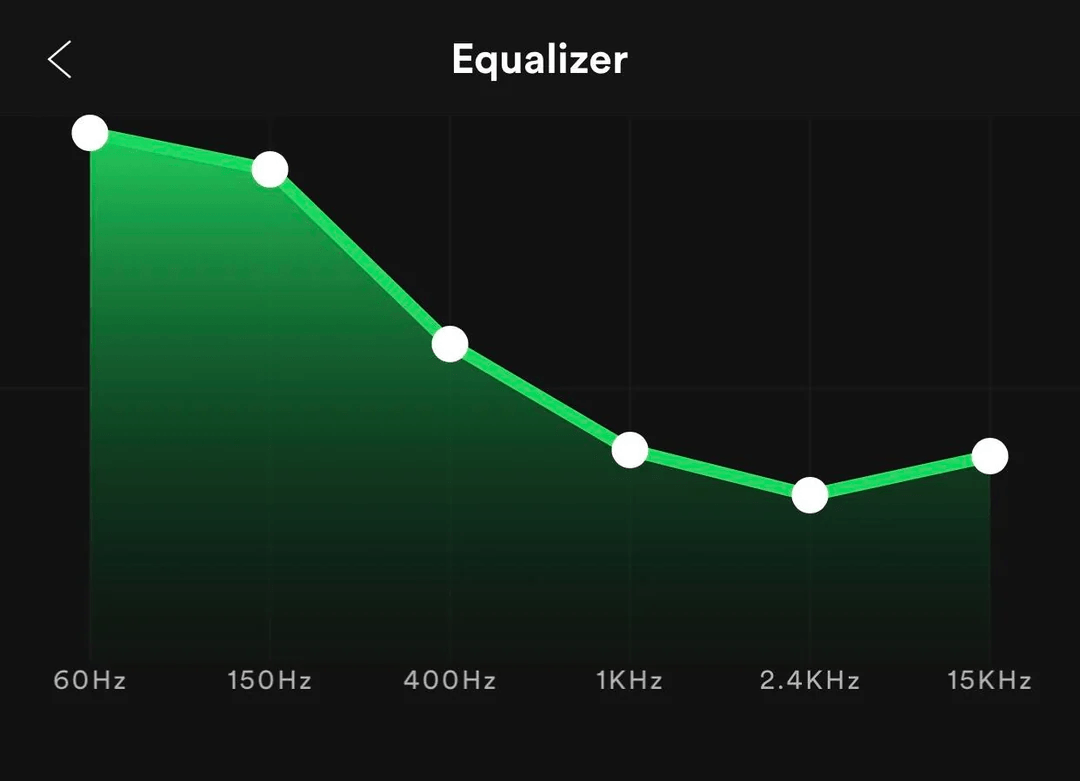
Per mantenere la brillantezza del suono, 15 kHz possono essere considerati ideali.
Frequenze basate sui generi musicali
Tutti i generi richiedono la stessa frequenza per suonare bene? Ovviamente no. Ad esempio, potresti adorare le qualità naturali degli strumenti e delle voci nella musica acustica, ma preferiresti un basso pesante per l’heavy metal. Pertanto, le seguenti regolazioni possono migliorare la qualità del suono in base ai generi.
Rock e metal:
- Frequenze medie (1-3 kHz): aumenta per far risaltare i toni grintosi delle chitarre ed enfatizzare la chiarezza vocale.
- Frequenze basse (100-250 Hz): leggermente ridotte per evitare che i bassi sopraffacciano altri elementi.
Hip-hop:
- Frequenze basse (60-250 Hz): aumenta per dare al basso una presenza profonda e di impatto che è centrale per il genere.
- Frequenze medie (1-3 kHz): migliora per garantire che le voci siano chiare e prominenti.
R&B:
- Frequenze basse (60-250 Hz): aumenta per un basso ricco e corposo che si abbina alla fluidità del genere.
- Frequenze medie (1-3 kHz): aumenta per mantenere le voci nitide e ben definite.
Classica:
- Frequenze alte (4-6 kHz): aumenta delicatamente per evidenziare i dettagli intricati e la brillantezza degli strumenti orchestrali.
- Frequenze basse (100-200 Hz): mantieni l’equilibrio per preservare il calore naturale del basso senza intorbidire il suono complessivo.
Jazz:
- Frequenze alte (4-6 kHz): aumenta leggermente per migliorare la chiarezza dei piatti e delle note alte degli ottoni e dei legni.
- Frequenze basse (100-200 Hz): mantieni l’equilibrio per garantire una presenza dei bassi ricca ma chiara, consentendo alle complessità degli strumenti di risplendere.
Pop:
- Frequenze medio-alte (2-4 kHz): aumenta per far risaltare le voci e dare alla traccia una sensazione brillante ed energica.
- Frequenze basse (100-200 Hz): riduci leggermente per mantenere il basso pulito e ben definito, assicurandoti che non sovrasti il resto del mix.
Elettronica:
- Frequenze medio-alte (2-4 kHz): aumenta per far risaltare i dettagli nei sintetizzatori e nei campioni vocali, aggiungendo luminosità e chiarezza.
- Frequenze basse (100-200 Hz): riduci leggermente per evitare un basso confuso che può oscurare altri elementi nel mix.
Disattiva la cancellazione attiva del rumore (ANC)
Il rumore di fondo potrebbe essere un altro motivo per cui non riesci a goderti la tua musica o i tuoi podcast preferiti. Per risolvere questo problema, puoi ricorrere alla cancellazione del rumore. Basta toccare il centro di controllo sul tuo telefono.
Indossa entrambi gli AirPods e tocca e tieni premuto il pulsante del volume finché non vengono visualizzati i controlli aggiuntivi.
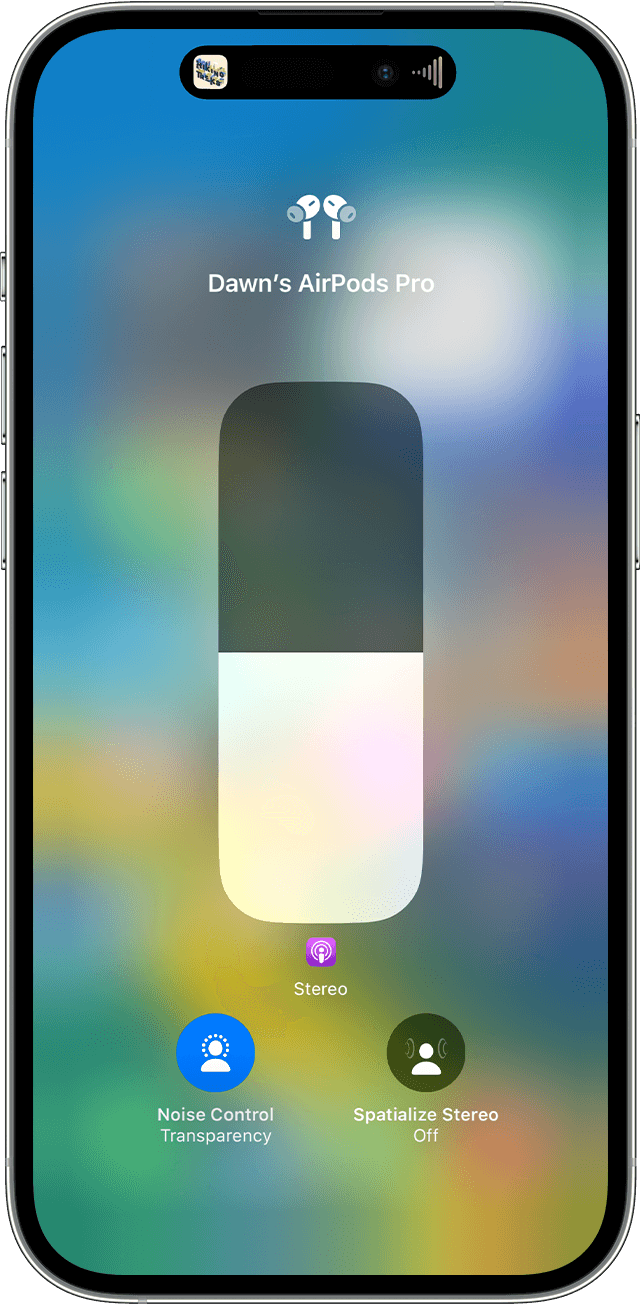
Da lì, puoi annullare il rumore. E ora, sei pronto per partire.
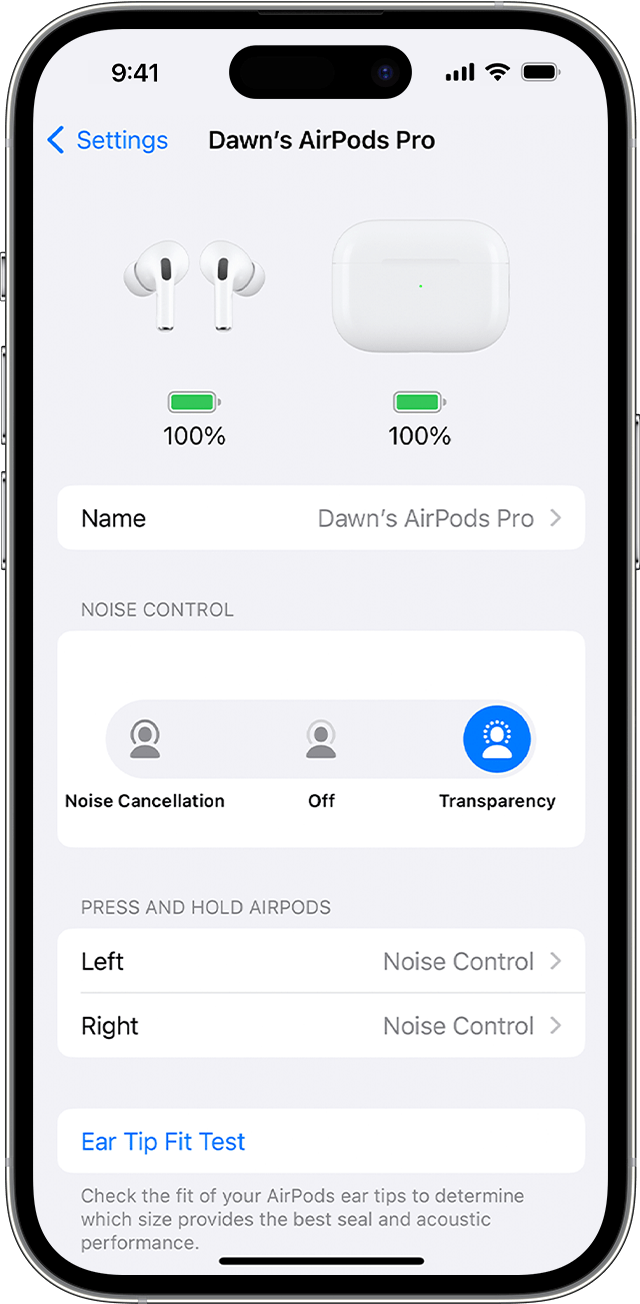
Aggiorna gli AirPods
Sapevi che Apple rilascia anche aggiornamenti del firmware per gli AirPods? Questi aggiornamenti assicurano che l’elaborazione audio, la connettività e persino la qualità del suono soddisfino gli standard di qualità.
Quindi, devi assicurarti che i tuoi AirPods funzionino con il firmware più recente. Per fare ciò, tocca impostazioni, fai clic su
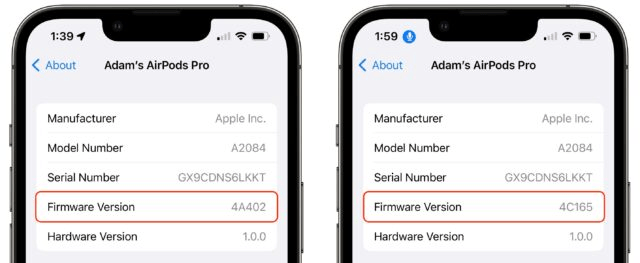
Se ti sei perso un aggiornamento, tocca “aggiorna” e attendi un po’ di tempo. Dopodiché, ricollega i tuoi AirPods e controlla il suono.
Sperimenta con l’audio spaziale
Questo metodo generalmente si adatta meglio a film e podcast, in quanto fornisce un’esperienza audio cinematografica con il contenuto che guardi. Lavorare su questo è abbastanza facile.
Tocca le impostazioni e fai clic sull’opzione Bluetooth.
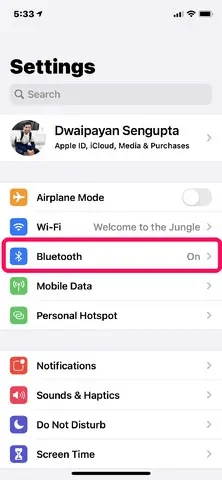
Lì, troverai il nome dei tuoi AirPods.
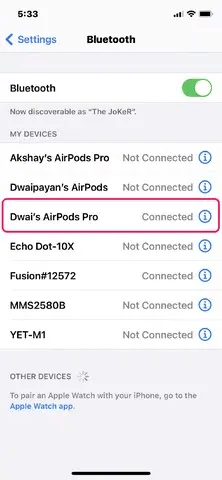
Fai clic su quello e attiva l’audio spaziale personalizzato.

Questo migliorerebbe la qualità audio fino a un livello considerevole.
Regola la qualità audio su Spotify
Un altro modo per farlo è regolando la qualità audio nelle opzioni integrate fornite da Spotify. Comprendi che queste impostazioni sono diverse per dispositivi diversi. Poiché stai utilizzando un iPhone, devi seguire i seguenti passaggi per questo:
- Scorri verso sinistra sull’interfaccia di Spotify e fai clic sulla tua immagine del profilo.
- Vai a impostazioni e privacy.
- Vai all’opzione “Riproduzione”.
- Fai clic su Equalizzatore e attiva l’interruttore.

- Ora, puoi trascinare i punti sull’equalizzatore per trovare il suono che ti piace.
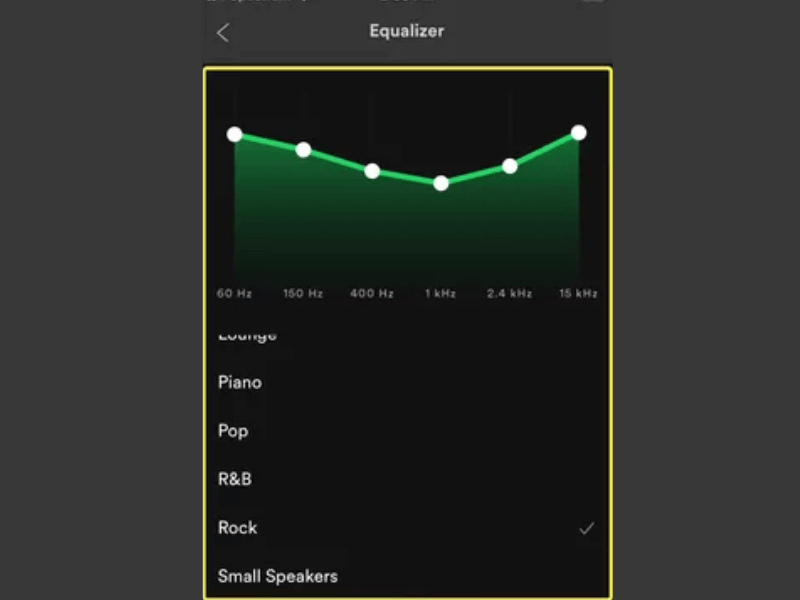
Tieni presente che queste sono le impostazioni standard per l’equalizzatore Spotify; alcune funzionalità avanzate sono disponibili solo con le versioni pro di AirPods.
AirPods Vs. Equalizzatori AirPods Pro
Sebbene gli equalizzatori siano presenti sia in AirPods che in AirPods Pro, la versione pro offre funzionalità aggiuntive come Adaptive EQ. Ma cosa fa questa funzione?
Questa funzione sintonizza automaticamente la musica sulla forma delle tue orecchie per un’esperienza di ascolto più personalizzata.
Inoltre, l’ANC in AirPods Pro può alterare le frequenze di determinati suoni in modo da poter sentire un suono più chiaro.
Risoluzione dei problemi di Spotify
A volte, a causa di una versione precedente dell’app Spotify, potresti sentire che il suono non è all’altezza. In alcuni casi, richiede anche più tempo per caricarsi a causa dei problemi di prestazioni del dispositivo.
Ecco come risolvere alcuni dei problemi comuni durante l’ascolto della tua playlist su Spotify. Aggiorna prima l’applicazione e riavvia il telefono.
Pulisci la memoria cache per risolvere i problemi relativi ai dati danneggiati. Se il problema persiste, reinstalla l’applicazione e ricollega i tuoi AirPods.
Suggerimenti per la migliore esperienza di ascolto musicale utilizzando AirPods
Oltre ai modi sopra menzionati, puoi fare affidamento su alcuni suggerimenti per garantire una fantastica esperienza di ascolto ogni volta. Diamo un’occhiata ad alcuni di questi suggerimenti.
- Assicurati che i tuoi AirPods siano completamente carichi, poiché una batteria scarica può portare a problemi di connettività.
- Disabilita la consapevolezza della conversazione mentre ascolti musica o qualsiasi video sul tuo dispositivo.
- Gli AirPods con vestibilità scadente possono causare disagio e perdite di suono; pertanto, dovrebbe essere eseguito anche un test di vestibilità degli auricolari.
- Regola il volume del tono in base alle tue esigenze e assicurati che il tono non sia troppo alto o basso.
- Prova gli auricolari in silicone di Apple, in quanto possono fornire una migliore qualità del suono e cancellazione del rumore.
- Si suggerisce di modificare l’accessibilità di AirPod per rendere gli AirPods più confortevoli.
- Risolvi i problemi degli AirPods, come l’aggiornamento regolare del firmware.
- Tieni sempre i tuoi AirPods protetti nella custodia e puliscili leggermente prima di utilizzarli.
Conclusione
Questo è tutto per le migliori impostazioni dell’equalizzatore Spotify per AirPods, che miglioreranno la tua esperienza di ascolto. Ora puoi modificare le impostazioni audio in modo personalizzato per ogni canzone o video.
Tuttavia, per ottenere il massimo da queste modifiche, è essenziale seguire le migliori pratiche come condiviso sopra. Ultimo ma non meno importante, assicurati sempre che gli AirPods siano impostati a un volume controllato per evitare problemi come mal di testa e perdita dell’udito.
L’ottimizzazione delle impostazioni dell’equalizzatore Spotify è un modo eccellente per elevare la chiarezza audio, ma l’acquisizione di una qualità audio cristallina inizia dalla tua registrazione. Un microfono lavalier wireless garantisce un’acquisizione del suono incontaminata, offrendo un’eccezionale chiarezza audio perfetta sia per gli appassionati di musica che per i creatori.
Domande frequenti
Qual è la migliore impostazione di frequenza AirPods per Spotify?
Opta per le bande a bassa frequenza, che sono tra 60Hz e 125Hz, su un equalizzatore per migliorare i bassi e mantenere bilanciati altri aspetti del suono.
Come si imposta il basso massimo per Spotify su AirPods?
È semplice. Vai su Impostazioni e poi tocca Musica. Fai clic su EQ e fai clic su Bass Booster per migliorare i bassi.
Come impostare l’EQ per AirPods?
Accedi agli equalizzatori dall’opzione “Suono” nelle impostazioni e modifica i cursori in base alle tue esigenze. Salva queste impostazioni e poi testa il suono. Se hai bisogno di alcuni miglioramenti, puoi regolare di nuovo i cursori.
Come accedo alle impostazioni dell’equalizzatore Spotify?
Tocca l’icona del tuo profilo, Spotify, e vai su Equalizzatore. Attiva EQ e poi trascina i punti sull’EQ per ottenere il suono che ti piace.