.png)
.png) English
English .png) Français
Français .png) Deutsch
Deutsch .png) 日本語
日本語 .png) Português
Português  Español
  简体中文
简体中文 
Nel vivace mondo di Snapchat, l’icona della fotocamera è più di un semplice indicatore visivo. È un indicatore fondamentale che modella le interazioni e le esperienze degli utenti all’interno della piattaforma. Quando usi Snapchat, potresti aver notato un’icona della fotocamera accanto a certi Snap all’interno dell’app. Questa piccola ma significativa icona svolge un ruolo cruciale nella funzionalità. Snapchat include una varietà di icone che catturano l’attenzione degli utenti, e l’icona della fotocamera accanto al tuo Snap non fa eccezione. Molte persone la notano e si interrogano sul suo significato.
L’icona della fotocamera, insieme alle altre, può cambiare il modo in cui interagiamo con i nostri amici sull’app e rendere le interazioni più facili. Se sei curioso di conoscere queste icone e vuoi capirne il vero scopo su Snapchat, continua a leggere per avere tutti i dettagli e le interazioni all’interno della piattaforma. Quindi, cosa significa esattamente questa icona della fotocamera?
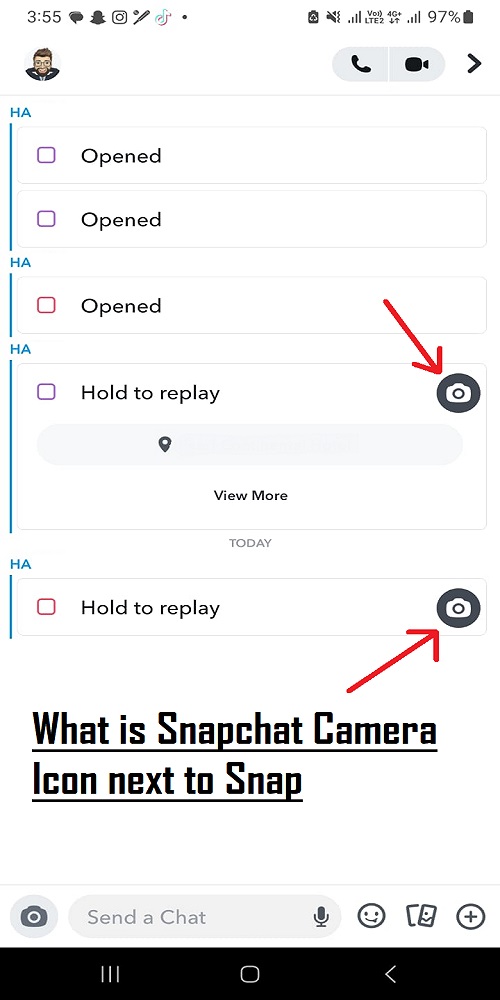
Cosa indica l’icona della fotocamera?
Quando un’icona della fotocamera appare accanto al nome di un amico, indica che vi siete scambiati degli Snap di recente.
Decifrare Snapchat: capire simboli e icone nella schermata della fotocamera
La schermata della fotocamera di Snapchat è l’interfaccia iniziale all’apertura dell’app, dove gli utenti possono acquisire immagini o video da condividere. Di seguito, abbiamo delineato i significati dei simboli e delle icone visibili su questa schermata:
Simboli e icone nella schermata della fotocamera di Snapchat
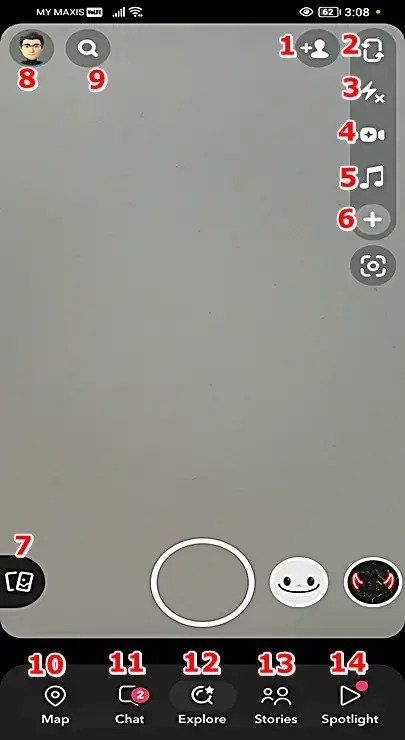
- Persona con icona +: Aggiunge nuovi amici ai tuoi contatti Snapchat.
- Due frecce in un rettangolo a ciclo continuo: Passa dalla fotocamera anteriore a quella posteriore.
- Icona di controllo del flash su schermo: Abilita e regola il flash su schermo. Offre tre tonalità di colore e due forme per scattare foto con la fotocamera anteriore.
- Icona videocamera: Rappresenta la funzione di registrazione video, che porta a una schermata separata con opzioni di registrazione video al tocco.
- Icona nota musicale: Aggiunge musica o suoni al tuo Snap.
- Icona più: Fornisce accesso a opzioni aggiuntive come timer, modalità messa a fuoco, multi-Snap e tonalità.
- Coppia di carte: Concede l’accesso a Ricordi di Snapchat, equivalente allo scorrimento verso l’alto dalla schermata della fotocamera.
- Icona del tuo profilo: Reindirizza alla tua pagina del profilo.
- Icona lente d’ingrandimento: Abilita la ricerca all’interno di Snapchat.
Parte inferiore dello schermo (icone #10 – #14)
La sezione inferiore ospita cinque icone identiche su varie schermate di Snapchat:
- Mappa: naviga alla tua Snap Map.
- Chat: Apre la tua schermata Chat.
- Esplora: reindirizza ai migliori obiettivi e filtri di Snapchat.
- Storie: Accede alle storie di Snapchat; in alternativa, scorri a sinistra dalla schermata della fotocamera.
- Spotlight: Apre la schermata Spotlight, mostrando Snap divertenti indipendentemente dal creatore.
Capire le icone della schermata di anteprima degli Snap di Snapchat
Una volta registrato uno Snap, il passo successivo prevede l’anteprima e la potenziale modifica. Ecco una ripartizione dei simboli e delle icone presenti nella schermata di anteprima degli Snap di Snapchat:
Simboli e icone della schermata di anteprima degli Snap:

- “T” maiuscola: Abilita l’inserimento di testo per didascalie o annotazioni.
- Icona penna: Facilita il disegno e lo scarabocchio sugli Snap, offrendo una gamma di opzioni di colore.
- Icona adesivo: Fornisce una collezione di adesivi da incorporare nel tuo Snap.
- Icona forbici: Ritaglia una parte del tuo Snap, trasformandola in un adesivo personalizzato.
- Icona coppia di crome unite: Integra musica o suoni nel tuo Snap.
- Icona altoparlante: Tocca per disattivare tutti i suoni.
- Icona lente d’ingrandimento: Ti aiuta a cercare diversi filtri da aggiungere allo Snap.
- Simbolo virgolette: Genera automaticamente sottotitoli per l’audio dello Snap, consentendo la modifica, il ridimensionamento e il riposizionamento.
- Icona microfono: Aggiunge una voce fuori campo allo Snap.
- Icona matita: Aggiunge ritocchi allo Snap per migliorare l’aspetto visivo.
- Icona graffetta: Allega un link al tuo Snap.
- Icona ritaglia: Abilita la rotazione e il ridimensionamento dello Snap.
- Icona modalità di riproduzione “Bounce”: Controlla la riproduzione dello Snap, decidendo tra una singola riproduzione o un loop continuo.
- Pulsante blu “Invia a”: Invia lo Snap attuale ai tuoi amici.
- Pulsante più: Torna alla schermata di registrazione video.
- Simbolo infinito: Appare quando lo Snap è sotto forma di immagine. Ti permette di decidere per quanto tempo un amico può visualizzare il tuo Snap.

Simboli e icone di Snapchat sulla Snap Map
Naviga alla Snap Map toccando l’icona Mappa. Fai riferimento allo screenshot della Snap Map qui sotto, accompagnato da annotazioni numerate che ne chiariscono i rispettivi significati:
Simboli e icone sulla Snap Map:
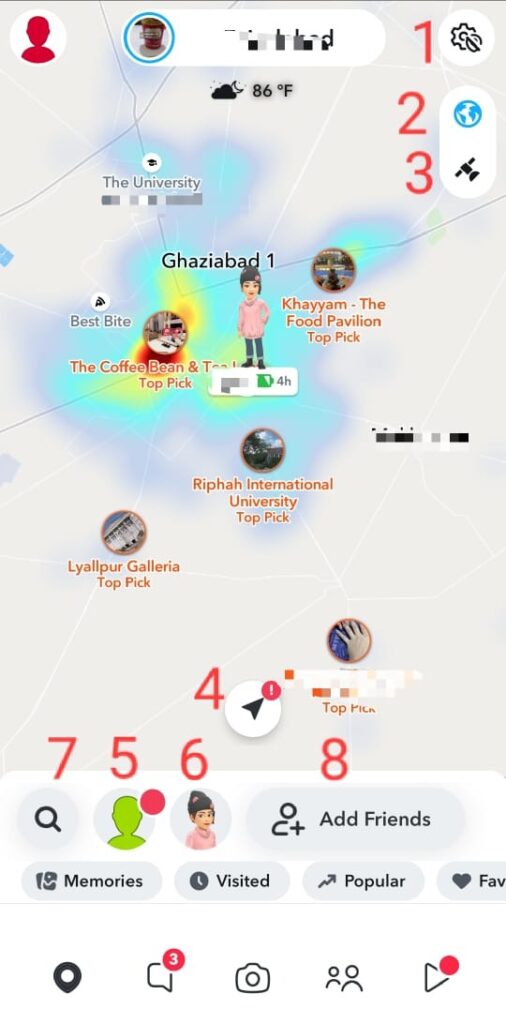
- Icona ingranaggio: Posizionata in alto a destra, simboleggia le Impostazioni. Concede l’accesso a varie opzioni di regolazione dell’account all’interno di Snapchat.
- Icona hotspot: Un interruttore per attivare o disattivare gli hotspot, indicando aree con alta attività Snapchat. L’abilitazione di questa funzione aiuta a scoprire eventi e luoghi popolari tra gli utenti di Snapchat.

- Icona satellite: Interruttore per la visualizzazione dell’immagine satellitare sulla mappa.

- Icona freccia di navigazione: Riporta gli utenti alla loro posizione attuale sulla mappa al tocco.
- Icona del mio Bitmoji: Situata nell’angolo in basso a sinistra, mostra il tuo volto Bitmoji. Permette la personalizzazione degli abiti, la modifica delle impostazioni come la cancellazione della traccia fantasma per la privacy e la selezione tra le opzioni Bitmoji disponibili.
- Icona amici: Mostra le posizioni in tempo reale degli amici che condividono la loro posizione con te sulla mappa.
- Icona lente d’ingrandimento: Ti permette di cercare qualsiasi luogo sulla mappa o i tuoi amici.
- Opzione Aggiungi amici: Fornisce diversi suggerimenti di amici da aggiungere ai tuoi contatti.
Decifrare simboli e icone di Snapchat nella schermata della chat
Toccando l’icona Chat, entrerai nella schermata Chat di Snapchat, un centro per connettersi con gli amici, chattare, visualizzare i loro Snap, gestire la tua lista amici e avviare chiamate audio o video.
Simboli e icone di Snapchat nella schermata della chat:

- Persona con icona +: Aggiunge nuovi amici ai tuoi contatti Snapchat. Un punto rosso segnala un nuovo suggerimento o richiesta di amicizia.
- Icona 3 puntini: Apre il menu della chat per creare nuove chat, gestire le amicizie, impostare scorciatoie e personalizzare le emoji dei migliori amici.
- Icona messaggio: Mostra che hai degli Snap non aperti da queste persone.
- Icona fotocamera accanto al nome di una persona: Permette la creazione e l’invio di Snap esclusivamente a quell’individuo. Puoi anche cliccare sull’opzione “+Altri amici” dopo aver cliccato uno Snap per condividerlo con altri.
- Fumetto di chat con una penna in un pulsante blu: Avvia chat o chiamate con gli amici al tocco.
- Simbolo X accanto al nome di una persona: Indica che non sei amico di quella persona su Snapchat. Toccandolo ti permette di segnalare, bloccare o cancellare le conversazioni con quella persona.

Simboli e icone nella schermata “avvia una chat” di Snapchat
Avviare una chat con un amico su Snapchat implica toccare il suo nome. Di seguito sono riportati i significati dei simboli e delle icone presenti in questa schermata “Avvia una chat”:
Capire simboli e icone nella schermata “avvia una chat”:
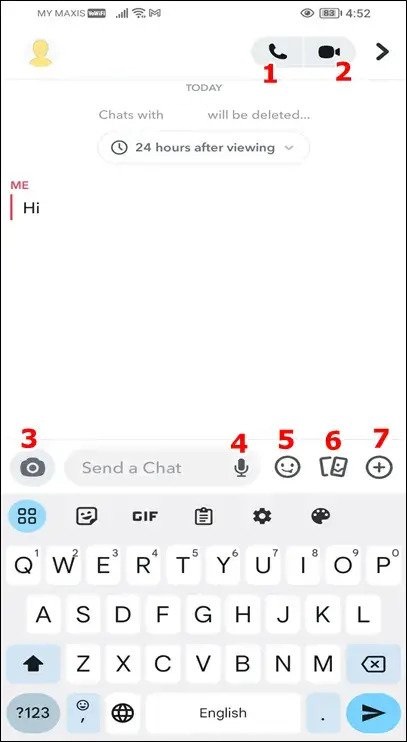
- Icona telefono: Avvia una chiamata alla persona selezionata.
- Icona videocamera: Avvia una videochiamata con la persona.
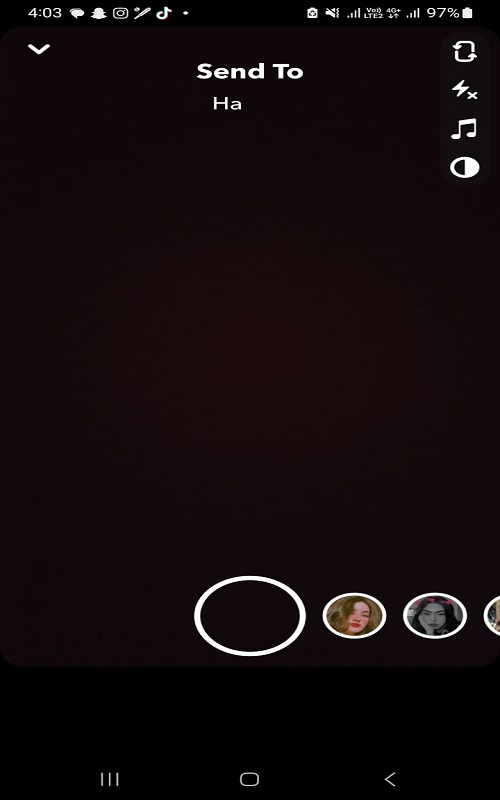
- Icona fotocamera: Invia uno Snap al destinatario scelto.
- Icona microfono: Registra e invia un messaggio vocale.
- Faccina: Invia emoji per una comunicazione espressiva.
- Icona coppia di carte: Accede a tutte le foto nei Ricordi di Snapchat, sia inviate che ricevute.
- Segno + in un cerchio: Condivide la tua posizione attuale o in tempo reale con la persona selezionata. Questo simbolo ti offre anche diverse opzioni di gioco da giocare con il tuo amico.
Decifrare simboli e icone di Snapchat nella schermata delle storie
Accedi alla schermata Storie toccando l’icona Storie, dove ti aspettano nuove storie e Snap. Ogni simbolo e icona ha un significato distinto:
Simboli e icone di Snapchat nella schermata delle storie:

- Icona profilo: Permette di visualizzare il profilo del creatore della storia al tocco.
- Badge stella nera: Indica lo stato di abbonato a Snapchat+.
- Icona segnalibro: Segnalibra la storia attuale per una visualizzazione successiva toccando questa icona.
- Icona cuore: Ti permette di mettere “Mi piace” alla storia.
- Freccia che punta a destra: Invia la storia attuale ai tuoi amici affinché possano vederla e apprezzarla.
- 3-Puntini orizzontali/verticali: Apre un menu che offre opzioni per aggiungere ai preferiti, segnalare o inviare la storia attuale.
Casella di risposta: Scrivi un testo o aggiungi un’emoji per rispondere alla storia (Questa opzione è disponibile solo per le persone che segui su Snapchat).
Interpretare simboli e icone di Snapchat nella schermata Spotlight
Per accedere a Spotlight, tocca l’icona Spotlight nella parte inferiore dello schermo. Approfondiamo rapidamente le icone presenti in questa schermata:
Simboli e icone di Snapchat nella schermata Spotlight:

- Immagine del profilo con icona +: Iscriviti all’account o al canale che ha pubblicato questo Snap toccando questa icona.
- Icona cuore: Ti permette di mettere “Mi piace” allo Snap che stai visualizzando.
- Icona fumetto di chat: Accedi a risposte e commenti relativi a questo Snap.
- Icona frecce opposte: Ripubblica la storia che stai visualizzando.
- Freccia che punta a destra: Condividi lo Snap attuale con gli amici affinché possano vederlo e interagire.
- 3 puntini orizzontali: Offre opzioni per segnalare, remixare o condividere lo Snap attuale con qualcuno.
- Bitmoji con icona note musicali: Ti permette di usare l’audio della storia di un’altra persona nella tua.
Rettangolo che racchiude un’icona più: Ti permette di caricare un video dal rullino fotografico o dai ricordi, o crearne uno nuovo da inviare a Spotlight.
Capire i significati delle icone e delle emoji della schermata di chat di Snapchat
Hai inviato uno Snap in chat senza audio.
Lo Snap che invii include l’audio.
Hai inviato un messaggio di testo.
L’amico ha aperto il tuo Snap senza audio.
L’amico ha visualizzato il tuo Snap con audio.
L’amico ha visualizzato il tuo messaggio di chat.
Hai ricevuto uno Snap senza audio, ed è ancora non aperto.
Hai uno Snap non aperto che contiene l’audio.
Hai ricevuto un messaggio di testo in chat.
Il tuo Snap (senza audio) è stato aperto.
Il tuo Snap con audio è stato aperto.
Il tuo messaggio di chat è stato visualizzato.
L’amico ha catturato uno screenshot del tuo Snap fotografico.
L’amico ha catturato uno screenshot del tuo Snap video.
L’amico ha catturato uno screenshot del tuo messaggio di chat.
Il tuo Snap fotografico è stato riprodotto.
Il tuo Snap video è stato riprodotto.
Emoji di Snapchat davanti al nome di un amico
Cuore Giallo 💛: Siete migliori amici; vi inviate il maggior numero di Snap a vicenda.
Cuore Rosso ❤️: Siete stati migliori amici per 2 settimane di fila.
Due Cuori Rosa 💕: Siete stati migliori amici per 2 mesi di fila o anche di più.
Faccina Sorridente 🙂: Questa persona è uno dei tuoi migliori amici e vi inviate molti Snap a vicenda.
Faccina Ammiccante 😏: Sei uno dei loro migliori amici, ma loro non sono uno dei tuoi.
Faccina con Occhiali da Sole 😎: Hai uno o più migliori amici in comune su Snapchat.
Fuoco 🔥: Sei in una serie di Snap, inviando Snap continuamente per diversi giorni.
100 💯: Sei in una serie di Snap da 100 giorni.
Clessidra ⏳: La tua serie di Snap sta per scadere; invia uno Snap presto.
Scintille ✨: Condividi una chat di gruppo con questa persona.
Conclusione
In questa guida completa, abbiamo decodificato i complessi simboli e le icone presenti nelle varie schermate di Snapchat. Dalle schermate Fotocamera e Chat a Storie, Spotlight e altro ancora, ogni icona ha una funzione unica, consentendo agli utenti di navigare e interagire efficacemente con le diverse funzionalità della piattaforma.
Comprendere questi simboli migliora l’esperienza dell’utente, consentendo una comunicazione fluida, la creazione di contenuti e l’interazione all’interno dell’ecosistema Snapchat. Che si tratti di avviare chat, esplorare storie, rispondere a Snap o scoprire nuovi contenuti, la familiarità con queste icone sblocca il pieno potenziale della piattaforma.
La tua opinione conta! Condividi i tuoi pensieri su questa guida:
- Ha aiutato a svelare efficacemente i simboli e le icone di Snapchat?
- Quale sezione hai trovato più utile o informativa?
- Hai suggerimenti o informazioni aggiuntive che vorresti vedere incluse?
Lascia il tuo feedback qui sotto per aiutarci a migliorare e soddisfare meglio le tue esigenze di navigazione su Snapchat!
Se desideri acquisire video più chiari o migliorare la tua esperienza su Snapchat, una fotocamera dedicata allo streaming potrebbe migliorare significativamente la qualità dei tuoi contenuti. Che sia per Snap sociali vivaci o per lo streaming live, l’uso di una fotocamera di qualità può far risaltare davvero le tue storie di Snapchat.
Domande frequenti
Cosa fa il pulsante della fotocamera su Snapchat?
Tocca il pulsante Fotocamera per scattare una foto, uno Snap, o tieni premuto per uno Snap video. Usa un’icona di riciclo per passare dalla fotocamera frontale a quella posteriore.
Cosa significano le icone accanto ai nomi di Snapchat?
- Stella d’oro: Indica una riproduzione di Snap entro 24 ore.
- Torta di compleanno: È il compleanno di qualcuno.
- Faccina sorridente: Indica un Migliore Amico nella tua lista.
Come puoi sapere se qualcuno ti ha rimosso dagli amici su Snapchat?
Apri Snapchat, tocca Chat, seleziona l’utente sospettato di averti rimosso dagli amici e controlla la presenza di un pulsante blu Aggiungi nell’angolo in alto a destra.
Snapchat accede alla tua fotocamera?
Snapchat necessita dell’accesso a fotocamera, foto e audio per varie funzioni. Senza queste autorizzazioni, l’invio di Snap o il caricamento di foto non sarà possibile.
Qualcuno può nascondere il proprio punteggio Snapchat?
No, il tuo punteggio è pubblico. Gli amici possono vederlo sul tuo profilo, che è visibile a tutti nella tua lista amici.
Perché non riesco a vedere il punteggio Snap di qualcuno pur essendo amici?
Significa che rimangono tuoi amici ma potrebbero averti rimosso dalla loro lista amici.
Cos’è la modalità fantasma su Snapchat?
La modalità fantasma nasconde la tua posizione sulla Mappa. Apri la Mappa, tocca le impostazioni e attiva la modalità fantasma per rimanere in incognito.
Come fai a sapere se qualcuno ti ha bloccato su Snapchat?
Controlla se una conversazione è sparita o cerca l’utente; se non appare, potrebbe averti bloccato o eliminato.