.png) English
English .png) Français
Français .png) Deutsch
Deutsch .png) Italiano
Italiano .png) 日本語
日本語 .png) Português
Português  简体中文
简体中文 
En el vibrante mundo de Snapchat, el icono de la cámara es más que un simple marcador visual. Es un indicador fundamental que da forma a las interacciones y experiencias de los usuarios dentro de la plataforma. Al usar Snapchat, es posible que haya notado un icono de cámara junto a ciertos snaps dentro de la aplicación. Este icono, pequeño pero significativo, desempeña un papel crucial en la funcionalidad. Snapchat incluye una variedad de iconos que captan la atención de los usuarios, y el icono de la cámara junto a su Snap no es una excepción. Mucha gente lo nota y se pregunta cuál es su significado.
El icono de la cámara, junto con los demás, puede cambiar la forma en que interactuamos con nuestros amigos en la aplicación y facilitar las interacciones. Si siente curiosidad por estos iconos y desea comprender su verdadero propósito en Snapchat, siga leyendo para obtener todos los detalles y las interacciones dentro de la plataforma. Entonces, ¿qué significa exactamente este icono de cámara?
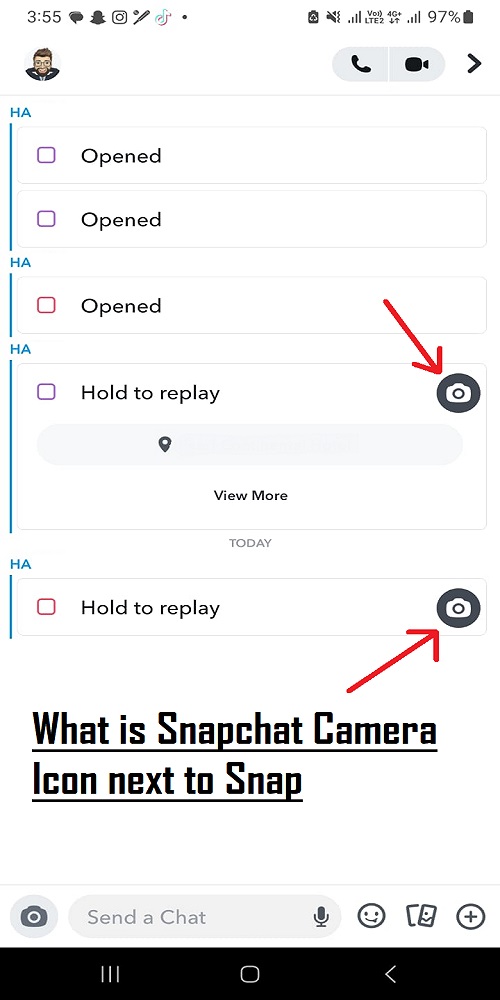
¿Qué indica el icono de la cámara?
Cuando aparece un icono de cámara junto al nombre de un amigo, indica que ambos han intercambiado snaps recientemente.
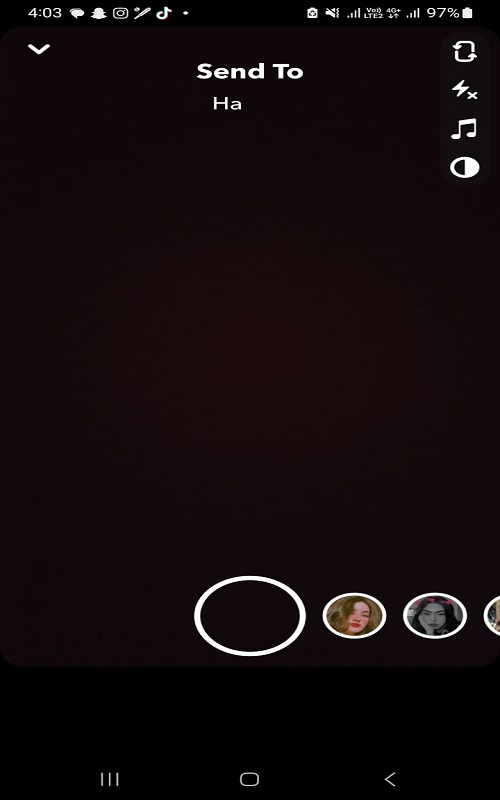
Descifrando Snapchat: comprensión de los símbolos e iconos en la pantalla de la cámara
La pantalla de la cámara en Snapchat es la interfaz inicial al abrir la aplicación, donde los usuarios pueden capturar imágenes o vídeos para compartirlos. A continuación, hemos descrito los significados de los símbolos e iconos visibles en esta pantalla:
Símbolos e iconos en la pantalla de la cámara de Snapchat
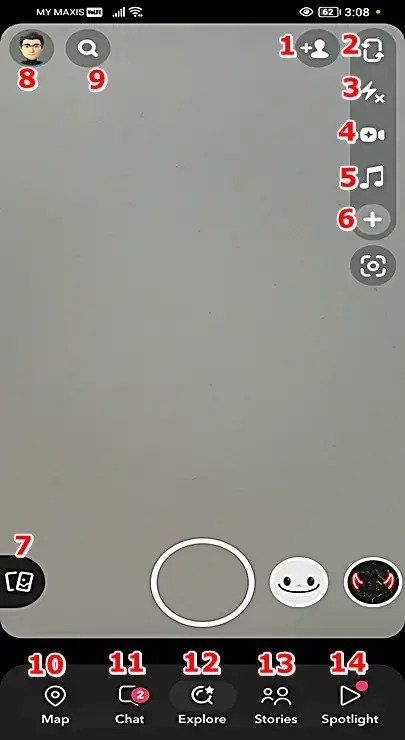
- Persona con un icono +: Añade nuevos amigos a sus contactos de Snapchat.
- Dos flechas en un rectángulo en bucle: Cambia entre las cámaras frontal y trasera.
- Icono de control de flash en pantalla: Activa y ajusta el flash en pantalla. Ofrece tres tonos de color y dos formas para tomar fotografías con la cámara frontal.
- Icono de videocámara: Representa la función de grabación de vídeo, que conduce a una pantalla separada con opciones de grabación de vídeo al tocarla.
- Icono de nota musical: Añade música o sonidos a su Snap.
- Icono de signo más: Proporciona acceso a opciones adicionales como temporizador, modo de enfoque, multi-snaps y tonos.
- Par de tarjetas: Otorga acceso a los Recuerdos de Snapchat, equivalente a deslizar el dedo hacia arriba desde la pantalla de la cámara.
- Su icono de perfil: Le dirige a su página de perfil.
- Icono de lupa: Permite buscar dentro de Snapchat.
Parte inferior de la pantalla (iconos #10 – #14)
La sección inferior alberga cinco iconos idénticos en varias pantallas de Snapchat:
- Mapa: navega a su mapa de snaps.
- Chat: Abre su pantalla de chat.
- Explorar: redirige a las principales lentes y filtros de Snapchat.
- Historias: Accede a las historias de Snapchat; alternativamente, deslice el dedo hacia la izquierda desde la pantalla de la cámara.
- Foco: Abre la pantalla de Foco, mostrando Snaps entretenidos independientemente del creador.
Comprensión de los iconos de la pantalla de vista previa de snaps de Snapchat
Una vez que haya grabado un snap, el siguiente paso consiste en previsualizarlo y, posiblemente, editarlo. Aquí tiene un desglose de los símbolos e iconos que se encuentran en la pantalla de vista previa de snaps de Snapchat:
Símbolos e iconos de la pantalla de vista previa de snaps:

- “T” mayúscula: Permite la entrada de texto para subtítulos o anotaciones.
- Icono de lápiz: Facilita el dibujo y los garabatos en los snaps, ofreciendo una gama de opciones de color.
- Icono de pegatina: Proporciona una colección de pegatinas para incorporar a su snap.
- Icono de tijeras: Recorta una parte de su snap, transformándola en una pegatina personalizada.
- Par de corcheas unidas: Integra música o sonidos en su snap.
- Icono de altavoz: Toque para silenciar todo el sonido.
- Icono de lupa: Le ayuda a buscar diferentes filtros para añadir al snap.
- Símbolo de comillas: Genera automáticamente subtítulos para el audio del snap, lo que permite editar, cambiar el tamaño y reposicionar.
- Icono de micrófono: Añade una voz en off al snap.
- Icono de lápiz: Añade retoques al snap para mejorar los elementos visuales.
- Icono de clip: Adjunta un enlace a su snap.
- Icono de recorte: Permite la rotación y el cambio de tamaño del snap.
- Icono de modo de reproducción de rebote: Controla la reproducción del snap, decidiendo entre una sola reproducción o un bucle continuo.
- Botón azul “Enviar a”: Envía el snap actual a sus amigos.
- Botón más: Vuelve a la pantalla de grabación de vídeo.
- Símbolo de infinito: Aparece cuando el snap tiene forma de imagen. Le permite decidir cuánto tiempo puede ver su snap un amigo.

Símbolos e iconos de Snapchat en el mapa de snaps
Navegue hasta el Mapa de Snaps tocando el icono de Mapa. Consulte la captura de pantalla del Mapa de Snaps que aparece a continuación, acompañada de anotaciones numeradas que aclaran sus respectivos significados:
Símbolos e iconos en el mapa de snaps:
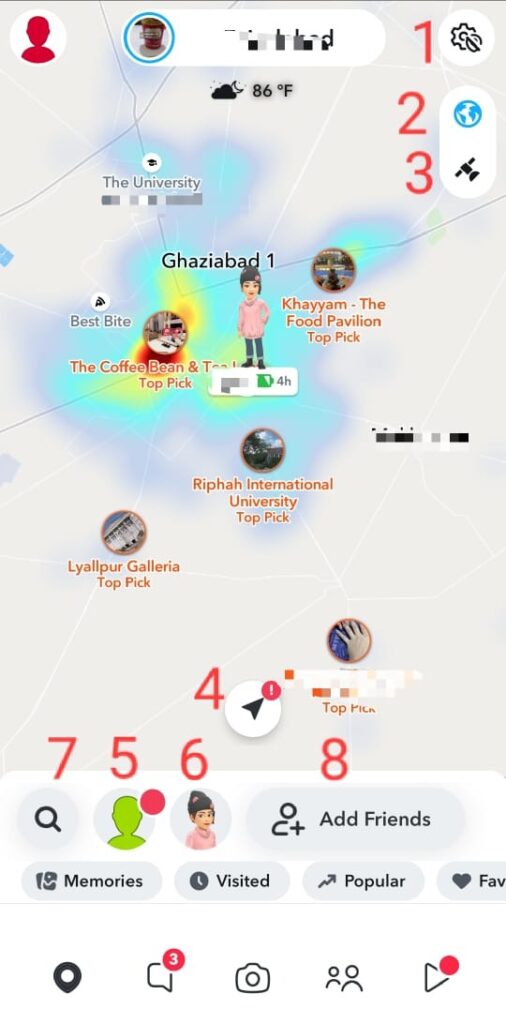
- Icono de engranaje: Situado en la parte superior derecha, simboliza la configuración. Otorga acceso a varias opciones de ajuste de la cuenta dentro de Snapchat.
- Icono de puntos calientes: Un interruptor para activar o desactivar los puntos calientes, que indican áreas con alta actividad de Snapchat. La activación de esta función ayuda a descubrir eventos y ubicaciones populares entre los usuarios de Snapchat.

- Icono de satélite: Alternar para la visualización de imágenes de satélite en el mapa.

- Icono de flecha de navegación: Devuelve a los usuarios a su ubicación actual en el mapa al tocarlo.
- Mi icono de Bitmoji: Situado en la esquina inferior izquierda, mostrando su cara de Bitmoji. Permite la personalización de la ropa, el cambio de ajustes como la eliminación del rastro fantasma para la privacidad y la selección de las opciones de Bitmoji disponibles.
- Icono de amigos: Muestra las ubicaciones en directo de los amigos que comparten su ubicación con usted en el mapa.
- Icono de lupa: Le permite buscar cualquier lugar en el mapa o a sus amigos.
- Opción Añadir amigos: Proporciona diferentes recomendaciones de amigos para añadir a sus contactos.
Descifrando los símbolos e iconos de Snapchat en la pantalla de chat
Al tocar el icono de Chat, entrará en la pantalla de Chat de Snapchat, un centro para conectar con amigos, chatear, ver sus Snaps, gestionar su lista de amigos e iniciar llamadas de audio o vídeo.
Símbolos e iconos de Snapchat en la pantalla de chat:

- Persona con un icono +: Añade nuevos amigos a sus contactos de Snapchat. Un punto rojo indica una nueva sugerencia o solicitud de amistad.
- Icono de 3 puntos: Abre el menú de chat para crear nuevos chats, gestionar amistades, establecer accesos directos y personalizar los emojis de mejores amigos.
- Icono de mensaje: Muestra que tiene algunos snaps sin abrir de estas personas.
- Icono de cámara junto al nombre de una persona: Permite la creación y el envío de snaps exclusivamente a esa persona. También puede hacer clic en la opción “+Más amigos” después de hacer clic en un snap para compartirlo con otros.
- Burbuja de chat con un bolígrafo en un botón azul: Inicia chats o llamadas con amigos al tocar.
- Símbolo X junto al nombre de una persona: Indica que no es amigo de esa persona en Snapchat. Al tocarlo, puede denunciar, bloquear o borrar conversaciones con esa persona.

Símbolos e iconos en la pantalla «iniciar un chat» de Snapchat
Iniciar un chat con un amigo en Snapchat implica tocar su nombre. A continuación, se muestran los significados de los símbolos e iconos presentes en esta pantalla «Iniciar un chat»:
Comprensión de los símbolos e iconos en la pantalla de inicio de chat:
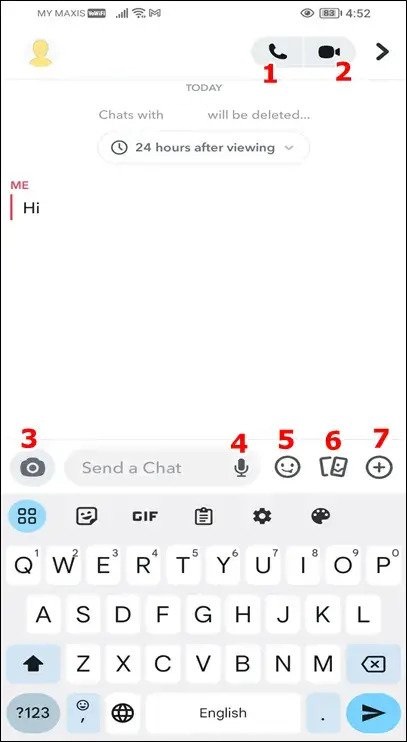
- Icono de teléfono: Inicia una llamada a la persona seleccionada.
- Icono de videocámara: Comienza una videollamada con la persona.
- Icono de cámara: Envía un Snap al destinatario elegido.
- Icono de micrófono: Graba y envía un mensaje de voz.
- Smiley: Envía emojis para una comunicación expresiva.
- Icono de par de tarjetas: Accede a todas las fotos en Recuerdos de Snapchat, tanto enviadas como recibidas.
- Signo + en un círculo: Comparte su ubicación actual o en directo con la persona seleccionada. Este símbolo también le ofrece varias opciones de juego para jugar con su amigo.
Descifrando los símbolos e iconos de Snapchat en la pantalla de historias
Acceda a la pantalla de Historias tocando el icono de Historias, donde le esperan nuevas historias y snaps. Cada símbolo e icono tiene un significado distinto:
Símbolos e iconos de Snapchat en la pantalla de historias:

- Icono de perfil: Permite ver el perfil del creador de la historia al tocar.
- Insignia de estrella negra: Significa el estado de suscriptor de Snapchat+.
- Icono de marcador: Marque la historia actual para verla más tarde tocando este icono.
- Icono de corazón: Le permite dar me gusta a la historia.
- Flecha que apunta a la derecha: Envía la historia actual a sus amigos para que la vean y disfruten.
- 3-Horizontal/Vertical puntos: Abre un menú que ofrece opciones para añadir a favoritos, denunciar o enviar la historia actual.
Responder al cuadro: Escriba un texto o añada un emoji para responder a la historia (esta opción solo está disponible para las personas a las que sigue en Snapchat).
Interpretación de los símbolos e iconos de Snapchat en la pantalla de foco
Para acceder a Foco, toque el icono de Foco en la parte inferior de la pantalla. Profundicemos rápidamente en los iconos que aparecen en esta pantalla:
Símbolos e iconos de Snapchat en la pantalla de foco:

- Imagen de perfil con un icono +: Suscríbase a la cuenta o al canal que publicó este snap tocando este icono.
- Icono de corazón: Le permite dar me gusta al snap que está viendo.
- Icono de burbuja de chat: Acceda a las respuestas y comentarios relacionados con este snap.
- Icono de flechas opuestas: Vuelve a publicar la historia que está viendo.
- Flecha que apunta a la derecha: Comparta el snap actual con sus amigos para que lo vean e interactúen con él.
- 3 puntos horizontales: Ofrece opciones para denunciar, remezclar o compartir el snap actual con alguien.
- Bitmoji con un icono de notas musicales: Le permite utilizar el sonido de la historia de otra persona en la suya propia.
Rectángulo que encierra un icono de signo más: Le permite subir un vídeo del carrete de la cámara o de los recuerdos, o crear uno nuevo para enviarlo a Foco.
Comprensión de los significados de los iconos y emojis de la pantalla de chat de Snapchat
: Ha enviado un snap en el chat sin audio.
: El snap que envía incluye audio.
: Ha enviado un mensaje de texto.
: El amigo ha abierto su snap sin audio.
: El amigo ha visto su snap con audio.
: El amigo ha visto su mensaje de chat.
: Ha recibido un snap sin audio y aún no está abierto.
: Tiene un snap sin abrir que contiene audio.
: Ha recibido un mensaje de texto en el chat.
: Su snap (sin audio) se ha abierto.
: Su snap con audio se ha abierto.
: Su mensaje de chat ha sido visto.
: El amigo ha hecho una captura de pantalla de su snap de foto.
: El amigo ha hecho una captura de pantalla de su snap de vídeo.
: El amigo ha hecho una captura de pantalla de su mensaje de chat.
: Su snap de imagen se ha reproducido.
: Su snap de vídeo se ha reproducido.
Emojis de Snapchat delante del nombre de un amigo
Corazón amarillo 💛: Son mejores amigos; se envían la mayor cantidad de snaps el uno al otro.
Corazón rojo ❤️: Han sido mejores amigos durante 2 semanas seguidas.
Dos corazones rosas 💕: Han sido mejores amigos durante 2 meses seguidos o incluso más.
Sonrisa 🙂: Esta persona es uno de sus mejores amigos, y se envían muchos snaps de ida y vuelta.
Cara de sonrisa 😏: Usted es uno de sus mejores amigos, pero ellos no son uno de los suyos.
Cara de gafas de sol 😎: Tiene uno o más mejores amigos mutuos en Snapchat.
Fuego 🔥: Está en una racha de snaps, enviando snaps continuamente durante varios días.
100💯: Ha estado en una racha de snaps durante 100 días.
Reloj de arena ⏳: Su racha de snaps está a punto de caducar; envíe un snap pronto.
Destellos ✨: Comparte un chat grupal con esta persona.
Conclusión
En esta guía completa, hemos descifrado los intrincados símbolos e iconos en varias pantallas de Snapchat. Desde las pantallas de Cámara y Chat hasta Historias, Foco y más, cada icono tiene una función única, que permite a los usuarios navegar e interactuar con las diversas funciones de la plataforma de manera efectiva.
La comprensión de estos símbolos mejora la experiencia del usuario, permitiendo una comunicación, creación de contenido e interacción fluidas dentro del ecosistema de Snapchat. Ya sea para iniciar chats, explorar historias, responder a snaps o descubrir contenido nuevo, la familiaridad con estos iconos desbloquea todo el potencial de la plataforma.
¡Su opinión importa! Comparta sus pensamientos sobre esta guía:
- ¿Le ayudó a desentrañar los símbolos e iconos de Snapchat de manera efectiva?
- ¿Qué sección le resultó más útil o informativa?
- ¿Alguna sugerencia o información adicional que le gustaría que se incluyera?
¡Deje sus comentarios a continuación para ayudarnos a mejorar y atender mejor sus necesidades de navegación en Snapchat!
Si está interesado en capturar vídeos más nítidos o mejorar su experiencia en Snapchat, una cámara de transmisión dedicada podría mejorar significativamente la calidad de su contenido. Ya sea para snaps sociales vívidos o para transmisiones en directo, el uso de una cámara de calidad puede hacer que sus historias de Snapchat destaquen de verdad.
Preguntas frecuentes
¿Qué hace el botón de la cámara en Snapchat?
Toque el botón de la cámara para tomar una foto, Snap, o manténgalo pulsado para un vídeo Snap. Utilice un icono de reciclaje para cambiar entre la cámara selfie y la trasera.
¿Qué significan los iconos junto a los nombres de Snapchat?
- Estrella dorada: Significa una repetición de Snap en 24 horas.
- Pastel de cumpleaños: Es el cumpleaños de alguien.
- Cara sonriente: Indica un mejor amigo en su lista.
¿Cómo puede saber si alguien le ha eliminado de Snapchat?
Abra Snapchat, toque Chat, seleccione el usuario sospechoso de haberle eliminado como amigo y compruebe si hay un botón azul Añadir en la esquina superior derecha.
¿Snapchat accede a su cámara?
Snapchat necesita acceso a la cámara, a las fotos y al audio para diversas funciones. Sin estos permisos, no será posible enviar Snaps ni subir fotos.
¿Puede alguien ocultar su puntuación de Snapchat?
No, su puntuación es pública. Los amigos pueden verla en su perfil, que es visible para todos los miembros de su lista de amigos.
¿Por qué no puedo ver la puntuación de Snap de alguien a pesar de ser amigos?
Significa que siguen siendo sus amigos, pero es posible que le hayan eliminado de su lista de amigos.
¿Qué es el modo fantasma en Snapchat?
El modo fantasma oculta su ubicación en el mapa. Abra el mapa, toque ajustes y active el modo fantasma para permanecer de incógnito.
¿Cómo saber si alguien le ha bloqueado en Snapchat?
Compruebe si una conversación ha desaparecido o busque al usuario; si no aparece, es posible que le haya bloqueado o eliminado.