.png)
.png) English
English .png) Français
Français .png) Deutsch
Deutsch .png) Italiano
Italiano .png) Português
Português  Español
  简体中文
简体中文 
Snapchatの活気ある世界では、カメラアイコンは単なる視覚的なマーカー以上の役割を果たします。これは、プラットフォーム内でのユーザーのインタラクションと体験を形作る重要な指標です。Snapchatを使用していると、アプリ内の特定のスナップの隣にカメラアイコンが表示されることがあります。この小さくても重要なアイコンは、機能性において重要な役割を果たします。Snapchatにはユーザーの注意を引くさまざまなアイコンが含まれており、スナップの横にあるカメラアイコンも例外ではありません。多くの人がそれに気づき、その重要性について疑問を持ちます。
カメラアイコンは他のアイコンと共に、アプリ内での友達とのインタラクションを変え、インタラクションを容易にします。これらのアイコンに興味を持ち、その真の目的を理解したい場合は、読み続けて詳細を確認してください。プラットフォーム内でのインタラクション。では、このカメラアイコンは具体的に何を意味するのでしょうか?
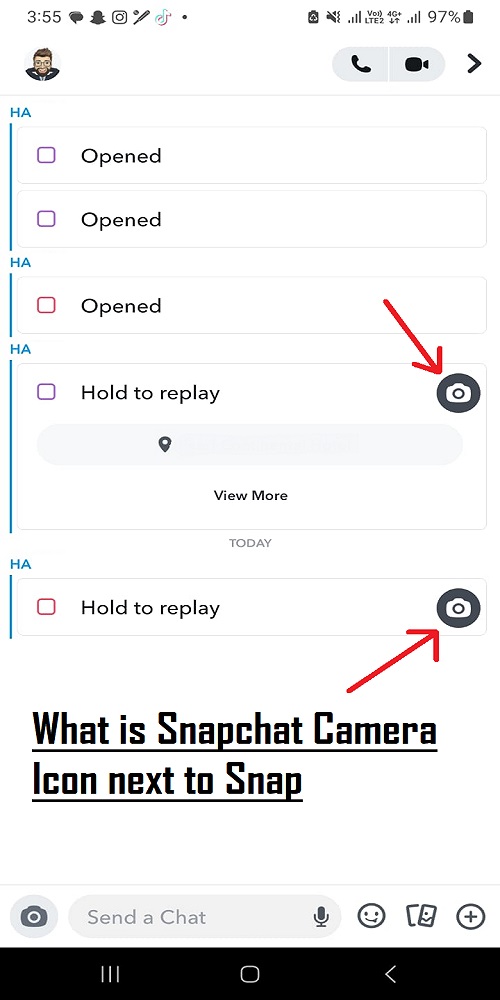
カメラアイコンは何を示していますか?
友達の名前の横にカメラアイコンが表示されると、最近スナップを交換したことを示します。
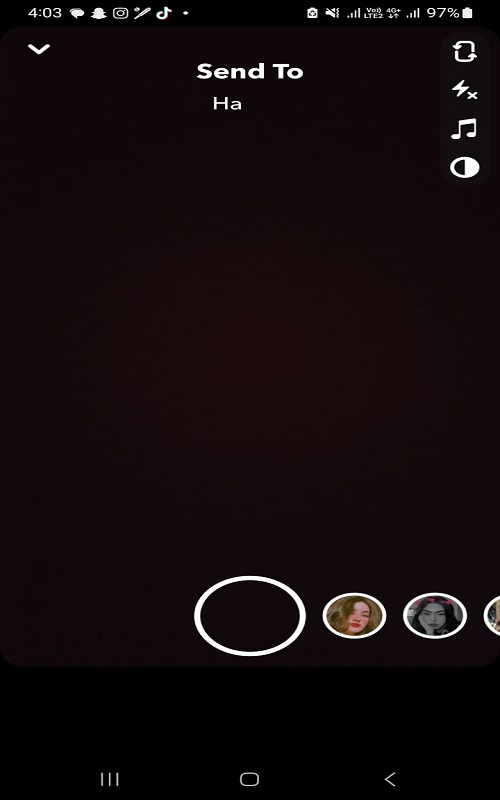
Snapchatを解読する:カメラスクリーン上の記号とアイコンを理解する
Snapchatのカメラスクリーンは、アプリを開いたときの初期インターフェースであり、ユーザーが共有するための画像や動画を撮影できます。以下に、このスクリーンに表示される記号とアイコンの意味をまとめました:
Snapchatカメラスクリーン上の記号とアイコン
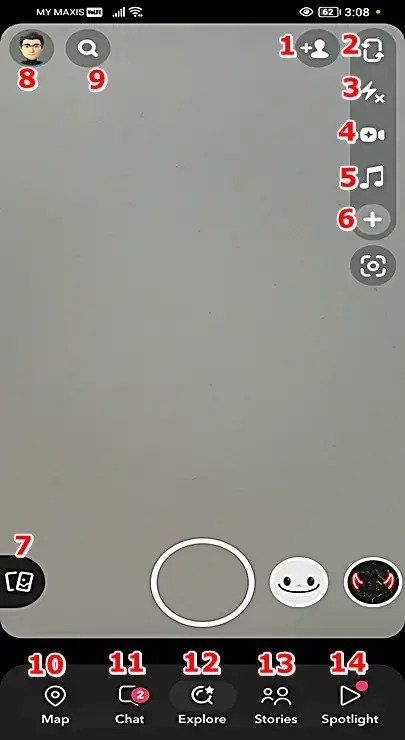
- +アイコン付きの人物:Snapchatの連絡先に新しい友達を追加します。
- ループする長方形内の2つの矢印:前面と背面のカメラを切り替えます。
- 画面上のフラッシュ制御アイコン:画面上のフラッシュを有効にし、調整します。前面カメラで撮影するための3つの色調と2つの形状を提供します。
- ビデオカメラアイコン:ビデオ録画機能を表し、タップするとビデオ録画オプションのある別の画面に移動します。
- 音符アイコン:スナップに音楽や音を追加します。
- プラスアイコン:タイマー、フォーカスモード、マルチスナップ、トーンなどの追加オプションにアクセスします。
- カードのペア:Snapchatメモリーズにアクセスし、カメラスクリーンから上にスワイプするのと同等です。
- あなたのプロフィールアイコン:プロフィールページに移動します。
- 虫眼鏡アイコン:Snapchat内で検索を可能にします。
画面の下部(アイコン#10 – #14)
下部セクションには、さまざまなSnapchatスクリーンで共通の5つのアイコンが配置されています:
- 地図:スナップマップに移動します。
- チャット:チャット画面を開きます。
- 探索:Snapchatのトップレンズとフィルターにリダイレクトします。
- ストーリー:Snapchatストーリーにアクセスします。カメラスクリーンから左にスワイプすることもできます。
- スポットライト:スポットライト画面を開き、クリエイターに関係なく楽しめるスナップを表示します。
Snapchatのスナッププレビュー画面のアイコンを理解する
スナップを録画した後、次のステップはプレビューして編集することです。Snapchatのスナッププレビュー画面に表示される記号とアイコンの意味を以下に示します:
スナッププレビュー画面の記号とアイコン:

- 大文字の“T”:キャプションや注釈のためのテキスト入力を可能にします。
- ペンアイコン:スナップに描画や落書きをすることを可能にし、さまざまな色のオプションを提供します。
- ステッカーアイコン:スナップに組み込むためのステッカーのコレクションを提供します。
- ハサミアイコン:スナップの一部をクリップし、パーソナライズされたステッカーに変換します。
- ビーム付きの八分音符アイコン:スナップに音楽や音を統合します。
- スピーカーアイコン: タップしてすべての音をミュートします。
- 虫眼鏡アイコン:スナップに追加するさまざまなフィルターを検索するのに役立ちます。
- 引用符記号:スナップの音声に対して自動的に字幕を生成し、編集、サイズ変更、再配置が可能です。
- マイクアイコン:スナップにナレーションを追加します。
- 鉛筆アイコン:スナップに手を加えて視覚を向上させます。
- ペーパークリップアイコン:スナップにリンクを添付します。
- クロップアイコン:スナップの回転とサイズ変更を可能にします。
- バウンス再生モードアイコン:スナップの再生を制御し、単一再生または連続ループを選択します。
- 青い“送信先”ボタン:現在のスナップを友達に送信します。
- プラスボタン:ビデオ録画画面に戻ります。
- 無限記号:スナップが写真の形である場合に表示されます。友達がスナップをどれだけの時間見ることができるかを決定します。

Snapchatのスナップマップ上の記号とアイコン
地図アイコンをタップしてスナップマップに移動します。以下のスナップマップのスクリーンショットを参照し、それぞれの意味を説明する番号付き注釈を添えてください:
スナップマップ上の記号とアイコン:
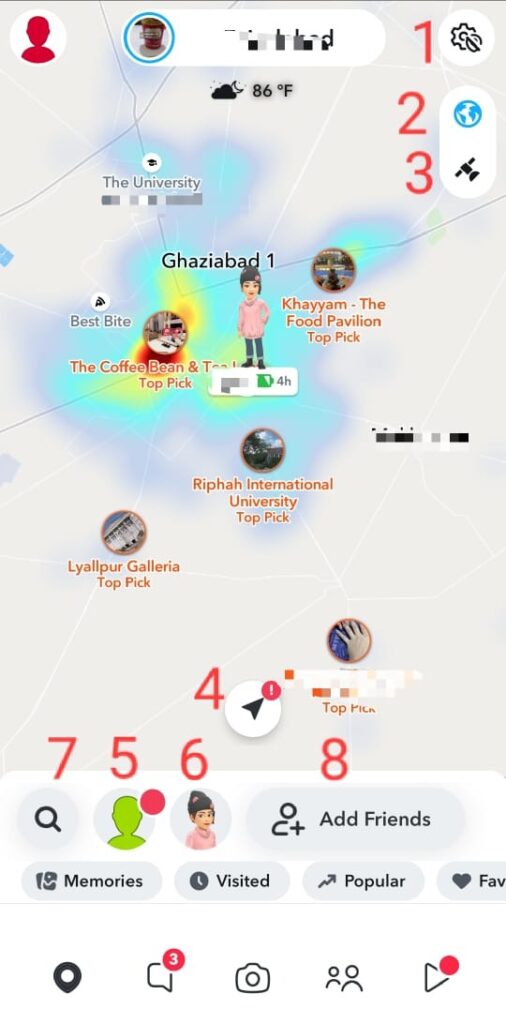
- ギアアイコン:右上に位置し、設定を象徴します。Snapchat内でさまざまなアカウント調整オプションにアクセスできます。
- ホットスポットアイコン:ホットスポットを有効または無効にするためのトグルで、Snapchat活動が活発なエリアを示します。この機能を有効にすると、Snapchatユーザー間で人気のあるイベントや場所を発見するのに役立ちます。

- 衛星アイコン:地図上で衛星画像表示を切り替えるトグルです。

- ナビゲーション矢印アイコン:タップすると地図上の現在位置に戻ります。
- 私のBitmojiアイコン:左下に位置し、Bitmojiの顔を表示します。服装のカスタマイズ、ゴーストトレイルのクリアなどの設定変更、利用可能なBitmojiオプションの選択が可能です。
- 友達アイコン:地図上で位置情報を共有している友達のライブ位置を表示します。
- 虫眼鏡アイコン:地図上の場所や友達を検索できます。
- 友達を追加オプション:連絡先に追加するためのさまざまな友達の推薦を提供します。
Snapchatのチャット画面上の記号とアイコンを解読する
チャットアイコンをタップすると、Snapchatのチャット画面に入り、友達との接続、チャット、スナップの表示、友達リストの管理、音声またはビデオ通話の開始ができます。
Snapchatのチャット画面上の記号とアイコン:

- +アイコン付きの人物:Snapchatの連絡先に新しい友達を追加します。赤い点は新しい友達の提案やリクエストを示します。
- 3点アイコン:新しいチャットの作成、友達関係の管理、ショートカットの設定、ベストフレンドの絵文字のカスタマイズを行うためのチャットメニューを開きます。
- メッセージアイコン:これらの人々から未開封のスナップがあることを示します。
- 人物の名前の横にあるカメラアイコン:その個人にのみスナップを作成して送信できます。スナップをクリックした後、「+友達を追加」オプションをクリックして他の人と共有することもできます。
- 青いボタンのペン付きチャットバブル:タップすると友達とのチャットや通話を開始します。
- 人物の名前の横にあるX記号:Snapchatでその人と友達ではないことを示します。タップすると、その人との会話を報告、ブロック、またはクリアできます。

Snapchatの「チャットを開始する」画面上の記号とアイコン
Snapchatで友達とチャットを開始するには、その名前をタップします。以下に、「チャットを開始する」画面に表示される記号とアイコンの意味を示します:
「チャットを開始する」画面上の記号とアイコンを理解する:
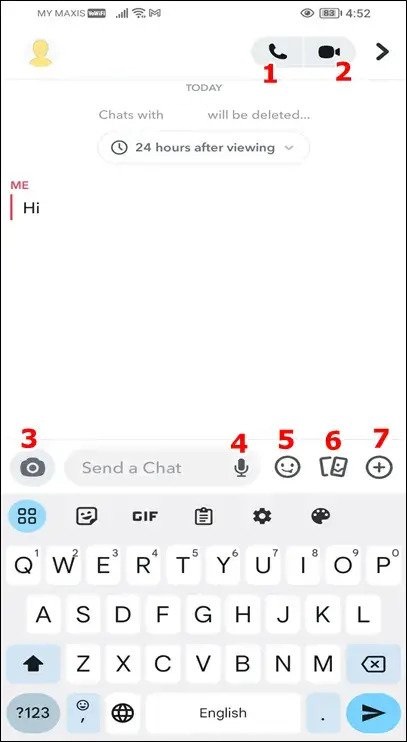
- 電話アイコン:選択した人物に電話をかけます。
- ビデオカメラアイコン:その人物とのビデオ通話を開始します。
- カメラアイコン:選択した受信者にスナップを送信します。
- マイクアイコン:音声メッセージを録音して送信します。
- スマイリー:表現豊かなコミュニケーションのために絵文字を送信します。
- カードのペアアイコン:Snapchatメモリーズ内の送受信されたすべての写真にアクセスします。
- 円内の+記号:選択した人物に現在のまたはライブの位置情報を共有します。この記号は友達と遊ぶためのいくつかのゲームオプションも提供します。
Snapchatのストーリー画面上の記号とアイコンを解読する
ストーリーアイコンをタップしてストーリー画面にアクセスし、新しいストーリーやスナップを待ち受けます。各記号とアイコンには独自の意味があります:
Snapchatのストーリー画面上の記号とアイコン:

- プロフィールアイコン:タップするとストーリーの作成者のプロフィールを表示します。
- 黒い星バッジ:Snapchat+の加入者ステータスを示します。
- ブックマークアイコン:このアイコンをタップして現在のストーリーを後で見るためにブックマークします。
- ハートアイコン:ストーリーに「いいね」を付けることができます。
- 右向き矢印:現在のストーリーを友達に送信して、彼らに見てもらい楽しんでもらいます。
- 3-水平/垂直点:お気に入りに追加、報告、または現在のストーリーを送信するオプションを提供するメニューを開きます。
返信ボックス:ストーリーに返信するためにテキストを書いたり絵文字を追加したりします(このオプションはSnapchatでフォローしている人にのみ利用可能です)。
Snapchatのスポットライト画面上の記号とアイコンを解釈する
スポットライトにアクセスするには、画面の下部にあるスポットライトアイコンをタップします。この画面に表示されるアイコンを迅速に掘り下げましょう:
Snapchatのスポットライト画面上の記号とアイコン:

- プロフィール写真+アイコン付き:このアイコンをタップしてこのスナップを投稿したアカウントやチャンネルを購読します。
- ハートアイコン:現在見ているスナップに「いいね」を付けることができます。
- チャットバブルアイコン:このスナップに関連する返信やコメントにアクセスします。
- 反対の矢印アイコン:現在見ているストーリーを再投稿します。
- 右向き矢印:現在のスナップを友達と共有して、彼らに見てもらい関与してもらいます。
- 3-水平点:現在のスナップを誰かと報告、リミックス、または共有するオプションを提供します。
- 音符アイコン付きのBitmoji:他の人のストーリーの音を自分のストーリーで使用できます。
プラスアイコンを囲む長方形:カメラロールやメモリーズからビデオをアップロードするか、新しいビデオを作成してスポットライトに提出します。
Snapchatのチャット画面のアイコンと絵文字の意味を理解する
:音声なしでチャットでスナップを送信しました。
:送信したスナップには音声が含まれています。
:テキストメッセージを送信しました。
:友達が音声なしでスナップを開きました。
:友達が音声付きでスナップを見ました。
:友達がチャットメッセージを見ました。
:音声なしのスナップを受け取り、まだ未開封です。
:音声を含む未開封のスナップがあります。
:チャットでテキストメッセージを受け取りました。
:音声なしのスナップが開かれました。
:音声付きのスナップが開かれました。
:チャットメッセージが見られました。
:友達が写真スナップのスクリーンショットを撮りました。
:友達がビデオスナップのスクリーンショットを撮りました。
:友達がチャットメッセージのスクリーンショットを撮りました。
:あなたの写真スナップが再生されました。
:あなたのビデオスナップが再生されました。
友達の名前の前にあるSnapchatの絵文字
黄色のハート💛:あなたは親友であり、最も多くのスナップを送り合っています。
赤いハート❤️:2週間連続で親友です。
2つのピンクのハート💕:2ヶ月以上連続で親友です。
スマイル🙂:この人はあなたの親友の一人であり、多くのスナップを送り合っています。
ニヤリとした顔😏:あなたは彼らの親友の一人ですが、彼らはあなたの親友ではありません。
サングラスの顔😎:Snapchatで1人以上の共通の親友がいます。
炎🔥:スナップストリーク中で、数日間連続してスナップを送信しています。
100💯:100日間スナップストリーク中です。
砂時計⏳:スナップストリークがまもなく終了します。すぐにスナップを送信してください。
スパークル✨:この人とグループチャットを共有しています。
結論
この包括的なガイドでは、Snapchatのさまざまな画面にわたる複雑な記号とアイコンを解読しました。カメラやチャット画面からストーリー、スポットライトなど、各アイコンは独自の機能を持ち、ユーザーがプラットフォームの多様な機能を効果的にナビゲートし、関与することを可能にします。
これらの記号を理解することで、ユーザー体験が向上し、Snapchatエコシステム内でのシームレスなコミュニケーション、コンテンツ作成、インタラクションが可能になります。チャットの開始、ストーリーの探索、スナップへの返信、新しいコンテンツの発見など、これらのアイコンに精通することで、プラットフォームの可能性を最大限に引き出すことができます。
あなたの意見が重要です!このガイドについての感想を共有してください:
- Snapchatの記号とアイコンを効果的に解明するのに役立ちましたか?
- どのセクションが最も役立ち、または情報が豊富でしたか?
- 追加してほしい情報や提案はありますか?
以下にフィードバックを残して、Snapchatのナビゲーションニーズにより良く対応できるように改善してください!
より鮮明な動画を撮影したり、Snapchatの体験を向上させたい場合、専用のストリーミングカメラがコンテンツの品質を大幅に向上させるかもしれません。鮮やかなソーシャルスナップやライブストリーミングのために、質の高いカメラを使用することで、Snapchatのストーリーが本当に際立つことができます。
よくある質問
Snapchatでカメラボタンは何をしますか?
カメラボタンをタップして写真やスナップを撮影するか、ビデオスナップを撮るために押し続けます。リサイクルアイコンを使用してセルフィーと背面カメラを切り替えます。
Snapchatの名前の横にあるアイコンは何を意味しますか?
- 金の星:24時間以内にスナップが再生されたことを示します。
- 誕生日ケーキ:誰かの誕生日です。
- 笑顔:リストにある親友を示します。
Snapchatで誰かがあなたを追加しなかったかどうかを確認する方法は?
Snapchatを開き、チャットをタップし、友達を解除したと疑われるユーザーを選択し、右上に青い追加ボタンがあるか確認します。
Snapchatはカメラにアクセスしますか?
Snapchatはさまざまな機能のためにカメラ、写真、音声へのアクセスが必要です。これらの許可がないと、スナップを送信したり写真をアップロードすることはできません。
誰かがSnapchatのスコアを隠すことができますか?
いいえ、スコアは公開されています。友達はあなたのプロフィールでそれを見ることができ、友達リストにいるすべての人に見えます。
友達であるにもかかわらず、誰かのスナップスコアが見えないのはなぜですか?
彼らはあなたの友達のままですが、友達リストからあなたを削除した可能性があります。
Snapchatのゴーストモードとは何ですか?
ゴーストモードは地図上であなたの位置を隠します。地図を開き、設定をタップしてゴーストモードを有効にして匿名でいることができます。
Snapchatでブロックされたかどうかを確認する方法
会話が消えていないか確認するか、ユーザーを検索してください。表示されない場合は、ブロックされているか削除されている可能性があります。