.png)
.png) English
English .png) Français
Français .png) Deutsch
Deutsch .png) 日本語
日本語 .png) Português
Português  Español
  简体中文
简体中文 
La tua voce su Discord sembra ovattata, come se parlassi attraverso un cuscino? Un microfono troppo basso può rendere le conversazioni imbarazzanti, interrompere le sessioni di gioco o peggio. Può persino causare problemi di comunicazione durante chiamate importanti. In queste condizioni, potresti finire per chiederti: “Perché il mio microfono è così basso su Discord?”.
Questo è un problema comune e può verificarsi per diverse ragioni, come un’impostazione o un aggiornamento di Discord, o un microfono difettoso. La buona notizia è che puoi risolvere facilmente questi problemi.
In questo articolo, discuteremo alcune cause e soluzioni per un microfono troppo basso su Discord.
Cause comuni di un microfono troppo basso su Discord
Se i tuoi amici continuano a chiederti di ‘parlare più forte’, è ora di capire perché il tuo microfono è così basso su Discord. Ecco alcune delle cause che influenzano la voce del tuo microfono:
1. Impostazioni del volume di input basse su Discord
La maggior parte degli utenti di Discord ha probabilmente riscontrato questo problema. Discord ha un’impostazione
2. Impostazioni audio di Windows o Mac
Se abbassi accidentalmente il volume del tuo Windows o Mac, può anche influenzare come suoni durante la tua chiamata Discord. Se il volume di input è impostato troppo basso, Discord riceverà un segnale debole, che renderà la tua voce ovattata.
3. Problemi con il Controllo Automatico del Guadagno (AGC) e la Soppressione del Rumore
Un’altra ragione per cui potresti riscontrare questi problemi è la soppressione del rumore. L’AGC può abbassare il volume del microfono inaspettatamente regolando la sensibilità del microfono, mentre la soppressione del rumore potrebbe scambiare la tua voce per rumore di fondo, rendendola troppo bassa. Ciò porta a un volume incoerente, rendendo le conversazioni frustranti in giochi, riunioni o chiamate.
4. Problemi hardware
A volte, il problema non risiede nelle impostazioni, ma nell’hardware stesso. Un microfono difettoso o allentato può compromettere la qualità audio. Infatti, se utilizzi un microfono integrato, è probabile che riscontri problemi di bassa sensibilità e acquisizione.
Per questo problema, microfoni esterni come l’Hollyland Lark M2S possono essere molto affidabili. Ciò è dovuto al fatto che questi microfoni offrono un look minimalista e senza logo e una clip in titanio di alta qualità, il che significa che non è solo elegante ma anche pratico. Il meccanismo a clip garantisce una vestibilità sicura, così non dovrai preoccuparti di regolarlo.

Hollyland LARK M2S - Wireless Hidden Microphone
An ultra-discreet wireless microphone featuring a clip-on transmitter for an “invisible” fit.
Key Features: No-Logo Fit | Ti+ Design | 48 kHz/24-bit
Include anche un sistema avanzato di cancellazione del rumore che mantiene la tua voce chiara, anche durante una conferenza o uno streaming.
Come risolvere un microfono troppo basso su Discord
Ora che conosciamo i problemi comuni per cui il tuo microfono suona basso su Discord, è il momento di trovare le soluzioni a questi problemi, uno per uno:
Verifica delle impostazioni audio di sistema
Prima di risolvere l’audio su Discord, è consigliabile controllare la configurazione del sistema ed effettuare le modifiche necessarie. Ecco come puoi farlo:
- Vai nell’angolo in basso a destra dello schermo e clicca sull’icona della freccia.
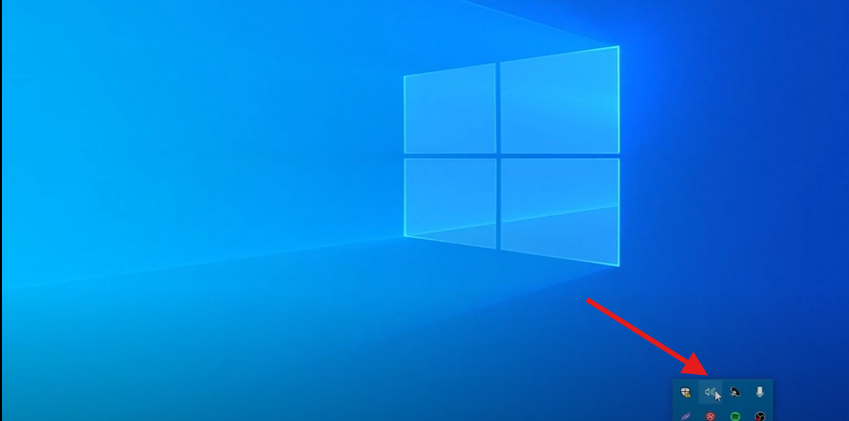
- Scegli l’opzione “Suono” dal menu; lì, vedrai un simbolo del microfono.
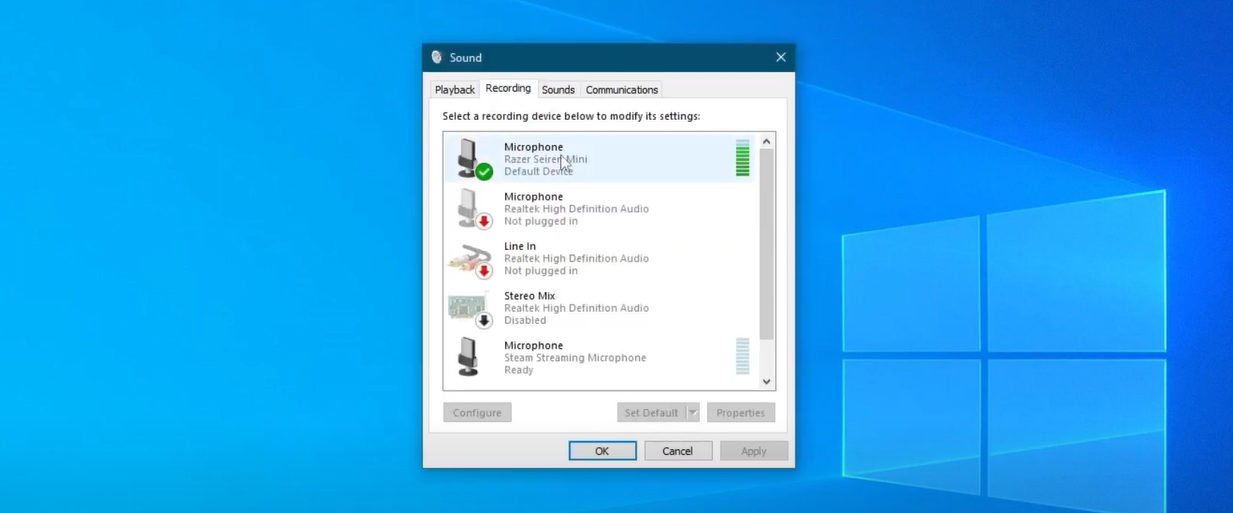
- Clicca con il tasto destro su quell’icona e vai su proprietà. Imposta il volume del microfono al 100%.
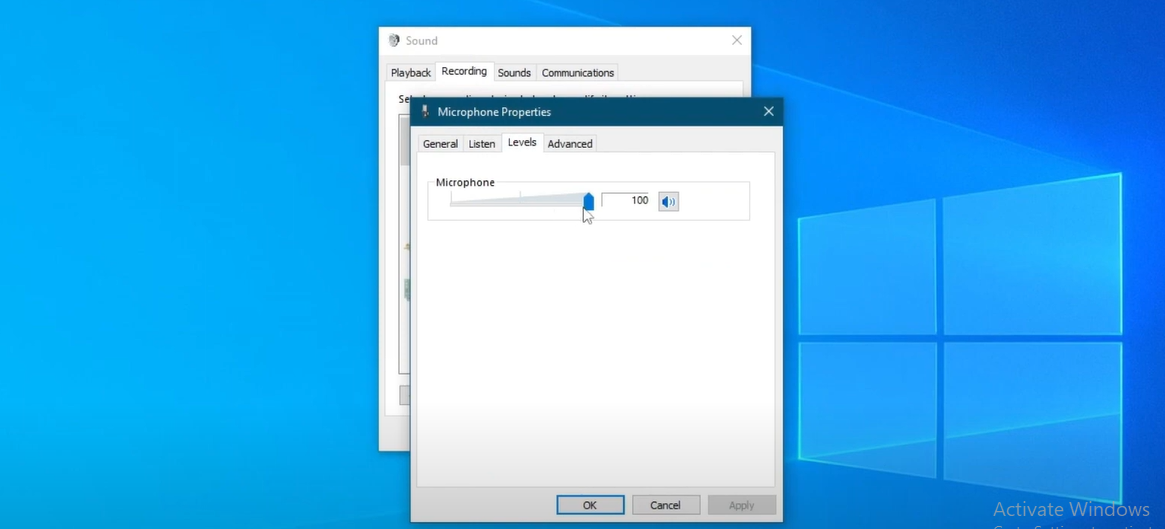
- Ora è il momento di modificare la frequenza di campionamento cliccando su “Avanzate”.
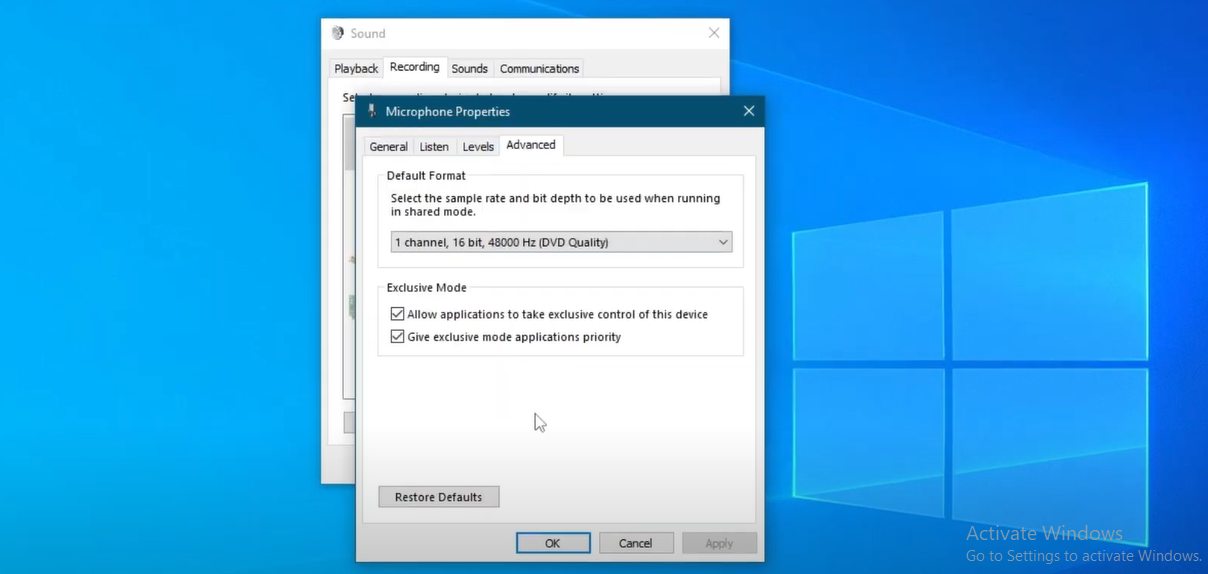
- Seleziona la frequenza di campionamento sotto l’opzione “Formato predefinito” a 48000 Hz e seleziona entrambe le caselle di controllo.
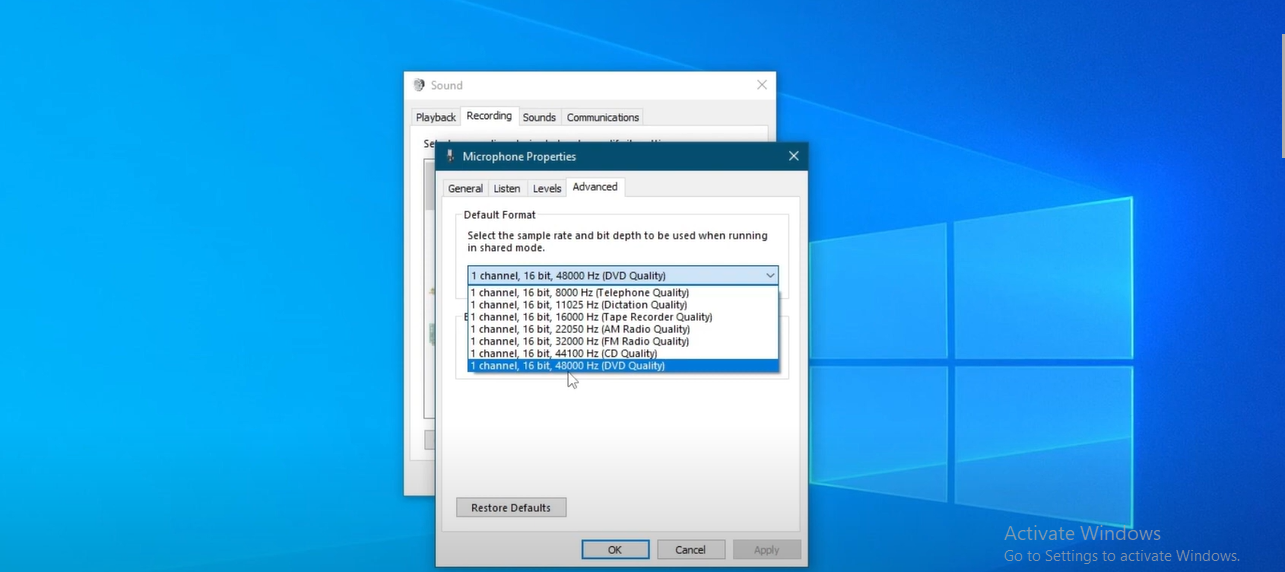
- Premi Applica, seguito da “OK”.
Risoluzione delle impostazioni del microfono su Discord
Una volta configurate le impostazioni di sistema, puoi ora procedere con le impostazioni di Discord. Ecco una guida passo-passo:
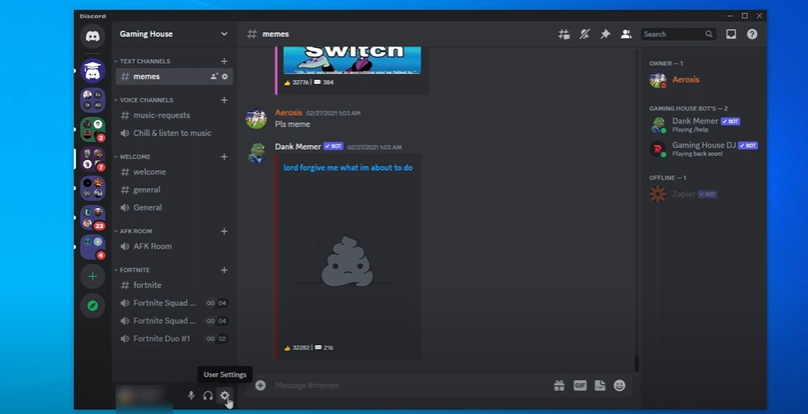
- Apri Discord, vai in basso a sinistra del tuo nome utente e premi “Impostazioni utente”.
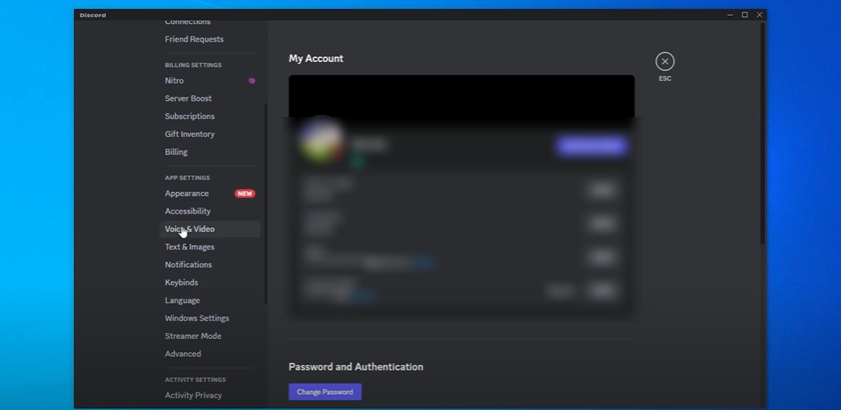
- Scorri fino a “Voce e video”. Sotto questa sezione, trascina il cursore del volume al 100%.
- Clicca su “Verifichiamo” per assicurarti che il tuo audio sia impostato a un livello ottimale.
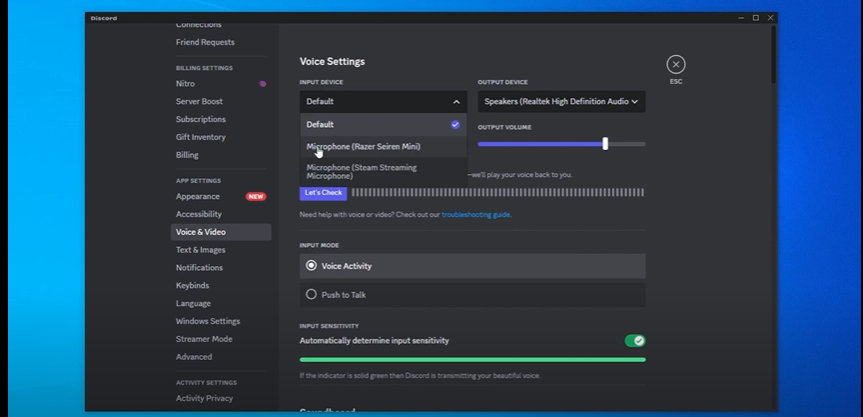
- Ora, cerca il modulo di elaborazione vocale e disabilita la cancellazione dell’eco, la cancellazione del rumore e il controllo automatico del guadagno. Questo perché queste funzionalità potrebbero ostacolare la qualità della tua voce, degradarla o renderla inaudibile.
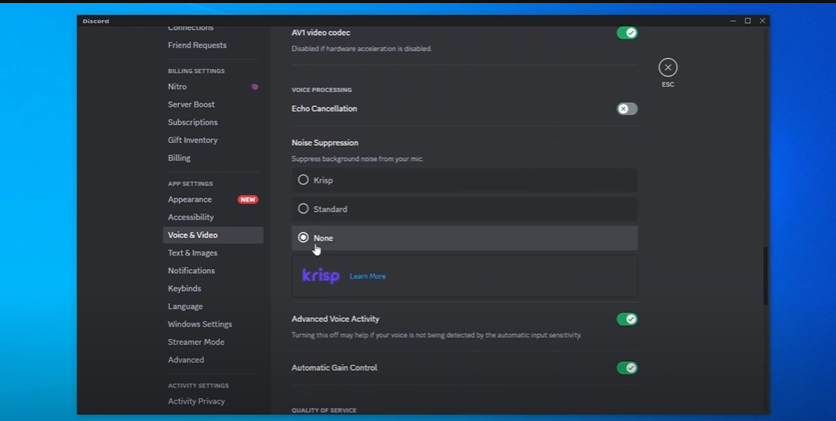
- Fatto ciò, verifica se il tuo microfono funziona correttamente senza queste tre funzionalità. Se senti un’eco nella tua voce, prova a regolare un po’ il cursore.
Questo potrebbe aiutarti a mantenere una voce di qualità e senza eco sul microfono. Tuttavia, la latenza può essere un’altra ragione per un microfono basso o un volume del microfono ridotto su Discord. Pertanto, potresti dover adottare alcuni passaggi aggiuntivi.
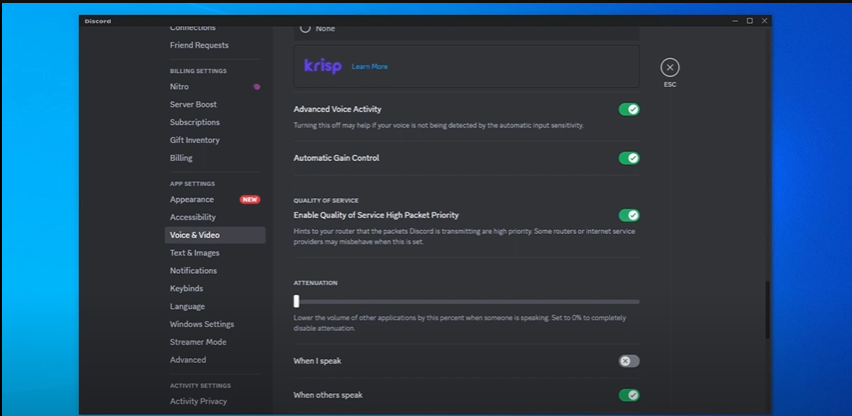
7. Attiva “abilita priorità alta pacchetti qualità del servizio” per assicurarti che il tuo audio suoni alla grande.
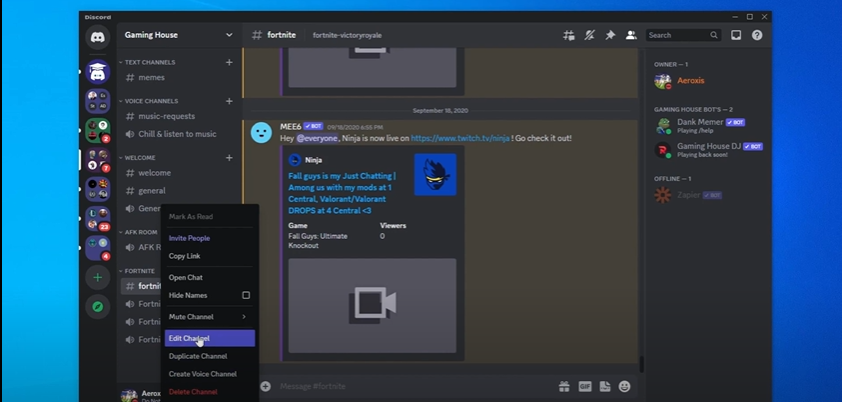
8. Successivamente, vai al canale Discord e aumenta il bitrate a 96kbps.
Aggiornamento dei driver audio
Per risolvere i problemi dei tuoi driver, clicca con il tasto destro sull’icona della freccia nell’angolo in basso a destra dello schermo.
- Vai a “Gestione dispositivi” e trova gli input audio.

- Clicca su microfono > proprietà > driver.
- Clicca su aggiorna driver.

Consigli aggiuntivi per una migliore performance del microfono
Per assicurarti che la qualità della tua voce rimanga ottima per gli utenti, dovrai adottare alcuni passaggi aggiuntivi per migliorare le prestazioni del tuo microfono. Segui alcuni consigli come:
- L’utilizzo di un booster per microfono esterno o di un’interfaccia audio sarà in grado di amplificare il segnale del tuo microfono, rendendolo più forte e più chiaro senza distorsioni.
- Anche il corretto posizionamento del microfono è importante, poiché un microfono troppo lontano o angolato in modo errato potrebbe produrre una voce più debole. Posizionarlo vicino alla bocca con un suono di respirazione minimo è l’ideale per una migliore acquisizione.
- L’uso efficace di noise gate e filtri può aiutare a ridurre il rumore di fondo, ma impostazioni errate potrebbero tagliare le parti più deboli della tua voce. Regolare attentamente queste impostazioni garantisce chiarezza senza interruzioni inutili.
Conclusione
Questi semplici passaggi possono aiutarti a risolvere i problemi del microfono e a ripristinare una comunicazione chiara su Discord. Seguili e goditi chat, giochi e streaming ininterrotti. Per una qualità audio ancora migliore, segui le migliori pratiche come il corretto posizionamento del microfono ed evita filtri non necessari. Se riscontri ancora problemi con il microfono, considera l’aggiornamento a un microfono esterno.
Se riscontri problemi audio costanti, come livelli vocali bassi o poco chiari su Discord, l’aggiornamento del microfono potrebbe migliorare drasticamente la qualità del suono. Un microfono lavalier wireless offre una riproduzione vocale chiara, riduce il rumore ambientale e garantisce una chiarezza audio di livello professionale senza il fastidio di regolare costantemente le impostazioni.
Domande frequenti
Discord abbassa automaticamente il volume del mio microfono?
Sì, le regolazioni automatiche di Discord, come il Controllo Automatico del Guadagno (AGC) e la Soppressione del Rumore, possono talvolta abbassare il volume del microfono.
Un microfono migliore può risolvere i problemi audio bassi su Discord?
Sì, un microfono di alta qualità con una migliore sensibilità e gestione del rumore può fornire un audio più chiaro e più forte.
Perché il mio microfono è basso su Discord ma alto in altre app?
Discord ha le proprie impostazioni di input, che potrebbero differire da quelle del tuo sistema o di altre app. Controlla il volume di input di Discord, la soppressione del rumore e le regolazioni automatiche nelle impostazioni di Discord.
Come posso rendere il mio microfono più forte su Discord?
Aumenta il volume di input nelle impostazioni di Discord, disabilita l’AGC e controlla le impostazioni audio di Windows/Mac per eventuali limitazioni.
Una connessione internet scadente può rendere il mio microfono più basso?
Non direttamente, ma la perdita di pacchetti e il lag possono causare interruzioni audio, facendo sembrare che il tuo microfono sia più basso o che si interrompa.