



































.png)
.png) English
English .png) Français
Français .png) Deutsch
Deutsch .png) 日本語
日本語 .png) Português
Português  Español
  简体中文
简体中文 
Non c’è niente di più fastidioso che qualcuno che ti chieda continuamente di ripetere ciò che hai detto o di parlare più forte mentre sei in una conferenza telefonica, una riunione virtuale o una sessione di gioco.
I problemi di volume del microfono sono particolarmente evidenti quando usi il microfono con app come Skype, Zoom o Discord, dove a volte la qualità della voce cala, o quando giochi a un gioco multiplayer ad alta intensità.
Sia che tu voglia registrare audio vocale o di sistema, sia che tu voglia partecipare a una conferenza telefonica sul tuo computer, questa guida ti mostrerà come aumentare il volume del microfono in Windows 10.
Usa le impostazioni audio
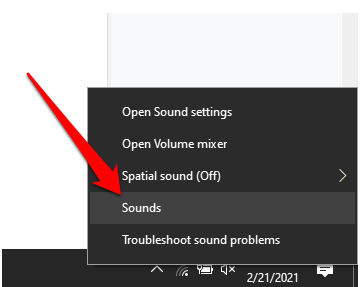
- Vai nell’angolo in basso a destra dello schermo, fai clic destro sull’icona dell’audio nella barra delle applicazioni e quindi seleziona Suoni.
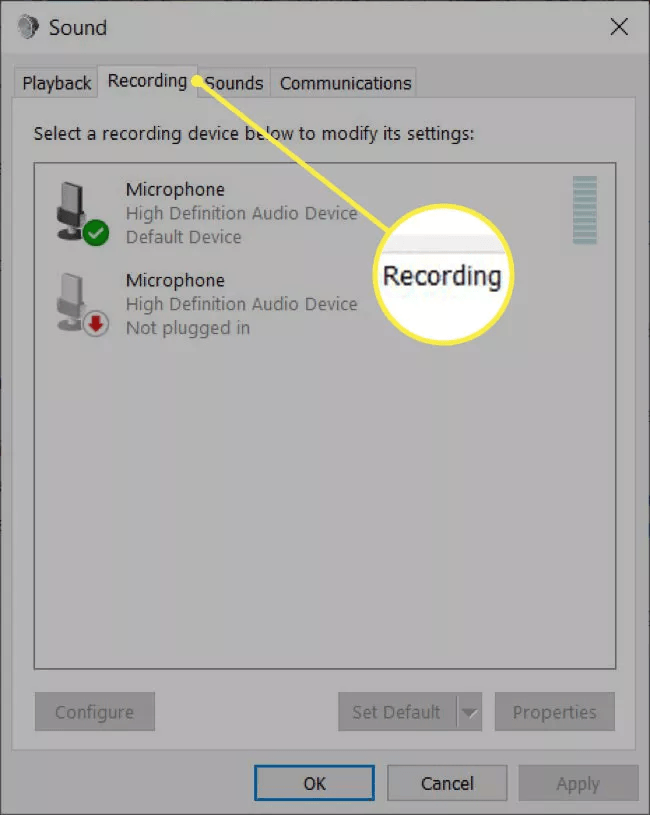
- Fai clic sulla scheda Registrazione.
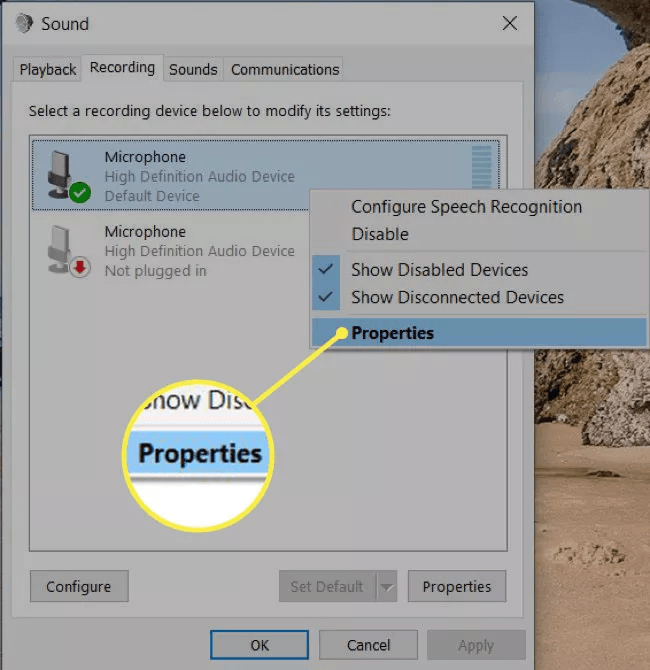
- Fai clic destro sul microfono di cui vuoi aumentare il volume e seleziona Proprietà.
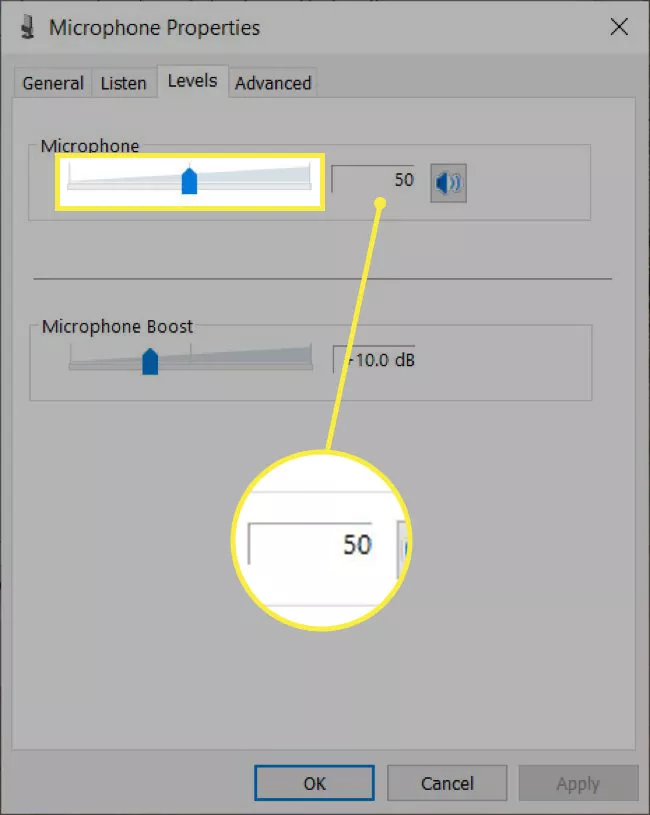
- Passa alla scheda Livelli e aumenta il volume spostando il cursore verso destra o digitando un numero più alto nella casella di testo accanto.
- Seleziona OK in ogni finestra pop-up e quindi applica la modifica del volume preferita.
Abilita i miglioramenti del microfono
I miglioramenti audio su Windows 10 ti consentono di controllare un’ampia gamma di impostazioni audio, inclusi l’aumento dei bassi, la creazione di ambienti e altro ancora. Queste modifiche possono aiutare a migliorare la qualità del suono del tuo microfono. Ecco cosa devi fare:
- Nella finestra delle proprietà del microfono (come acceduto nel passaggio precedente), passa alla scheda Avanzate.
- Nella sezione Miglioramenti segnale, seleziona la casella accanto a Abilita miglioramenti audio.
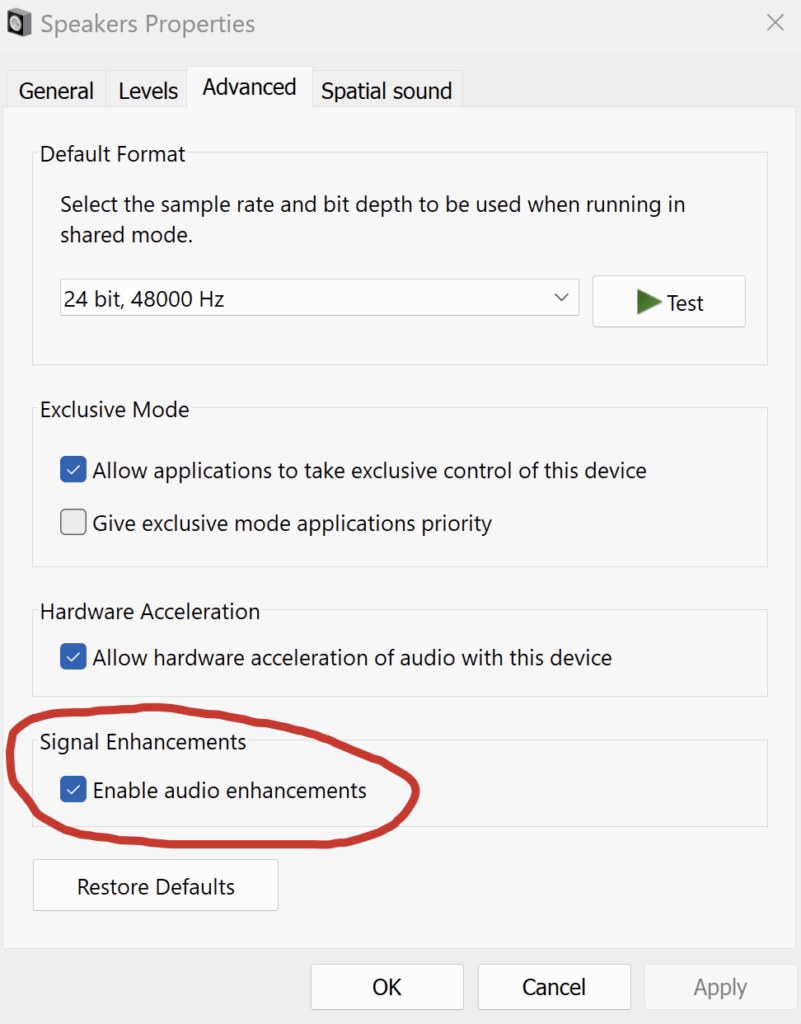
- Fai clic su OK per applicare le modifiche.
Aggiorna il driver del microfono
Driver audio incompatibili o obsoleti possono impedire al microfono di funzionare correttamente. Per risolvere questo problema, è consigliabile controllare e aggiornare i driver del microfono e quindi verificare se il volume torna alla normalità. Ecco i passaggi da seguire:
- Fai clic destro su Start e quindi seleziona Gestione dispositivi.
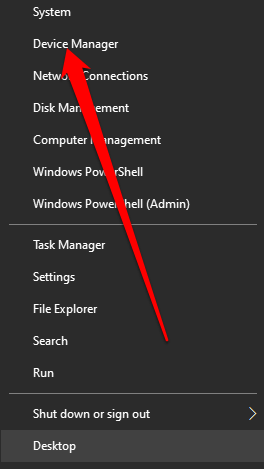
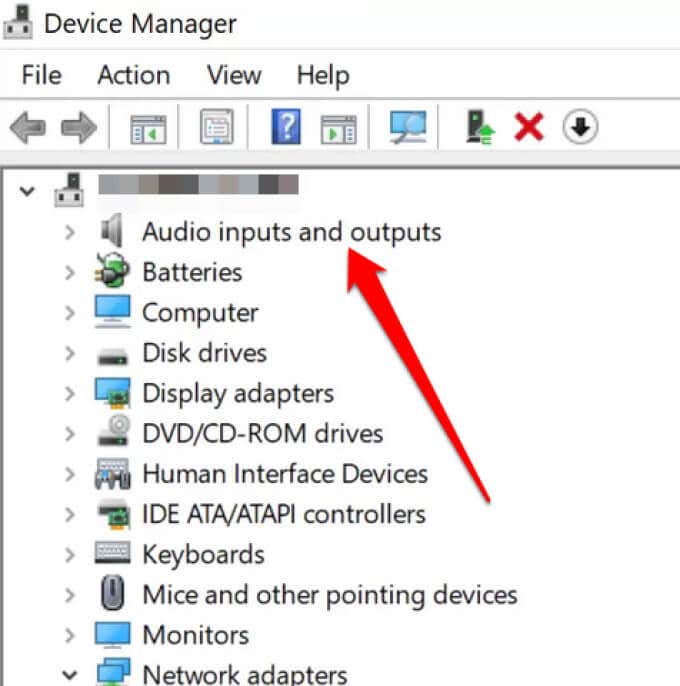
- Espandi la sezione Input e output audio facendo clic sulla freccia accanto. Quindi, vai al tuo microfono, fai clic destro su di esso e scegli Aggiorna driver.
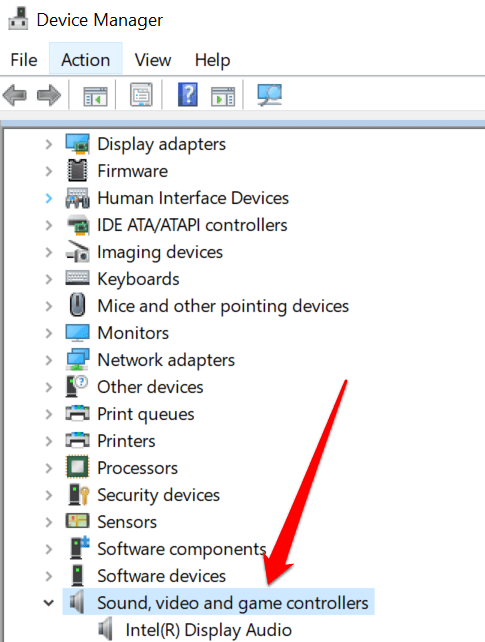
- Aggiorna il driver della scheda audio espandendo il menu Controller audio, video e giochi, selezionando la tua scheda audio e quindi facendo clic su Aggiorna software driver.
- Una volta aggiornati con successo i driver della scheda audio e del microfono, riavvia il computer e controlla i livelli del volume del microfono.
Usa software di terze parti
Un altro modo per aumentare il volume del microfono in Windows 10 è installare e utilizzare software di terze parti. Sono disponibili numerose applicazioni di terze parti che possono aiutarti ad aumentare il volume del microfono oltre quanto consentito da Windows.
Ad esempio, VoiceMeeter è un software gratuito per l’amplificazione del microfono che ti consente di modificare e regolare i livelli audio sul tuo PC per tutti i tuoi dispositivi audio, incluso il microfono. Peace
Equalizer è un altro mixer audio virtuale che puoi usare per aumentare il volume del microfono e altre impostazioni audio. Tuttavia, tieni presente che questo equalizzatore audio è più adatto agli utenti avanzati che desiderano il controllo completo su tutte le loro impostazioni audio.
Indipendentemente dal software di terze parti che deciderai di usare, assicurati di scaricarlo solo da fonti affidabili e riconosciute.
Controlla le impostazioni dell’applicazione
Alcune applicazioni, come Zoom, Discord o Skype, hanno le proprie impostazioni audio. Assicurati di controllare le impostazioni audio all’interno di queste applicazioni stesse, poiché potrebbero essere state impostate su un volume più basso o avere regolazioni automatiche che potrebbero limitare il volume del microfono.
Verifica la disponibilità di aggiornamenti di Windows
Un aggiornamento di Windows a volte può includere miglioramenti o correzioni per problemi audio. Sebbene Windows scarichi e installi gli aggiornamenti automaticamente, potrebbero non essere disponibili su tutti i dispositivi Windows contemporaneamente. Fortunatamente, puoi evitare l’attesa e verificare manualmente la disponibilità di aggiornamenti. Ecco cosa devi fare:
- Seleziona il pulsante Start e quindi fai clic su Impostazioni.
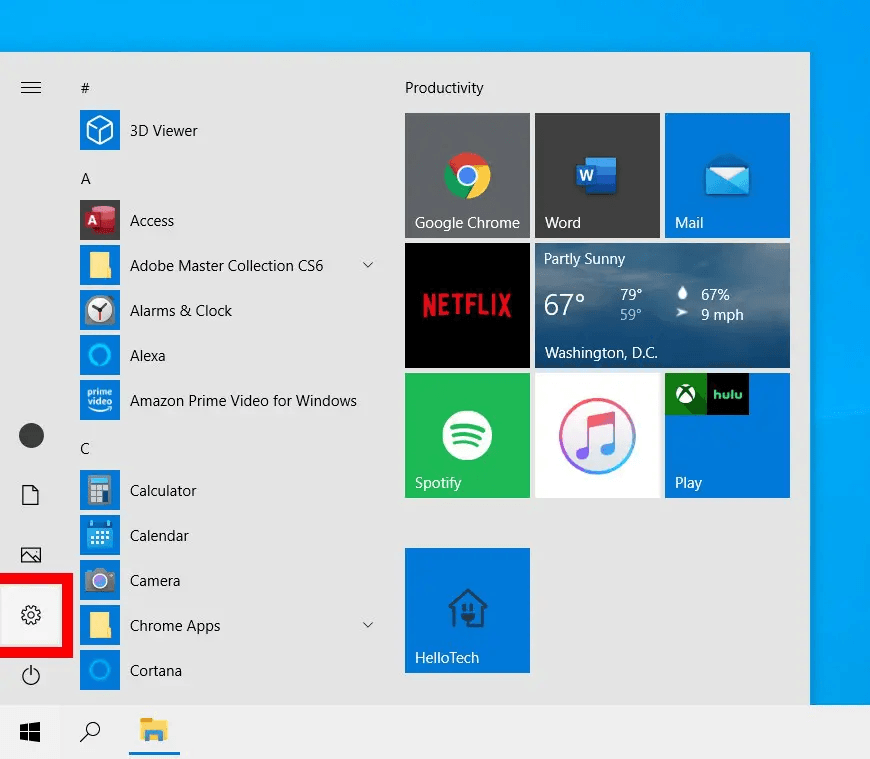
- Fai clic su Aggiornamento e sicurezza.
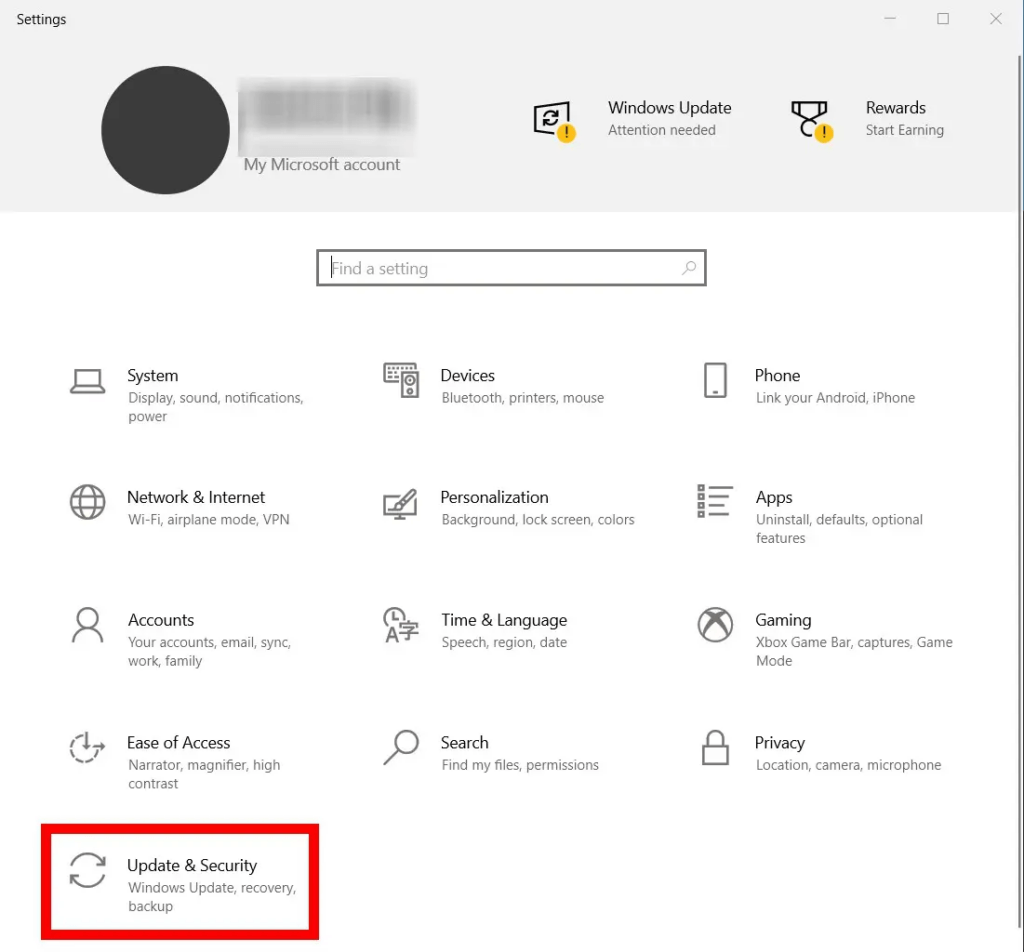
- Seleziona Windows Update, fai clic su Verifica disponibilità aggiornamenti e quindi scaricali e installali se disponibili.
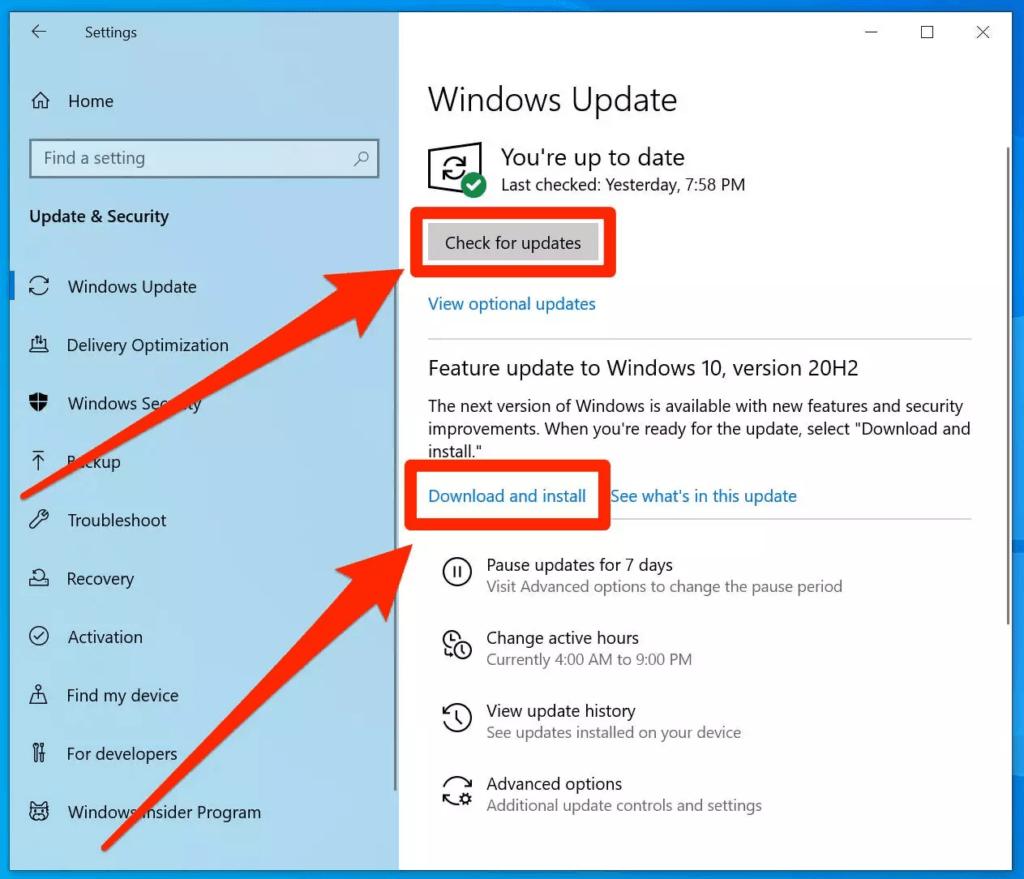
Se nessuno di questi suggerimenti sopra menzionati aiuta ad aumentare il volume del microfono, allora il problema potrebbe essere il dispositivo stesso. È consigliabile collegare il microfono a un altro dispositivo e controllarne il livello audio. Se hai un microfono difettoso, è meglio acquistarne uno nuovo.
Ci sono alcuni eccellenti microfoni Hollyland, come il Lark M2, che possono aiutarti a raggiungere il miglior livello audio. Con compatibilità universale, riproduzione del suono senza perdite e una lunga durata della batteria di 40 ore, questo microfono garantirà un audio chiaro e nitido, eliminando la necessità di modificare costantemente le impostazioni del computer nel tentativo di aumentare il volume del microfono.

Hollyland LARK M2 - Mini Lavalier Microphone
An incredibly lightweight and compact wireless button microphone that captures high-fidelity audio.
Key Features: 9g Button Size | 48 kHz/24-bit | 40 Hours Battery
Domande frequenti
Come posso risolvere un microfono silenzioso o ovattato in Windows 10?
Per risolvere un microfono silenzioso in Windows 10, assicurati che sia posizionato correttamente e collegato saldamente al computer. Inoltre, prova ad aumentarne il volume e vedi se questo risolve il problema.
Posso aumentare il volume del microfono oltre il 100% in Windows 10?
Sebbene non sia possibile aumentare il volume del microfono oltre il 100% in Windows 10 stesso, puoi amplificare l’audio utilizzando app di terze parti. Ad esempio, il lettore multimediale VLC ti consente di aumentare il volume del computer oltre il 100%.
Perché il volume del mio microfono si abbassa automaticamente in Windows 10?
Il volume del microfono potrebbe abbassarsi automaticamente in Windows 10 a causa di impostazioni audio errate, un driver audio obsoleto, un trigger fisico, effetti sonori o dell’attenuazione di Discord.
Come aggiorno i driver del microfono in Windows 10?
- Nella barra di ricerca di Windows, digita e seleziona Gestione dispositivi.
- Vai a Controller audio, video e giochi ed espandilo facendo clic sulla freccia accanto.
- Fai clic destro sul microfono e quindi scegli l’opzione Aggiorna driver.
- Lascia che Windows cerchi automaticamente eventuali software driver aggiornati e quindi attendi il completamento dell’aggiornamento.
Quali sono le migliori app di terze parti per aumentare il volume del microfono in Windows 10?
Alcune delle migliori app di terze parti che ti consentono di aumentare il volume del microfono in Windows 10 includono:
- Chrome volume booster
- Techspot sound booster
- Letasoft sound booster
- FxSound
- Boom 3D Desktop
- DeskFX audio enhancer software
- Equalizer APO
- Voice meeter
- Fidelizer audio enhancer
- Audio retoucher
Come posso aumentare il volume del microfono per applicazioni specifiche in Windows 10?
Per aumentare il volume del microfono per applicazioni specifiche in Windows 10, dovrai avviare l’app e regolare le sue impostazioni. Tuttavia, prima di farlo, assicurati che l’app che intendi utilizzare abbia accesso al microfono. Ecco cosa devi fare:
- Seleziona Start e fai clic su Impostazioni.
- Seleziona Privacy > Microfono. Sotto l’intestazione Consenti l’accesso al microfono su questo dispositivo, fai clic su Modifica e attiva l’accesso al microfono per il tuo dispositivo.
- Successivamente, attiva l’opzione Consenti alle applicazioni di accedere al microfono. Una volta che le tue app hanno accesso al microfono, puoi modificare il volume del microfono e altre impostazioni audio per ogni app.
C’è un modo per salvare le impostazioni del microfono in Windows 10?
Una volta regolate tutte le impostazioni del microfono, passa alla scheda Proprietà del microfono, fai clic su Applica e quindi seleziona OK. Questo salverà le impostazioni del microfono e le applicherà ogni volta che il microfono è in uso.
Perché il mio microfono suona ovattato e come posso risolverlo in Windows 10?
Il microfono potrebbe suonare con troppi bassi o ovattato se ci sono sporcizia o detriti che bloccano le porte del dispositivo. Oltre a essere il risultato del posizionamento dell’attrezzatura, dell’ambiente di registrazione e di altri problemi esterni, un suono ovattato può anche essere causato da problemi interni al microfono stesso.
Per risolvere questo problema, pulisci correttamente il microfono e rimuovi eventuali detriti che potrebbero bloccare il dispositivo. È anche consigliabile controllare il volume del tablet o del computer e aumentare i livelli audio tra il 50% e l’80%.
Assicurati che il microfono supporti codec di alta qualità come AAC o aptX. Infine, prova a ridurre le interferenze wireless, avvicinati alla sorgente audio e regola le impostazioni EQ in base al modello delle tue cuffie.
Come accedo alle impostazioni avanzate del microfono in Windows 10?
- Vai nell’angolo in basso a destra della barra delle applicazioni, fai clic destro sull’icona dell’audio e quindi seleziona Suoni.
- Passa alla scheda Registrazione.
- Fai clic destro sul dispositivo di cui vuoi regolare le impostazioni e seleziona Proprietà.
- Passa alla scheda Avanzate per accedere alle impostazioni avanzate del microfono.
Gli aggiornamenti di Windows possono influire sul volume o sulle impostazioni del microfono?
Ci sono alcuni casi in cui un aggiornamento di Windows può influire sul volume o sulle impostazioni del microfono. Fortunatamente, puoi risolvere facilmente questo problema seguendo questi suggerimenti:
- Reinstalla o aggiorna il driver audio utilizzando Gestione dispositivi.
- Disattiva i miglioramenti audio.
- Assicurati che il microfono corretto sia impostato come predefinito.


