.png)
.png) Français
Français .png) Italiano
Italiano .png) Português
Português  Español
  简体中文
简体中文 
アナログとデジタルシステムの統合はますます一般的になっています。この融合においてよく見られるのが、さまざまなデバイスでユーザーが遭遇する「アナログオーディオアクセサリが検出されました」という通知です。このメッセージは一部の人には難解に思えるかもしれませんが、オーディオデバイスの機能とオーディオアクセサリとの互換性を理解する上で重要な意味を持っています。
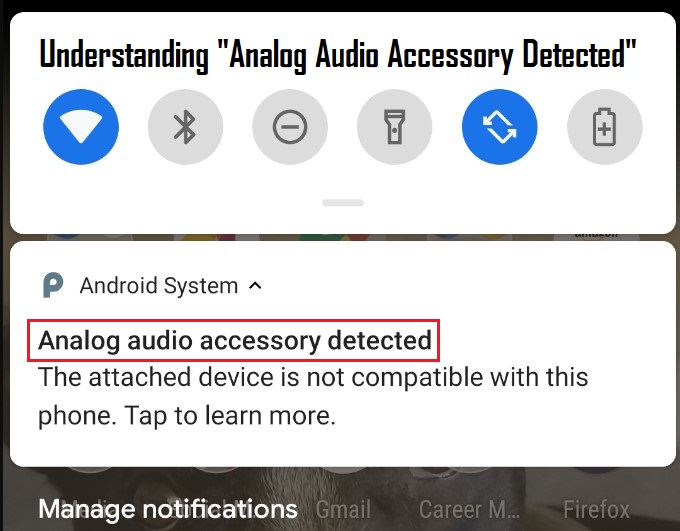
デバイスに「アナログオーディオアクセサリが検出されました」という通知が表示されるのは、通常、ヘッドフォンやスピーカーなどのオーディオデバイスがオーディオジャックまたはアナログ信号を伝えるUSBポートを介して接続されたことを示しています。これは、デバイスが接続されたアクセサリの存在を認識し、それを通じて音を伝える準備が整ったことを意味します。この包括的なガイドでは、この通知の意味、影響、およびユーザーに対する実際の影響を解き明かします。
「アナログオーディオアクセサリが検出されました」とはどういう意味ですか?
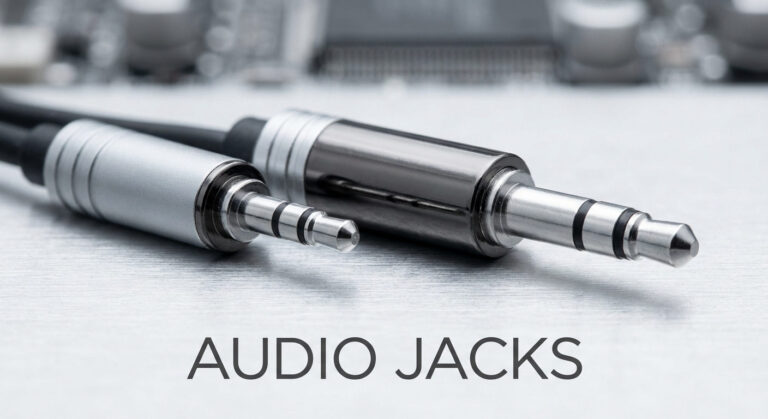
ユーザーがデバイスで「アナログオーディオアクセサリが検出されました」という通知に遭遇すると、それはデバイスがオーディオアクセサリの接続を認識したことを示しています。オーディオアクセサリは、ヘッドフォン、スピーカー、マイクロフォン、その他のアナログ接続を利用するオーディオ周辺機器を含む広範なデバイスを指します。これらのアクセサリは通常、3.5mmヘッドフォンジャックなどの標準的なオーディオジャックを使用してデバイスと物理的な接続を確立します。
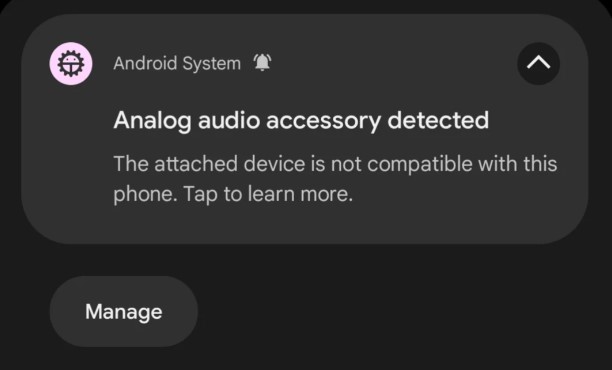
重要性を理解する
アナログオーディオアクセサリの検出は、デバイスの機能とユーザー体験に重要な影響を与えます。デジタル信号を通じて通信するデジタルオーディオデバイスとは異なり、オーディオアクセサリは電気信号の形でオーディオデータを送信します。デバイスがアナログアクセサリの接続を検出すると、アクセサリとのインターフェースを確立し、シームレスなオーディオ再生または録音を保証するために必要なプロセスを開始します。
アナログオーディオアクセサリ検出通知の原因と解決策
「アナログオーディオアクセサリが検出されました」という通知は、以下の要因によって一般的に発生します。
設定の誤り
デバイスのオーディオ設定が誤って構成されているか、接続されたオーディオアクセサリと互換性がない場合、通知が誤ってトリガーされたり、オーディオ性能が最適でない結果を招く可能性があります。
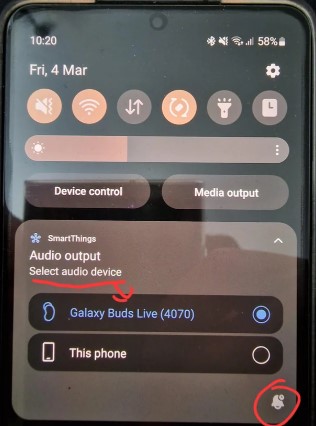
解決策:デバイスで正しいオーディオ出力設定が選択されていることを確認してください。オーディオ設定に移動し、出力がデバイスに正確に音をルートするように構成されていることを確認してください。
接続不良
デバイスとオーディオアクセサリの間の接続が緩んでいるか不安定な場合、断続的な検出やオーディオの中断を引き起こし、通知が繰り返し表示されることがあります。
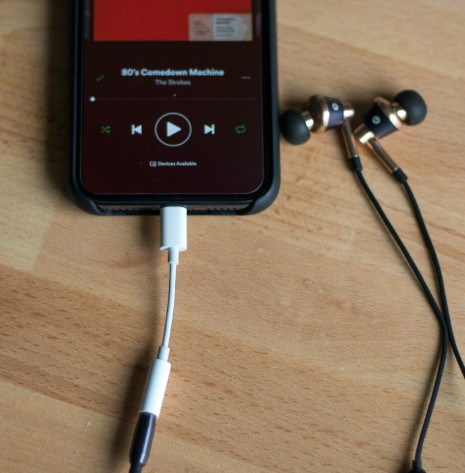
解決策:デバイスとオーディオアクセサリの接続を徹底的に検査してください。プラグがオーディオジャックまたはUSBポートにしっかりと挿入されていることを確認してください。USBからオーディオジャックへのアダプターを使用している場合は、その機能が正常であることを確認してください。
アクセサリの損傷
オーディオアクセサリの物理的な損傷や摩耗、例えばケーブルのほつれやコンポーネントの故障は、適切な検出と機能を妨げ、結果として通知をトリガーする可能性があります。
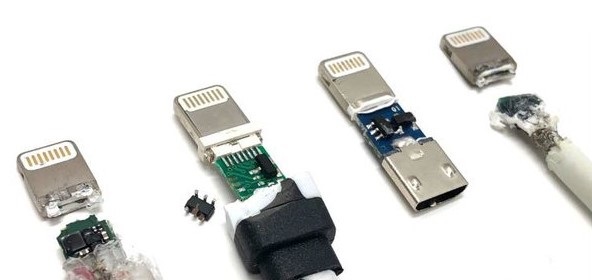
解決策:アクセサリに損傷や摩耗の兆候がないか視覚的に検査してください。別の互換性のあるデバイスでアクセサリをテストし、正常に機能するかどうかを確認してください。必要に応じてアクセサリを交換してください。
互換性の問題
デバイスとオーディオアクセサリの間の互換性の欠如、オーディオ仕様の違いやコネクタ標準、ファームウェアの制限などが原因で、通知が表示され、両者のシームレスな統合が欠如していることを示す可能性があります。
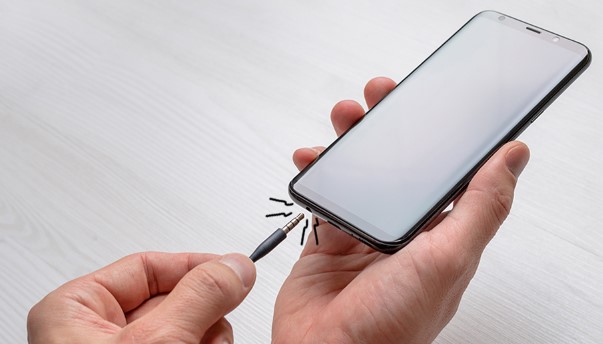
解決策:オーディオアクセサリがデバイスと互換性があるか確認してください。アクセサリのユーザーマニュアルやメーカーのウェブサイトで互換性情報を参照してください。互換性の問題を避けるために、デバイス専用に設計されたアクセサリを使用することを検討してください。
ソフトウェア/ハードウェアの故障
デバイスのソフトウェアまたはハードウェアコンポーネント内の内部故障や不具合、例えばドライバーの古さ、ファームウェアのバグ、ハードウェアの欠陥などが、オーディオアクセサリの検出と対話を妨げ、通知が予期せず表示されることがあります。
解決策:オーディオ検出に影響を与える可能性のある一時的なソフトウェアの不具合を解決するためにデバイスの再起動を行ってください。問題が続く場合は、ハードウェアの故障を示している可能性があります。故障したオーディオジャックやUSBポートなどの根本的なハードウェアの問題を診断し修理するために専門家の助けを求めてください。
アナログオーディオアクセサリ検出のトラブルシューティング
デバイスを充電器に接続した際に「アナログオーディオアクセサリが検出されました」というメッセージが表示される場合、充電ポートまたは充電器自体に潜在的な問題があることを示している可能性があります。問題をトラブルシューティングし解決するために以下の手順を実行してください。
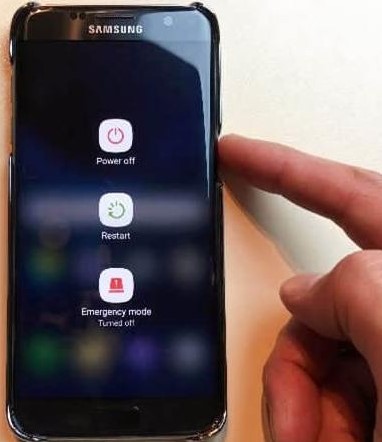
- デバイスを再起動する:デバイスの再起動を行い、問題に寄与している可能性のある軽微なソフトウェアの不具合を効果的に解決します。
- 充電ケーブルと充電器を検査する:充電ケーブルと充電器にほつれたワイヤー、曲がったピン、緩んだ接続などの目に見える損傷の兆候がないか徹底的に検査してください。問題が検出された場合は、代替の充電ケーブルまたは充電器を使用して問題が続くかどうかを確認してください。
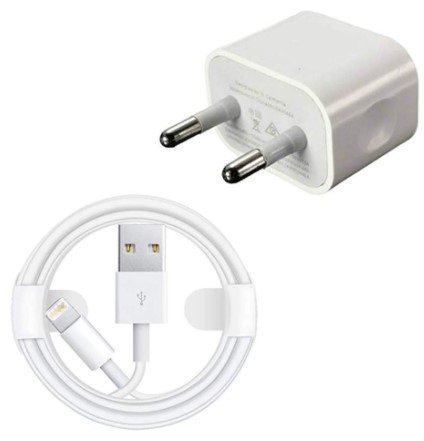
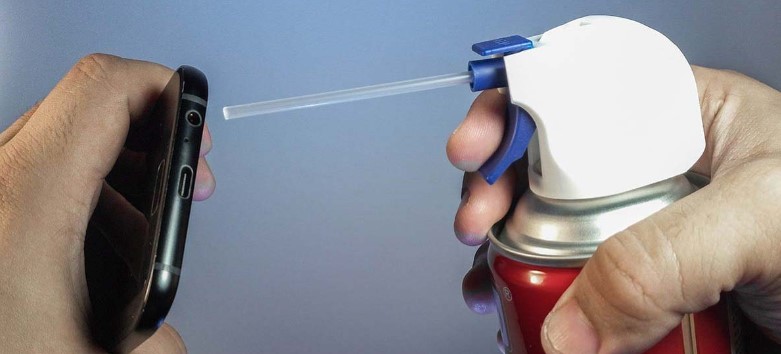
- 充電ポートを清掃する:時間が経つにつれて、デバイスの充電ポートにゴミや糸くずがたまり、充電器とデバイスの間の適切な接触を妨げることがあります。柔らかいブラシまたは圧縮空気の缶を使用して充電ポートを慎重に清掃し、汚れやゴミを取り除いてください。
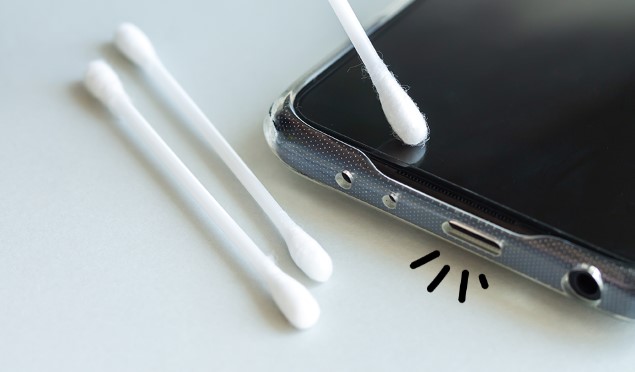
- 別の充電器でテストする:可能であれば、デバイスに互換性のある別の充電器で試してみてください。デバイスが「アナログオーディオアクセサリが検出されました」というメッセージを表示せずに充電される場合、元の充電器に問題がある可能性があります。
- ソフトウェアを更新する:デバイスのソフトウェアが最新であることを確認してください。メーカーは、充電に関連する問題を含むさまざまなバグや問題を解決するために頻繁にソフトウェアアップデートをリリースします。設定メニューに移動して利用可能なアップデートを確認し、適宜インストールしてください。
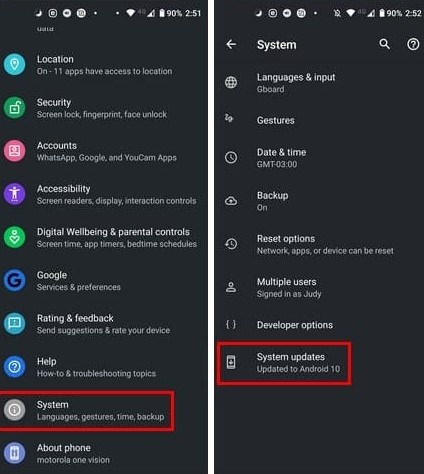
- カスタマーサポートに連絡する:上記の手順を試しても問題が解決しない場合は、デバイスのカスタマーサポートに連絡するか、認定サービスセンターを訪問してさらに支援を受けることをお勧めします。より具体的なトラブルシューティングガイダンスを提供したり、必要に応じて修理を手配することができます。
アナログオーディオ体験を最適化するためのヒント
- プレミアム高品質アクセサリを利用する:トップクラスのオーディオアクセサリを選ぶことで、リスニングの楽しみを高めましょう。高品質のヘッドフォン、スピーカー、マイクロフォンを選ぶことで、オーディオの明瞭さと忠実度が向上し、より没入感のある体験を提供します。Hollyland Lark M2は、音声録音用の高品質マイクロフォンです。
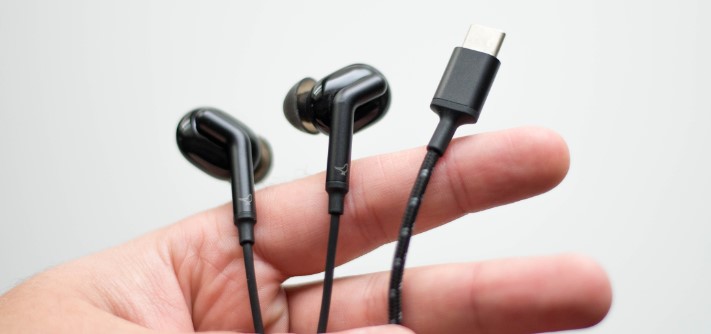
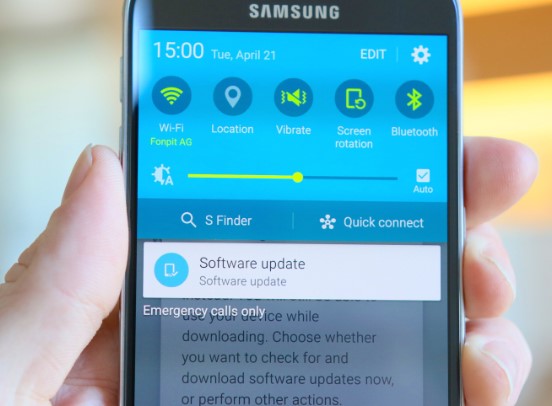
- デバイスのソフトウェアを最新に保つ:デバイスのオペレーティングシステムとドライバーを最新に保ち、アナログオーディオアクセサリとのシームレスな互換性を確保してください。定期的なソフトウェアアップデートには、オーディオ性能と安定性を向上させる最適化やバグ修正が含まれることがよくあります。
- 定期的なメンテナンスを優先する:デバイスのオーディオジャックやUSBポートを定期的に清掃することで、オーディオセットアップに定期的なメンテナンスを組み込みましょう。これらのポートからほこり、糸くず、ゴミを取り除くことで、接続の問題を防ぎ、途切れないオーディオ再生や録音を保証します。さらに、ほこりプラグやポートカバーなどの保護アクセサリに投資し、ゴミの蓄積を防ぐことを検討してください。
結論
結論として、「アナログオーディオアクセサリが検出されました」という通知のトラブルシューティングには、充電ポートや充電器の根本的な問題を特定し解決するための体系的なアプローチが必要です。記載された手順に従うことで、ソフトウェアの不具合、損傷したアクセサリ、充電ポートのゴミの蓄積などの一般的な問題に対処できます。しかし、問題が続く場合は、カスタマーサポートや認定サービスセンターに相談して、適切な解決策を確保することをお勧めします。
あなたの意見をお聞かせください!「アナログオーディオアクセサリが検出されました」という通知のトラブルシューティングガイドに関するご意見をお寄せください。解決策は役に立ちましたか?追加のヒントや経験を共有したいですか?以下にフィードバックを残し、ニーズにより良く応えるためにコンテンツを改善する手助けをしてください。
よくある質問
「アナログオーディオアクセサリが検出されました」とはどういう意味ですか?
デバイスが「アナログオーディオアクセサリが検出されました」というメッセージを表示する場合、それはデバイスがオーディオジャックまたはUSBポートを介してヘッドフォンやスピーカーなどのアナログオーディオアクセサリの接続を認識したことを示しています。この通知は、デバイスが接続されたアナログアクセサリを通じて音を送信する準備が整ったことを示しています。
なぜデバイスがアナログアクセサリを通じて音を再生しないのですか?
この問題には、誤ったオーディオ設定、接続不良、アクセサリの損傷、互換性の問題、またはソフトウェア/ハードウェアの故障など、いくつかの要因が考えられます。トラブルシューティングの手順には、オーディオ設定の調整、接続の確認、アクセサリの損傷の検査、互換性のテスト、ソフトウェアアップデートのインストールが含まれる場合があります。
「アナログオーディオアクセサリが検出されました」という通知があるが音が出ない問題をどのように修正しますか?
この問題に対処するために、デバイスの再起動、オーディオ設定の確認、接続とアクセサリの損傷の検査、代替アクセサリでのテスト、互換性の確認、利用可能なソフトウェアアップデートのインストールを試みてください。問題が続く場合は、カスタマーサポートに連絡してさらに支援を受けてください。
デジタル-アナログコンバーターをデバイスで使用できますか?
はい、多くのデバイスは、オーディオ品質を向上させたり、デジタルオーディオ信号を必要とするアナログアクセサリを接続したりするためにデジタル-アナログコンバーター(DAC)の使用をサポートしています。デバイスとの互換性を確認し、セットアップと使用に関するメーカーの指示に従ってください。
何も接続されていないのにデバイスがアナログオーディオアクセサリを検出し続けるのはなぜですか?
この問題は、ソフトウェアの不具合、オーディオジャックまたはUSBポートのゴミ、またはハードウェアの故障に起因する可能性があります。ポートを清掃し、デバイスを再起動し、ソフトウェアを更新してみてください。問題が続く場合は、根本的な原因を診断し解決するために専門家の助けが必要になるかもしれません。
デバイスのオーディオジャックまたはUSBポートをどのように清掃しますか?
柔らかいブラシまたは圧縮空気を使用して、オーディオジャックまたはUSBポートからゴミや糸くずを優しく取り除いてください。ポートを損傷する可能性のある鋭利な物を使用しないでください。必要に応じて、デバイスのユーザーマニュアルで具体的な清掃手順を確認してください。
「アナログオーディオアクセサリが検出されました」という通知を無効にする方法はありますか?
デバイスとそのオペレーティングシステムによっては、設定メニューで通知をカスタマイズするオプションがあるかもしれません。ただし、特定の通知を完全に無効にすることは、サードパーティのアプリや変更なしでは不可能かもしれません。
アナログオーディオアクセサリを維持するための最良の方法は何ですか?
アナログオーディオアクセサリの寿命と性能を延ばすために、使用していないときは清潔で乾燥した環境に保管し、極端な温度や湿気にさらさないようにし、損傷を防ぐために慎重に取り扱い、定期的に摩耗や劣化の兆候がないか検査してください。
ソフトウェアの更新がデバイスのアナログオーディオアクセサリの検出に影響を与えることはありますか?
はい、ソフトウェアの更新は、アクセサリとの相互作用に変更を導入する可能性があり、アナログオーディオの検出を含むことがあります。メーカーは、バグを修正し、互換性を向上させたり、新しい機能を導入したりするために更新を頻繁にリリースします。デバイスが最新のソフトウェアバージョンを実行していることを確認し、性能と互換性を最適化してください。
デバイスのオーディオジャックまたはUSBポートが損傷している場合はどうすればよいですか?
オーディオジャックまたはUSBポートが損傷している場合、専門的な修理が必要になるかもしれません。デバイスのメーカーに連絡するか、認定サービスセンターを訪問して評価と支援を受けてください。DIY修理を試みることは避けてください。不適切な取り扱いがさらなる損傷を引き起こす可能性があります。