.png)
.png) English
English .png) Français
Français .png) Deutsch
Deutsch .png) Italiano
Italiano .png) Português
Português  Español
  简体中文
简体中文 
映画好きは通常、小さなモバイル画面ではなく、テレビで好きな映画を鑑賞することを好みます。この目的のために、AirPlay機能を利用して、iPhoneの画面をAirPlay互換の受信機にミラーリングできます。
ただし、大画面で映画を鑑賞しようとすると、ビデオなしでオーディオのみが再生されるという問題に直面する可能性があります。したがって、この記事では、このイライラする問題を最適な修正方法で解決するのに役立ちます。
修正1:ネットワーク接続を確認する
他の方法を試す前に、受信デバイスと送信デバイスが同じネットワークに接続されていることを確認する必要があります。AirPlay機能がスムーズに動作するように、両方のデバイスを同じWi-Fiネットワークに接続する必要があります。AirPlayを動作させるために、接続の確立に関与するすべてのデバイスでネットワーク設定を確認するには、以下の手順に従ってください。
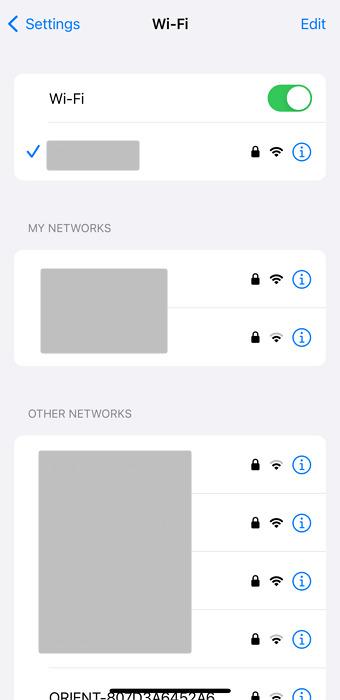
iPhoneの場合
手順:デバイスで「設定」アプリケーションに入り、プロセスを開始します。次に、「Wi-Fi」オプションを開いてネットワーク設定に入り、AirPlayがスムーズに動作するように最適化します。ここでは、Apple TVの設定を確認する前に、iPhoneデバイスがどのネットワークに接続されているかを確認できます。
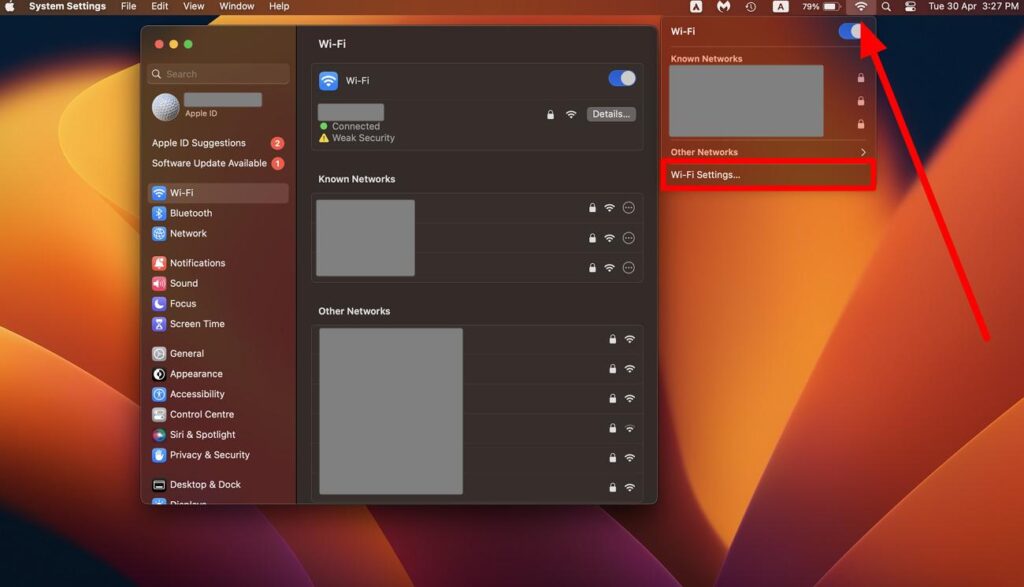
MacBookの場合
手順:ネットワーク設定にアクセスするには、Macデバイスの上部ツールバーにある「Wi-Fi」アイコンをクリックする必要があります。次に、ドロップダウンメニューから「Wi-Fi設定」オプションを押して、設定アプリケーションウィンドウに入ります。ここから、接続されているネットワークやその他の利用可能なネットワークに関する情報を取得できます。
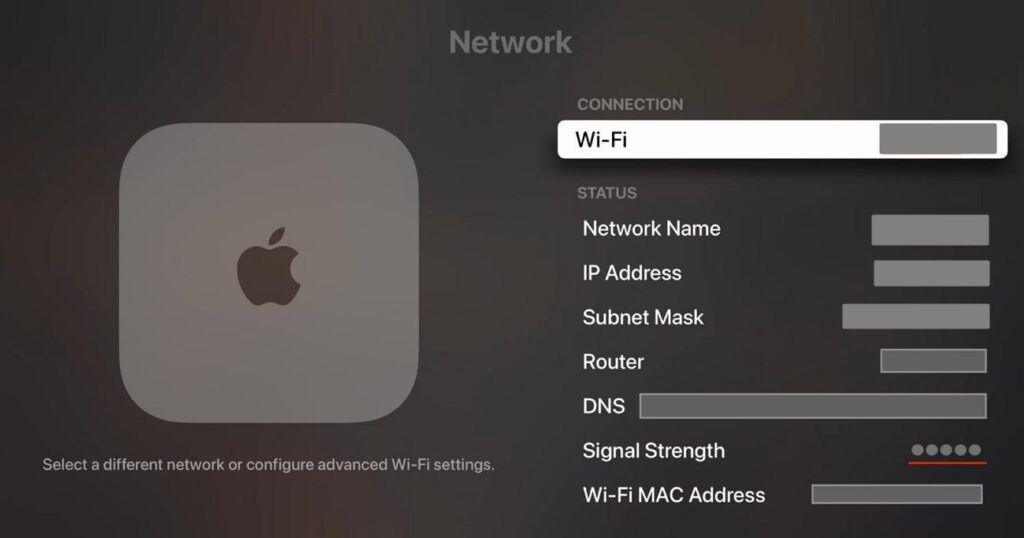
Apple TVの場合
手順:リモコンの「TVボタン」を長押しして、「コントロールセンター」画面にアクセスします。次に、「設定」タブに移動し、「Wi-Fi」ボタンを押してネットワーク設定を確認し、TVが他のAppleデバイスと同じWi-Fiに接続されていることを確認します。
両方のデバイスを同じWi-Fiネットワークに接続した後も、ネットワークの問題が発生する可能性があります。Wi-Fiルーターを再起動するだけで、この接続の問題が解決し、問題なくAirPlayでビデオを再生できるようになる場合があります。
修正2:すべてのデバイスをアップデートする
問題がネットワークの問題によるものではないと認識したら、すべてのデバイスのバージョンをアップグレードすることを選択できます。受信デバイスと送信デバイスの両方を最新バージョンにアップデートすると、問題が解決されることを願っています。AirPlay機能を使用中にオーディオとビデオを表示するために、すべてのデバイスをアップデートするには、以下の手順を参照してください。
iPhone向け
ステップ1。 ホーム画面からデバイスの「設定」アプリに入り、このiOSアップデートプロセスを開始します。次に、3番目のセクションから「一般」オプションを押して、他の設定に入ります。
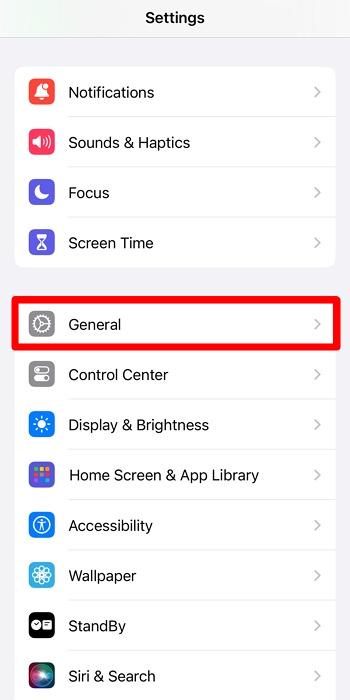
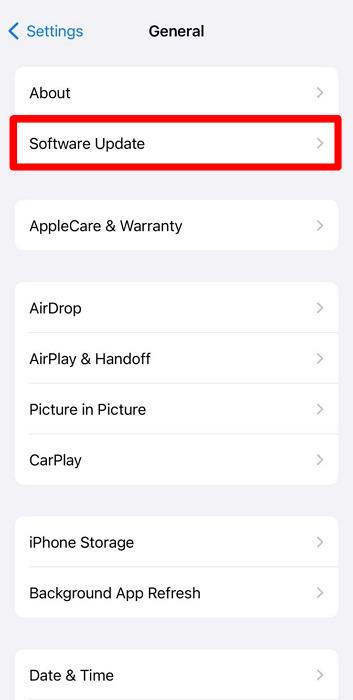
ステップ2。 「一般」設定にアクセスしたら、「ソフトウェアアップデート」ボタンを押して、最新のiOSバージョンを探し始めます。
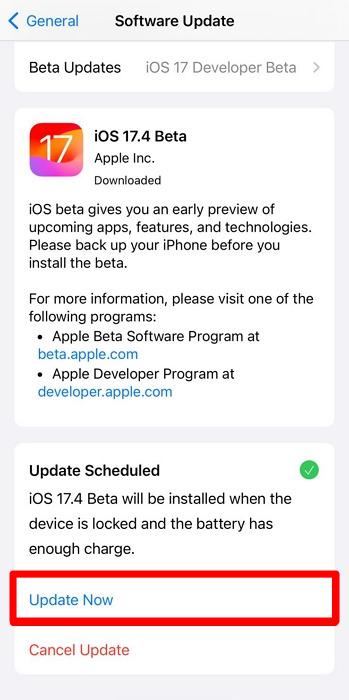
ステップ3。 最後に、利用可能なアップデート情報が表示された新しい画面に到達します。この画面で、「今すぐアップデート/今すぐインストール」ボタンをタップして、最新のiOSバージョンに移行し、AirPlayの問題を解決します。
Macの場合
ステップ1。 まず、画面の左上にある「Apple」アイコンをクリックして、ドロップダウンメニューにアクセスする必要があります。ここから、「システム設定」を押して、新しいウィンドウに移動し、そこから「一般」タブにアクセスする必要があります。次に、「ソフトウェアアップデート」ボタンを押して、AirPlayのオーディオのみの問題の解決に進みます。
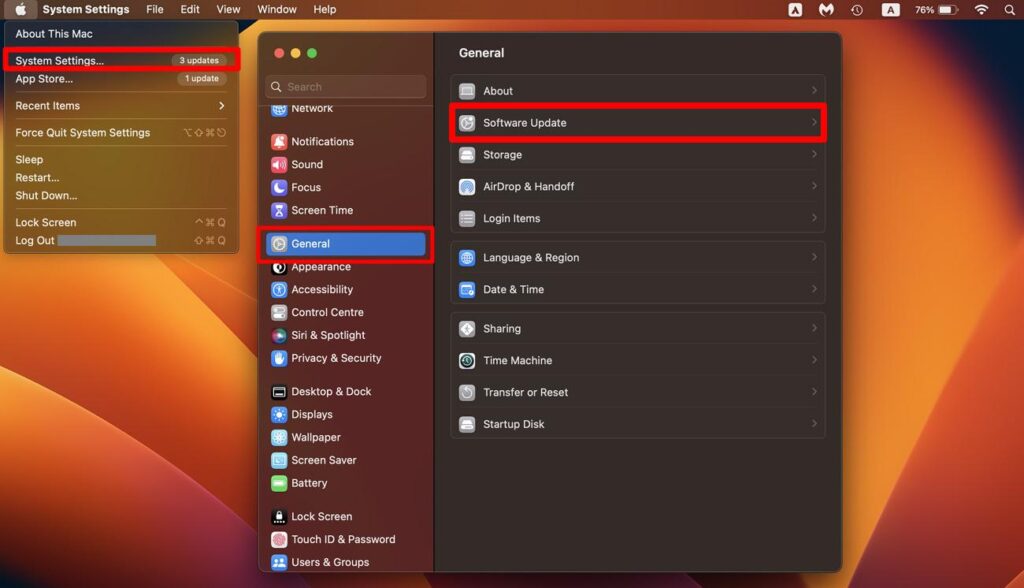
ステップ2。 その後、利用可能な新しいアップデートに関するすべての情報が表示された新しい画面に到達します。次に、「今すぐアップグレード」ボタンをクリックして、最新のmacOSバージョンに移行します。

AirPlay受信機のファームウェアをアップデートする
投影デバイスをアップデートした後、ユーザーは受信機もアップデートして、AirPlayが中断なく動作するようにする必要があります。次の簡単な手順は、数回クリックするだけでApple TVのバージョンをアップグレードするのに役立ちます。
ステップ1。 TVの「設定」ウィンドウにアクセスした後、「システム」設定に移動して、このプロセスを開始します。次に、「ソフトウェアアップデート」オプションを押して、受信機デバイスで利用可能なアップデートがあるかどうかを確認します。
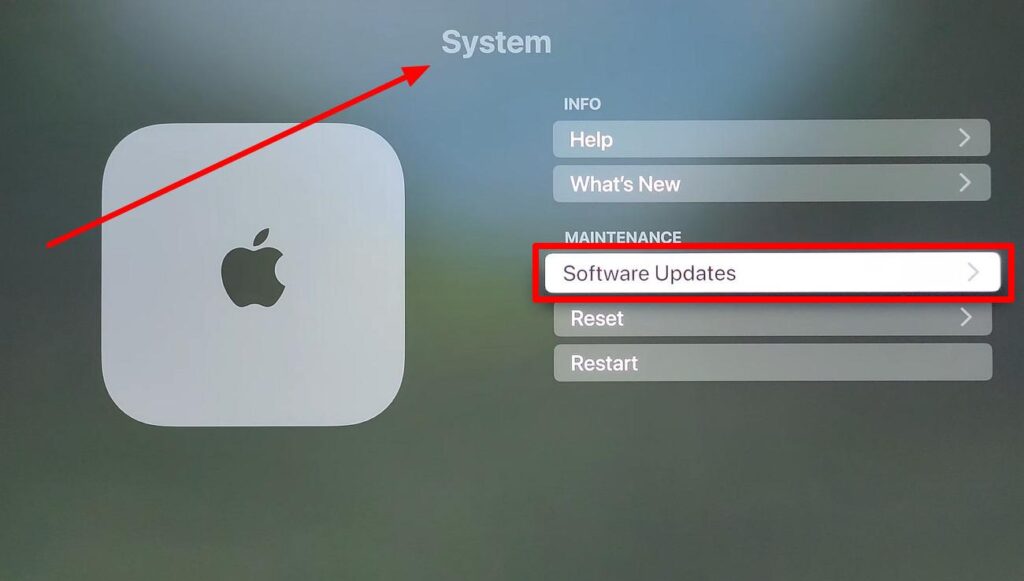
ステップ2。 新しいウィンドウで、「ソフトウェアをアップデート」ボタンを押して、Apple TVで最新バージョンに正常に移行します。次に、デバイスにアップデートをダウンロードしてインストールするだけで、「AirPlayでオーディオのみ再生される」問題を修正できます。

修正3:AirPlayの設定と制限を確認する
AirPlay機能から目的の出力を得るのが難しいユーザーは、受信機デバイスの設定を最適化する必要があります。最初に必要なことは、目的のTVでAirPlayがオンになっていることを確認することです。これを行うには、「AirPlayでオーディオのみ再生される」問題を解決するために、以下に説明する手順に従うことをお勧めします。
ステップ1。 TVの「設定」ウィンドウにアクセスしてプロセスを開始し、オプションを表示します。次に、「AirPlayとHomeKit」オプションをタップして、関連する設定が表示された新しい画面に移動します。

ステップ2。 これらの設定に入ったら、「AirPlay」ボタンを押してオンにし、スムーズなビデオ再生エクスペリエンスのための接続を確立します。

受信機でAirPlay設定を有効にした後、送信機で画面ミラーリングと録画機能の制限も確認する必要があります。この目的のために、ユーザーはiOSデバイスの「スクリーンタイム」設定にアクセスして、これらの設定を最適化できます。より良いビデオ再生エクスペリエンスのために、送信デバイスからすべての制限を削除するには、以下の手順を参照してください。
ステップ1。 「設定」アプリケーションに入った後、「スクリーンタイム」オプションを押して、携帯電話の制限設定を管理します。次に、「制限」セクションの「コンテンツとプライバシーの制限」ボタンを押して、先に進みます。
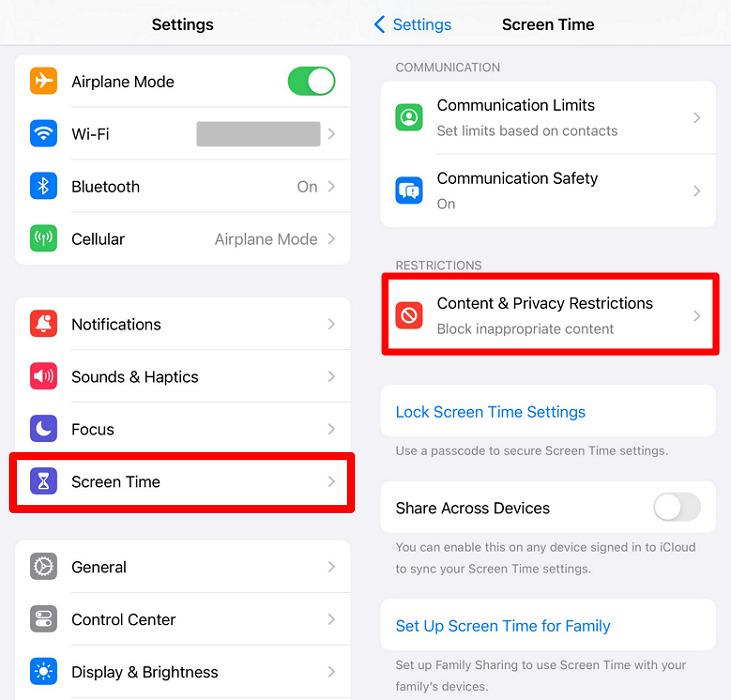
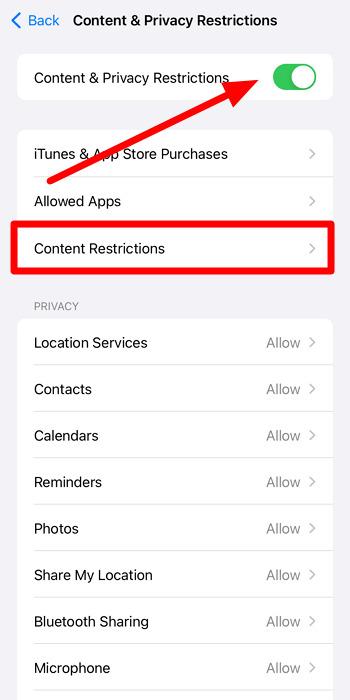
ステップ2。 次に、「コンテンツとプライバシーの制限」トグルが有効になっているか無効になっているかを確認し、オンになっている場合は次の手順に進みます。「コンテンツの制限」ボタンを押して、次の画面でAirPlayと録画の権限を許可します。
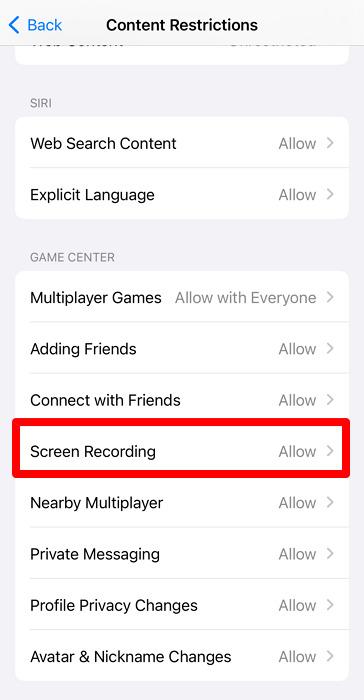
ステップ3。 この新しい設定ウィンドウに到達したら、「画面録画」ボタンをタップし、「許可」オプションを選択して、携帯電話がAirPlayと画面ミラーリング機能を許可するようにします。
修正4:デバイスを再起動する
デバイスを再起動すると、「AirPlayでオーディオのみ再生される」問題を引き起こす一時的な不具合が解消される場合があります。AirPlayでビデオを再生中に発生する問題を修正するには、送信デバイスと受信デバイスの両方を再起動する必要があります。次の簡単な手順では、さまざまなデバイスを再起動して、このビデオ関連の問題を解決できます。
iPhoneの場合
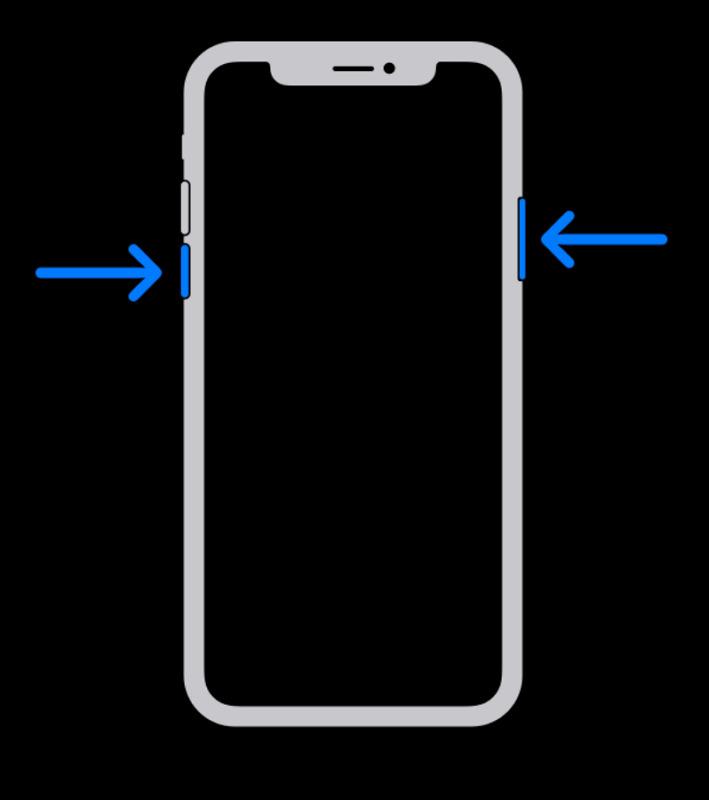
ステップ1。 iOSデバイスを再起動するプロセスを開始するには、「音量を下げる」ボタンと「サイド」ボタンを同時にタップして押し続けます。携帯電話に電源オフ画面が表示されるまで、これら2つのボタンを押し続ける必要があります。
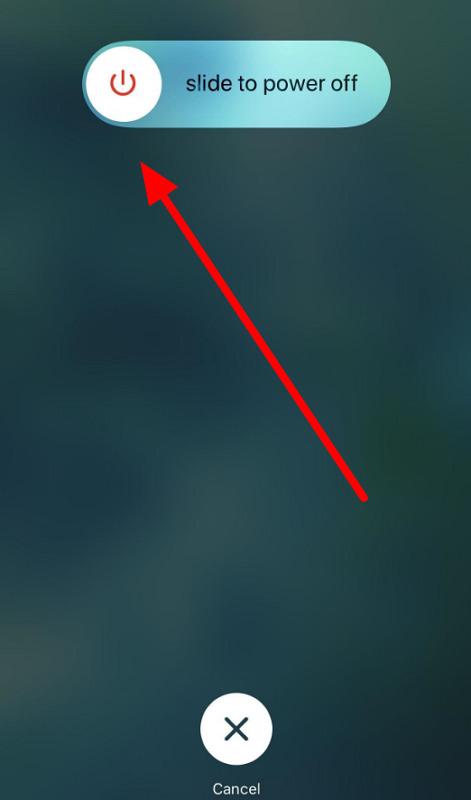
ステップ2。 次に、画面の右側にある「電源オフ」スライダーをスライドさせて、問題を解決するためにiDeviceをオフにします。
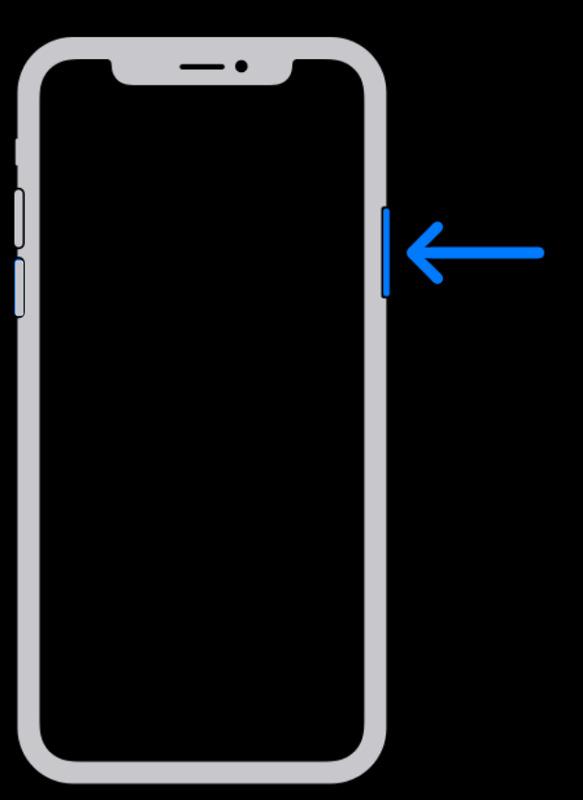
ステップ3。 デバイスの電源がオフになったら、画面にAppleロゴが表示されるまで、モバイルの「サイド」ボタンをタップして押し続けます。これで、iPhoneを正常に再起動して、一時的な不具合を解消しました。
Macの場合
ステップ1。 MacBookで、画面の左上にある「Apple」アイコンを押して、デバイスのクイック設定にアクセスします。ここから、「再起動」オプションをクリックして、Macの再起動オプションが表示されたダイアログボックスに入ります。

ステップ2。 次に、MacBookの再起動後に現在開いているウィンドウを再度開くオプションが表示されます。AirPlayで問題を引き起こしている不具合を取り除くために、「再起動」ボタンを押す前に、このオプションをオフにすることをお勧めします。

AirPlay受信機の場合
ユーザーは、一時的な不具合を取り除き、AirPlay出力を合理化するために、受信機デバイスを再起動する必要があります。次の簡単な手順に従うことで、Apple TVまたはその他のAirPlay互換デバイスを再起動できます。
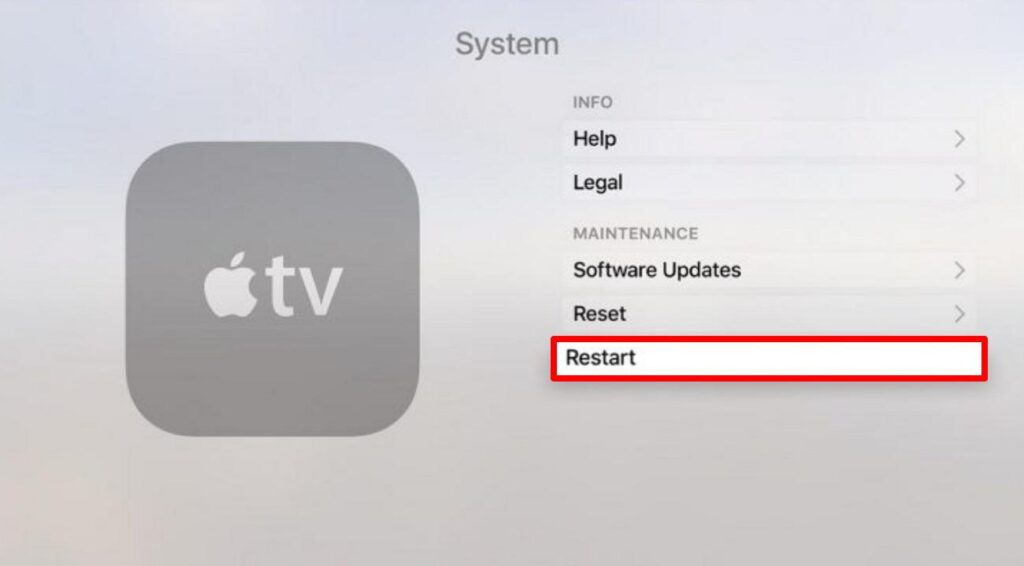
手順:まず、Apple TVで「設定」アプリを開き、利用可能なオプションから「システム」設定にアクセスします。次に、「メンテナンス」セクションの「再起動」ボタンを押して、TVを再起動し、AirPlayの使用中にオーディオとビデオを有効にします。
修正5:ビデオソースを確認する
上記の解決策がどれも機能しない場合は、ビデオソースに焦点を当てて、問題がここにあるかどうかを確認する必要があります。コンテンツプロバイダーは、DRM保護を利用して、AirPlay経由でビデオコンテンツが表示されないようにすることがあります。そうすることで、コンテンツの不正なコピーや配布を防ぐことができます。
したがって、これらの制限はコンテンツプロバイダーによって永続的に実装されているため、この場合は何もできません。それ以外に、AirPlayストリーミングに使用している特定のアプリまたはビデオソースに問題がある可能性があります。
別のアプリまたはビジュアルソースからストリーミングを試して、問題がビデオの欠陥によるものかどうかを判断します。別のソースからコンテンツを正常にAirPlayできる場合は、問題が元のコンテンツによるものであることを確認できます。
修正6:TV設定を調整する
ビデオソースの問題を解決したら、Apple TVデバイスとディスプレイ画面間の安全な接続を確保します。この目的のために、HDMIケーブルがAirPlay受信機とTVに緩みなくしっかりと接続されていることを確認してください。
この誤った接続が、不規則な信号または信号が送信されない理由であることが判明することがあります。HDMI接続を確認したら、TVがAirPlay受信機の正しい入力ソースに設定されていることを確認してください。
ほとんどのTVディスプレイには、複数の接続用のHDMI 1、HDMI 2、AVなどの複数の入力ソースがあります。したがって、Apple TVデバイスが接続されているHDMIポートを選択する必要があります。ユーザーは、TVのリモコンまたはオンスクリーンメニューを使用して、入力ソースをすばやく切り替えることができます。
修正7:AirPlayミラーリングを使用する
ユーザーは、画面ミラーリング機能を利用して、iPhoneのコンテンツをApple TV画面に表示することもできます。AirPlayモードでビデオディスプレイを動作させることができない場合に最適な修正方法の1つです。次の手順は、数回クリックするだけで、モバイル画面を目的のAirPlay互換デバイスに画面ミラーリングするのに役立ちます。
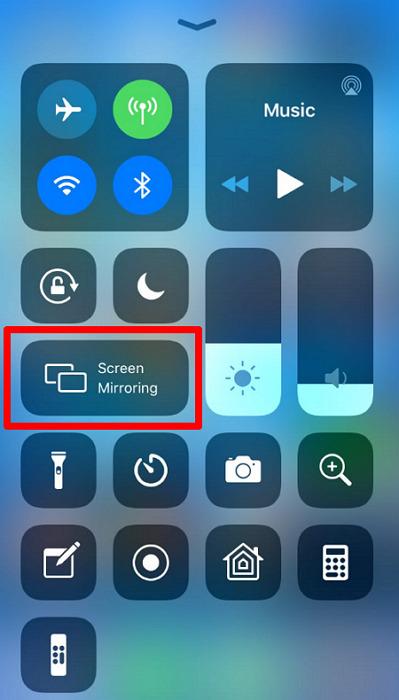
ステップ1。 iOSデバイスをApple TVと同じネットワークに接続した後、携帯電話の「コントロールセンター」画面にアクセスします。この目的のために、最新の携帯電話の右上隅から下にスワイプすることを選択できます。ただし、iPhone 8以前のデバイスを使用している場合は、下から上にスワイプする必要があります。次に、利用可能なオプションから「画面ミラーリング」ボタンを押して、このプロセスに進みます。
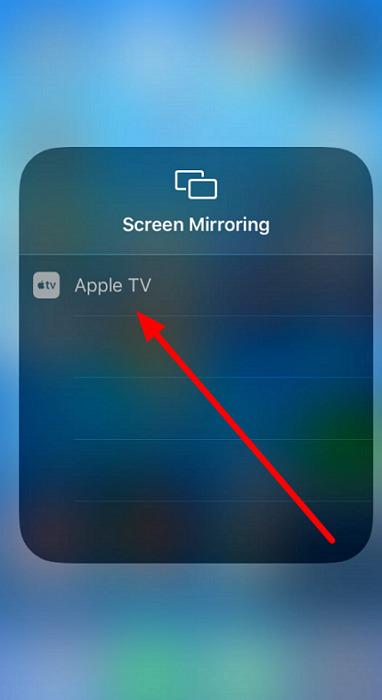
ステップ2。 次に、接続に使用できるデバイスのリストが表示された「画面ミラーリング」ダイアログボックスが表示されます。最後に、Apple TVなどの目的のAirPlay互換受信機をタップして、ミラーリング機能を使用してモバイル画面を共有します。
修正8:Apple TV/AirPlay受信機を工場出荷時の状態にリセットする
「AirPlayでオーディオのみ再生される」問題を解決するためにすべての方法を試した後、Apple TVを工場出荷時の状態にリセットすることを検討してください。ただし、このリセットを実行すると、現在のすべての設定がAirPlay互換受信機から削除されます。Apple TVをリセットして、ビデオ出力で問題を引き起こしている問題のある設定を削除する手順を見ていきましょう。
ステップ1。 Apple TVで「設定」アプリケーションにアクセスして、この工場出荷時のリセットプロセスを開始します。次に、利用可能なオプションから「システム」ウィンドウに入り、現在のすべての設定を削除します。

ステップ2。 この新しい画面で、「メンテナンス」セクションの「リセット」ボタンを押して、設定にアクセスし、AirPlay互換受信機をリセットします。

ステップ3。 次に、「リセットしてアップデート」ボタンを押して、デバイスを工場出荷時の状態にリセットした後、最新バージョンに移行する必要があります。このボタンを押すと、実際のリセットプロセスが開始される前に確認画面が表示されます。

ボーナスパート:Hollyland Lark Maxでプロレベルのオーディオを録音する
「AirPlayでオーディオのみ再生される」問題を解決するためのすべての修正方法について学習した後、サウンドをキャプチャする最適な方法について説明しましょう。ワイヤレスマイクは、広い伝送範囲からオーディオを録音できるため、ほとんどのユーザーに好まれています。そのようなマイクの1つがHollyland Lark Maxで、MaxTimbreテクノロジーによりスタジオ品質のオーディオをキャプチャできます。
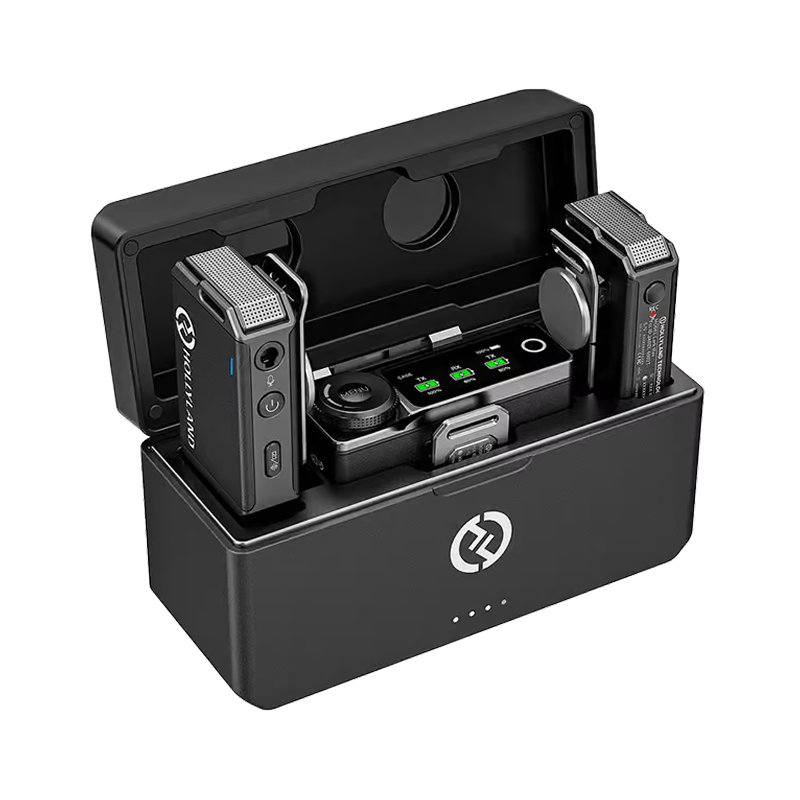
Hollyland LARK MAX - Professional Wireless Microphone
A professional wireless microphone system featuring studio-quality audio with advanced noise cancellation.
Key Features: Studio-Quality Audio | Magnetic Attachment | 8GB Internal Recording

それ以外に、ストリーマーは、エンドレスオーディオコンテンツ録音セッションのための長いバッテリー時間のために、このワイヤレスマイクを利用できます。2つの送信機と受信機システムを使用すると、iPhoneでポッドキャストを撮影しながら、一度に複数の人を録音できます。これらすべての機能を考慮すると、Hollyland Lark Maxはサウンドのキャプチャ方法を最適化するための最適なオプションであると言えます。
結論
この記事全体を通して、「AirPlayでオーディオのみ再生される」問題を修正するための最良の方法について説明しました。これらの方法のいずれかを利用して、問題を解決し、AirPlayミラーリングの使用中に高品質のビデオ出力を確保できます。
さらに、コンテンツ作成のためにオーディオをキャプチャするために最も推奨されるワイヤレスマイクについて学びました。Hollyland Lark Maxは、ラグや歪みなしにスタジオ品質の出力を提供します。
AirPlayでオーディオのみ再生される問題に関するFAQ
Q1。AirPlayでビデオが表示されないのはなぜですか?
ほとんどのユーザーは、送信デバイスと受信デバイス間のネットワークの非互換性により、この問題に直面しています。さらに、iPhoneまたはApple TVデバイスが最新バージョンにアップデートされていないために、この問題が発生する可能性があります。さらに、ビデオソースに問題があり、AirPlayがビデオをストリーミングできなくなる可能性があります。
Q2。DRMはAirPlayビデオストリーミングに影響を与える可能性がありますか?
はい、DRM設定によって制限されているビデオは、AirPlay機能を使用してApple TVデバイスに表示されません。一部のコンテンツ作成者は、著作権で保護されたビデオを他の人がコピーするのを防ぐために、これらの制限をビデオに適用しています。さらに、これらのDRMで制限されたビデオを他のデバイスでブロードキャストすることはできません。
Q3. AirPlay受信機のファームウェアをアップデートするにはどうすればよいですか?
Apple TVなどのAirPlay受信機をアップデートしたいユーザーは、デバイスの「システム」設定に入ってアップデートできます。次に、「ソフトウェアアップデート」オプションを押して、システムで利用可能な最新のアップデートにアクセスします。その後、「ソフトウェアをアップデート」ボタンを押して、デバイスに新しいアップデートを正常にインストールします。
Q4。AirPlayミラーリングが機能しない場合はどうすればよいですか?
Apple TVやその他の受信機器でAirPlayミラーリングを利用できない場合、様々な方法を試すことができます。まず、送信機器と受信機器の両方が同じWi-Fiネットワークに接続されていることを確認する必要があります。
次に、両方の機器をアップデートして再起動し、AirPlayミラーリング機能の問題を解決してみてください。これらの解決策が効果がない場合は、Apple TVやその他のAirPlay対応受信機を工場出荷時の設定にリセットする必要があります。
Q5. テレビがAirPlayに対応しているかどうかを確認するにはどうすればよいですか?
テレビのAirPlay機能との互換性を確認するには、「設定」メニューに移動し、「一般」設定に入ります。テレビがこの機能に対応している場合、新しく表示されたウィンドウ内に「Apple AirPlay設定」オプションが表示されます。
Q6. Apple TV以外の機器にAirPlayすることは可能ですか?
いいえ、AirPlayはApple製の互換性のある機器間でのみ送信機と受信機として機能します。ただし、HDMIを使用して接続するなど、Apple TV以外の機器に画面をミラーリングする方法はいくつかあります。それ以外にも、市場にある多くのスマートTVは、スマートフォンのコンテンツをテレビに表示するためにChromecast機能を利用しています。
Q7. なぜAirPlayの接続が頻繁に切れるのですか?
AirPlayの接続が頻繁に切れる理由はいくつかあります。スムーズな動作には強力なネットワークが不可欠であるため、Wi-Fi信号の弱さがこの問題の最大の原因かもしれません。また、両方または一方の機器のソフトウェアやファームウェアが古い場合にもこの問題が発生する可能性があります。これらの一般的な原因に加えて、バッテリー残量が少ない場合にもこの問題に直面することがあります。
Q8. ネットワーク設定はAirPlayのパフォーマンスに影響を与えますか?
ネットワーク状態が悪いと、AirPlayのパフォーマンスに悪影響が出ます。帯域幅が不足すると、データ転送速度が遅くなり、このスクリーンミラーリング機能を通じてビデオを表示する際に遅延が発生する可能性があります。Wi-Fiルーターを再起動したり、VPNを切断して適切な接続を確立したりすることで、AirPlayのパフォーマンスを改善できます。
Q9. iPhoneでAirPlayを有効にするにはどうすればよいですか?
AirPlay送信のために受信機器と送信機器を自動的に接続させたい場合は、「設定」アプリケーションに移動します。次に、「一般」オプションをタップし、「AirPlay & Handoff」機能を選択してその設定にアクセスします。ここから、「自動的にAirPlay」ボタンをタップした後、「自動」オプションを選択してこのプロセスを完了します。
Q10. AirPlayのビデオ問題を解決できない場合の代替手段は何ですか?
AirPlay機能の問題を解決できないユーザーは、スマートフォンやコンピューターのコンテンツをテレビに投影するためにChromecastに切り替えることができます。この機能の最大の利点は、様々なストリーミングサービスやデバイスと互換性があることです。また、HDMIケーブルなどの有線オプションを選択して、デバイスをApple TVに直接接続することもできます。