.png)
.png) Français
Français .png) Deutsch
Deutsch .png) Italiano
Italiano .png) Português
Português  Español
  简体中文
简体中文 
楽しい動画を視聴してエンターテイメントを楽しむなら、TikTokは最高のプラットフォームの一つです。このアプリは、面白くて流行りのものからダンスや歌まで、幅広い動画コンテンツで有名です。ユーザーがお気に入りのクリップを保存できるように、アプリ内で動画を保存する機能を提供しています。しかし、これらの保存されたメディアを含むライブラリは、時間が経つにつれて非常に大きくなる可能性があります。
したがって、TikTokで保存した動画をすべて一括削除する方法を学ぶことは、このプラットフォームの常連ユーザーにとって重要です。この記事では、それらを効率的にクリアする手順と、希望するコンテンツを保存するための他の方法を探ります。
パート1. TikTokのお気に入り機能とは?なぜ人々はそこからデータを削除することを検討するのか?
このプラットフォームで利用できるコンテンツライブラリは膨大であるだけでなく、何百万ものクリップで定期的に更新されています。TikTokで古い動画を見つけるのは難しい場合がありますが、「お気に入り」機能はユーザーにとってそれを容易にします。ユーザーが楽しんだり、後で再訪したい動画を別のタブに保存し、整理することができます。動画の関連アイコンをタップするだけで、ユーザーはそれを厳選されたコレクションに即座に追加できます。
これにより、お気に入りのコンテンツを簡単に見つけ、パーソナライズされたコレクションを構築できます。これは活用すべき素晴らしい機能ですが、いくつかの理由から、ユーザーはTikTokで保存した動画をすべて一括削除する方法を疑問に思うことがあります。
- 散乱と整理: 時間が経つにつれて、「お気に入り」リストは大量の動画で散乱する可能性があります。これにより、最も必要なときに特定のコンテンツを見つけるのが困難になることがあります。古い動画や関連性のない動画を削除することは、より整理され、管理しやすいコレクションを維持するのに役立ちます。
- プライバシーの懸念: ユーザーは、特にアカウントが共有されている場合、プライバシーを保護するためにお気に入りをクリアしたいと考えるかもしれません。また、保存されたコンテンツが他者に見られる可能性があるため、その点を懸念することもあります。
- 興味の変化: ユーザーの好みや興味が変化するにつれて、古いお気に入りが現在の好みを反映しなくなっていることに気づくかもしれません。古い動画をクリアすることで、新しい関連コンテンツでコレクションを更新できます。
- アカウント管理: 「お気に入り」リストを定期的に管理し、整理することは、全体的なアカウント管理を改善できます。これにより、最も関連性の高い最新のコンテンツのみが保存されるようになります。
パート2. TikTokで保存した動画をすべて削除する効果的な方法を理解する
適切なアプローチで、「お気に入り」リストに保存されているすべてのクリップを効率的にクリアできます。しかし、TikTokで保存した動画をすべて一括削除する方法は利用できません。以下に、お気に入り登録したコンテンツをクリアするために現在利用されている方法を説明します。
ステップ1。 まず、お使いのデバイスでTikTokアプリの「お気に入り」セクションにアクセスする必要があります。アプリを起動したら、右下隅にある「プロフィール」ボタンをタップします。

画像名:remove-all-saved-videos-on-tiktok-1.jpg
画像代替テキスト:プロフィール設定にアクセス
ステップ2。 ここで、この画面の最後から2番目のタブ、つまり「お気に入り」タブにアクセスする必要があります。そこに移動したら、それぞれのカテゴリの下にある動画を選択して開きます。動画が開いたら、金色になっているお気に入りアイコンをタップして、そのクリップのお気に入り登録を解除します。整理したいすべての動画に対して、このプロセスを繰り返す必要があります。

画像名:remove-all-saved-videos-on-tiktok-2.jpg
画像代替テキスト:お気に入りから動画を削除
パート3. TikTokに動画を保存する以外のコンテンツ保護方法
気に入ったクリップを「お気に入り」タブに追加するだけが、それらを追跡する唯一の方法ではありません。プラットフォーム内には、利用できる同様のオプションが多数あります。だからこそ、
1. 保存したいコンテンツに「いいね」をする
コンテンツへの感謝を示し、追跡する手軽で簡単な方法は、「いいね」をすることです。クリップは専用のタブに保存されるため、「お気に入り」リストが散乱することはありません。さらに、設定を変更しない限り、このリストはあなただけが閲覧できます。アプリでクリップに「いいね」をするには、以下の簡単な手順に従ってください。
手順。 TikTokアプリ内で保存したい動画を見つけ、右側にあるハートアイコンをタップします。ハートが赤くなると、そのクリップは「いいね」タブに保存され、「プロフィール」からアクセスできます。
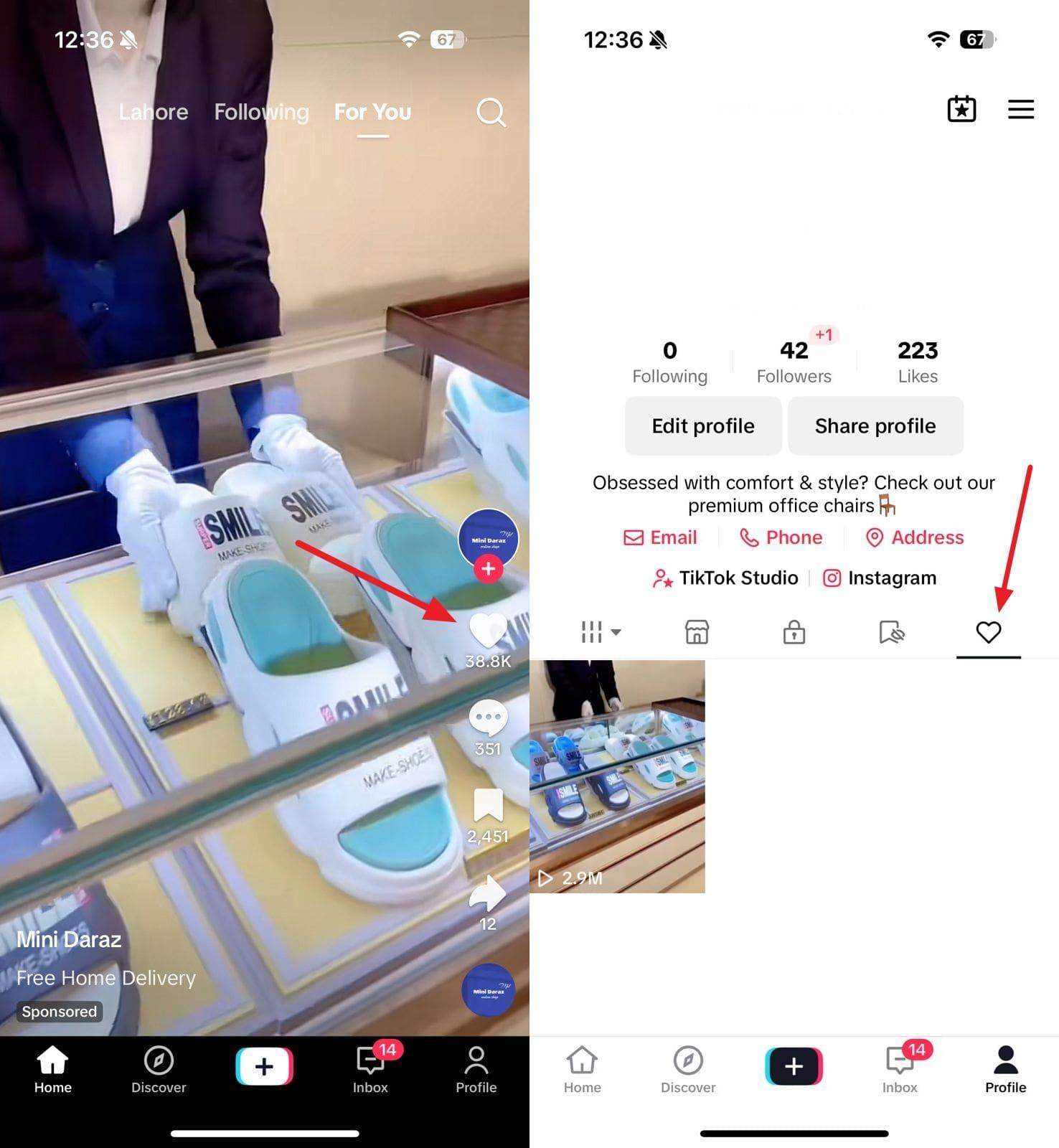
画像名:remove-all-saved-videos-on-tiktok-3.jpg
画像代替テキスト:「いいね」した動画タブにアクセス
2. 追跡したいクリップをリポストする
この方法は、気に入ったコンテンツにより多くの可視性や文脈を与えたい場合に特に役立ちます。動画をフィードにリポストすることで、簡単にアクセスでき、フォロワーと共有できます。ただし、リポストしたものはすべて公開されることを覚えておいてください。TikTokで動画をリポストする手順は以下の通りです。
手順。 プラットフォーム上で保存して他の人と共有したいクリップを見つけたら、右下隅にある矢印または「シェア」アイコンをタップします。次の画面で「リポスト」を押して動画を共有すると、その動画はあなたのプロフィールの「リポスト済み」タブにも保存されます。
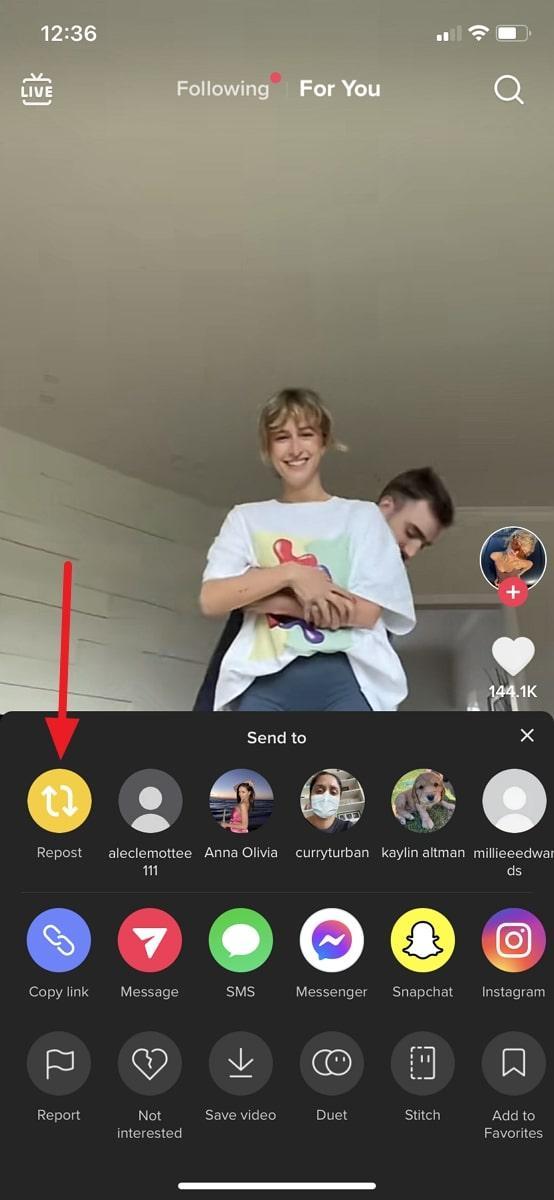
画像名:remove-all-saved-videos-on-tiktok-4.jpg
画像代替テキスト:リポストボタンを押す
3. 動画をデバイスに保存する
お気に入りの動画を自分だけが視聴できるようにする最善の方法は、それらを携帯電話にダウンロードすることです。この方法は、オフラインで視聴したり、個人的なアーカイブとして保存したい動画に最適です。また、コンテンツが削除された場合でも、個人的なコピーを確実に保持できます。携帯電話でお気に入りのクリップを保存する手順は以下の通りです。
手順。 まず、TikTokアプリからダウンロードしたい動画を探し、見つけたら「シェア」アイコンをタップします。多くのオプションが表示されるので、その中から「動画を保存」を押す必要があります。クリップがギャラリーにダウンロードされるまで、しばらく時間がかかります。
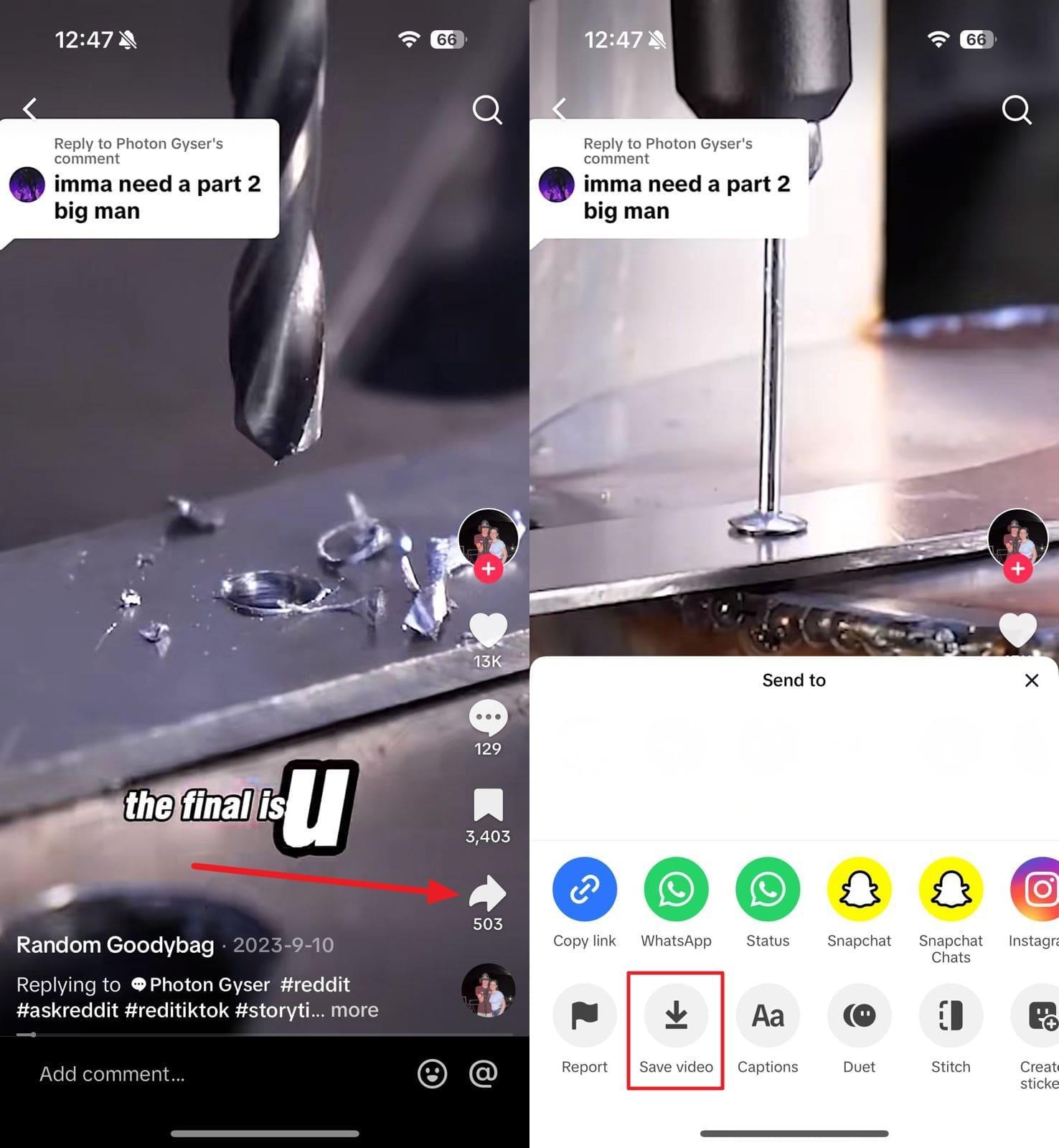
画像名:remove-all-saved-videos-on-tiktok-5.jpg
画像代替テキスト:動画保存ボタンをタップ
4. オフライン動画ダウンロード機能を利用する
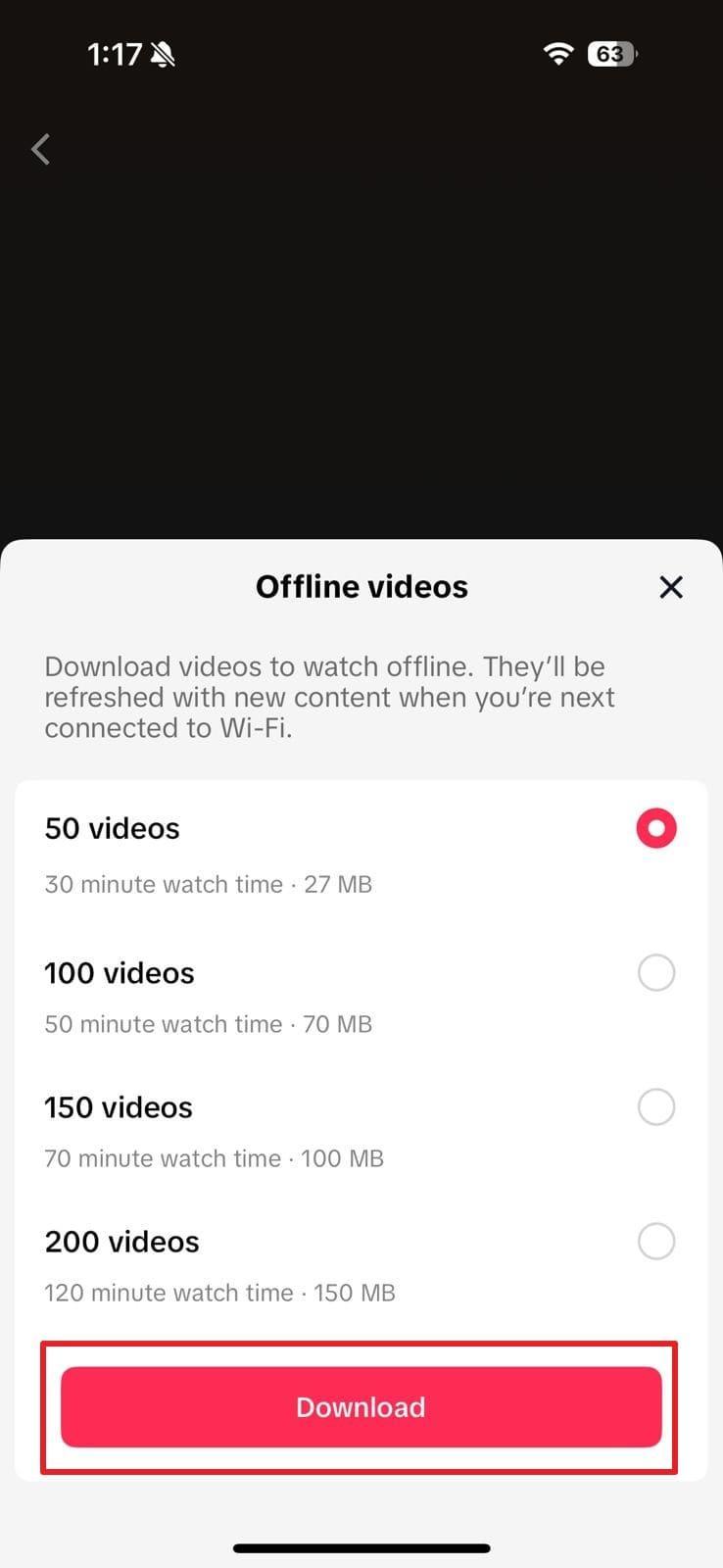
TikTokにはオフライン動画機能があり、インターネット接続なしでコンテンツを視聴できます。これは、お気に入りの動画にいつでも、オフラインでもアクセスできる便利な方法です。しかし、この機能の欠点の一つは、オフラインでダウンロードするクリップを自分の好みに合わせて選択できないことです。アプリはFYPページ上のクリップ数を自動的に保存します。このプラットフォームでオフライン動画機能を実装する方法は以下の通りです。
ステップ1。 アプリの「プロフィール」タブにアクセスし、右上隅の「三本線」をタップして「設定とプライバシー」を選択します。ここで、「キャッシュ&モバイルデータ」セクションまでスクロールし、「オフライン動画」をタップします。
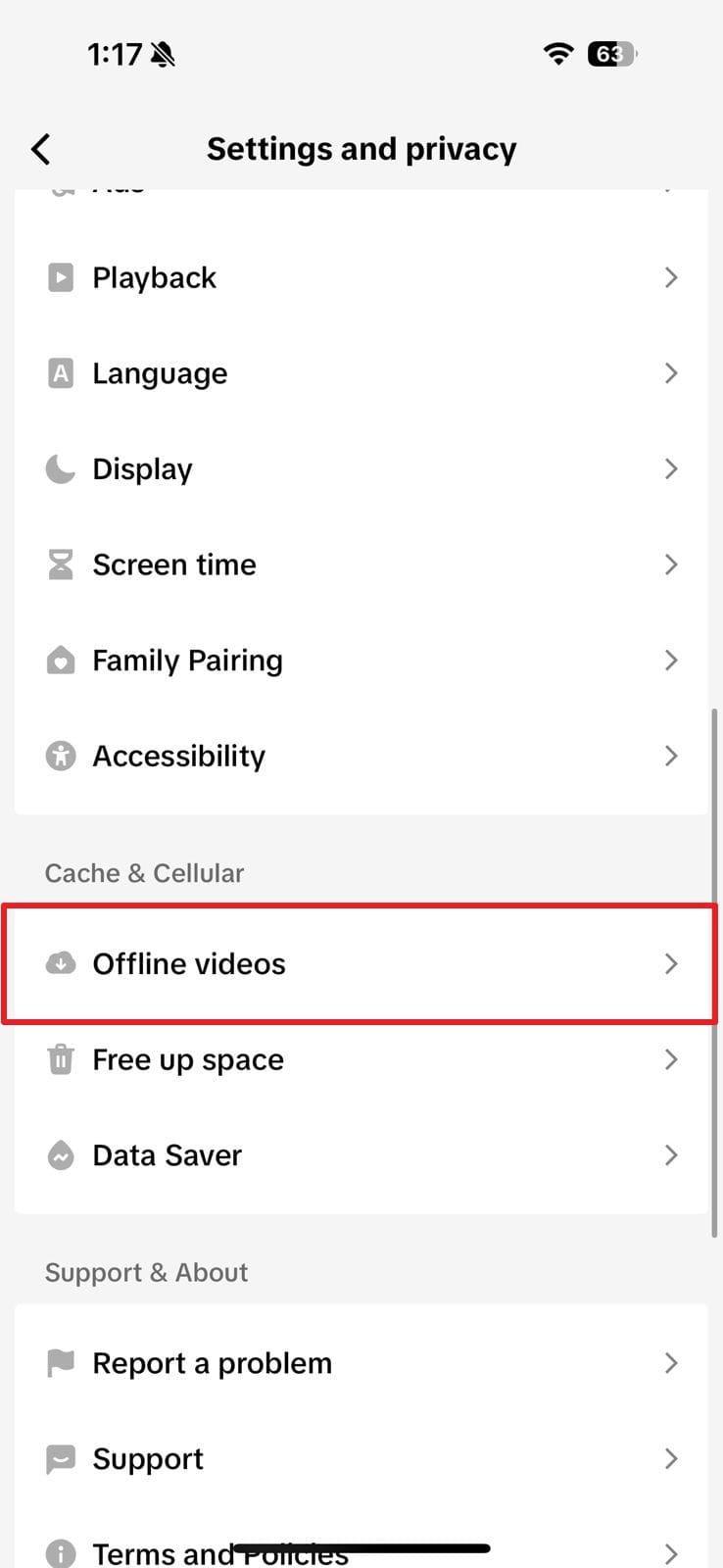
画像名:remove-all-saved-videos-on-tiktok-6.jpg
画像代替テキスト:オフライン動画設定に進む
ステップ2。 次に、オフラインで視聴するために保存したい動画の数を選択する必要があります。50クリップから200クリップまで選択でき、数を決定したら「ダウンロード」をタップしてプロセスを開始します。
画像名:remove-all-saved-videos-on-tiktok-7.jpg
画像代替テキスト:ダウンロードボタンをタップ
結論
要約すると、「お気に入り」を管理することは、アプリ内でプロフィールを整理しておく上で重要な側面となり得ます。また、コンテンツが現在の興味や全体的なトレンドを反映していることを確認するのにも役立ちます。TikTokで保存した動画をすべて一括削除する方法という機能はありませんが、この記事で議論された方法とアプローチは効果的な解決策を提供します。
さらに、機能を活用する方法を理解することは、効率的で楽しい体験を維持するのに役立ちます。定期的にお気に入りをレビューし、コンテンツを保護するさまざまな方法を探ることで、プロフィールを整理整頓された状態に保つことができます。
TikTokコンテンツで新たなスタートを切る準備はできていますか?ワイヤレスラベリアマイクは、クリアな音質を保証し、プロフェッショナルで魅力的な動画を撮影するのに役立ち、あなたの新たなスタートを際立たせます。
よくある質問
コンテンツ管理をさらに支援するため、このトピックに関連する最もよくある質問を以下に示します。これらは、TikTokで保存した動画をすべて一括削除する方法に関する追加の洞察を提供できます。
1. 「お気に入り」リストはどのくらいの頻度でレビューし、整理すべきですか?
アプリから保存したコンテンツを定期的に確認し、削除することは良い習慣です。プラットフォームの使用状況に応じて、月に一度または数ヶ月に一度行うことができます。定期的なメンテナンスは、「お気に入り」機能を整理された状態に保ち、関連性の高いコンテンツのみを保持するのに役立ちます。
2. 「お気に入り」から動画を削除した後、復元できますか?
リストからクリップを削除し、メインページに戻ると、元に戻すことはできません。TikTokからそれを復元する唯一の方法は、その動画を再度見つけてお気に入り登録し直すことです。そのためには、そのクリップを作成したクリエイターの名前を覚えておく必要があります。
3. 「お気に入り」内の動画を他のユーザーから隠すことは可能ですか?
デフォルトでは、TikTokの「お気に入り」リストは非公開です。他のユーザーはそれを見ることはできません。しかし、最新のアップデートによると、クリエイターの動画をお気に入り登録した場合、クリエイターには通知されます。