



































.png)
.png) English
English .png) Français
Français .png) Deutsch
Deutsch .png) Italiano
Italiano .png) Português
Português  Español
  简体中文
简体中文 
素晴らしいコンテンツを作成している最中にTikTokの画面が真っ白になってフリーズするのを見るのは、かなりイライラしますよね?有名なTikTokの曲に合わせて激しく踊っているときに、トゥワークの最中にバーン!画面がフリーズします。皆さんと同じように、タップしたり、スワイプしたり、祈ったりしますが、何も起こりません!また起きてしまったTikTokのフリーズです!
このような問題に直面したのは今回が初めてではありません。時々、お気に入りの動画を再生しようとしても、エンドレスなバッファリングの輪に遭遇することがあります。
しかし、このような不快な問題の根本原因は何でしょうか?さらに、どうすればこれを解決できるでしょうか?
この投稿では、TikTokがフリーズする9つの理由を説明し、スムーズにスクロールできるアプリを取り戻すための10の修正方法を紹介します!
では、この凍結スタイルの謎を解明しましょう!
TikTokアプリのフリーズとは何を意味しますか?
このガイドの最初の部分では、TikTokのコンテキストにおけるフリーズという用語について説明します。TikTokアプリのフリーズとは、アプリが反応せず、デバイスの画面が空白になるか、停止したアプリケーションの凍結した画像が表示されたままの状態を指します。
これは、アプリがスワイプやタップ、その他のユーザーの動作に反応せず、フリーズしたように見える状態を意味します。
TikTokがフリーズしたときに発生する2つの一般的な問題は:
問題1:ビデオフレームはフリーズするが、音声は継続する
新しいレシピ動画を楽しんでいるときに、ビデオのフレームは静止しているのに音声は続いているのを経験したことはありませんか?背景音声付きの静止画像になってしまうのです。何が起こっているのか、なぜそれ以上進めないのかわからなくなってしまいます。
問題2:音声とビデオの両方がフリーズする
これはさらにフラストレーションがたまります。突然ビデオが真っ白になり、音声も消えてしまったかのようです。人々は立ち往生してしまいます。アプリが自己解決するのを待っていても、ただフリーズしたまま動かなくなってしまうのです。
TikTok:フリーズとクラッシュの違い
TikTokアプリがクラッシュしたのかフリーズしたのか混乱している人もいるかもしれません。ここでは、その混乱を解消します。
TikTokがフリーズしている場合、操作を開始できず、コマンドや入力に反応できない状態を示します。アイコンは見えますが、タップやスクロール、アプリを操作することはできません。この状態では、アプリはある程度動作していますが、固まっているように見えます。
一方、TikTokがクラッシュした場合、アプリが失敗し、オペレーティングシステムによって閉じられたことを意味します。これは警告なしに発生する可能性があり、システムが以前のように動作できなくなったというメッセージはありません。アプリが誤動作したときに、その横に「強制終了」または「応答なし」と表示されます。
TikTokが頻繁にフリーズする9つの一般的な原因
前のパートで指摘したように、画面のフリーズ問題はTikTokアプリケーションでは非常によくある問題です。しかし、このイライラする経験の主な理由は何でしょうか?
このパートでは、TikTokのフリーズ問題の原因について議論し、考えられる9つの原因をリストアップします。
a. TikTok アプリの最適化問題
他のアプリケーションと同様に、TikTokもフリーズする傾向があり、これは主にアプリケーション内の最適化問題が原因です。アプリのコードが最適に維持されていない場合、アプリで定義された機能がアプリを遅くする可能性があります。これは、ピーク時の使用中や大きなファイルの読み込み中、その他の複雑なコンテンツを扱う際にフリーズの原因となる可能性があります。
b. 高 サーバーのトラフィック
時々、TikTokのサーバー上のユーザー数が増加し、アプリケーションがフリーズすることがあります。これは、多くの人々が関連コンテンツを検索したり、特定のトピックについて議論したりしているときに発生します。高トラフィック時には、多くのユーザーが一度にアプリにアクセスしようとするため、一部のサーバーが過負荷になり、アプリがフリーズする原因となる可能性があります。
c. デバイスの互換性の問題
TikTokはスマートフォンやタブレットなど、さまざまなプラットフォームでの使用に最適化されています。しかし、特定のデバイスやOSでの動作に適応していない場合、互換性の問題が発生する可能性があります。
d. インターネット速度の低下
インターネット接続が遅い場合、TikTokは遅延し、希望するコンテンツの読み込みやアプリケーションとの対話が困難になります。これは特に、低速のインターネット接続を使用している場合や、デバイスに接続の問題がある場合に顕著です。
e. アプリの問題:主要なバグの問題
他のプラットフォームと同様に、TikTokにもさまざまなバグの問題があることが知られています。これらは通常、アプリのコードに影響を与える問題に関連しており、アプリのフリーズの原因となる可能性があります。
f. キャッシュとストレージの問題
キャッシュとストレージの問題がTikTokアプリケーションのフリーズの原因となる可能性もあります。デバイスの内部メモリがいっぱいになったり、一部のファイルが断片化したりすると、パフォーマンスに影響を与え、アプリのフリーズにつながります。同様に、大きなキャッシュや古いキャッシュも問題の原因となる可能性があります。
g. 古いデバイスとオペレーティングシステム
TikTokがフリーズする別の要因は、古いデバイスやデバイスのオペレーティングシステムの使用です。同様に、新しいアップグレードにより、一部の古いオペレーティングシステムでは新しいアプリをサポートすることが困難になる可能性があります。
h. 古いアプリ
TikTokに関連する他の問題も、古いアプリから発生する可能性があります。アプリが定期的に更新されていない場合、正常に機能せず、時々フリーズする可能性があります。
i. 他のアプリとの競合
時々、TikTokがフリーズするのは、デバイス上の他のアプリと競合しているためです。アプリを実行するには、RAMやCPU時間などのリソースが必要です。多くのアプリが開いている場合、これらのリソースを奪い合い、TikTokがフリーズする原因となる可能性があります。使用していないアプリを閉じることで、スペースを解放し、TikTokがスムーズに実行するのに十分なリソースを確保することができ、この問題を防ぐのに役立ちます。
次のパートでは、これらの一般的なフリーズの原因に対するいくつかの解決策と、TikTokプラットフォームで最高の体験を得る方法について説明します。
TikTokアプリのフリーズ問題を解決するための10の修正方法
TikTokアプリのフリーズ問題の根本原因についてすでに議論しましたので、今度は解決策を検討する時です。
上記の問題に対する一般的な修正方法をチェックしてください:
1. TikTokアプリを更新する
時々、私たちの電話がアプリを自動的に更新していないため、アプリが以前のように機能しなくなることがあります。
電話でアプリを手動で更新することは、このような問題を解決するための最良の方法の1つです。電話でアプリを更新するには、いくつかの手順を踏む必要があります:
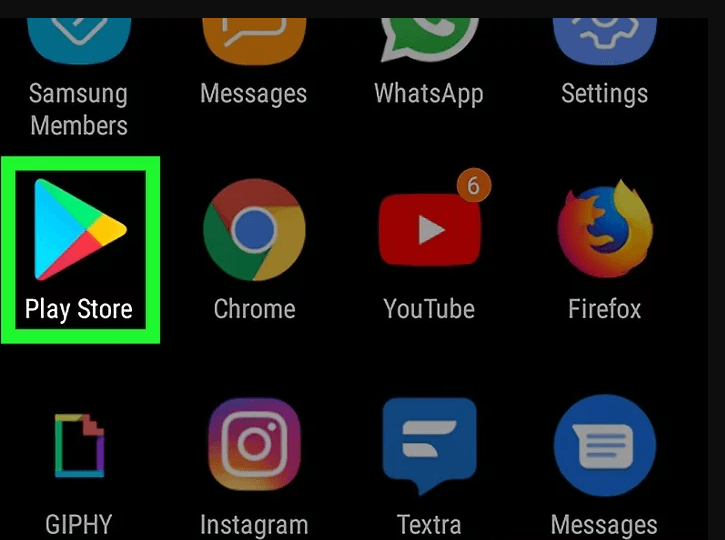
ステップ1:プレイストアを開きます。
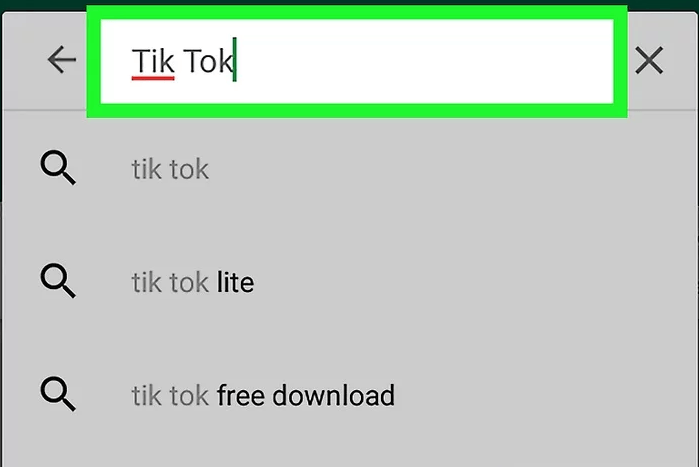
ステップ2:検索バーに移動し、アプリケーションの名前「TikTok」と入力します。
ステップ2:更新ボタンをタップすると、アプリケーションの更新が開始されます。

このようにして、TikTokアプリを更新することができます。
2. OSを更新していることを確認する
TikTokアプリが最高のパフォーマンスを提供するために最新の状態であることを期待するのと同様に、オペレーティングシステムも最新の状態である必要があります。更新を確認する方法は次のとおりです:
ステップ1:デバイスの設定にアクセスします。
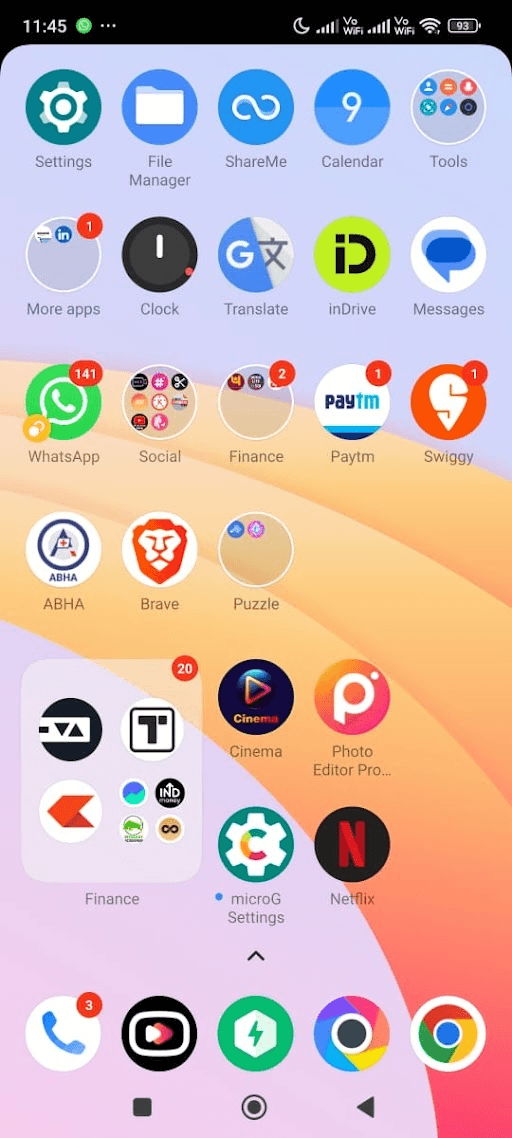
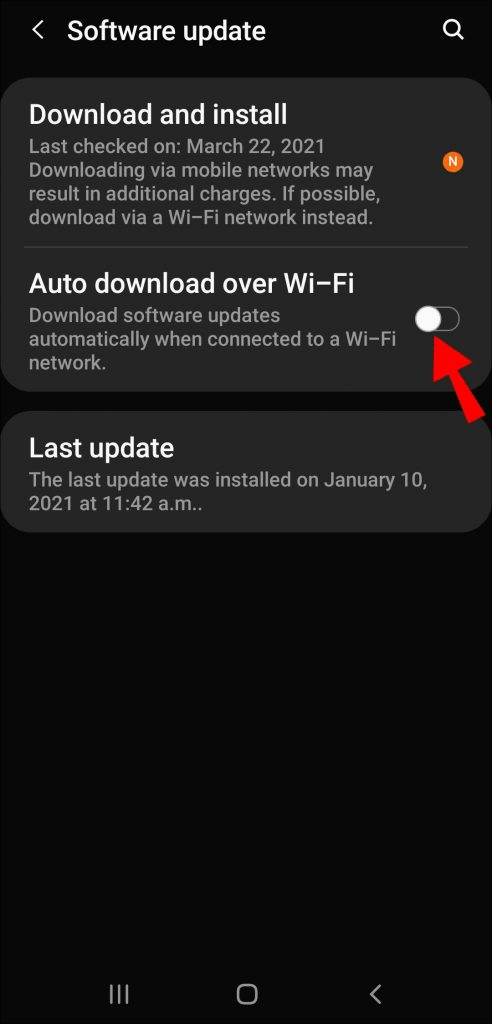
ステップ2:下にスワイプして、「ソフトウェア更新」を選択します。
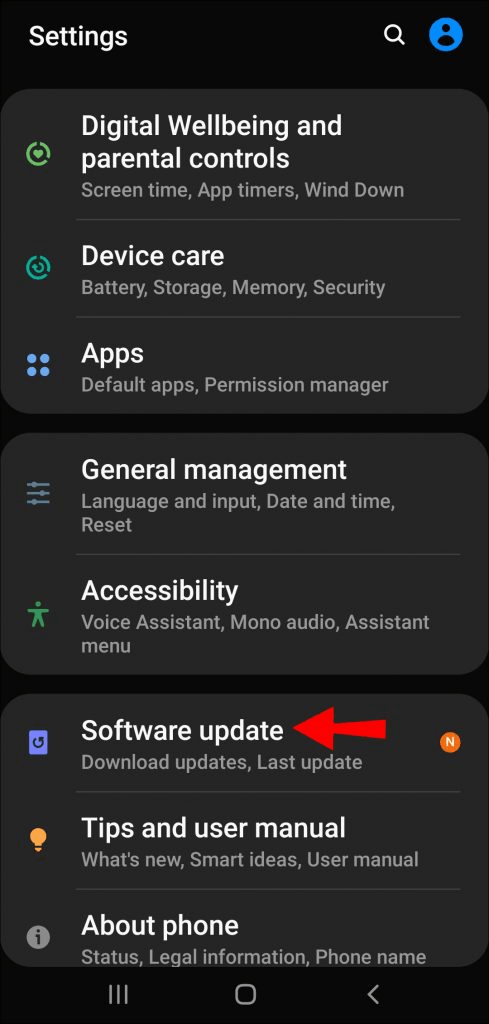
ステップ3:利用可能なソフトウェア更新を確認します。
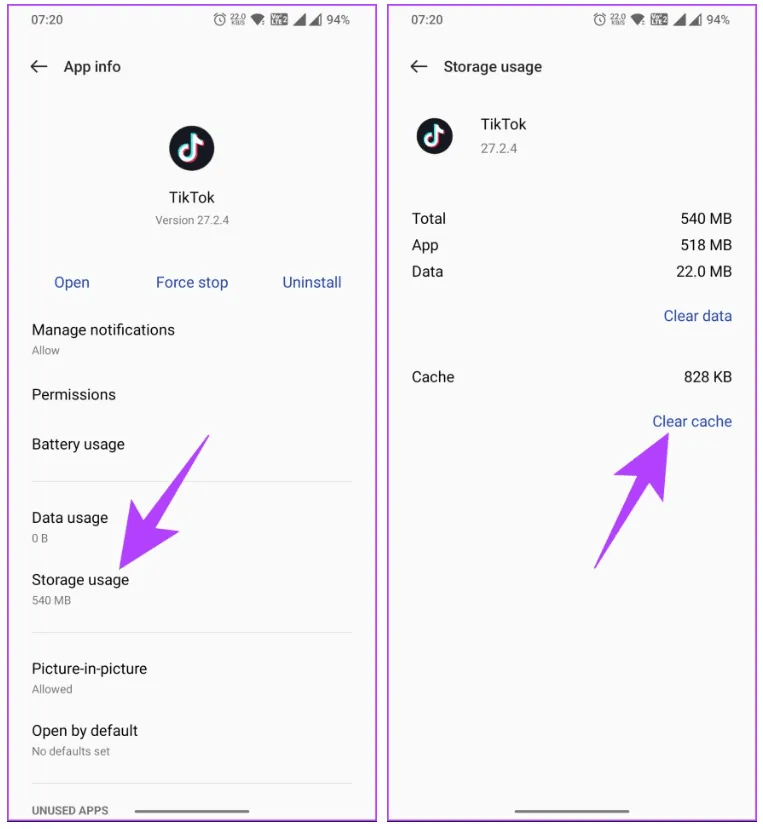
3. キャッシュをクリアする
ユーザーは通常、TikTokのようなアプリでハングアップやクラッシュの問題を経験します。
この問題の解決策は、TikTokアプリのキャッシュとデータを削除することです。この解決策の手順は以下の通りです:
ステップ1:デバイスの設定に進みます。
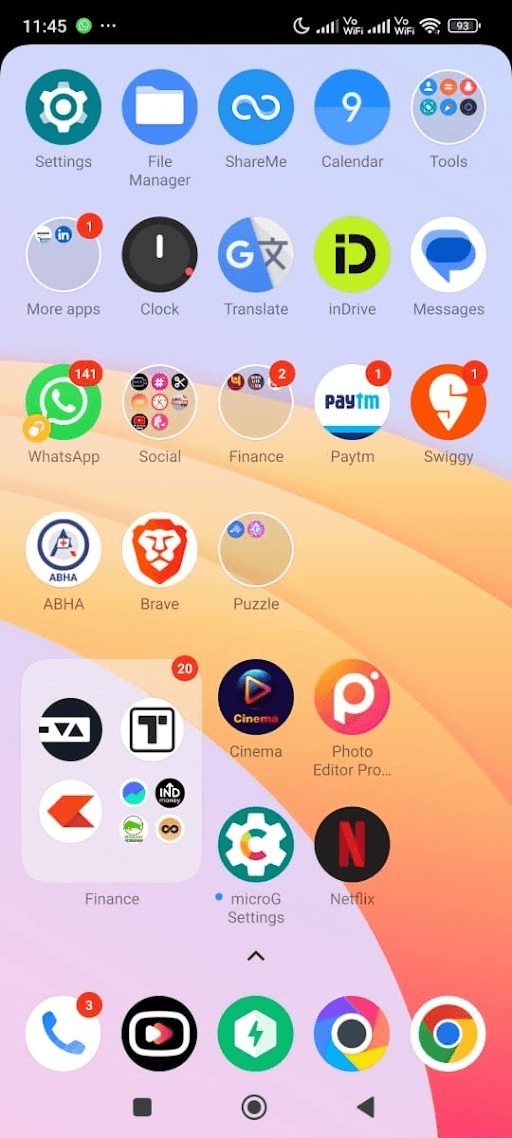
ステップ2:下にスクロールし、「ストレージ」または「アプリと通知」というオプションをタップします。
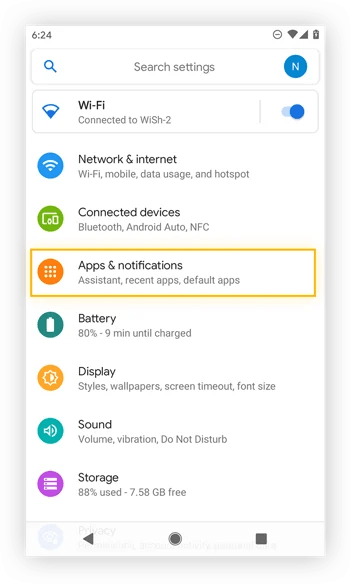
ステップ3:特定のTikTokアプリケーションを見つけ、「キャッシュをクリア」をクリックします。
4. 別のネットワークに接続する
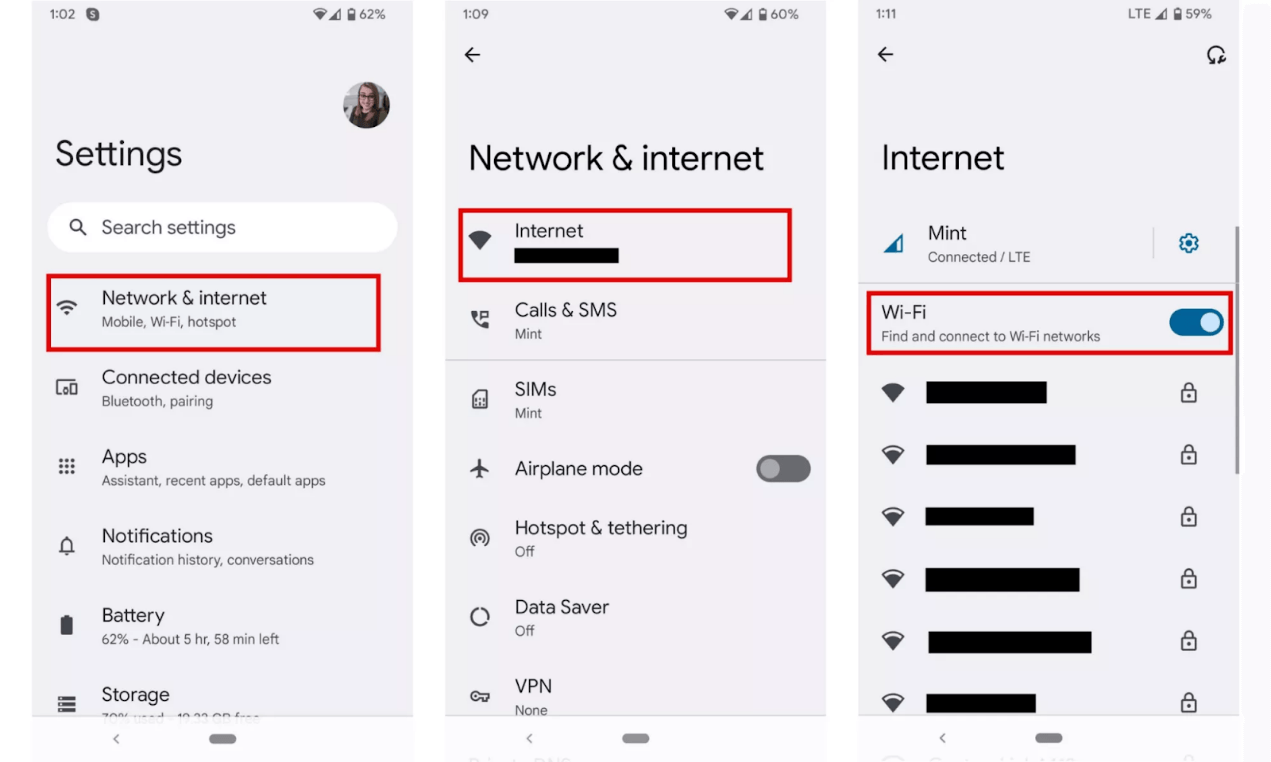
時には、別のネットワークに切り替えることで問題が解決する場合があります。別のネットワークに接続してみてください。
ステップ1:デバイスの設定をクリックします。
ステップ2:下にスクロールした後、「ネットワークとインターネット」をクリックします。
ステップ3:Wi-Fiスイッチをオフにし、そこにある他のオプションに接続します。
5. デバイスストレージを空にする
TikTokがフリーズする原因は、空きストレージがないことにある場合があります。この場合、スペースを解放する必要があります。
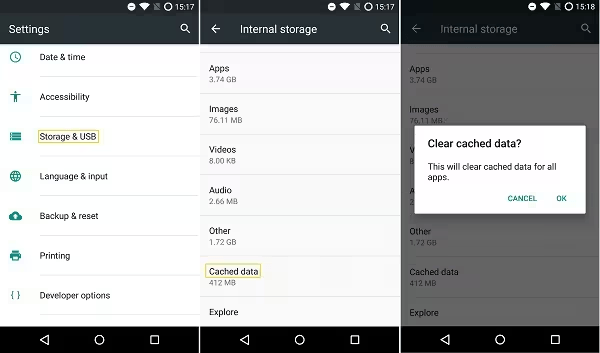
ステップ1:デバイスの「設定」メニューから「ストレージ」を選択します。
ステップ2:「キャッシュデータ」ボタンを押します。
ステップ3:ここから「キャッシュデータをクリア」オプションを選択し、さらに「すべてのキャッシュデータをクリア」の確認を選択します。
6. スマートフォンを再起動する。
デバイスを再起動すると、良い効果が得られる場合があります。アプリがフリーズする問題に直面している場合、これは一時的に発生する特定の問題が原因である可能性があります。多くの問題は一時的なものであり、スマートフォンを再起動するだけで、可能な限り最良の方法で正常に機能するようになります。
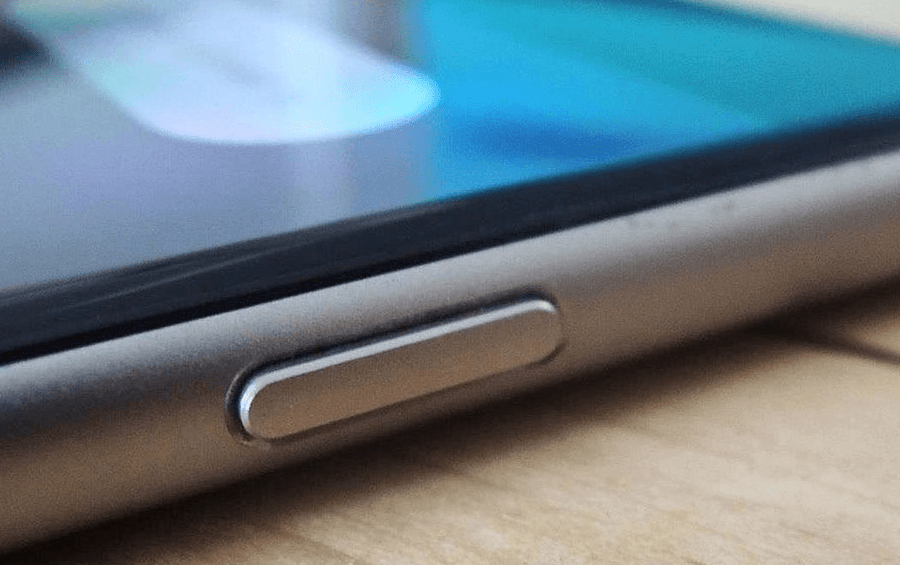
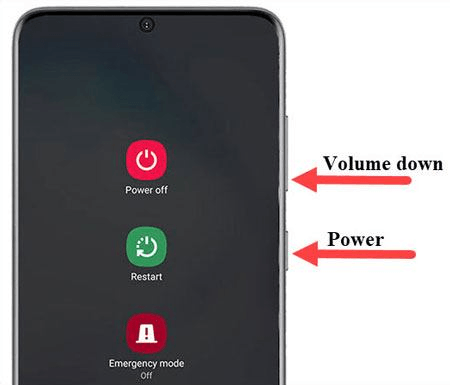
ステップ1:画面に「電源オフ」メッセージが表示されるまで電源ボタンを長押しして、スマートフォンの電源を切ります。
ステップ2:「再起動」または「リブート」ボタンがあるので、それを押してスマートフォンを再起動させます。
ステップ3:スマートフォンが再び起動し、読み込まれるのを待ちます。
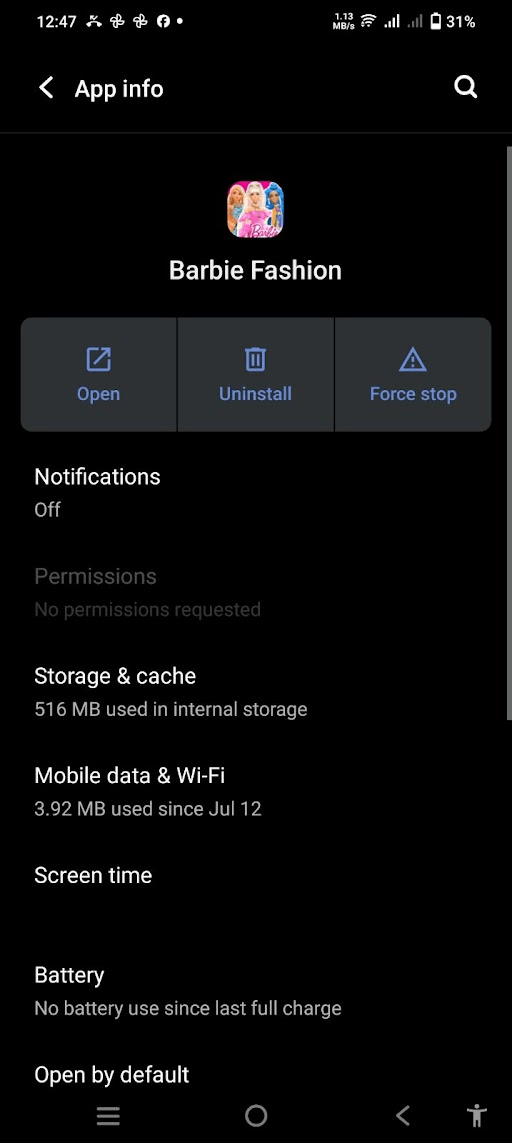
7. 問題のあるアプリをアンインストールする
アプリが常にフリーズする問題に遭遇する場合、別のアプリケーションが影響している可能性があります。デバイスに追加された可能性のある最近のアプリケーションをアンインストールする必要があります。
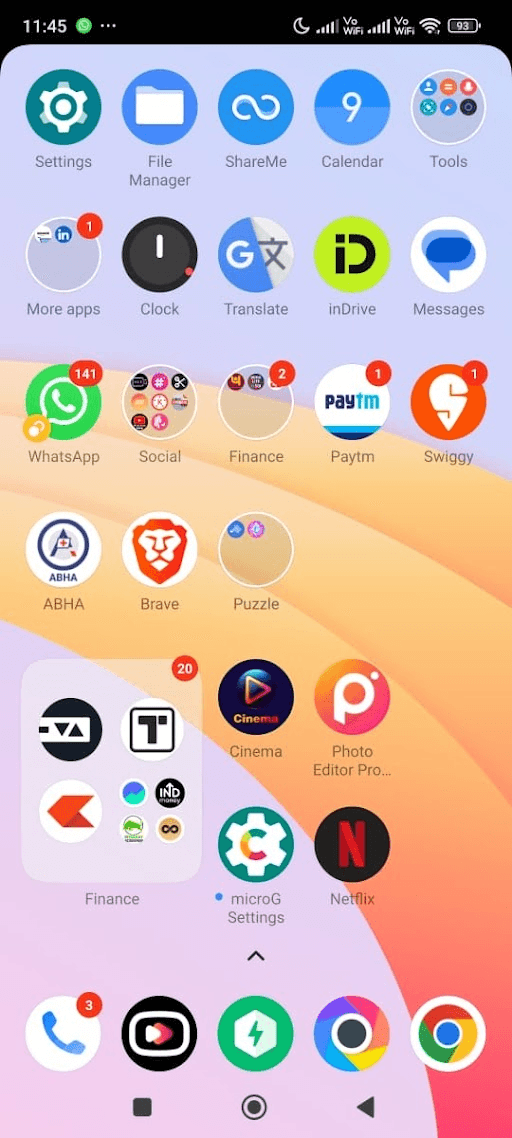
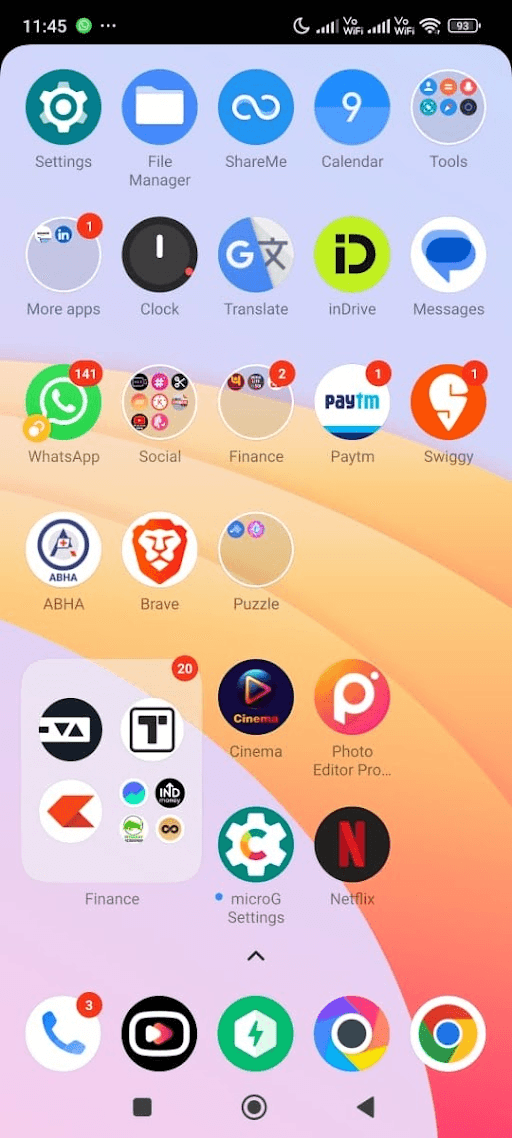
ステップ1:まず、ユーザーは通常スマートフォンのホーム画面にある設定アプリケーションのアイコンを見つけます。そのボタンを押します。
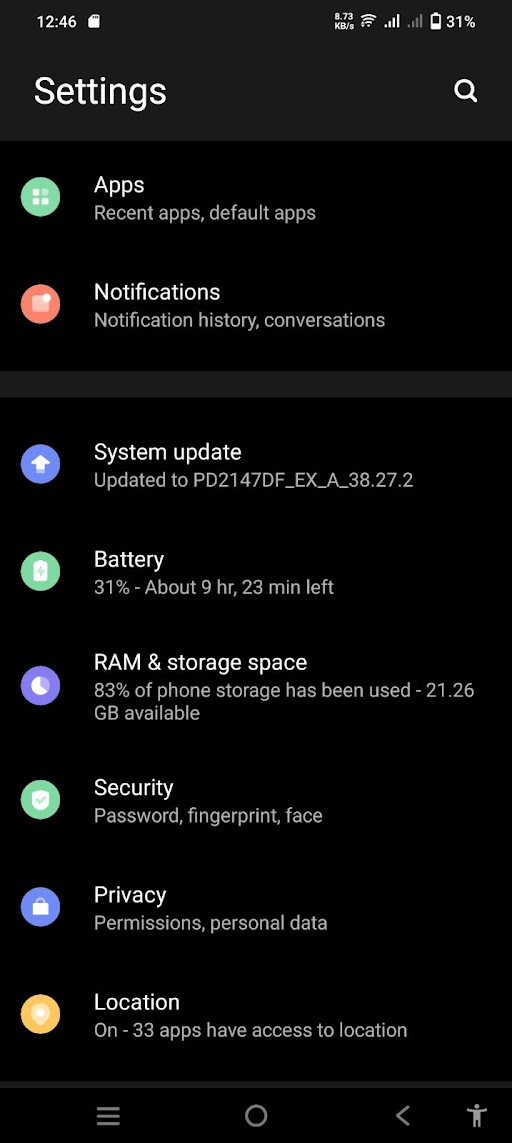
ステップ2:「アプリ」オプションをタップして開始します。
ステップ3:最近インストールしたアプリを見つけるまでスクロールし、それをタップします。アンインストールを選択するか、利用可能な場合は、アプリの削除を容易にするためにアンインストールまたは削除を選択します。
8. TikTokアプリを再インストールする
それでも、TikTokアプリを再インストールするという以下の方法ほどシンプルで効果的なものはありません。これにより、アプリが保持している可能性のあるキャッシュデータがクリアされ、フリーズの原因となっている場合でも解決に役立ちます。
TikTokアプリを再インストールするには:
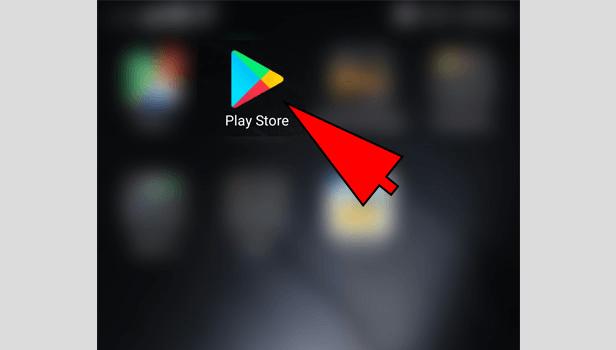
ステップ1:Playストアにアクセスします。
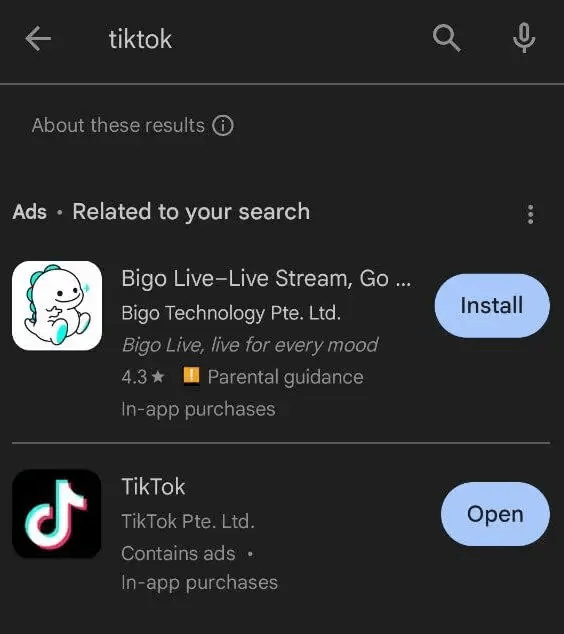
ステップ2:「TikTok」と入力し、検索リストでアプリケーションを探します。
ステップ3:「アンインストール」オプションを選択した後、「はい」を選択します。
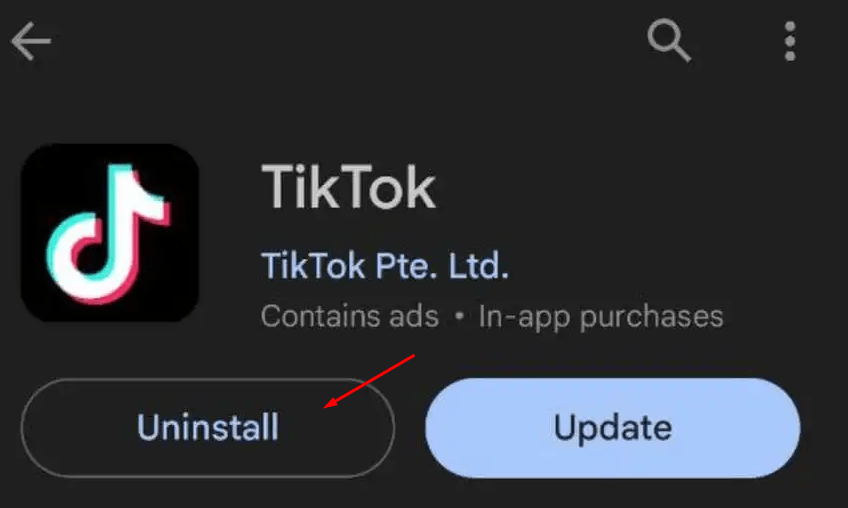
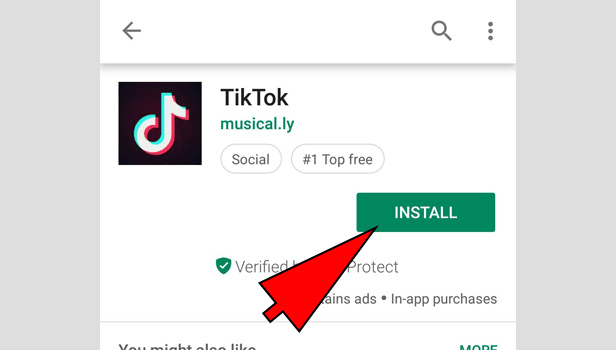
ステップ4:アンインストールプロセスが完了するまでしばらく待ちます。その後、「インストール」ボタンを押して、アプリケーションを再度インストールします。
9. TikTokサポートチームに連絡する
上記の解決策で問題が解決しない場合は、TikTokサポートに助けを求める必要があるかもしれません。彼らは問題の解決を支援したり、フリーズの原因となるものに関する追加情報を提供したりできる可能性があります。
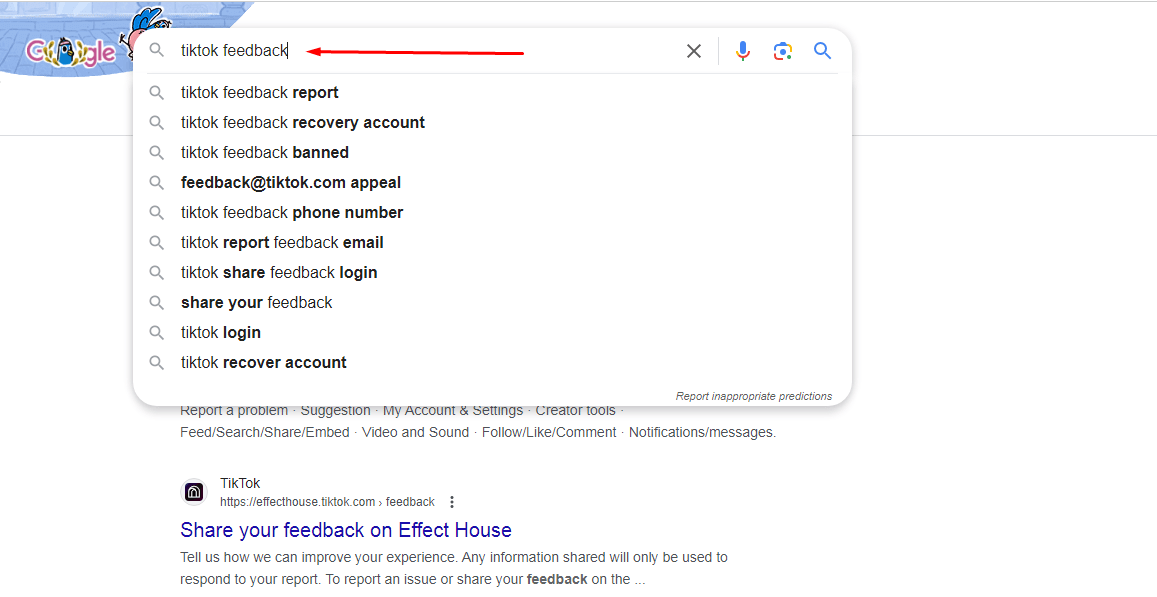
ステップ1:Google検索で「TikTok Feedback」と入力します。
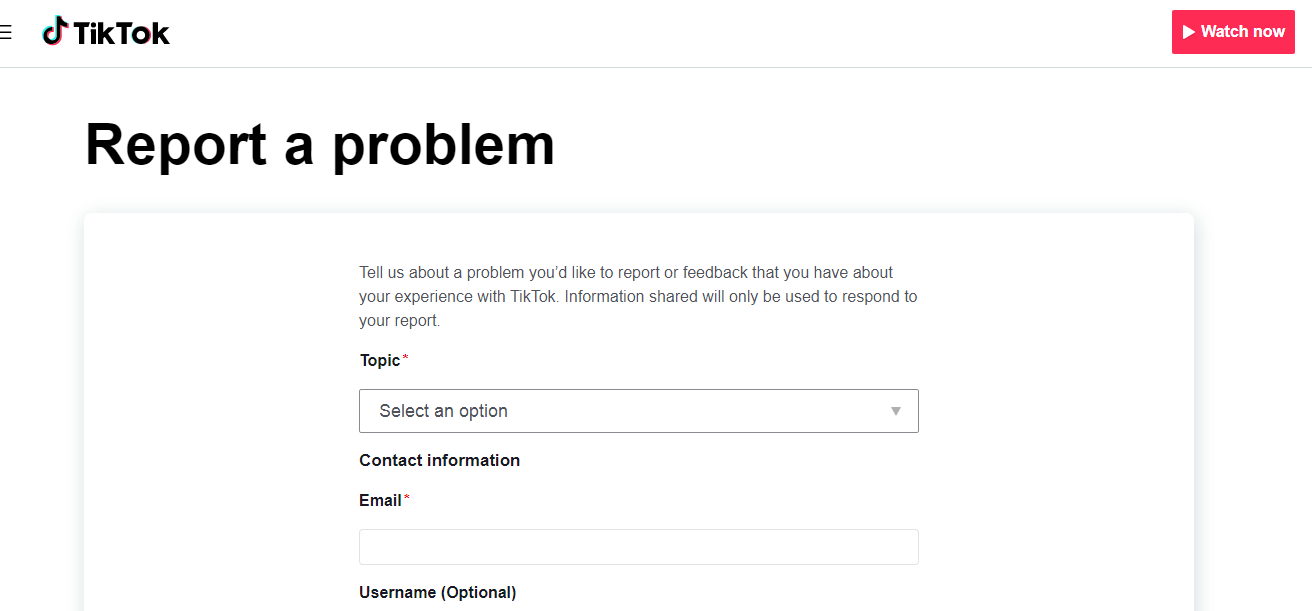
ステップ2:次に、メールアドレスを入力し、リストからトピックを選択します。
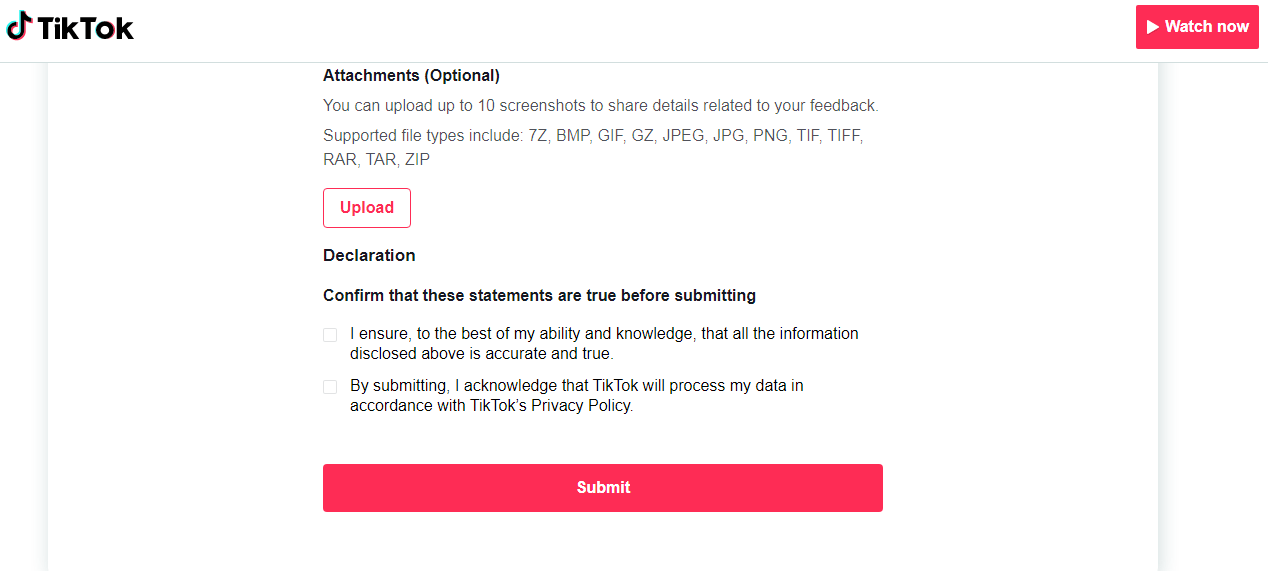
ステップ3:次のオプションでメッセージを入力し、さらに画像を動画を追加して、主張をより説得力のあるものにすることも可能です。完了したら、宣言に同意してフォームを送信します。
10. バックアップ後にスマートフォンを工場出荷時設定にリセットする
工場出荷時設定へのリセットオプションも試すことができ、問題が解決する可能性があります。ただし、これは最終手段となる場合があります。そのため、続行する前に、連絡先、写真、メッセージなどの個人情報を必ずバックアップしてください。これにより、すべてのデータの安全性が保証され、工場出荷時設定へのリセットプロセスですべてのデータを復元できます。
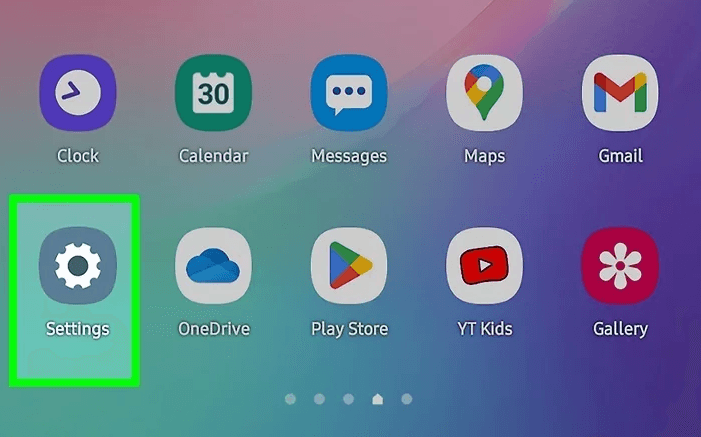
ステップ1:スマートフォンの設定に移動します。
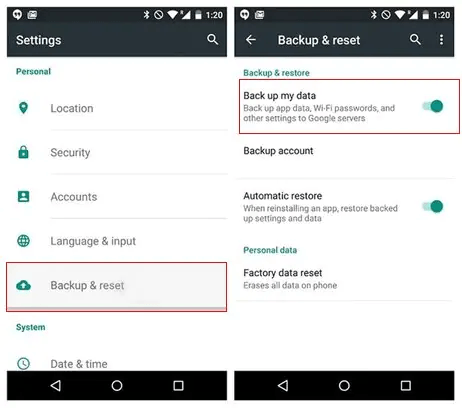
ステップ2:次のステップに進み、「バックアップとリセット」サブセクションを選択します。
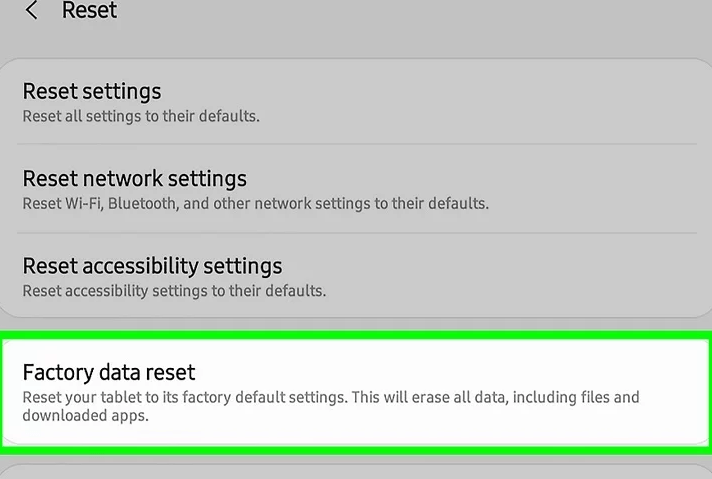
ステップ3:「データの初期化」を選択します。
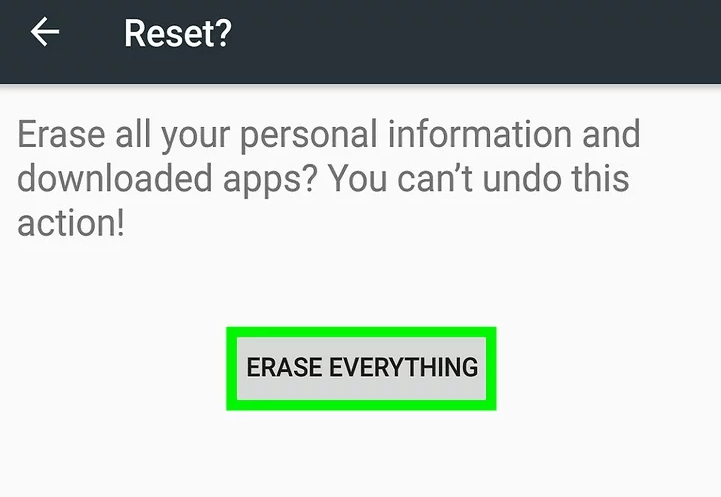
ステップ4:工場出荷時設定へのリセットを実行することを確認します。
以上、TikTokユーザーが直面する一般的な問題に対する10の解決策を説明しました。1つがうまくいかない場合は、別の解決策を試してください。
結論
以上が、TikTokアプリのフリーズ問題を解決するのに役立つ10の修正方法でした。多くの場合、簡単な修正やアップデートで簡単に解決できる問題であることを覚えておいてください。
この投稿が、お気に入りのソーシャルメディアプラットフォームをフリーズすることなく再び楽しめるようになる一助となれば幸いです。
スムーズで魅力的なTikTok動画を体験するには、安定した接続だけでなく、オーディオの明瞭さも同様に重要です。信頼性の高いワイヤレスラベリアマイクを使用することで、プロ品質のサウンドを確保し、中断を防ぎ、シームレスで没入感のあるTikTokコンテンツの作成に最適です。
よくある質問
Q1: TikTokのフリーズを解除するにはどうすればよいですか?
アプリを再起動し、アクティブなインターネット接続があることを確認してください。それでも問題が解決しない場合は、アプリを再インストールするか、削除して再度ダウンロードするか、TikTokサポートに問い合わせてください。
Q2: TikTokアプリが頻繁に停止するのはなぜですか?
TikTokアプリが頻繁に停止する原因としては、ソフトウェアの問題、ストレージ容量の不足、古いオペレーティングシステムなどが考えられます。推奨される解決策としては、アプリの再起動、キャッシュのクリア、オペレーティングシステムの更新などがあります。問題が解決しない場合は、追加のサポートのためにTikTokカスタマーサービスに連絡することをお勧めします。
Q3: TikTokのキャッシュをリセットするにはどうすればよいですか?
TikTokのキャッシュをクリアする方法は次のとおりです。スマートフォンの設定を開き、「アプリ」または「アプリケーションマネージャー」をタップします。TikTokを見つけて、「キャッシュをクリア」または「データをクリア」をタップします。これにより、動画の読み込みを妨げたり、エラーの原因となる一時データやキャッシュがクリアされます。
Q4: TikTokのキャッシュが多いのはなぜですか?
TikTokのキャッシュは、アプリケーションが後でより効率的に利用するために動画を保存するため、視聴された動画の数に依存します。動画のスムーズな機能を保証するため、キャッシュは時々自動的に更新されます。
Q5: なぜTikTokのバッファリングが頻繁に発生するのですか?
一部のユーザーはTikTokでのバッファリングの問題を報告しており、これは視聴する動画の多さが原因である可能性があります。その結果、TikTokはモバイルデバイスからより多くのキャッシュファイルを生成し、バッファリングを引き起こします。


