.png)
.png) English
English .png) Français
Français .png) Deutsch
Deutsch .png) Italiano
Italiano .png) Português
Português  Español
  简体中文
简体中文 
お気に入りのTikTok動画をオンラインで視聴することは、ほとんどの人が考えているよりも簡単です。多くの人々は、その魅力的な動画に惹かれてTikTokを利用しています。しかし、容量を多く消費するため、デバイスにアプリを保存したくない人もいます。幸いなことに、ウェブブラウザでTikTok動画を視聴する簡単な方法があります。これにより、デバイスのメモリに影響を与えたり、アカウントを作成したりすることなく、目的のコンテンツを入手できます。
TikTokのウェブサイトにアクセスして動画を視聴する方法もあります。このソーシャルメディア動画共有プラットフォームは、モバイルアプリとそれほど変わりません。ユーザーは、トレンドの動画やコンテンツカテゴリを視聴できます。サードパーティのサイトは、ログインせずにTikTokの動画を視聴するのに役立ちます。これらのサイトは、TikTok動画を気軽に視聴したい人に最適です。また、アカウントに登録することを避けたい人にも適しています。ここでは、TikTok動画をすぐに視聴できるように、これらについてさらに詳しく説明します。
公式サイトを閲覧してTikTok動画をオンラインで無料視聴する
アプリをダウンロードしなくても、TikTok動画をオンラインで視聴できます。この人気のあるエンターテイメントウェブサイトで、次の手順に従ってください。
- ウェブブラウザを開きます。ウェブブラウザの検索バーに「TikTok」と入力し、Enterキーを押します。TikTokアプリのホームページが表示されます。
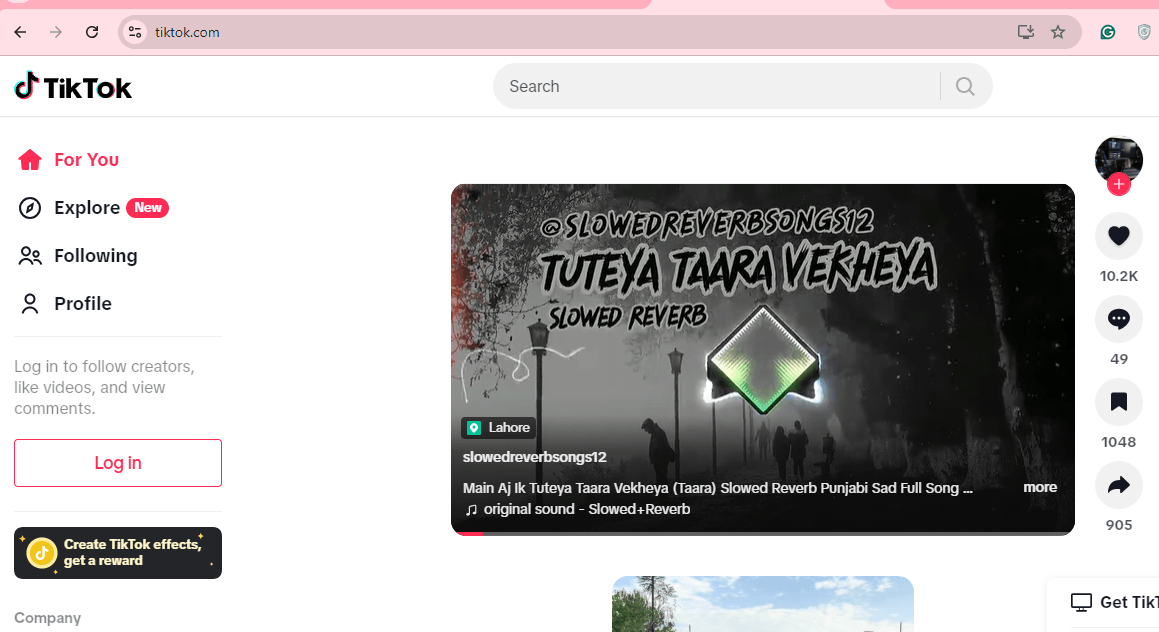
- ブラウザがウェブサイトに移動したら、動画リンクをクリックして、目的の動画をお楽しみください。特定の動画を探している場合は、検索バーを使用することもできます。

- アカウントに登録しなくても、ほとんどの動画を視聴できます。お好みの動画を視聴するには、選択した動画をクリックしてください。
アカウントなしでアプリを使用してTikTok動画をオンラインで無料視聴する
コンテンツの視聴に関しては、TikTokはアプリ内で動画を視聴するためにユーザーにアカウントの作成を要求しません。手順は次のとおりです。
- アプリをダウンロードする: まず、モバイルでGoogle Play/Apple Storeアプリを起動します。TikTokアプリを探してダウンロードします。
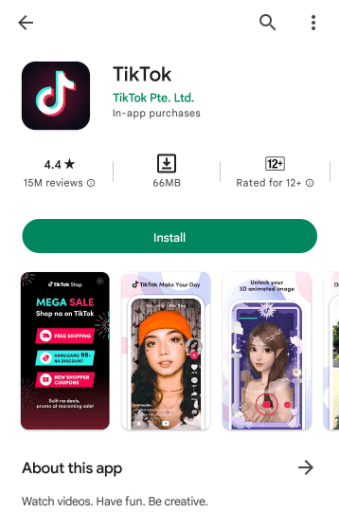
- アプリを開く: アプリをダウンロードしたら、TikTokアイコンをクリックしてアプリを起動します。ログインやアカウントの作成は必要ありません。ユーザーがアプリを開くとすぐに、TikTokはフィードに多数のトレンド動画を表示し、ユーザーはすぐに視聴できます。

共有リンクを使用してTikTokの動画をオンラインで無料視聴する(アカウント不要)
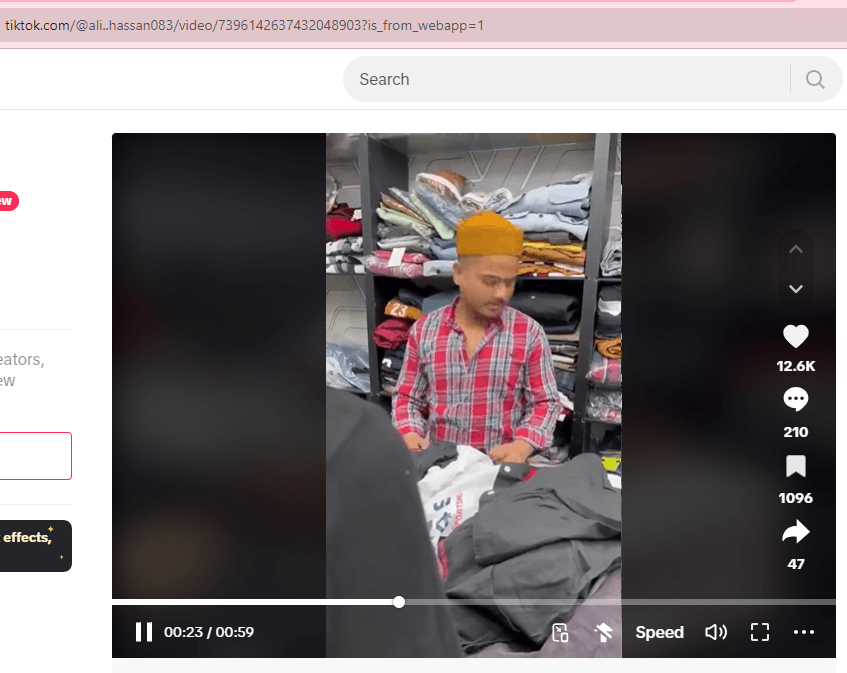
TikTokの動画をオンラインで無料で視聴でき、アカウントがなくても共有リンクを使用できます。その方法は次のとおりです。
- リンクを取得する: 友人からURLを共有してもらうことができます。これは、SMS、WhatsApp、ソーシャルネットワーク、または電子メールで受信できます。

- ブラウザを開く: どの携帯電話やコンピュータでも、この目的のために利用可能な任意のブラウザを使用できます。リンクをクリックするか、URLバーに貼り付けます。
- 動画を視聴する: リンクが開くとすぐに、このTikTok動画が自動的に再生されます。サインインしたり、アカウントを持ったりしなくても視聴できます。
YouTubeでお気に入りのTikTok動画をオンラインで無料視聴する
YouTubeでお気に入りのTikTokクリップをすべて無料で視聴できます。この方法を使用すると、YouTubeでTikTokの大量のコンテンツを無料で見つけることができます。その方法は次のとおりです。
- YouTubeにアクセスする: ウェブブラウザを開き、デバイスでwww.youtube.comにアクセスします。
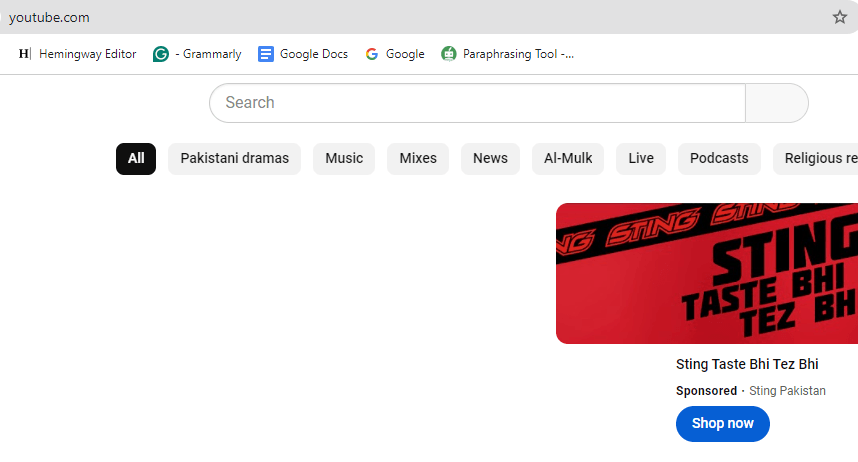
- TikTokの動画を探す: YouTubeの検索ボックスに「TikTok」と入力するだけです。目的のTikTok動画を見つけるために、他のキーワードを入力することもできます。
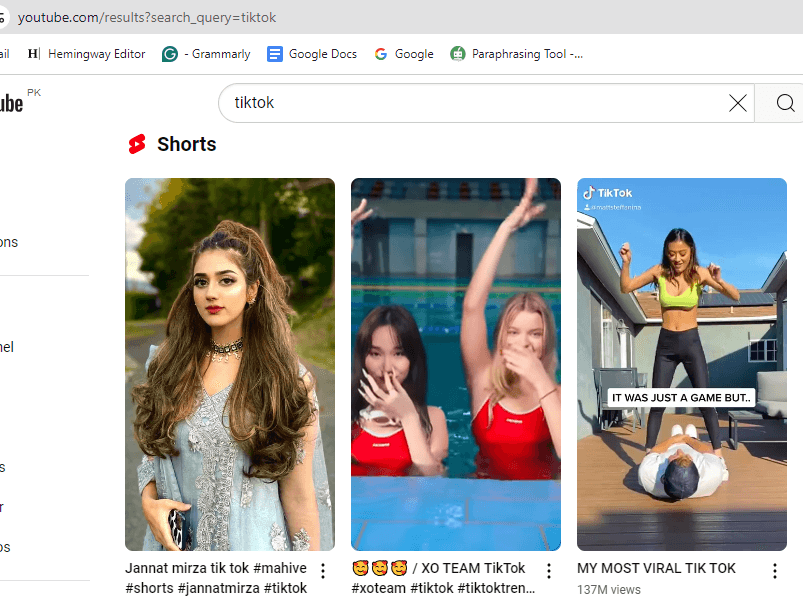
- 視聴する動画を選択する: YouTubeの検索バーにTikTok動画のコンピレーションまたはその他の動画を入力すると、結果が表示されます。選択した動画をクリックするだけで、視聴できます。

無料のオンライン動画ダウンローダーでTikTok動画を視聴する
TikTok動画の視聴を続けるために、無料の動画ダウンローダーサイトが利用可能です。これらのツールの助けを借りて、動画をダウンロードしてから、時間とスペースの制限なしに視聴できます。
インターネットでTikTok動画ダウンローダーを検索します。保存してダウンロードするTikTok動画のURLを貼り付けます。これは、いつでも見たい動画を保存しておくのに最適な方法です。安全なサイトからのみダウンロードするようにしてください。自分自身とコンピュータを保護することをお勧めします。
Ahatik
Ahatikは、透かしなしで動画をダウンロードできる人気のTikTokダウンローダーの1つです。Ahatikを使用すると、Android、iOS、PC、およびMacOSデバイスで動画をダウンロードできます。
Ahatikを使用してTikTok動画をダウンロードする:
- TikTokアプリを開き、リンクをコピーします。
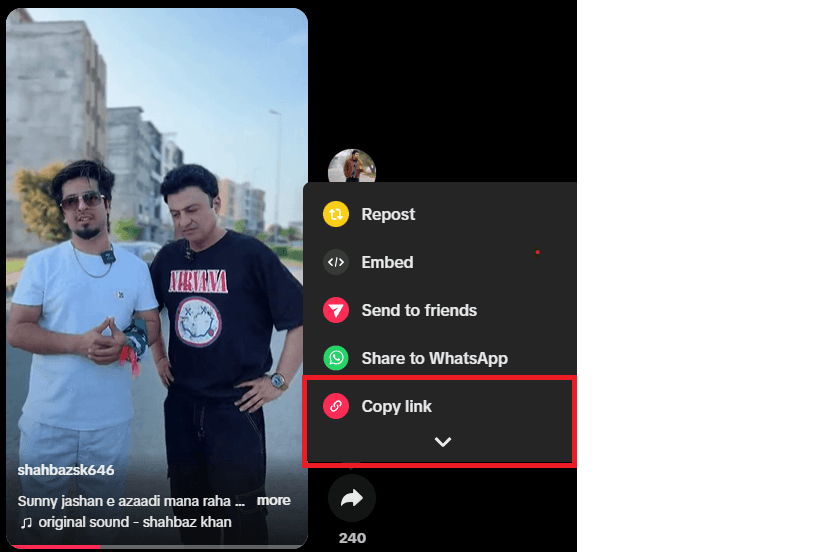
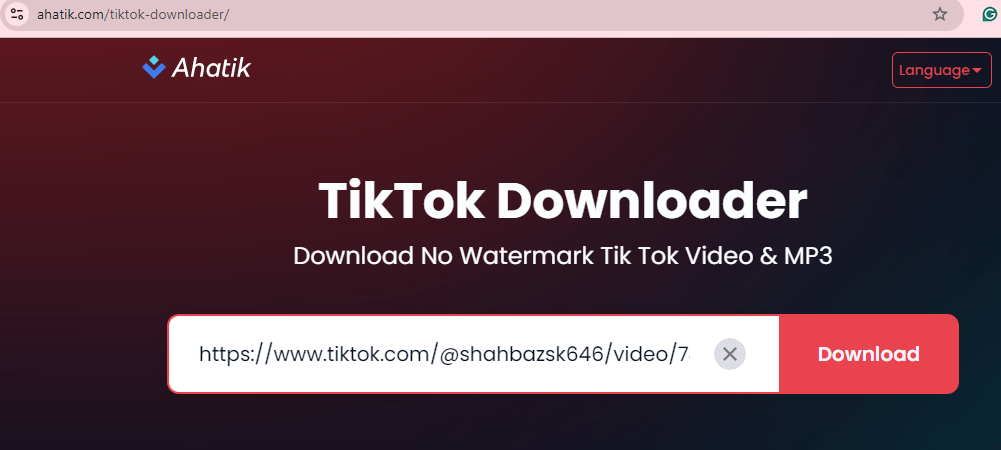
- Ahatikを開いてリンクを貼り付ける: 検索するデバイスでAhatikのサイトを開きます。コピーしたリンクを開いている領域に貼り付ける必要があります。この開いている領域は、Ahatikホームページの中央部分にあります。
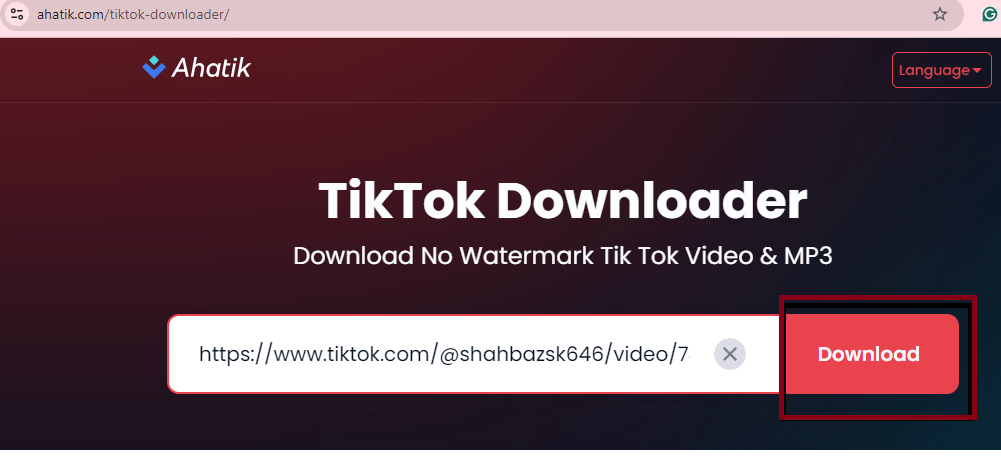
- 動画をダウンロードする: 次に、「ダウンロード」ボタンをクリックして、ダウンロードに使用できるオプションの1つを選択します。これは、動画の透かし入りまたは透かしなしバージョン、または動画のMP3ファイルである可能性があります。
Qload.info
Qload.infoは、透かしなしで動画をダウンロードできるオプションを備えたオンラインプラットフォームです。動画をmp4形式でダウンロードしたり、mp3に変換したりできます。
qload.infoを使用してTikTok動画をダウンロードする:
- 動画リンクをコピーする: TikTokウェブアプリケーションにアクセスし、ダウンロードする動画のタイトルまたは説明を一般的な検索に入力します。「共有」ボタンからリンクをコピーします。
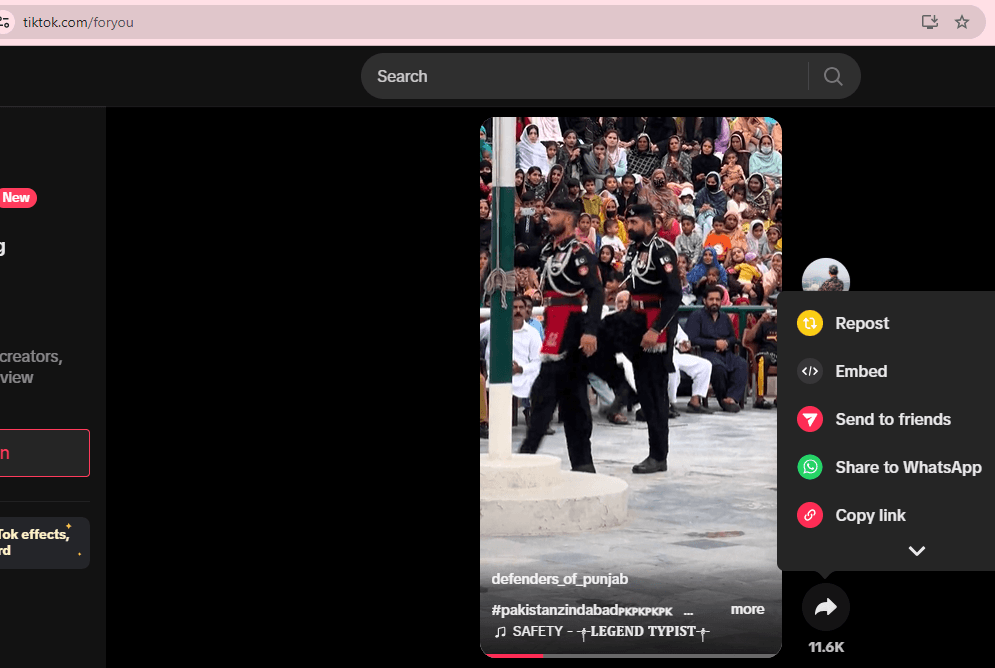
- Qload.infoにアクセスする: Qload.infoウェブサイトを開きます。
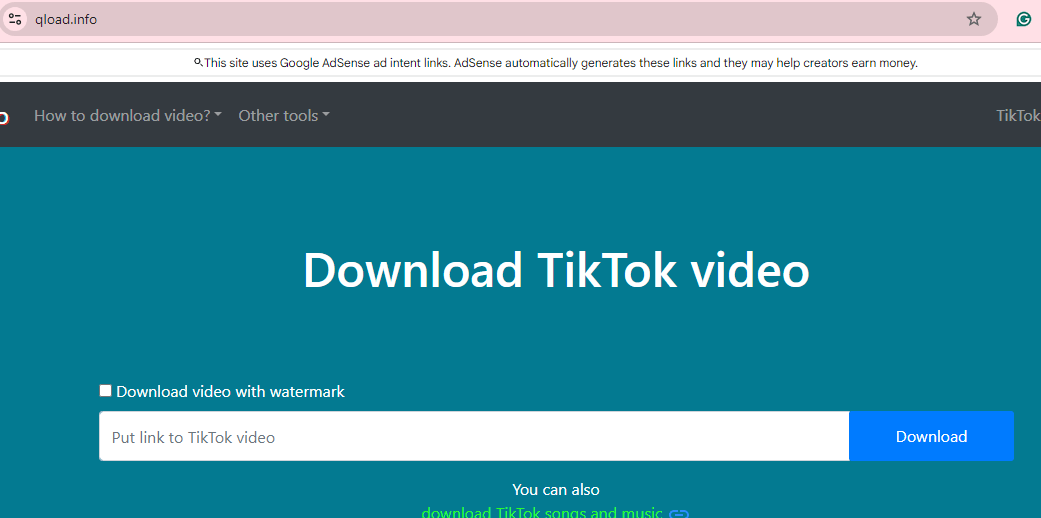
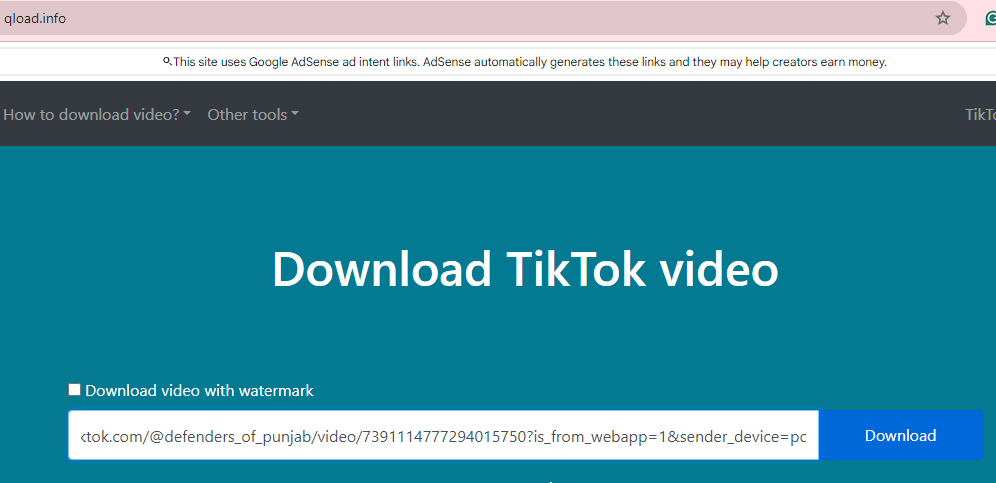
- 動画リンクを入力してダウンロードを開始する: コピーしたリンクを貼り付けます。「ダウンロード」ボタンをクリックします。動画がすぐに処理され、透かしなしでダウンロードできます。
Savefrom.net
Savefrom.netを使用すると、透かしなしでTikTok動画を簡単にダウンロードできます。これにより、デバイスでTikTokのコンテンツをオフラインで簡単に再生できます。以下に、Savefrom.netを介して好きなTikTok動画をシームレスに動的にダウンロードできるようにする手順を示します。
savefrom.netを使用してTikTok動画をダウンロードする:
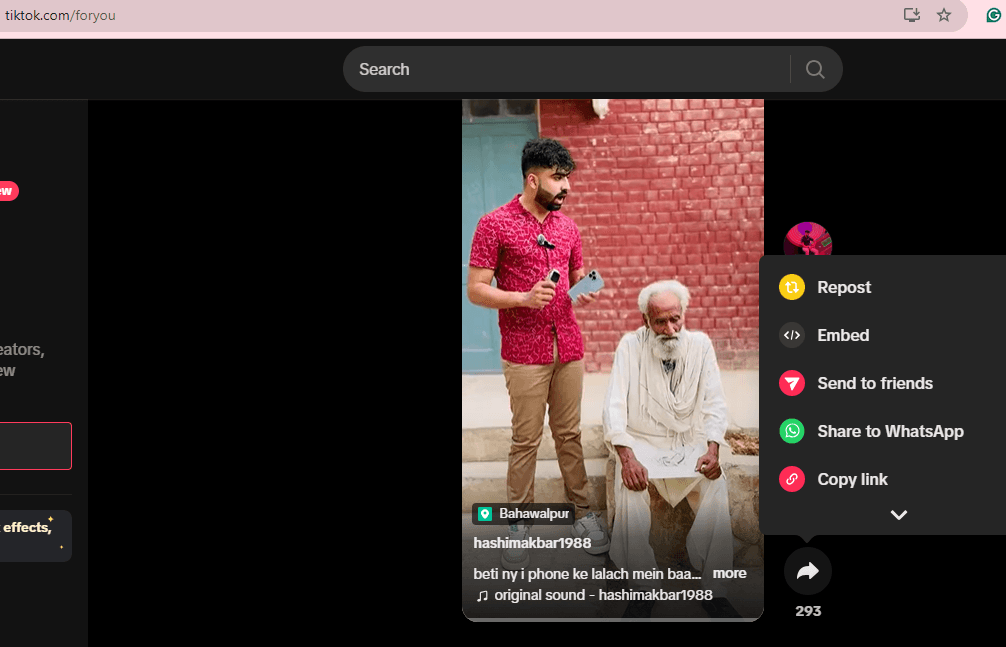
- TikTok動画のURLをコピーする: TikTokを開き、興味のある動画を見つけます。「共有」オプションを使用してインクをコピーします。
- Savefrom.netにアクセスする: ブラウザでSavefrom.netを開きます。
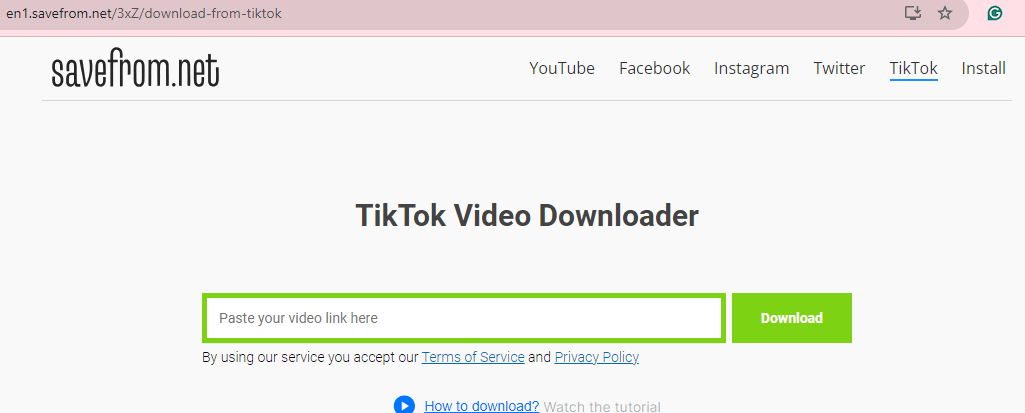
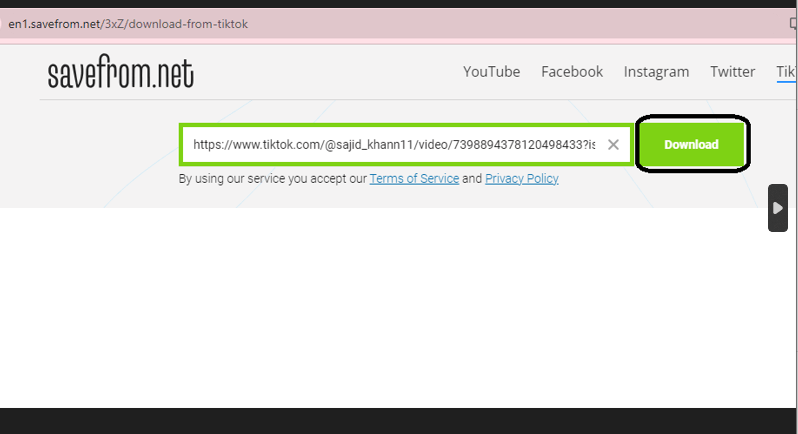
- 動画をダウンロードする: Savefrom.netに入ると、ホームページに入力フィールドがあることに気付くでしょう。コピーした動画リンクをこの入力フィールドに挿入します。「ダウンロード」ボタンが表示されます。動画の処理後、Savefrom.netは代替形式と品質設定を備えたさまざまなオプションを提供します。必要な形式を選択してダウンロードするだけです。
SnapTik
SnapTikは、透かしなしでTikTok動画をダウンロードするための最も効率的なオンラインソリューションの1つです。ウェブ上でTikTokをダウンロードするための最高のプラットフォームであることを誇ることができます。お持ちの任意のデバイスでお気に入りのTikTokをダウンロードしてください。
SnapTikを使用してTikTok動画をダウンロードする:
- TikTok動画リンクをコピーする: TikTokを開き、ダウンロードする動画に移動します。「共有」アイコンをタップしてから、「リンクをコピー」をタップします。
- SnapTikにアクセスする: ブラウザを開き、SnapTikウェブサイトにアクセスします。
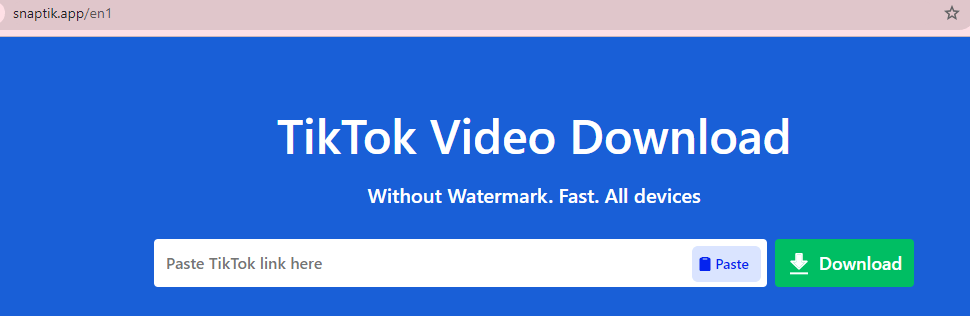
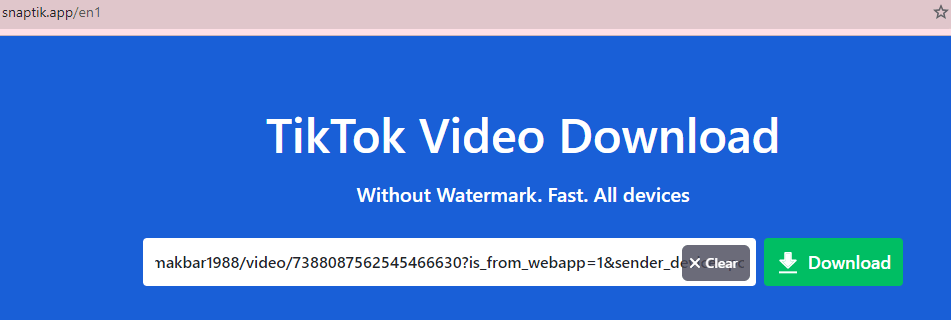
- リンクを貼り付けて動画をダウンロードする: SnapTikホームページには、入力フィールドがあります。コピーしたTikTok動画へのリンクを貼り付けます。次に、「ダウンロード」ボタンを押します。しばらくすると、透かしなしで動画へのダウンロード可能なリンクが自動的に表示されます。
SaveTT.cc
SaveTT.ccは、動画をダウンロードするためのオールラウンダーオンラインツールです。透かしなしでTikTokで利用できます。シンプルですが非常に効果的なサービスがあります。このプラットフォームは、インターネット対応デバイスから簡単にアクセスできる高解像度動画のダウンロードを支援します。SaveTT.ccには、ソフトウェアのインストールを必要としないフレンドリーなユーザーインターフェイスがあります。これにより、ウェブブラウザからの迅速かつ簡単なダウンロードに非常に便利です。
SaveTT.ccを使用してTikTok動画をダウンロードする:
- 動画リンクをコピーする: TikTokアプリまたはウェブサイトを開き、ダウンロードする動画を再生します。「共有」ボタンをクリックし、「リンクをコピー」をクリックして動画にリンクします。
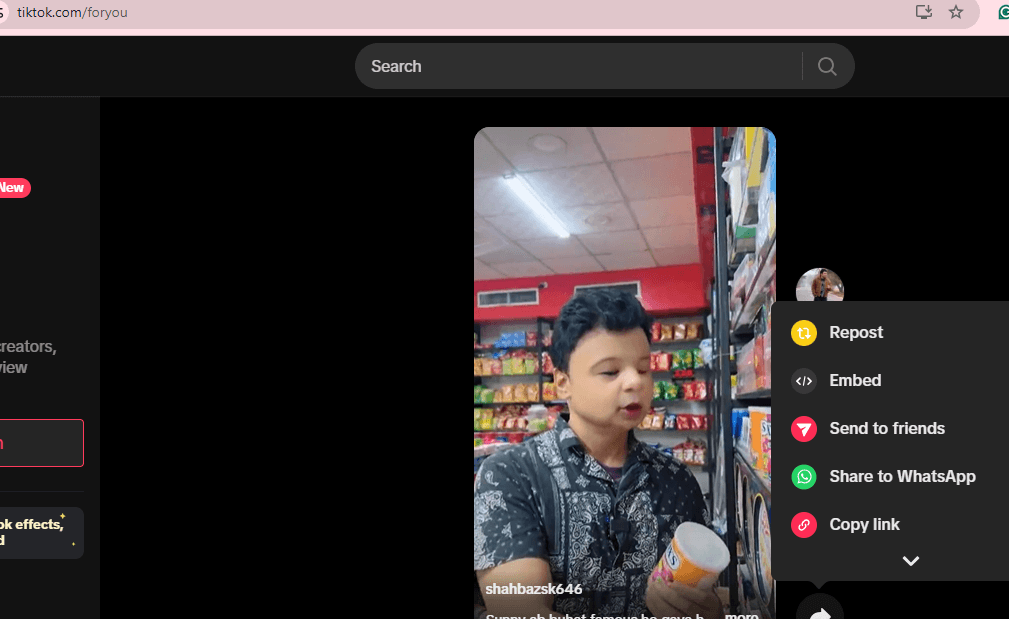
- SaveTT.ccにアクセスする: ウェブブラウザに移動し、ウェブサイトSaveTT.ccを開きます。
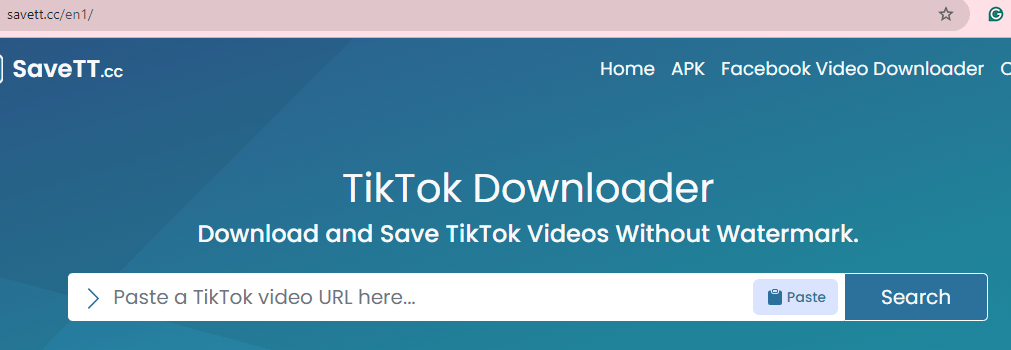
- リンクを貼り付けてダウンロードを開始する: コピーした動画のURLを、指定されたフィールドに貼り付けます。入力フィールドの右側にある「ダウンロード」ボタンをクリックします。ウェブサイトはリンクを分析し、透かしなしで動画をダウンロードするためのオプションが表示されます。ドロップダウンリストから動画の形式と品質を選択し、クリックしてダウンロードを開始します。
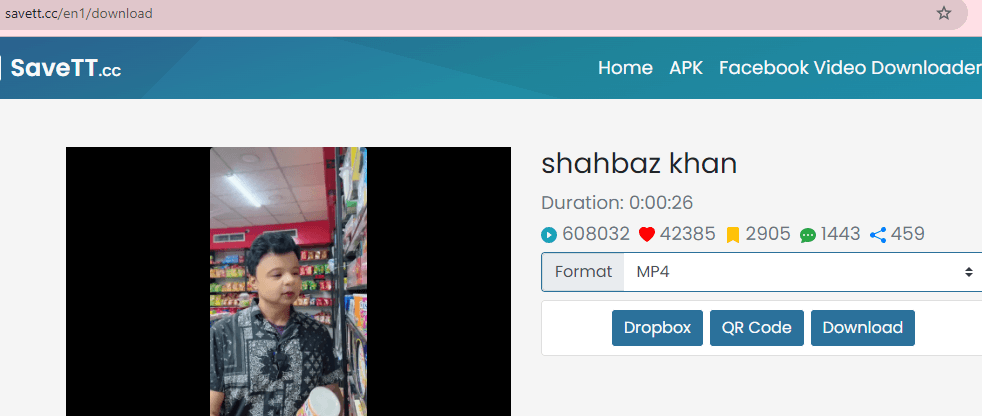
無料のオンライン画面レコーダーを使用してTikTok動画を保存して後で視聴する
オンライン画面レコーダーを使用してTikTok動画を保存し、その時に視聴します。これらのツールは、オフラインで視聴したいが、ダウンロードや透かしの方法を避けたい場合に最適です。必要なのは、画面レコーダーのウェブサイトを開くことだけです。録画設定を選択してから、画面で動画が再生されたときに動画のキャプチャを開始します。これらはすべて、全体を行うための非常に簡単な方法を構成します。オンライン画面録画をサポートするすべてのデバイスで動作します。
ダウンロードするTikTokの動画を開きます。画面レコーダーを起動し、動画が再生されている画面の領域を選択します。動画が終了したら、録画を停止してデバイスにファイルを保存します。これで、保存したTikTok動画をいつでもどこでも視聴できます。アクティブなインターネット接続を待つ必要はもうありません。
画面キャプチャ
画面キャプチャは、ソフトウェアをダウンロードせずにデスクトップ、ウェブカメラ、またはブラウザを録画できる無料のインターネットツールです。画面に表示されているものをすばやくキャプチャするのに最適です。必要な回数だけ、お金をかけずに使用してください。ブラウザベースであるため、このウェブアプリは長距離を移動する際に手間がかかりません。
オンラインで画面キャプチャを使用する方法:
- 録画を設定する: screencapture.comにアクセスします。設定を参照して、キャプチャするものを確認します。次に、「録画を開始」ボタンをクリックします。
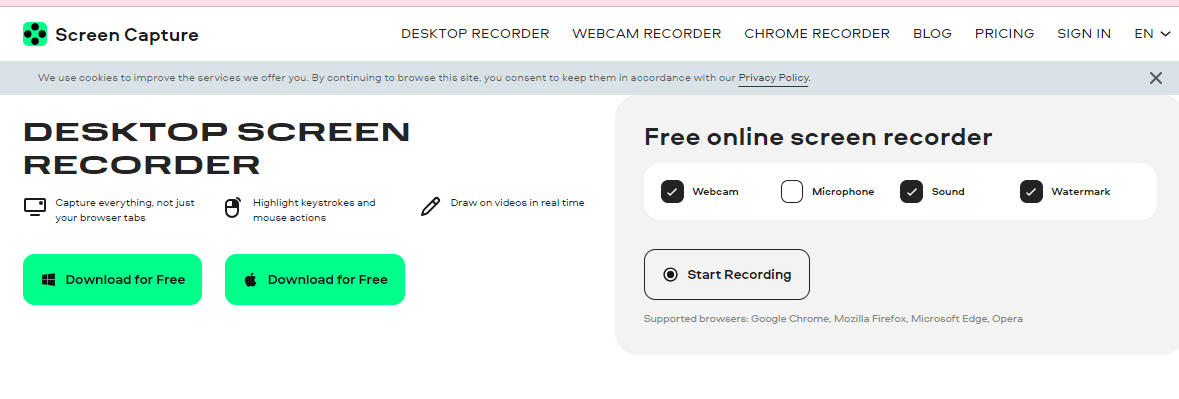
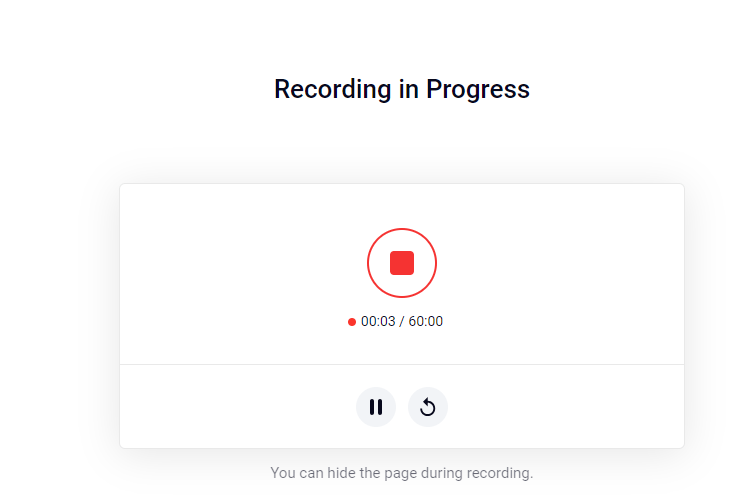
- 設定を調整する: 必要に応じて、ウェブサイトにマイクとウェブカメラへのアクセス許可を与えます。録画する画面領域を選択します。最後に、画面を録画する準備ができたら、「共有」をクリックします。
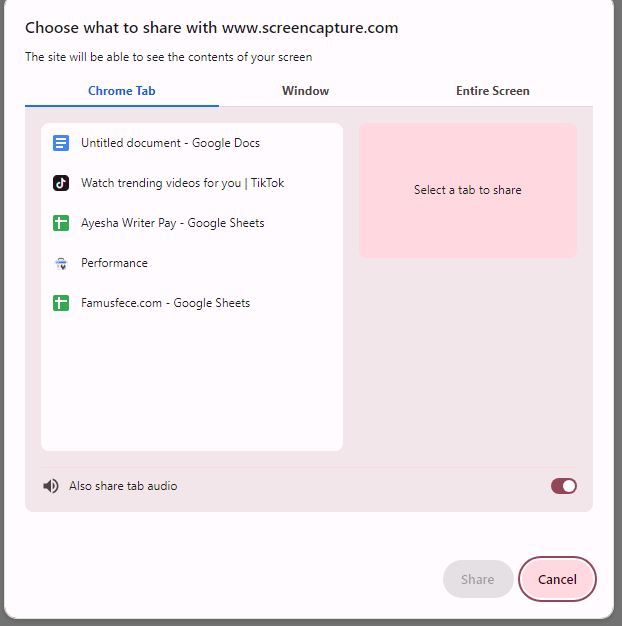
- 動画を保存する: 録画が終了したら、停止をクリックします。動画はMP4形式でダウンロード可能になるか、その場で再度録画できます。
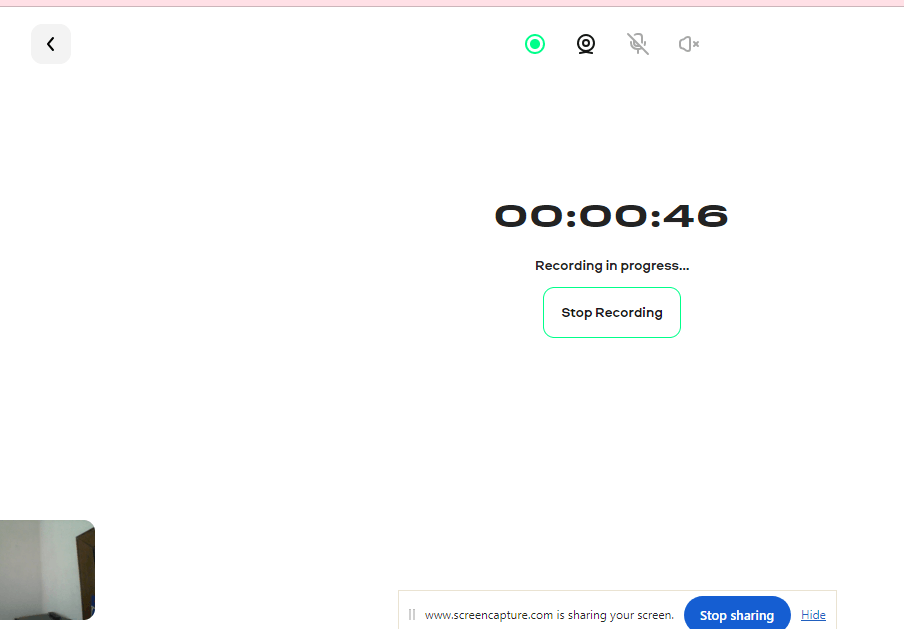
画面レコーダー
画面レコーダーは、透かしなしで画面、ウェブカメラ、および音声の高品質動画を録画します。このアプリケーションは、登録要件なしに、高速かつ簡単であることを目的としています。
オンラインで画面レコーダーを使用する方法:
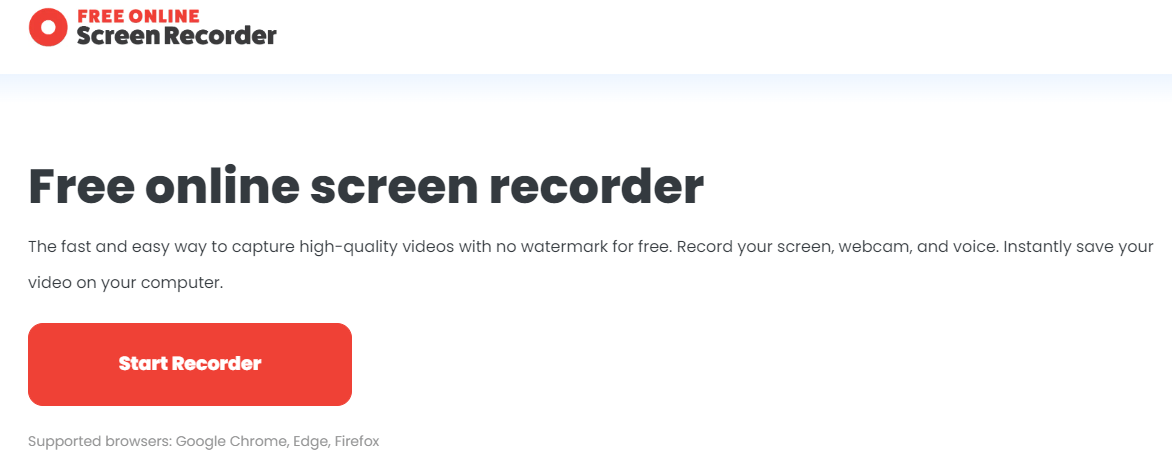
- レコーダーを起動する: ページで「レコーダーを起動」を押すだけです。このツールは、Chrome、Firefox、Edgeなどのブラウジングプラットフォームで機能します。
- 録画するものを選択する: オプションの1つを選択します。画面全体、単一のブラウザタブ、またはキャッチするその他のウィンドウを録画します。ウェブカメラからの映像が必要な場合は、ウェブカメラ録画を有効にすることもできます。
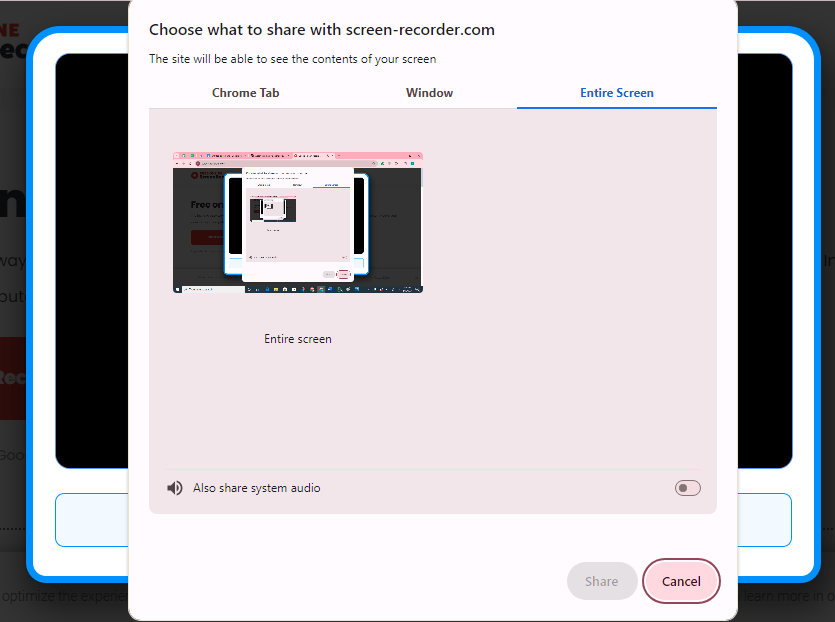
- オーディオを録音する: ボイスオーバーを含める場合は、マイクがオンになっていることを確認してください。マイクオーディオと一緒にシステムサウンドを録音できます。
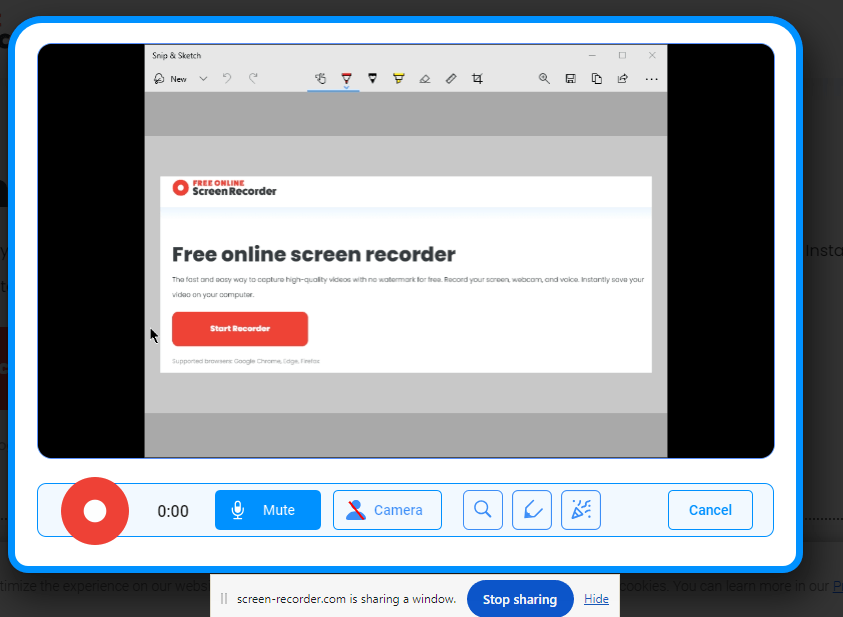
- 停止して保存する: 録画が完了したら、インターフェイスの停止ボタンを押します。動画はデバイスに自動的に保存されます。
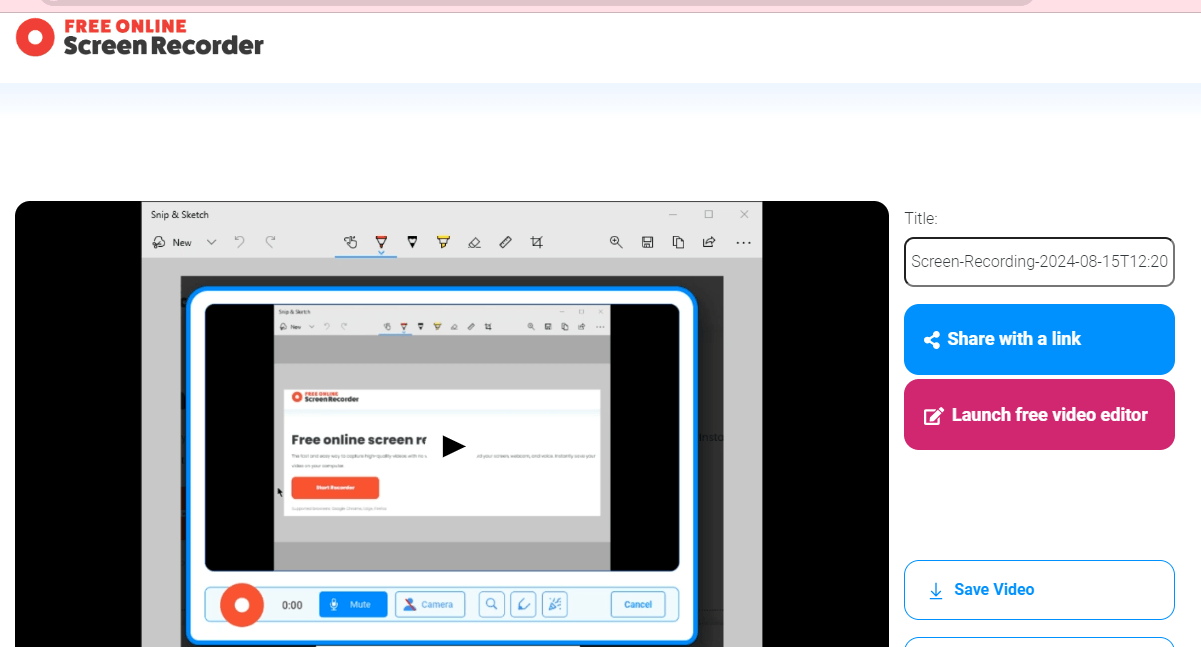
Apowersoft無料オンライン画面レコーダー
Apowersoft無料オンライン画面レコーダーは、時間制限なしに画面上のアクティビティの高品質動画を録画するために利用できます。ビデオストリームやライブチャット、オンライン会議、またはブラウザでのその他の出来事をキャプチャするのに最適です。何もダウンロードする必要はありません。
apowersoft無料オンライン画面レコーダーを使用する方法:
- レコーダーを起動する: ウェブページにアクセスし、「録画を開始」を押します。これにより、ソフトウェアをインストールせずにオンラインレコーダーにアクセスできます。
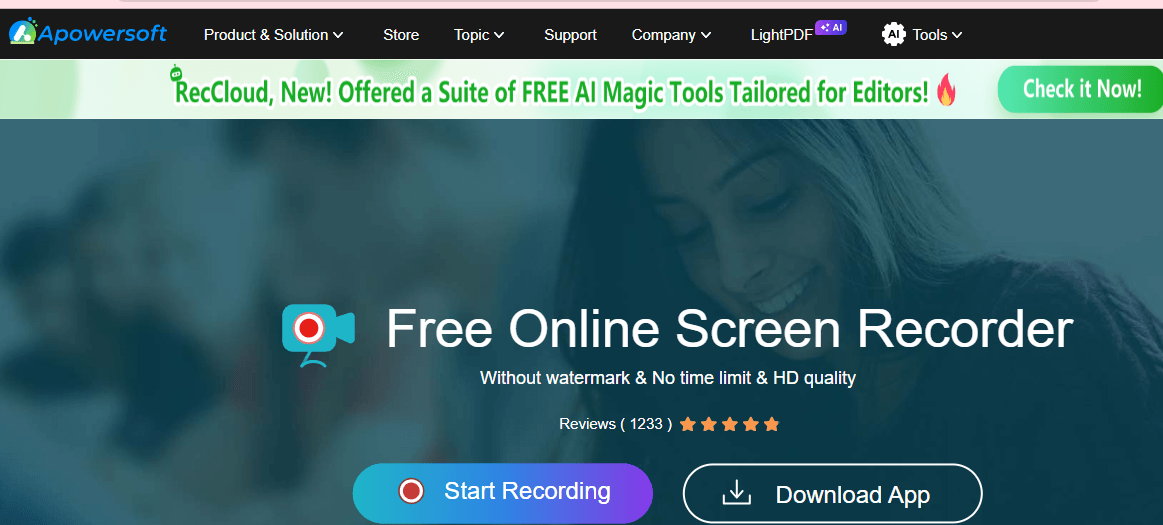
- 録画するものを選択する: 画面全体、アプリケーションウィンドウ、またはブラウザタブを録画するかどうかを決定します。「共有」を押すと、録画が開始されます。
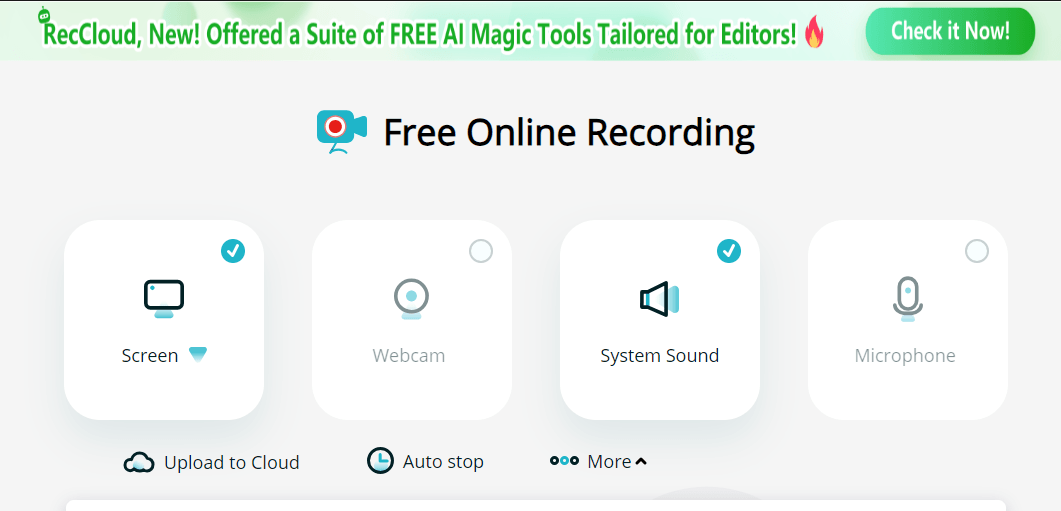
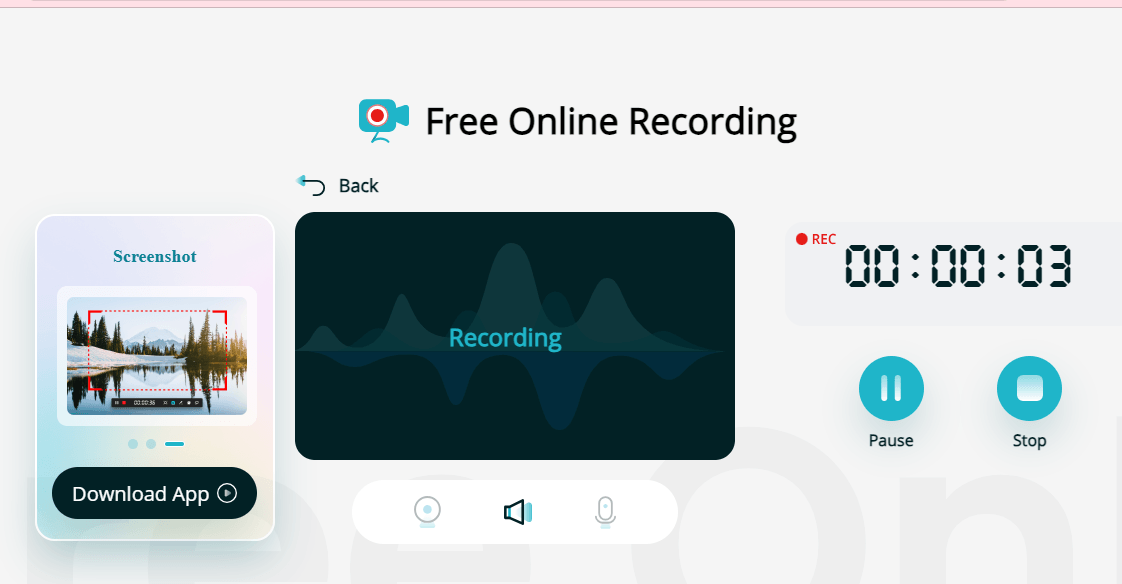
- 動画を録画する: これで、デスクトップ上のすべての洗練されたものを録画したり、ピクチャインピクチャ動画用にウェブカメラを有効にしたりすることもできます。システムとマイクからのオーディオも録音して、完全なマルチメディア体験を提供します。
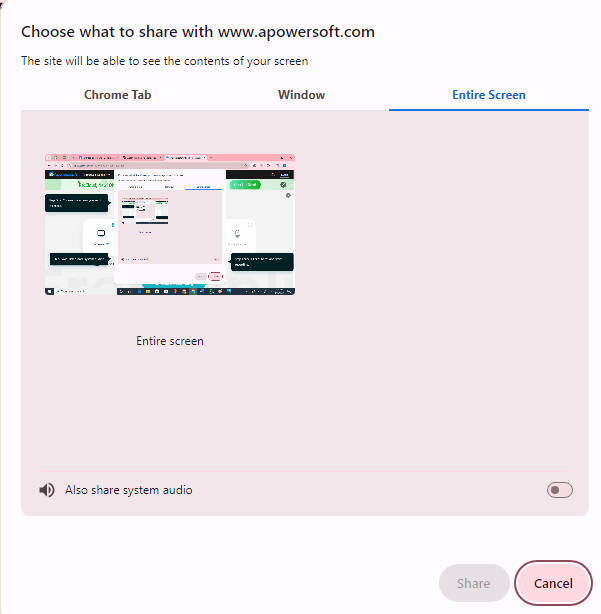
- 停止して保存する: セッションを停止すると、録画が完了します。動画はローカルディスクに保存できます。または、クラウドにアップロードして、より多くの管理、共有、またはワンクリックでソーシャルメディアを通じてシャウトアウトを行うことができます。
VEED.IO
VEED.IOは、プログレードの動画を無料で録画できるオンラインエディターです。画面、ウェブカメラ、さらにはオーディオを柔軟に録画できます。VEED.IOを使用すると、ビジネス、プレゼンテーション、およびチュートリアルに使用される動画を、1回のダウンロードなしで作成できます。
VEED.IOを使用して画面を録画する方法:
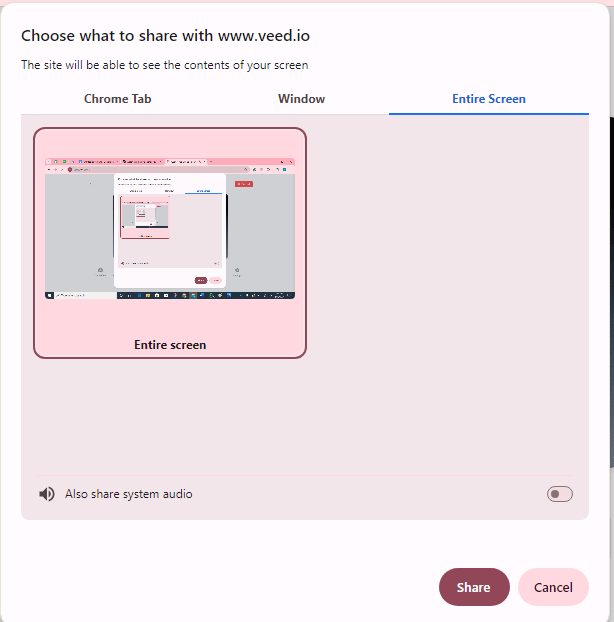
- レイアウトを選択する: 開始するには、VEED.IO画面レコーダーページに移動する必要があります。次に、録画するものを選択します。次に、「許可」をクリックして、画面、カメラ、およびマイクを許可します。
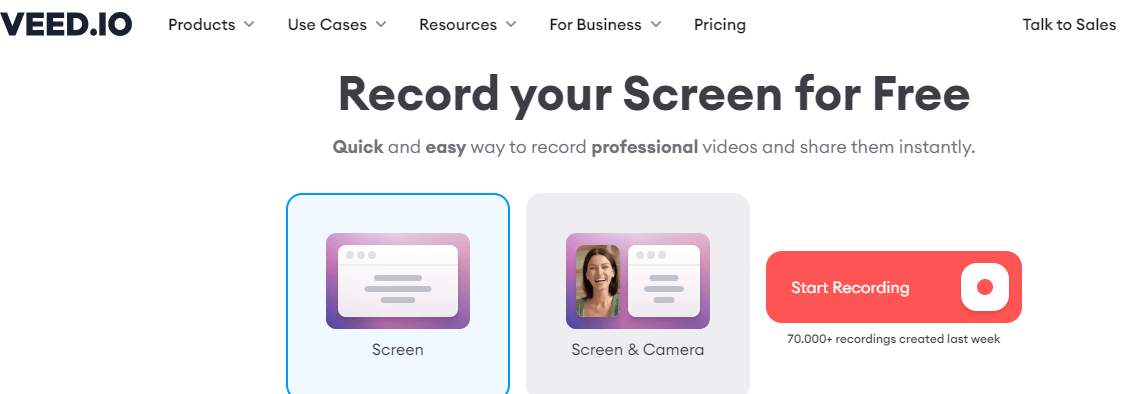
- 録画を開始する: 赤い録画ボタンをクリックして開始します。録画を開始するための小さなカウントダウンが表示されるので、準備できます。録画中に移動するタブまたはウィンドウに関係なく、そのタブまたはウィンドウで続行されます。
- 動画を編集する: VEED.IOの組み込み動画エディターを使用して、録画後に動画を強化します。「マジックカット」機能を使用すると、目の動きを調整したり、背景を削除したり、AIにすべてを実行させたりできます。これにより、最終的な動画はクリーンでプロフェッショナルになります。
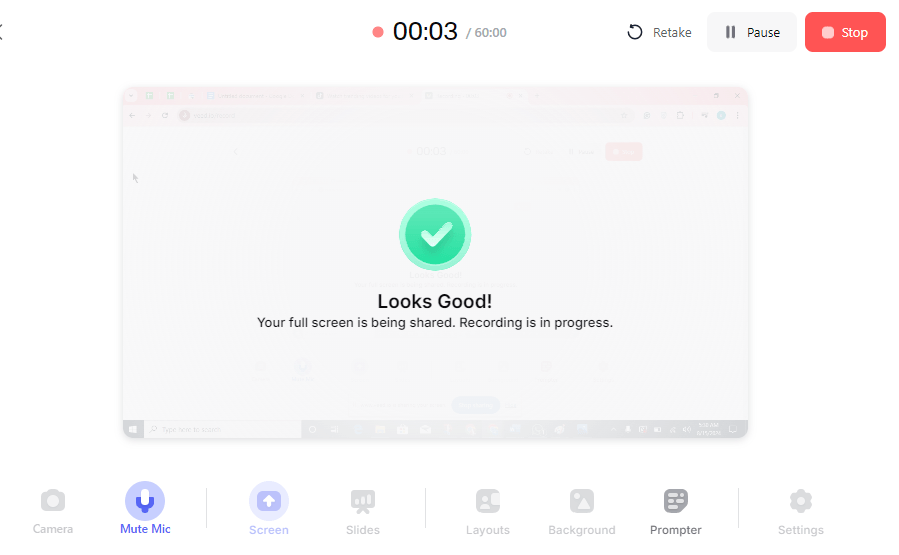
- 保存して共有する: 動画に満足したら、デバイスに直接保存するか、クラウドにアップロードして、ソーシャルメディアまたはチームで簡単に共有します。
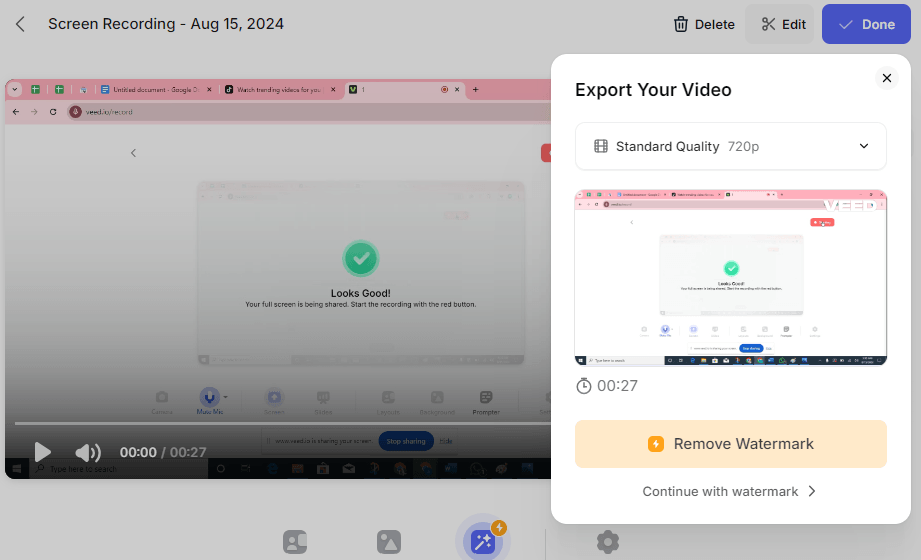
FlexClip無料オンライン画面レコーダー
FlexClip無料オンライン画面レコーダーは、ソフトウェアをインストールせずに画面、ウェブカメラ、および音声を簡単に録画するためのオンラインウェブベースのツールです。柔軟な録画オプションを作成し、顧客のプライバシーとセキュリティを確保する無料サービスです。FlexClipを使用すると、非常に柔軟でユーザーフレンドリーなプラットフォームで、ウェビナー、ゲームプレイ、またはチュートリアルを録画できます。
FlexClip無料オンライン画面レコーダーを使用する方法:
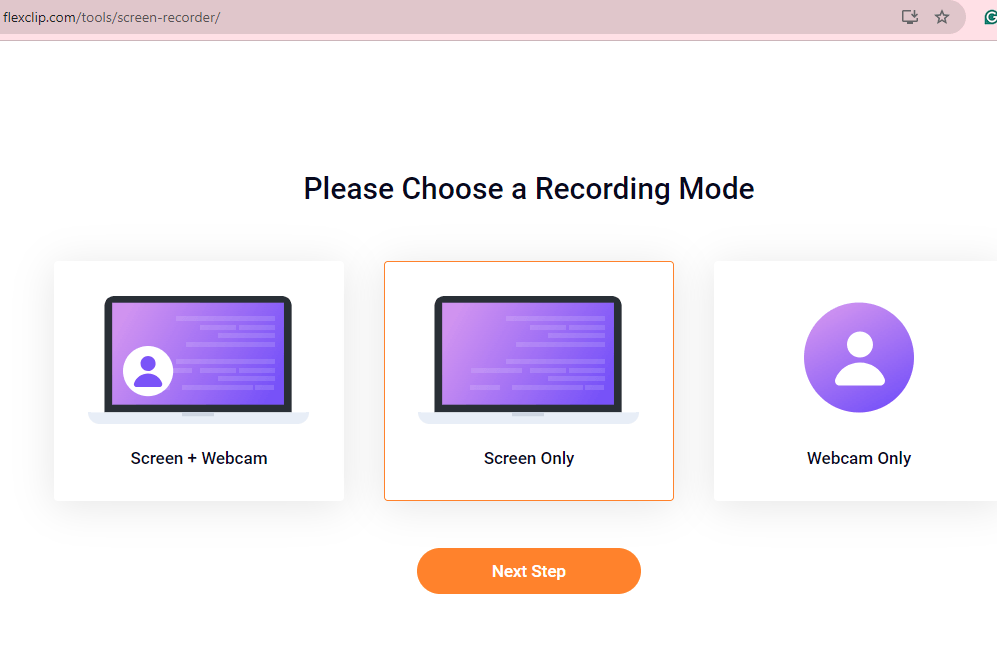
- レイアウトと設定を選択する: FlexClip画面レコーダーウェブサイトにアクセスします。開いた後、最初の手順は録画モードを選択することです。画面全体、アプリケーションウィンドウ、またはブラウザタブのみを録画できます。
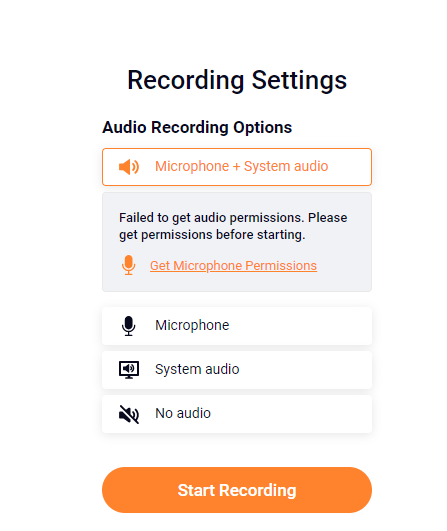
- 録画を開始する: 「録画を開始」ボタンをクリックします。録画が開始される前に、簡単にカウントダウンされます。ウェブカメラで画面録画を録画したり、画面またはウェブカメラのいずれかを録画したりできます。
- ダウンロードして編集する: 録画したら、停止して動画をすぐにダウンロードします。それ以外の場合、FlexClipを使用すると、組み込みの動画エディターを使用して録画を編集できます。テキスト、音楽、または字幕を画面キャストに追加して共有します。
代替手段を使用したTikTok動画のオンライン無料視聴の利点と欠点
サードパーティのサイトを介してTikTok動画をオンラインで無料で視聴することには、いくつかの長所と短所があります。肯定的な面では、アプリやアカウントを必要とせずにTikTokを視聴できます。これにより、携帯電話のスペースを節約し、プライバシーを保護できます。
デメリットとしては、すべての代替サイトが安全であったり、ユーザーのプライバシーを尊重しているわけではないため、セキュリティリスクが生じる可能性があることです。また、公式TikTokアプリと比較して、動画品質が一貫しておらず、機能が制限されている可能性もあります。
メリット
- 匿名性:動画を視聴する際に身元を明かす必要がありません。これにより個人情報のプライバシーが保護されます。
- データ追跡なし:これらのプラットフォームはアクティビティを追跡しないため、視聴した動画はプライベートに保たれます。
- 依存症のリスク軽減:無限スクロールやレコメンデーション機能がないため、動画視聴時間を短縮できる可能性があります。
- アルゴリズムの影響なし:アルゴリズムが次に何を見るかを決定することなく、動画を視聴できます。
- 広告なしの体験:広告による中断なしに動画を楽しめます。
- ログインとパスワードからの解放:ログイン詳細やパスワードを覚える必要がないため、手間のないアクセスが可能です。
- オフラインアクセス:動画をダウンロードして、インターネット接続がなくてもいつでも視聴できます。
デメリット
- 機能の制限:代替プラットフォームは通常、公式TikTokアプリよりも機能が少なくなっています。
- 関連コンテンツ発見の困難:アルゴリズムがないため、興味のある動画を発見することが困難になる場合があります。
- 著作権問題の発生可能性:非公式チャンネルを使用して動画を視聴・ダウンロードすることは、著作権侵害につながる可能性があります。
結論
サードパーティサイトを通じてTikTok動画を視聴することは、プライバシーとシンプルさの両方を兼ね備えています:ログイン不要、広告なし、データ追跡なし。これらの利点にはデメリットもあります。機能の制限や、コンテンツをよりパーソナライズするアルゴリズムがないため、関連コンテンツの発見が困難になる可能性があります。
これらの代替手段は公式アプリの通常の制約からある程度の自由を提供しますが、最終的にはすべてがお客様のニーズに合わせて調整されているわけではありません。著作権問題やより高度な機能が主要な懸念事項である場合は、公式TikTokアプリケーションを使用することをお勧めします。
TikTokコンテンツを楽しんでおり、魅力的な動画の作成を検討している場合、優れたストリーミングカメラが動画品質を大幅に向上させることができます。鮮明な映像を簡単に撮影することで、コンテンツが際立ち、より多くの視聴者とフォロワーを引き付けることができます。
よくある質問
Q1. TikTok動画を無料で視聴するにはどうすればよいですか?
TikTokの動画は、ウェブサイトまたはモバイルアプリで無料でストリーミング視聴できます。また、サードパーティのウェブサイトでも無料でTikTok動画を視聴できます。YouTubeなどの人気動画プラットフォームでTikTokの動画を検索してみてください。
Q2. アカウントなしでTikTok動画を視聴できますか?
はい、アカウントなしでTikTokの動画を視聴することは可能です。TikTokのウェブサイトにアクセスするだけで、ログインせずにスクロールして好きなだけ視聴できます。また、ログインが不要なTikTok動画をストリーミング配信するサードパーティのウェブサイトも利用できます。
Q3. TikTok動画を視聴できるウェブサイトは何ですか?
TikTok動画をストリーミング視聴する公式サイトはwww.tiktok.comです。アプリがなくても、このウェブサイトで直接動画をストリーミング視聴できます。このウェブサイトを開いて、動画をスクロールして楽しみ始めてください。
Q4. 誰かのTikTokを秘密に視聴できますか?
はい、アカウントが公開されている場合、誰かのTikTokを秘密に視聴することは可能です。実際、ログインしたり、ネットワークに接続したりすることなく、誰かのプロフィールにアクセスして、見たい人の動画を視聴できます。TikTokのウェブサイトやサードパーティビューアーを通じて、匿名で視聴されていない動画を視聴できます。
Q5. 自分のTikTokを誰が視聴しているかわかりますか?
いいえ、自分のTikTokを誰が視聴したかを正確に知ることはできません。TikTokは動画の視聴者を明かす機能を提供していません。ただし、受信した視聴回数については把握できます。