



































.png)
.png) English
English .png) Français
Français .png) Deutsch
Deutsch .png) Italiano
Italiano .png) Português
Português  Español
  简体中文
简体中文 
新しいアプリをダウンロードすると、「最近追加したアプリ」フォルダに格納されることにお気づきでしょうか?「最近追加したアプリ」フォルダは、最近インストールしたアプリを一箇所にまとめておくiPhoneの新機能です。

このフォルダにより、ユーザーはホーム画面で検索することなく、新しくダウンロードしたアプリに簡単にアクセスできます。しかし、最近追加したアプリフォルダを削除したい場合はどうすればよいでしょうか?この記事では、iPhoneの最近追加したアプリフォルダを削除するためのヒントをご紹介します。まずは、この機能について理解しましょう。早速見ていきましょう!
iPhoneの最近追加したアプリフォルダとは?
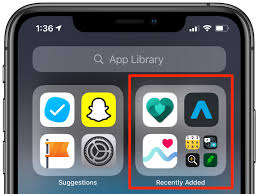
「最近追加したアプリ」フォルダは、iOS 14のアプリライブラリに登場した新機能です。これはシステムが自動生成するフォルダです。新しいアプリをダウンロードすると、自動的に「最近追加したアプリ」フォルダに格納されます。
多くのアプリをダウンロードする方にとって、新しいアプリが大量に蓄積されてフォルダが混乱する可能性があるため、この機能は煩わしく感じるかもしれません。ユーザーはアプリライブラリでのアプリの表示方法を制御できないのが現状です。では、「最近追加したアプリ」フォルダをどうすればよいのでしょうか?削除する方法はあるのでしょうか?続けて見ていきましょう。
iPhoneの最近追加したアプリフォルダを削除する方法
残念ながら、最近追加したフォルダを直接削除または無効化することはできませんが、その影響を最小限に抑えることは可能です。また、手間をかけなくても、フォルダは自然に消えていきます。以下に、このフォルダを取り除くための方法をいくつかご紹介します。
ホーム画面から最近追加したフォルダを削除する
ホーム画面からアプリを簡単に削除できますが、アプリライブラリには残ります。ホーム画面から最近追加したフォルダを削除するには、以下の手順に従ってください:
- ホーム画面で左にスワイプし、最近追加したアプリフォルダを見つけます。
- フォルダをタップして長押しします。
- 「ホーム画面から削除」をタップします。
- アイコンはホーム画面から消えますが、アプリライブラリには残ります。
Siri&検索オプションを使用する
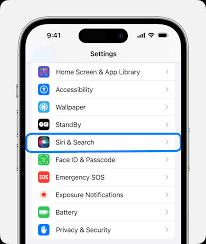
最近追加したアプリフォルダ自体は気にならないものの、検索結果にアプリが表示されることが気になる場合は、以下の手順で解決できます:
- 設定を開きます。
- 「Siri&検索」を選択します。
- 非表示にしたいアプリを選択します。
- 「検索でアプリを表示」「検索でコンテンツを表示」「このAppから学習」をオフにします。
- 「提案」に移動し、すべてのオプションをオフにします。
- 非表示にしたい各アプリに対してこの操作を行うことができます。
フォルダを非表示にする
フォルダを削除できない場合は、非表示にすることができます。最近追加したアプリフォルダを非表示にするには、以下の手順に従ってください:
- ホーム画面の空いているスペースをタップして長押しします。
- 「最近追加したフォルダ」からアプリを別の場所にドラッグして、新しいフォルダを作成します。
- すべてのアプリをその新しいフォルダにドラッグします。
- フォルダをタップして、フォルダが振動し始めるまで長押しします。
- フォルダをホーム画面の最後のページにドラッグします。
- おめでとうございます!フォルダを非表示にできました。
フォルダが自然に消えるのを待つ
あなたは毎日アプリをダウンロードする方ですか?それとも数ヶ月間は既存のアプリで満足している方ですか?新しいアプリを頻繁にダウンロードしない場合、朗報です。「最近追加」フォルダは30日後に自動的に消えます。
「最近追加したアプリフォルダ」が再表示されるのを防ぐ方法
画面に「最近追加したアプリフォルダ」が再表示されるのを防ぐ唯一の方法は、新しいアプリをダウンロードしないことです。もう一つの良い選択肢は、完全に削除するのではなく、最近追加したフォルダを非表示にすることです。
iPhoneのインターフェースを整理したら、コンテンツ制作の体験も向上させてみませんか?ワイヤレスピンマイクを使用すると、音声品質が大幅に向上し、動画やライブ配信をよりプロフェッショナルな仕上がりにすることができます。
