.png)
.png) Deutsch
Deutsch  简体中文
简体中文 
自動応答機能は、iPhoneユーザーの間で人気の機能です。この機能を使用すると、手動で応答しなくても、iPhoneがすべての着信に自動的に応答できます。自動応答はすべての連絡先に対して機能しますが、特定の連絡先に対してのみ機能するようにするための回避策があります。
しかし、具体的にどのようにすればよいのでしょうか?ご心配なく!
運転中、作業中、または重要な電話を逃したくない場合に、このガイドがお役に立ちます。この記事では、iPhoneで特定の相手からの電話に自動応答を設定する方法の正確な手順を説明します。目標は、わかりやすい手順を提供し、自動応答機能を簡単に設定して、重要な電話を逃すことなく接続を維持できるようにすることです。
iPhoneの自動応答機能とは?
自動応答は、iPhoneの優れた機能です。オンにすると、iPhoneは選択した遅延時間の後、すべての着信に自動的に応答します。これは、手がふさがっていて、迅速な電話応答が重要な場合に、移動が制限されている個人や他の作業を行っている場合に特に役立ちます。
ただし、自動応答機能はすべての連絡先に適用されることに注意することが重要です。つまり、重要な電話であるかどうかに関係なく、すべての着信が電話によって自動的に応答されます。iPhoneの自動応答機能は多くの状況で役立ちますが、意図しない問題を回避するために、有効にする場合は常に注意してください。
iPhoneで特定の相手からの電話に自動応答できますか?
残念ながら、できません!
iPhoneには現在、特定の連絡先からの電話のみに自動応答する機能が組み込まれていません。自動応答は、すべての着信に適用される一般的な設定です。つまり、すべての着信は、特定の時間が経過すると自動的に応答されます。
ただし、おやすみモード(DND)などの回避策を使用して、特定の連絡先からの電話を優先し、自動応答をオンにして電話に自動応答することができます。これにより、選択した連絡先からの電話のみが自動的に処理されるようになります。
iPhoneで特定の相手からの電話に自動応答を設定するメリット
iPhoneで自動応答機能をオンにすると、いくつかの利点があります。iPhoneで自動応答をオンにする必要がある理由は次のとおりです。
ハンズフリーの利便性
iPhoneで自動応答を有効にすると、電話がすべての着信に自動的に応答します。これにより、運転、料理、運動などの状況で、手動で電話に出る必要がなくなり、簡単になります。
アクセシビリティサポート
iPhoneの自動応答機能は、電話に自動的に応答します。そのため、電話を保持したり、手動で電話に出たりすることが困難な障害のある方や移動が困難な方にも最適です。
時間の節約
iPhoneで自動応答機能を有効にすることで、電話に手を伸ばして応答する時間を節約できます。これにより、中断することなく迅速に対応し、タスクに集中できます。
優先電話
iPhoneで特定の相手からの電話に自動応答を設定してオンにすることができます。これにより、1つの連絡先からの重要な電話のみがすぐに応答されるようになり、不要な電話を回避できます。
より安全なコミュニケーション
自動応答は、手動で電話に応答することが安全でない場合に、気を散らすことを最小限に抑えることで、事故を回避するのに役立ちます。たとえば、運転中やその他の危険な状況などです。
緊急時の準備
家族や重要な連絡先に対して自動応答を設定できます。これにより、重要な電話や緊急電話を逃さず、常に迅速に対応できるようになります。
iPhoneで特定の相手からの電話に自動応答を設定する方法は?
iPhoneの自動応答機能は、1つの連絡先だけでなく、すべての着信に適用されます。ただし、おやすみモード(DND)を使用して、iPhoneが1つの連絡先からの電話のみに自動応答し、他の連絡先をミュートするように設定する回避策があります。この方法では、選択した連絡先からの電話のみが鳴り、iPhoneが自動的に応答します。以下に、iPhoneで特定の相手からの電話に自動応答を設定する方法を学ぶのに役立つ詳細なガイドを示します。
ステップ1。 おやすみモードを有効にする
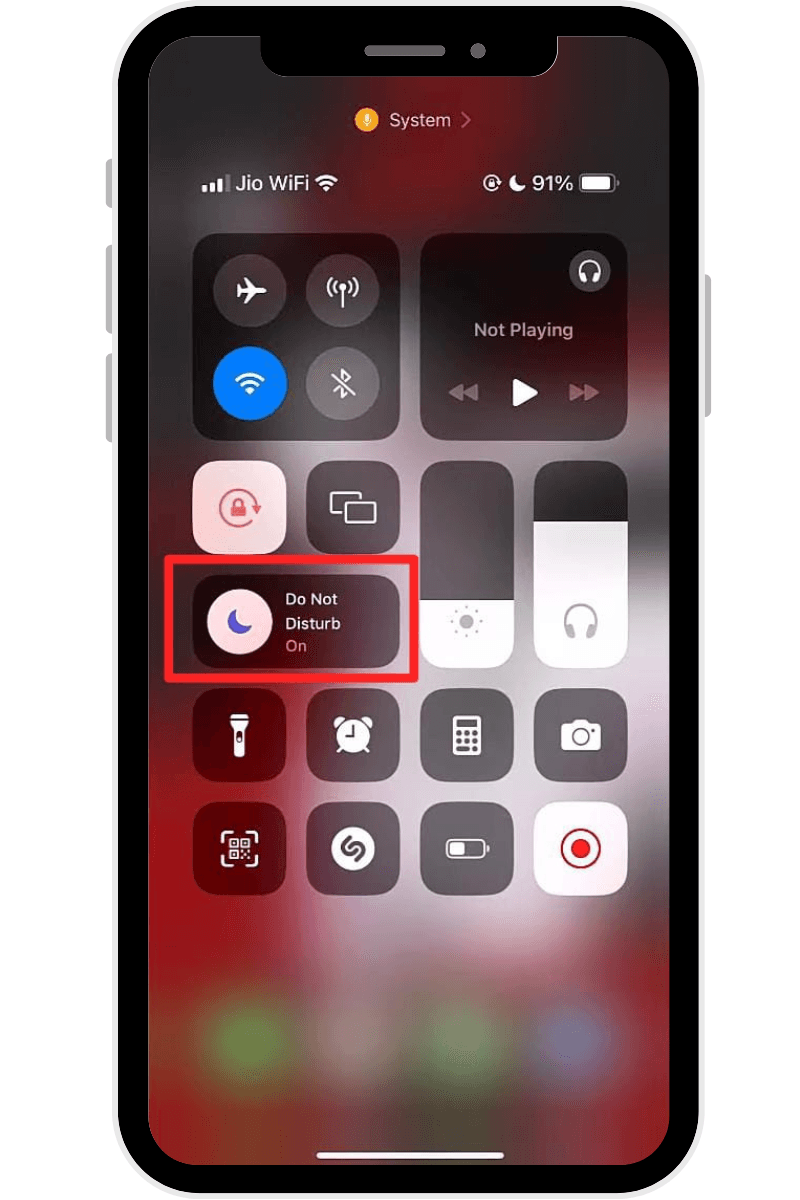
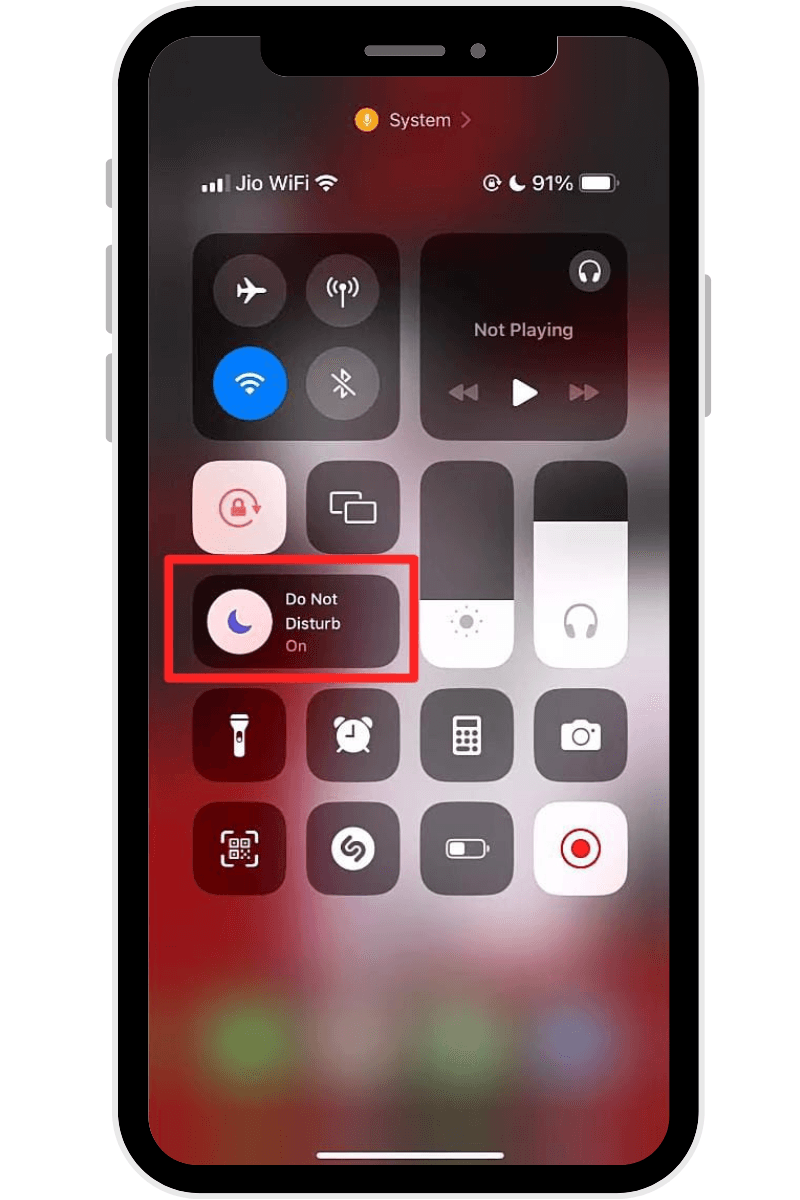
まず、iPhoneでおやすみモードを有効にします。そのためには、右上隅から下にスワイプします。これにより、コントロールセンターが表示されます。コントロールセンターが表示されたら、おやすみモード機能の三日月アイコンを探します。このアイコンをタップして、おやすみモードを有効にします。これにより、好みに応じて着信と通知を管理できます。
ステップ2。 特定の連絡先からの電話を許可する:
おやすみモードが有効になりました。次に、DND設定に移動して、1人を追加します。これにより、機能をカスタマイズできるため、選択した連絡先からの電話のみが着信し、他の電話はミュートされたままになります。
特定の連絡先からの電話を許可する手順は次のとおりです。
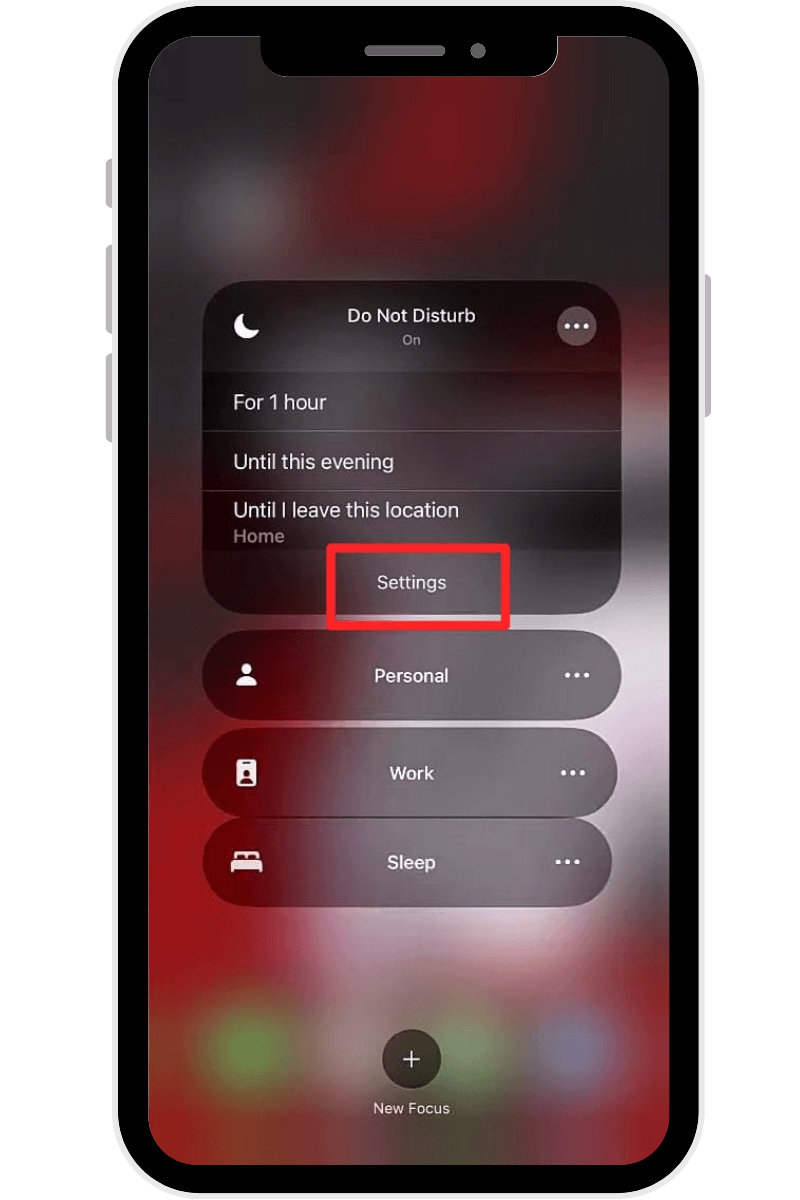
- 通知センターを下にスワイプします。
- 「おやすみモード」アイコンをタップします。
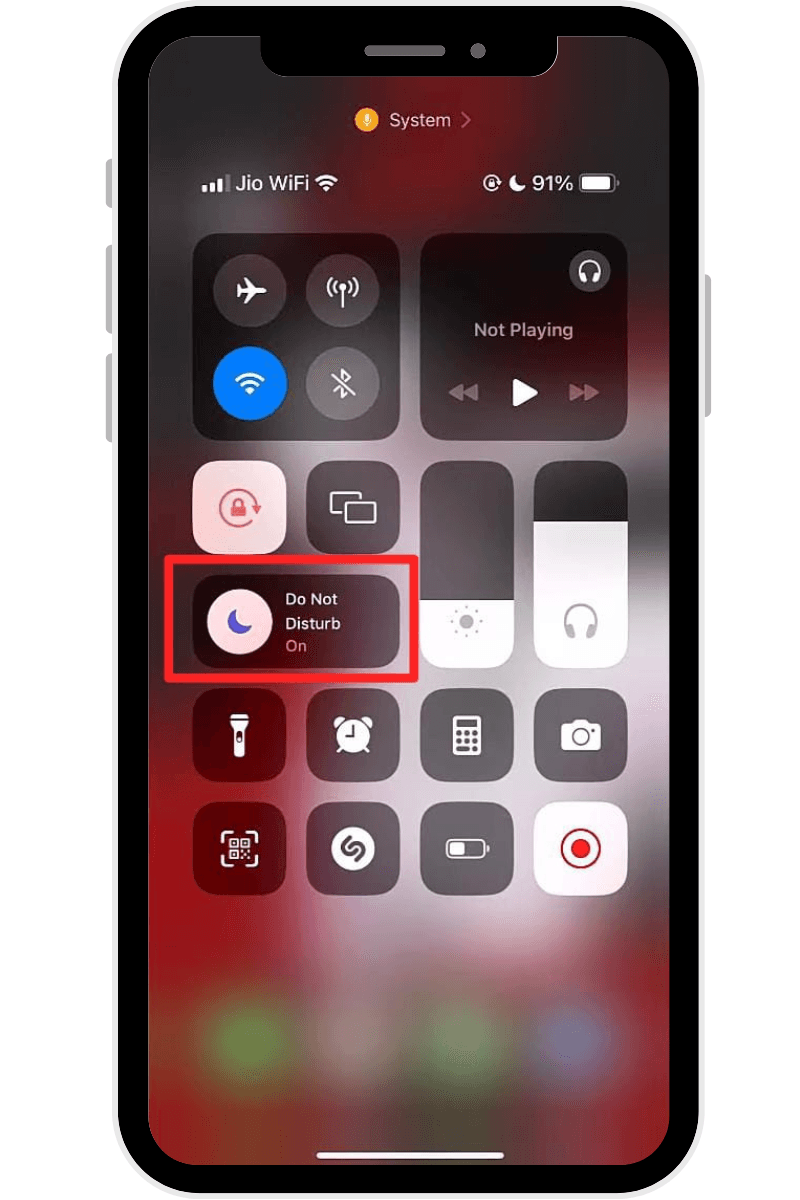
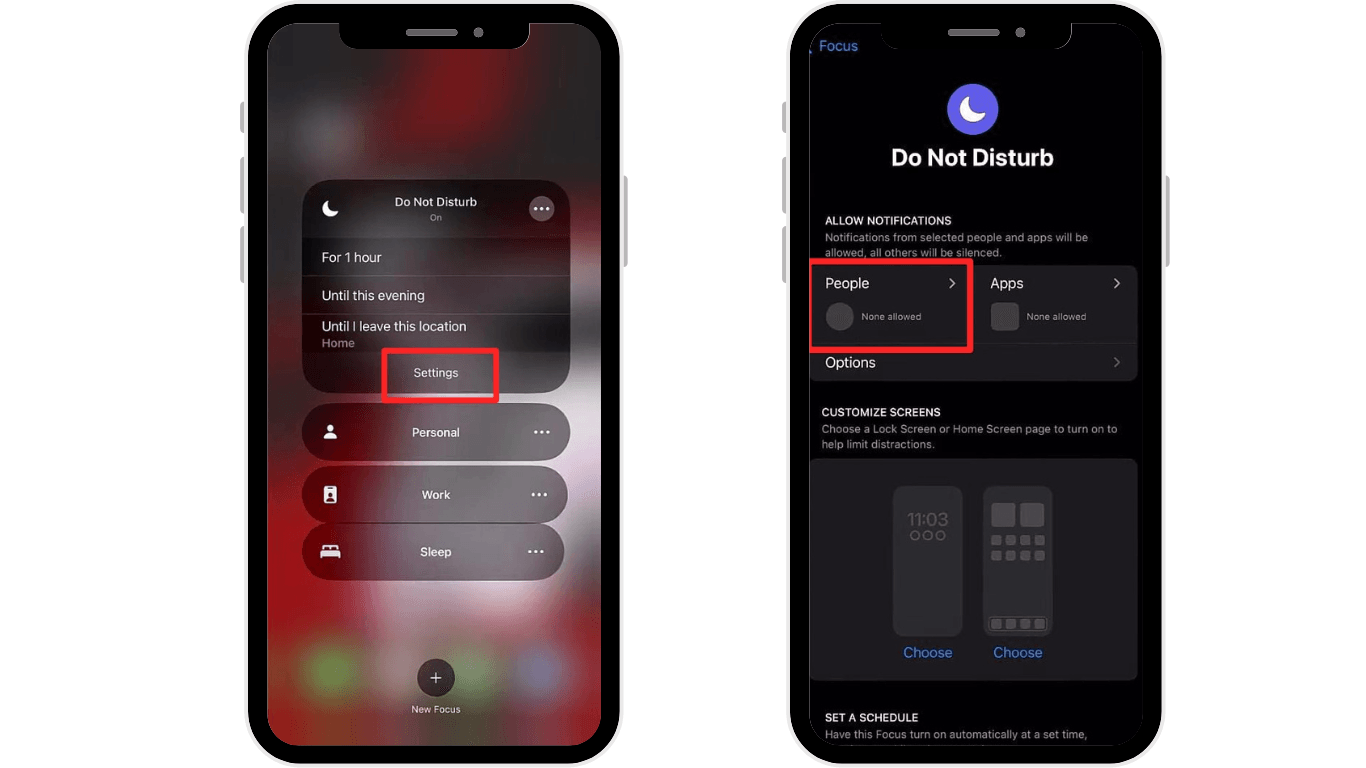
- 次に、「設定」ボタンをタップします。
- 「人」をクリックして、特定の連絡先を追加します。
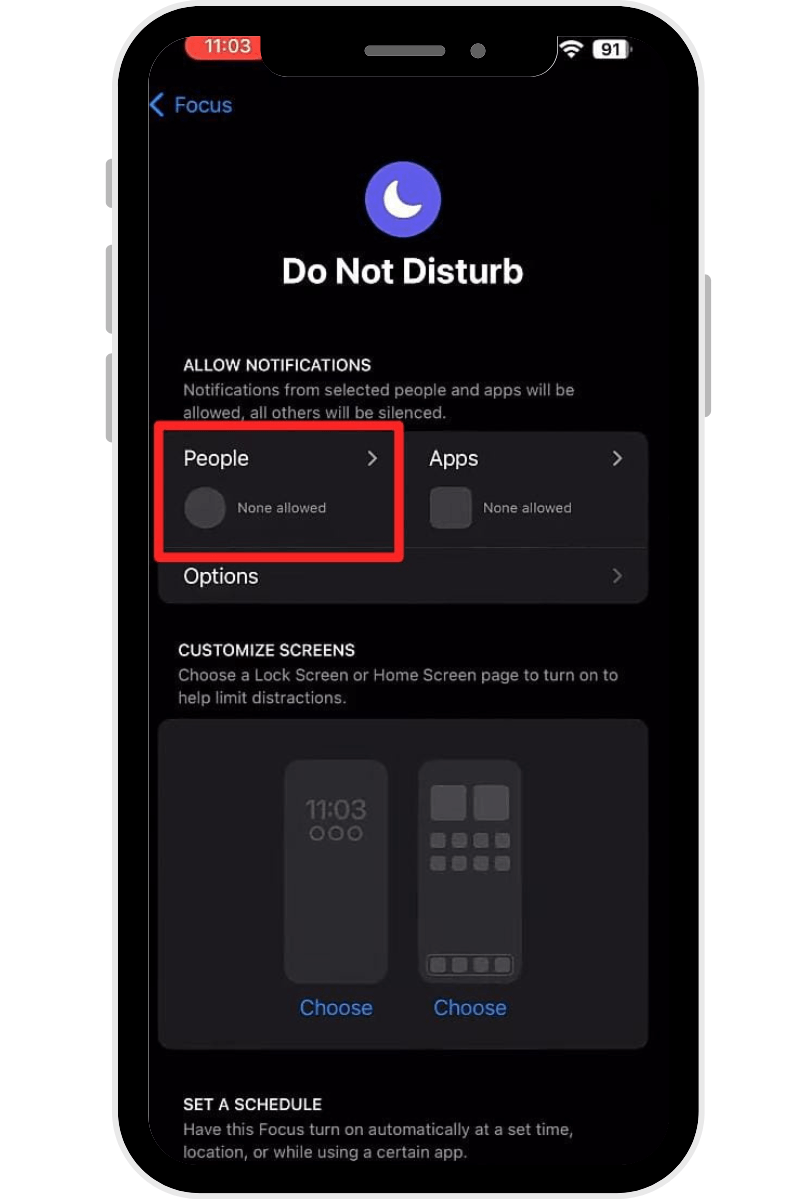
これらの手順に従うと、選択した連絡先からの電話のみが着信します。
ステップ3。 自動応答通話を有効にする
おやすみモード(DND)を正常に有効にし、特定の連絡先を追加してバイパスした後、特定の相手からの電話にiPhoneで自動応答をオンにします。そのためには:
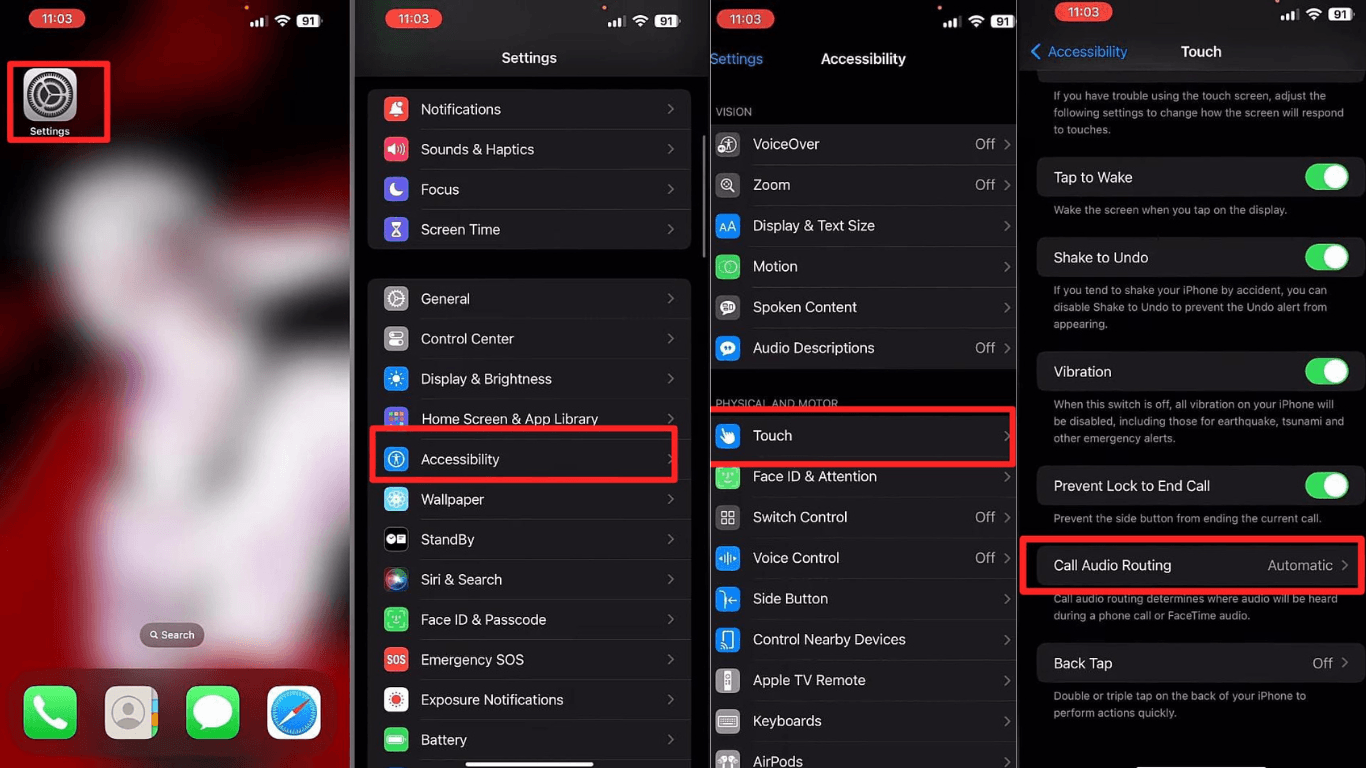
- iPhoneの「設定」メニューに移動します。
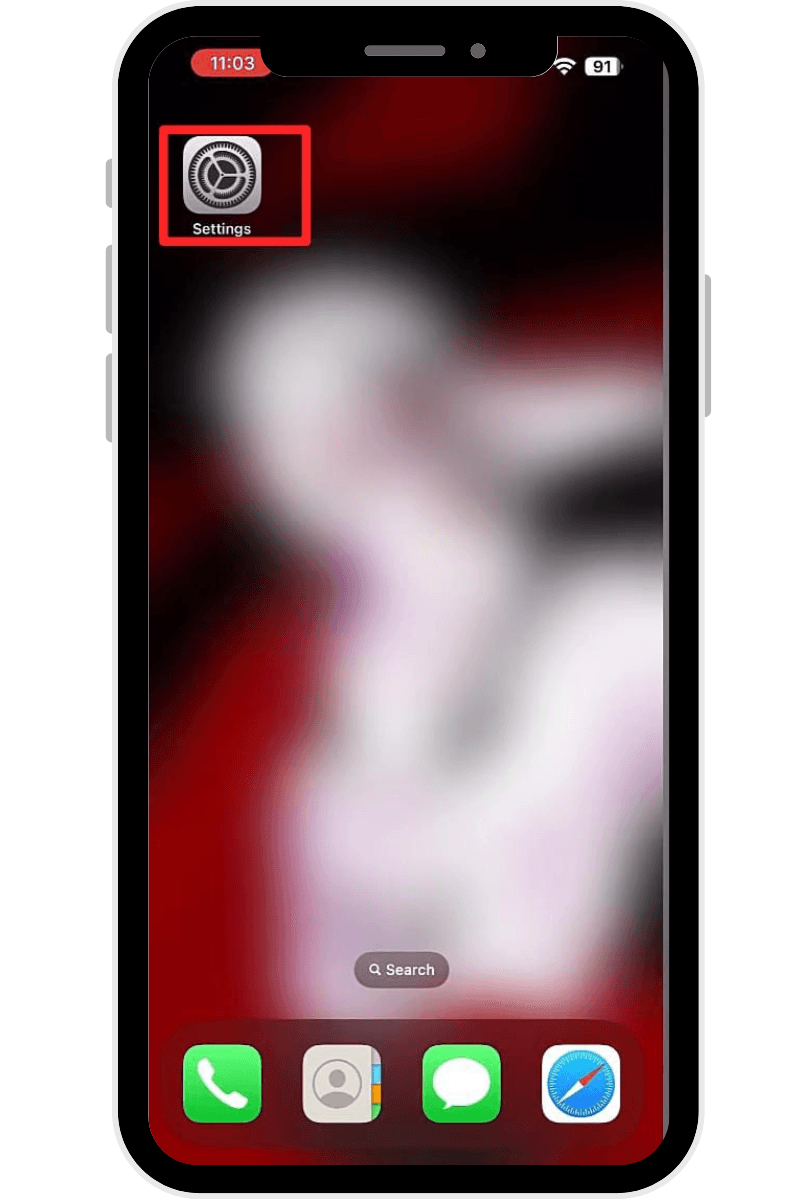
- 下にスクロールして、「アクセシビリティ」をクリックします。
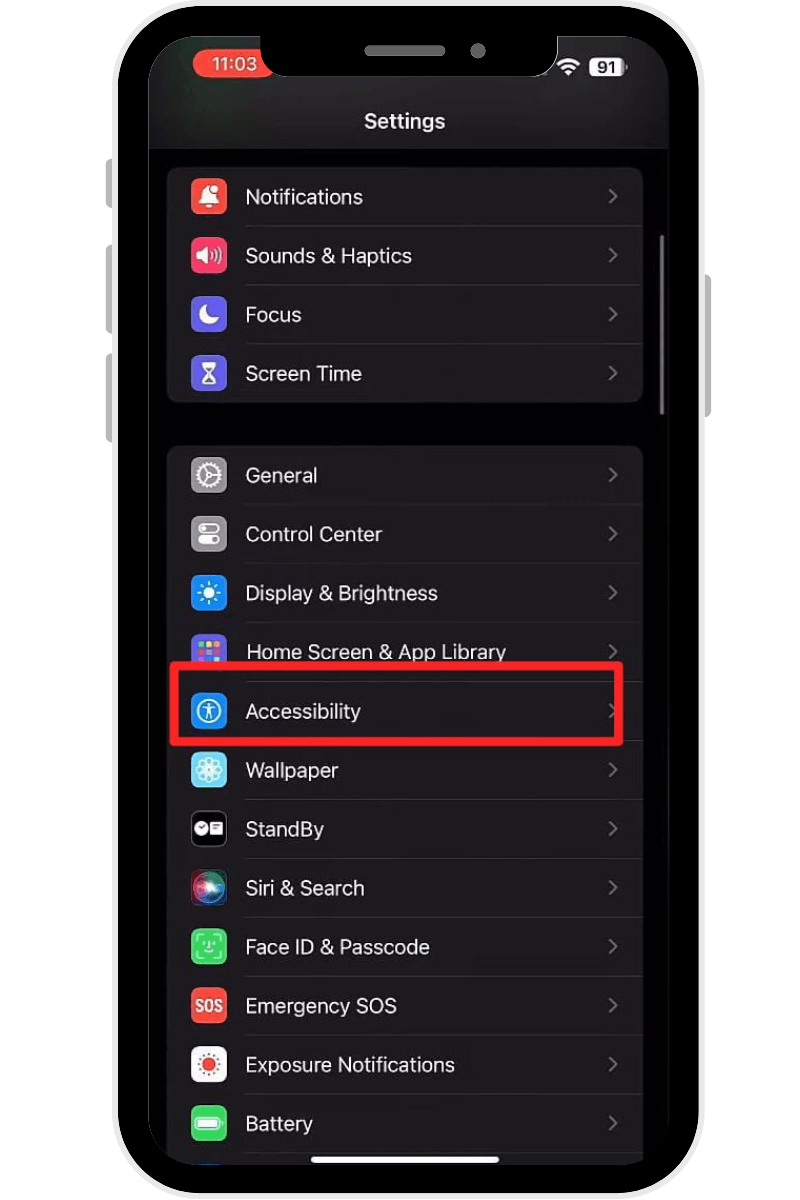
- 「タッチ」タイルを見つけてタップします。
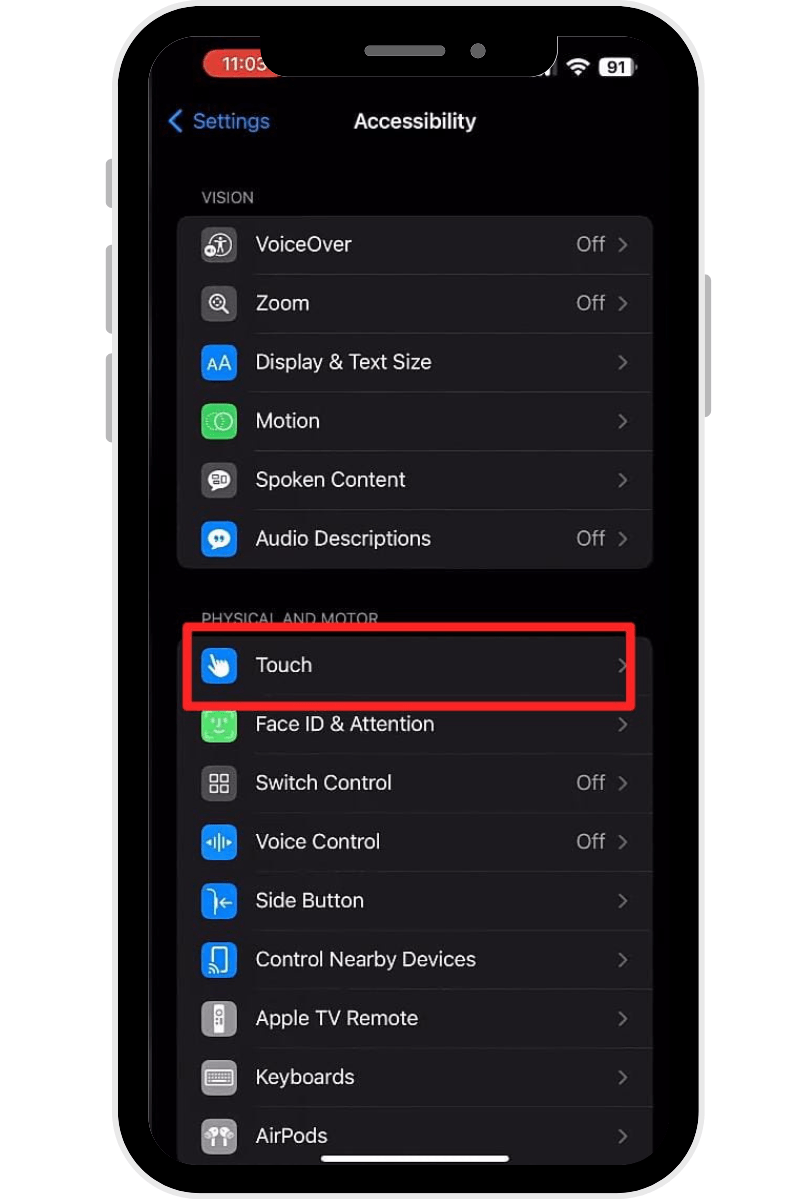
- 下にスクロールして、「通話オーディオルーティング」を選択します。
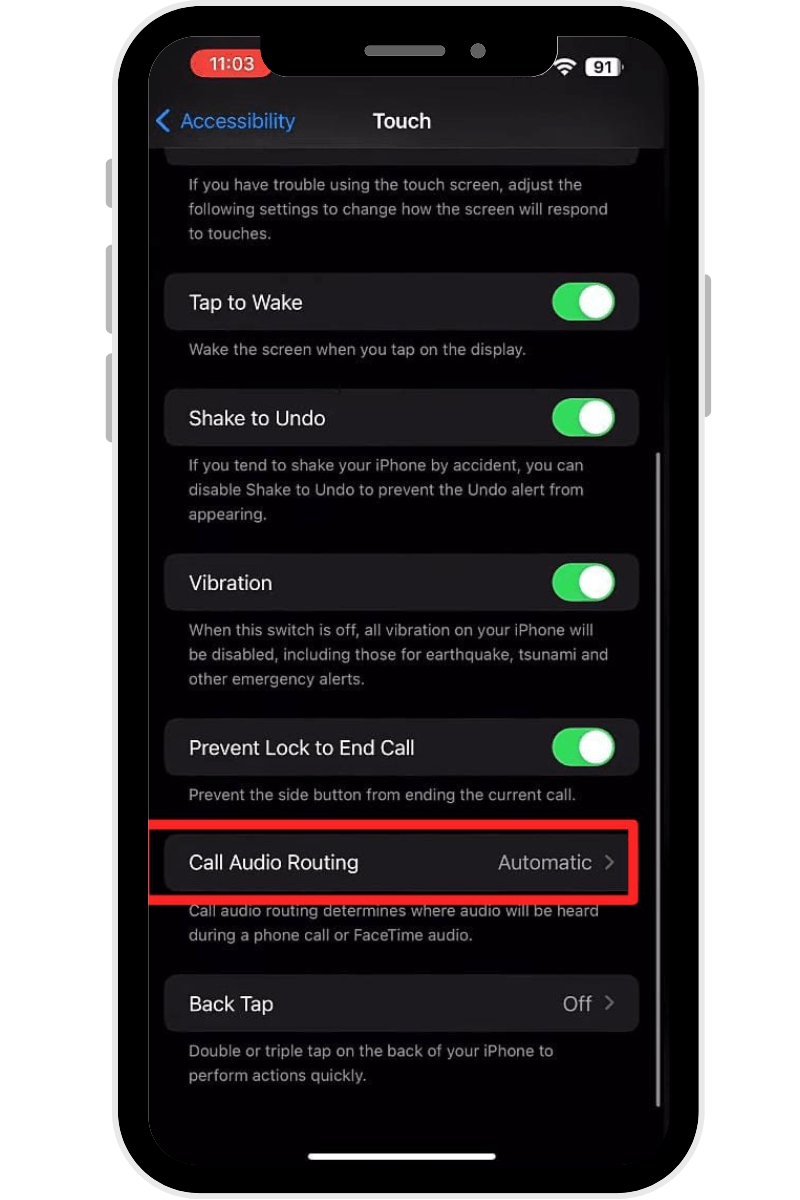
- 通話オーディオルーティングが自動に設定されていることを確認します。
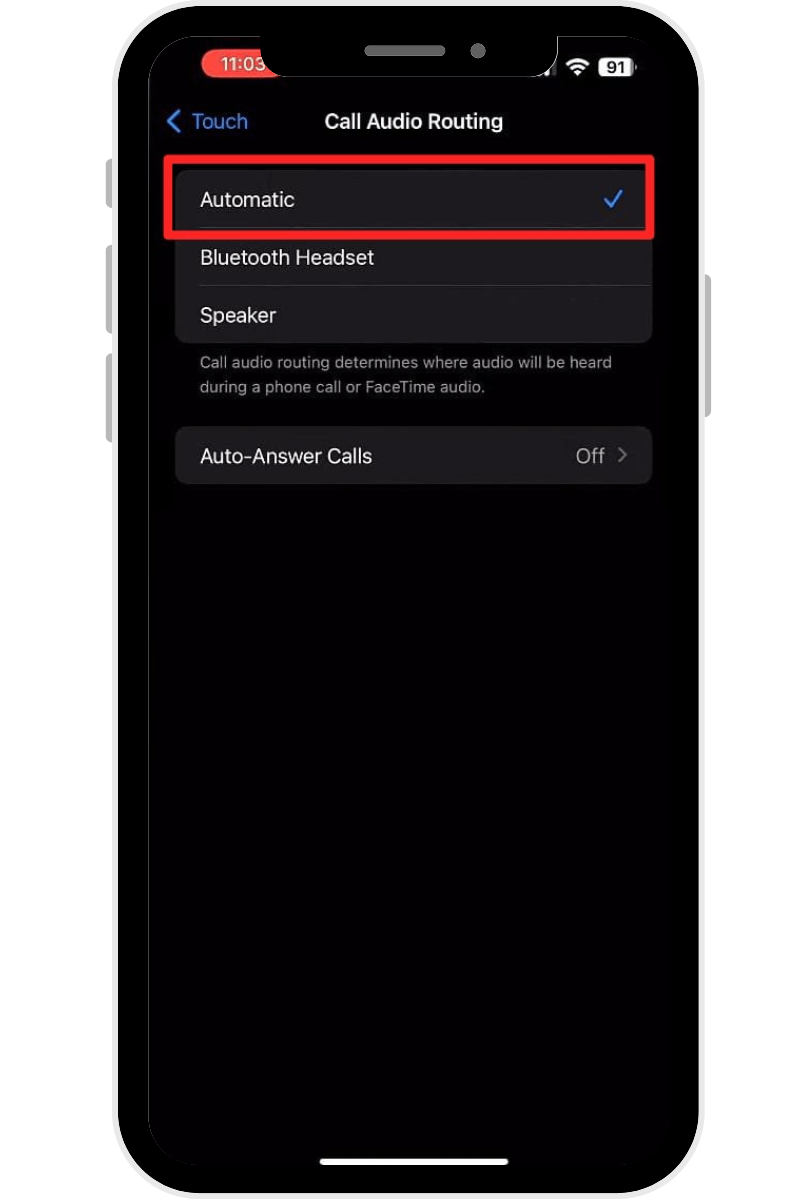
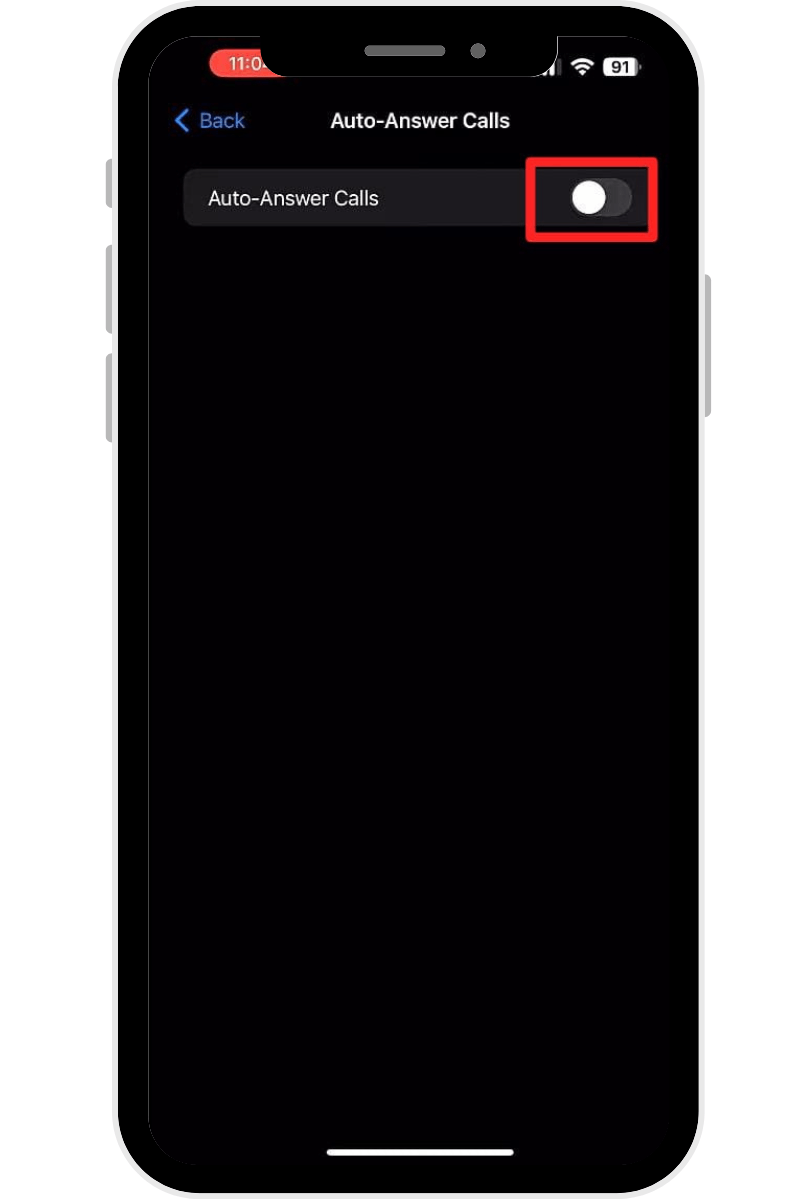
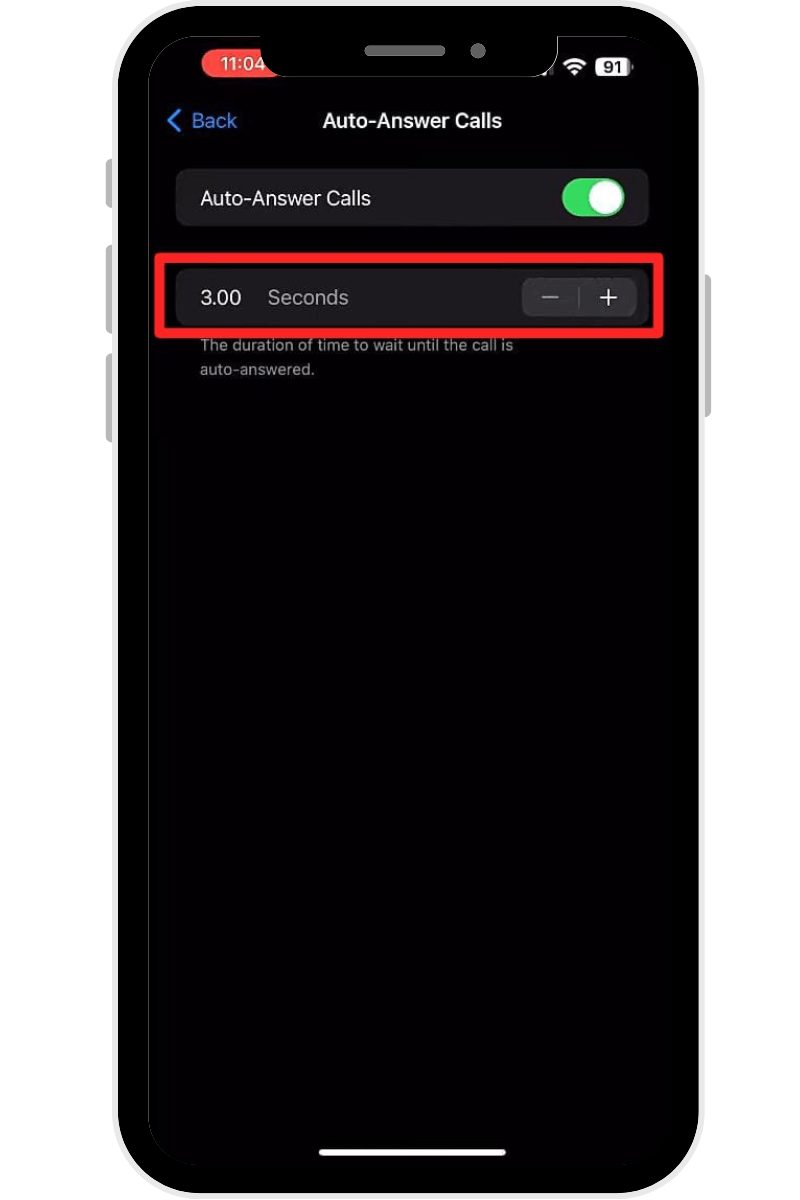
- 次に、「自動応答通話」タイルをクリックします。
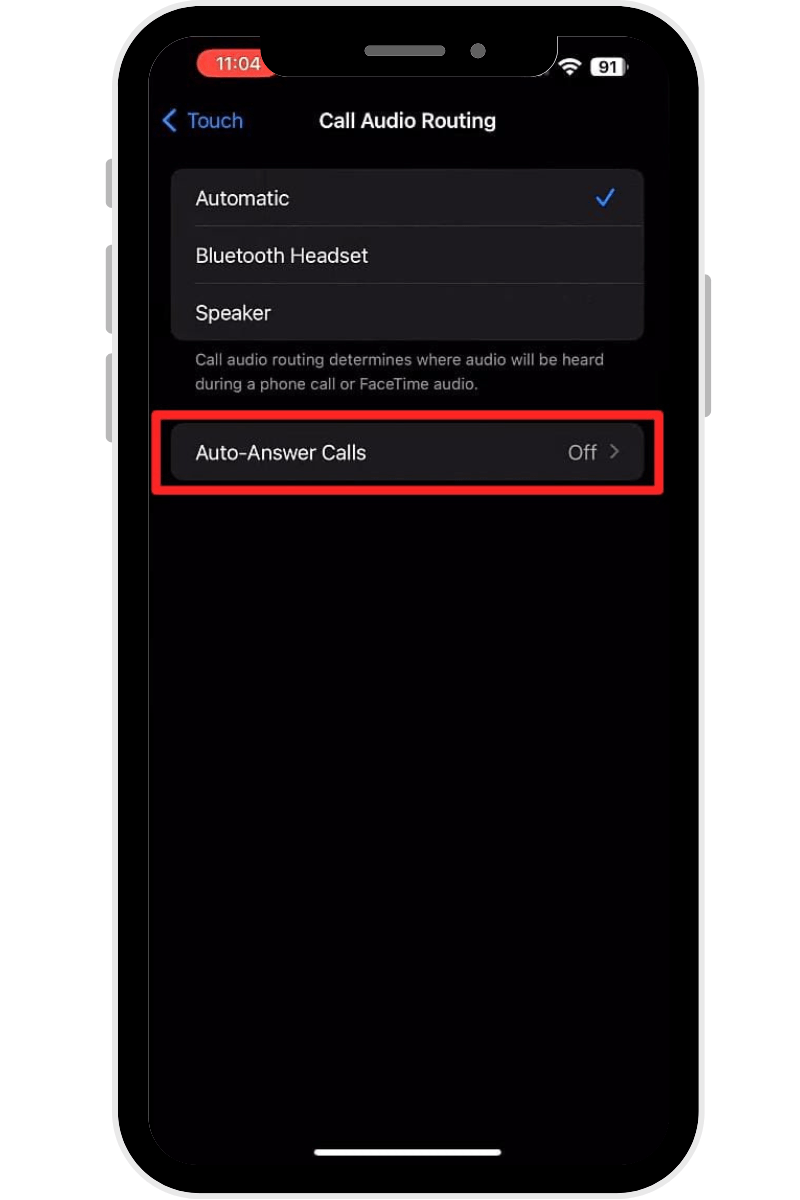
- トグルボタンをタップしてオンにします。
- (-)ボタンと(+)ボタンを使用して、遅延時間を設定します。
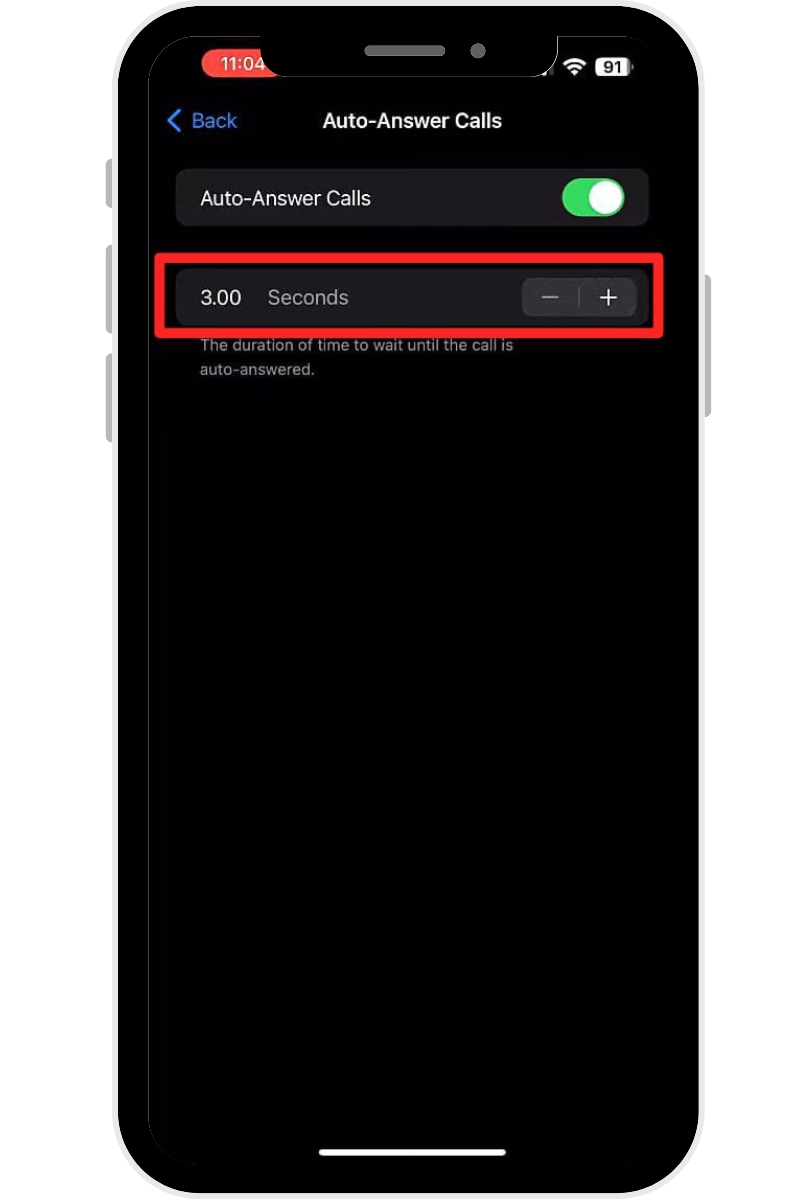
遅延時間は、通話を遅延させてから自動的に応答させる時間であることに注意してください。したがって、賢明に選択してください。
iPhoneで特定の相手からの電話に自動応答をオンにできない理由:理由と解決策!
iPhoneで特定の相手からの電話に自動応答をオンにするのは簡単ですが、この設定中に問題が発生する場合があります。これには多くの根本的な理由があり、幸いなことに、これらのすべての問題を修正するのは簡単です。iPhoneの自動応答機能の最も一般的な理由と、iPhoneで特定の相手からの電話に自動応答を許可する方法を以下に示します。
- おやすみモードが無効になっている
あまり明白ではありませんが、重要な理由の1つは、iPhoneでおやすみモード(DND)がオフになっている可能性があることです。これは、オンにすることを忘れたり、誤って触れたためにオフになったりするなど、さまざまな理由で発生する可能性があります。次の手順に従って、おやすみモードが無効になっている問題を確認して確認します。
ステップ1。 iPhoneの右上隅から下にスクロールします。これにより、コントロールセンターが表示されます。
ステップ2。 三日月アイコンと、おやすみモードと表示されたテキストを探します。
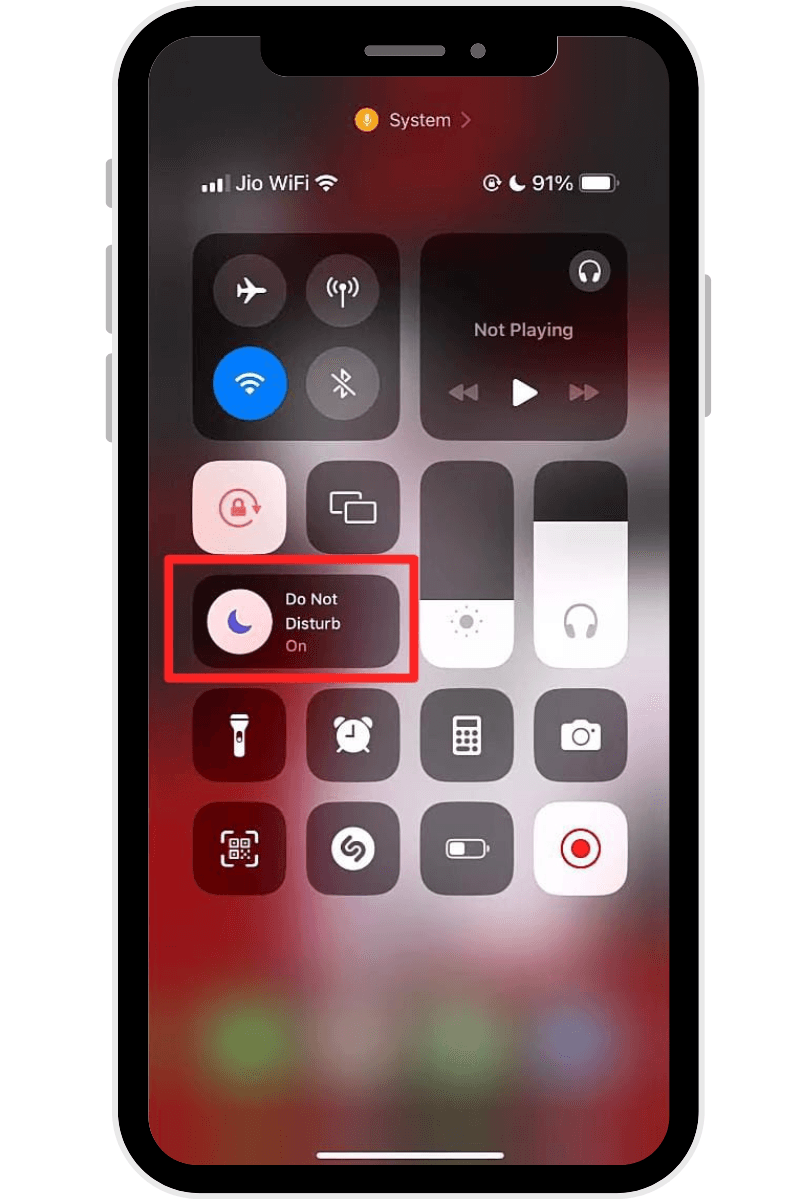
ステップ3。 DNDモードボタンを押して有効にします。有効にすると、おやすみモードカードが色付けされます。
- 自動応答機能が無効になっている
もう1つの考えられる理由は、通話オーディオルーティング設定で自動応答機能がオンになっていないため、iPhoneが電話に自動応答できないことです。自動応答機能が無効になっている場合、iPhoneはすべての着信に自動的に応答できません。iPhoneで自動応答をオンにする方法については、次の手順に従ってください。
ステップ1. iPhoneの設定から、メニュー内で下にスクロールし、アクセシビリティ>タッチ、次に通話オーディオルーティングオプションをタップします。その後、オーディオルートを自動に設定します。
ステップ2。 次のステップは、 自動応答通話トグルボタンを押して、機能をオンにすることです。次に、増分を押して、自動応答通話の遅延時間を設定します (+)ボタンまたは減分(-)ボタン。
- 自動応答用に選択されていない連絡先
iPhoneの自動応答機能はすべての着信に適用されますが、特定の相手からの電話に自動応答をオンにする場合は、回避策を使用する必要があります。これを行うには、おやすみモード設定メニューの[人]セクションで1つの連絡先を選択します。iPhoneで特定の連絡先からの電話に自動応答を許可する方法については、次の手順に従ってください。
ステップ1。 まず、iPhoneの画面の上部から下にスワイプします。これにより、コントロールセンターが表示されます。おやすみモードを見つけて、そのアイコンをタップします。
ステップ2。 おやすみモードのポップアップメニューから、[設定]ボタンをクリックして設定ページにアクセスします。次に、「人
- 一時的なソフトウェアバグ
iPhoneとその機能(自動応答など)は、時折、不具合や一時的なソフトウェアエラーが発生する可能性があります。これらのエラーは、自動応答の元の機能を中断させ、誤った動作や機能を引き起こす可能性があります。幸いなことに、このようなエラーを数分以内に修正する簡単な方法がいくつかあります。以下に、このようなバグを解決するための修正について説明します。
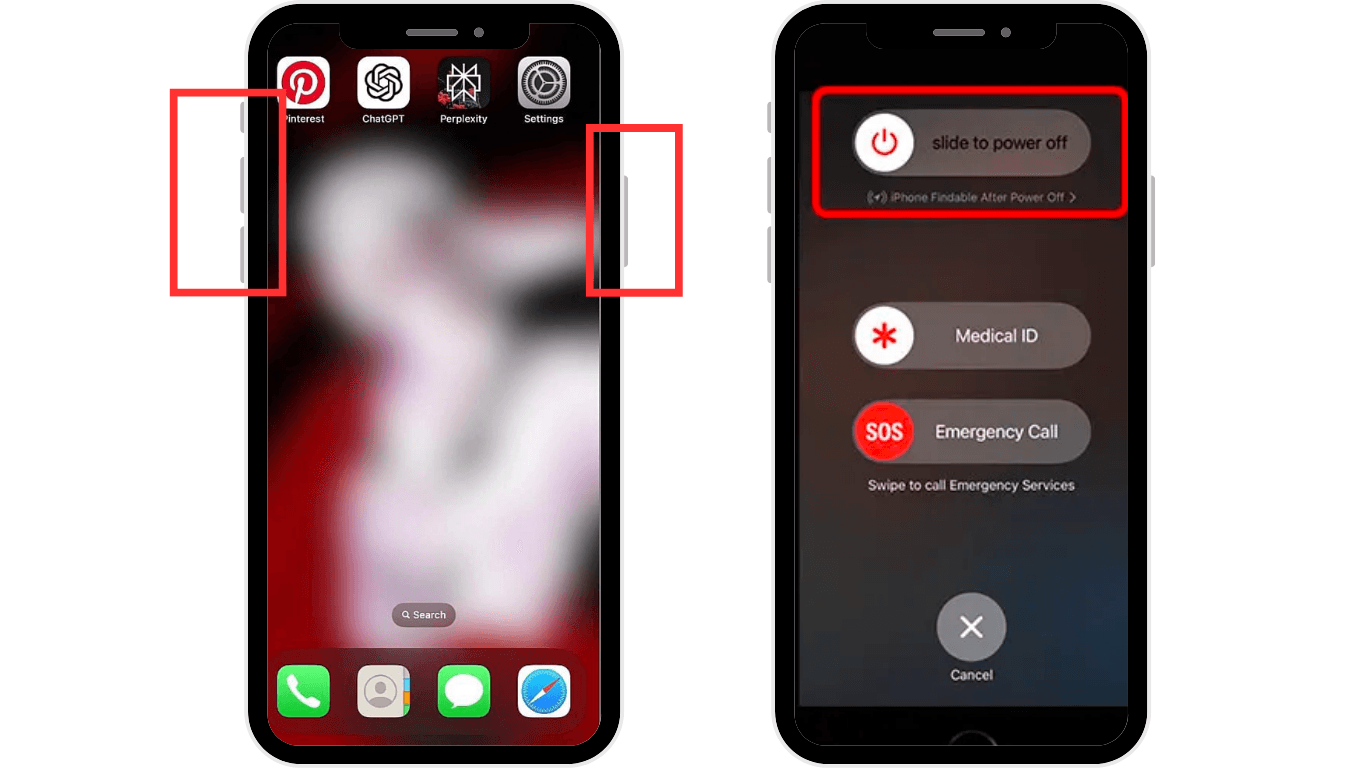
修正1。 まず、iPhoneを再起動します。これは簡単な修正であり、ほとんどの場合、iPhoneの一時的なソフトウェアバグや機能の問題を解決します。サイドボタンを長押しするだけでiPhoneを再起動できます。電源オフスライダが表示されたら、ドラッグしてiPhoneを再起動します。
修正2。 iPhoneのOSが更新されていることを確認する必要があります。Appleは多くの場合、アップデートとパッチをリリースするため、デバイスのソフトウェアをアップデートすると、バグが解決され、全体的なパフォーマンスが向上します。[設定]>[一般]に移動して、iPhoneのOSバージョンをアップデートできます。次に、[ソフトウェアアップデート]をタップし、アップデートが利用可能な場合は、[今すぐインストール]ボタンをクリックしてインストールします。
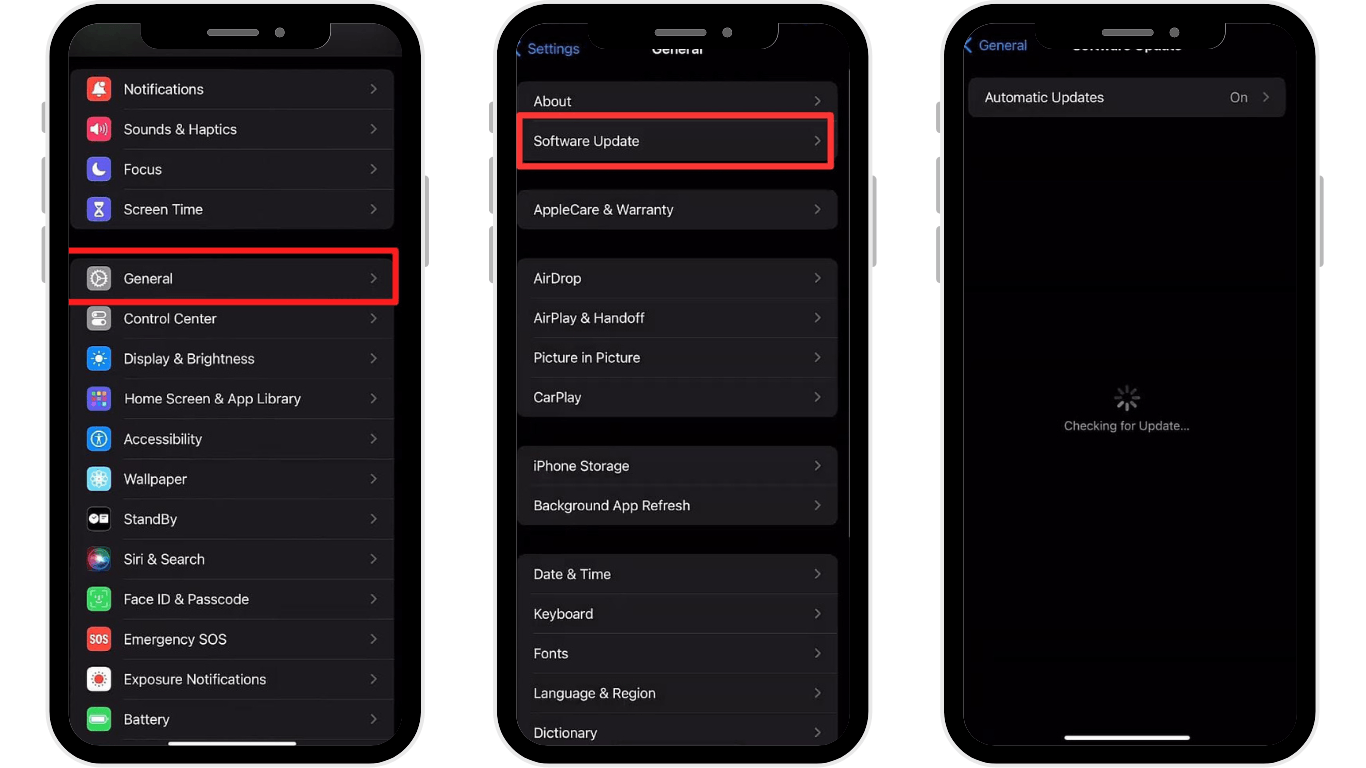
修正3。 場合によっては、プロセス全体を再度試すことが役立つ場合があります。おやすみモードと自動応答機能をオフにしてから、iPhoneを再起動するだけです。その後、DNDモードを有効にし、[人]セクションで特定の連絡先を選択します。次に、[設定]>[アクセシビリティ]>[タッチ]>[通話オーディオルーティング]に移動して、自動応答をオンにし、遅延時間を設定します。
- キャリアネットワークの問題
モバイルキャリアを使用すると、iPhoneで電話をかけたり受信したりできるため、ネットワークの問題は、自動応答通話機能に干渉して誤動作を引き起こす可能性があります。これには、お住まいの地域でのサービス停止やネットワークの輻輳など、多くの理由が考えられます。キャリア関連の問題を制御できる範囲は限られているため、キャリアが問題を解決してサービスが復元されるまで待つ必要があります。
結論:
まとめると、iPhoneで特定の相手からの電話に自動応答を設定する方法を知っておくことは、生産性と利便性を高めるために自分自身にできることです。この記事では、iPhoneで特定の相手からの電話に自動応答を有効にするための回避策と、自動応答がオンにならない場合に実装する一般的なトラブルシューティングソリューションを明らかにしました。すべての手順と指示に従うことで、自動応答機能を簡単にオンにすることができます。
自動応答を有効にすることは、ハンズフリーの利便性に優れており、特にマルチタスクやオーディオの録音時に役立ちます。通話や録音中の明瞭度を高めるには、iPhoneからプロレベルの音質を保証するコンパクトなワイヤレスラベリアマイクの使用を検討してください。
よくある質問
iPhoneで特定の相手からの電話に自動応答をオンにするのは簡単ですが、いくつかの質問がまだ未回答のままであることは理解できます。以下に、特定の連絡先からの電話にiPhoneで自動応答をオンにする方法に関するよくある質問への回答を示します。
- iPhoneの通話設定における自動応答とは何ですか?
iPhoneの通話設定の自動応答は、設定された遅延時間の後、すべての連絡先からの着信に自動的に応答する機能です。有効にすると、iPhoneは物理的に押すことなく電話に自動応答します。これは、運転中や電話に手が届かない場合など、ハンズフリーの状況で非常に役立ちます。iPhoneが応答するまでの秒数をカスタマイズすることもできます。
- iPhoneで特定の相手からの電話に自動応答をオンにできますか?
はい!おやすみモードを回避策として使用して、iPhoneで特定の相手からの電話に自動応答をオンにすることができます。そのためには、まずおやすみモードが有効になっていることを確認してください。次に、DNDモードの設定に移動し、電話をかけたい連絡先を1つ選択します。
その後、iPhoneの設定から、「アクセシビリティ」タイルを見つけてタップします。次に、「タッチ」、次に「通話オーディオルーティング」オプションをクリックします。最後に、「自動応答通話」トグルボタンを押して、iPhoneで特定の相手からの電話に自動応答を正常にオンにします。
- 特定の連絡先から電話がかかってきたときに、iPhoneが自動応答するように設定するにはどうすればよいですか?
特定の連絡先からの電話にiPhoneが自動応答するように直接設定することはできませんが、回避策を検討できます。そのためには、まずDNDモードを有効にし、DNDモードの設定から特定の相手を選択します。次に、[アクセシビリティ]>[タッチ]>[通話オーディオルーティング]に移動し、最後に「自動応答」通話機能を有効にします。これで、iPhoneは特定の連絡先からの電話に自動応答するように設定されました。
- iPhoneがロックされている場合、自動応答は機能しますか?
もちろんです!iPhoneの自動応答機能は、電話がロックされているかロック解除されているかに関係なく、正しく機能します。運転中、料理中、または単に物理的な作業に従事している場合でも、iPhoneはプリセットされた遅延期間の後、自動的に着信に応答します。これにより、電話に手を伸ばしたり、重要な電話を逃したりすることなく、マルチタスクを実行できます。
- 自動応答は他の通話設定に影響しますか?
iPhoneの自動応答は、他の通話設定に直接影響しません。ただし、おやすみモード、集中モード、通話転送などの機能と連携して動作します。たとえば、おやすみモードが有効になっている場合、自動応答はそのモードで許可されている連絡先に対してのみ機能します。また、ボイスメールや通話待機などの機能にも干渉しないため、通常どおり使用できます。