.png)
.png) English
English .png) Français
Français .png) Deutsch
Deutsch .png) Italiano
Italiano .png) Português
Português  Español
  简体中文
简体中文 
iPhoneのマークアップツール、特に白いマーカーは、画像を共有する前に機密情報や個人情報を隠すために一般的に使用されています。しかし、この方法は安全ではありません。簡単な調整で隠された文字を表示することができるためです。一方で、写真を誤ってぼかしてしまったり、バックアップコピーを保存し忘れたりすることもあります。
そこで、本記事ではiPhoneの白いマーカーを透かして見る最も効果的な方法をご紹介します。また、編集時にプライベートや機密情報を確実に保護するためのベストプラクティスもご紹介します。
iPhoneの白いマーカーを透かして見る方法
機密データを隠すために誰かが白いマーカーを使用した写真や、サプライズ要素のある写真に遭遇することがあります。幸いなことに、サードパーティのアプリやiPhoneの内蔵編集ツールを使用すれば、白いマーカーを透かして見ることができます。ただし、この手順は様々な要因によって簡単になったり複雑になったりします。
画像を編集する際、白いハイライトが厚く塗られていない場合は、調整可能なツールで簡単に情報を表示することができます。さらに、背景、マーカー(ハイライター)、テキストの色によってこのプロセスが難しくなる場合があります。
例えば、背景が明るく、テキストが暗いまたは黒い場合は、ハイライトを除去するのが簡単です。しかし、テキストが明るい色で、背景も同じ色の場合は、画像を透かして見るのが難しくなります。それでも、白いマーカーの背後に隠された情報を表示するための主要な編集方法をご紹介します。
iPhoneの内蔵編集ツールを使用する
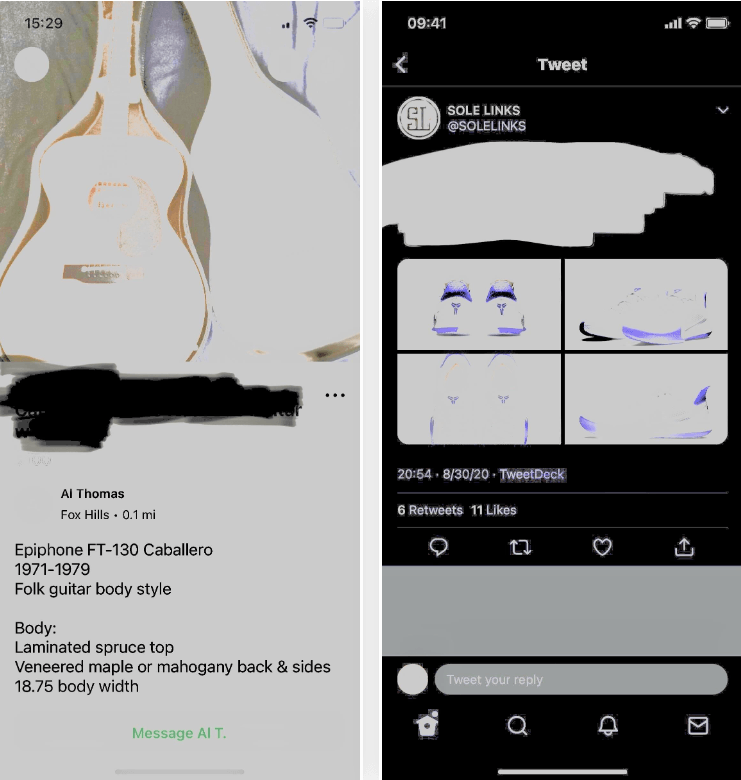
iPhoneには、ぼかしや白いマークが付いたテキストや画像を消去したり表示したりする内蔵機能がありますが、より良い方法があります。ただし、以下の手順で隠された情報を表示することができます:
ステップ1 – 画像の選択
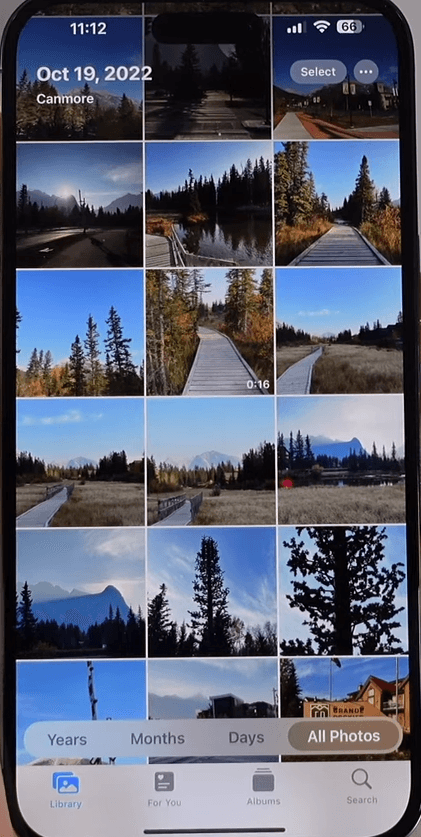
- 「写真」アプリから白いマーカーが付いている画像またはスクリーンショットを選択します
ステップ2 – 画像の編集
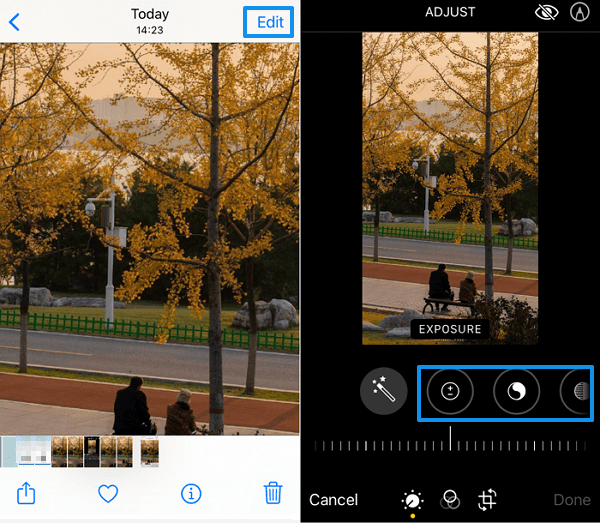
- 画面右上の「編集」ボタンをクリックします
- 画面下部に異なる編集設定オプションがあります
ステップ3 – 調整の設定
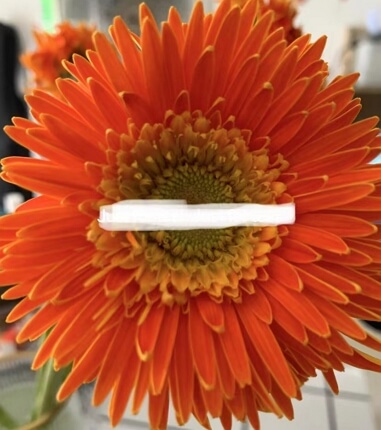
- 必要に応じて、各設定の強度を上げることで、これらの調整の効果を慎重に強化することができます。
- 白いマーカーを除去するには、以下の調整を行ってください:
輝度 = 100に設定
シャドウ = -100に設定
明るさ = -100に設定
シャープネス = 100に設定
これらの調整により、白いマーカーの不透明度が下がり、画像を表示することができます。一方、これらが機能しない場合は、上記の調整に加えて以下の調整を行ってください:
露出 = 100に設定
ハイライト = 100に設定
コントラスト = -100に設定
ステップ4 – 拡大して表示
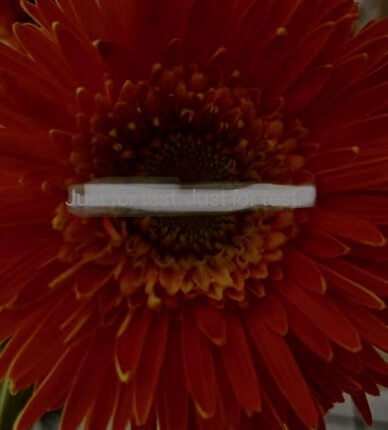
調整後、「はい」アイコンをクリックし、白いマーカー部分を拡大します。完全に除去されることはありませんが、その下にあるものを見ることができます。
注意:調整の強度は、ハイライトのレイヤーと背景色によって異なる場合があります。また、完全に透かして見るためには、色の強度に応じて明るさを調整する必要があります。ただし、どの設定で画像が見えるようになるかを確認するために、設定を上下に変更する必要があります。
サードパーティアプリケーション
iPhoneには簡単な設定調整で隠されたテキストを表示する機能が内蔵されていますが、十分なセキュリティはありません。そのため、SnapseedやImage Scrubberなどのサードパーティアプリケーションは、プロフェッショナルなツールでデータを隠すための高度な方法を提供します。これらのアプリは、複雑な白いマークを除去する改良された調整オプションを備えているため、便利です。
ステップ1 – アプリケーションのインストール
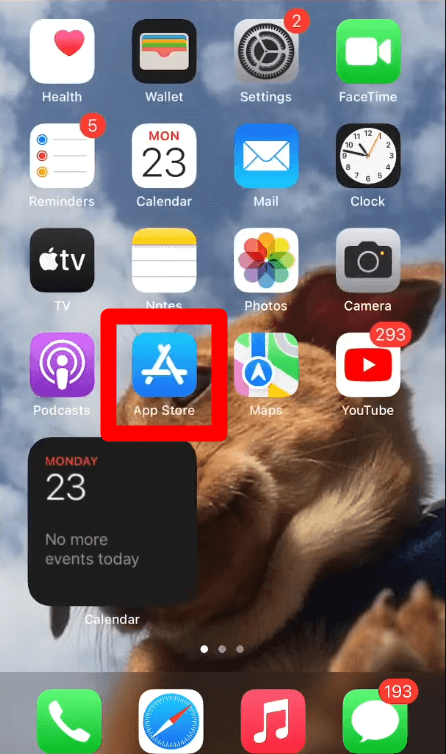
- iPhoneの「App Store」を開き、画面上部の検索バーをクリックします。
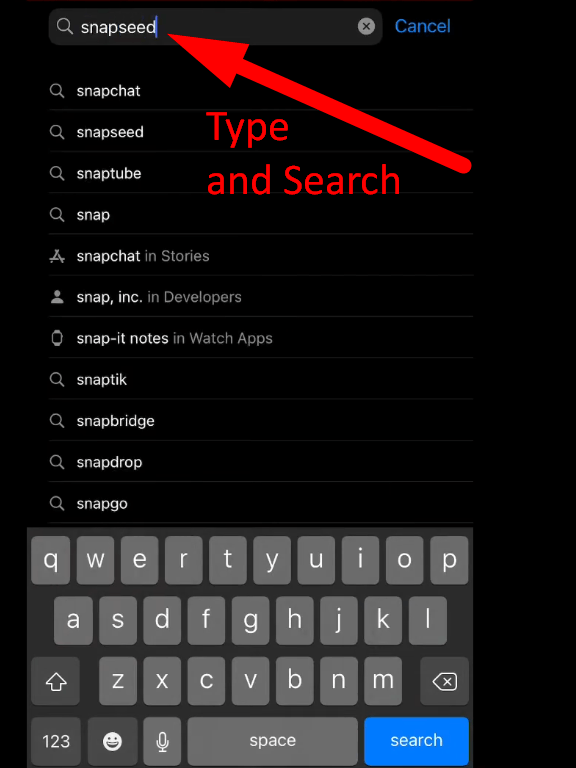
- 「Snapseed」と入力し、検索ボタンをタップします
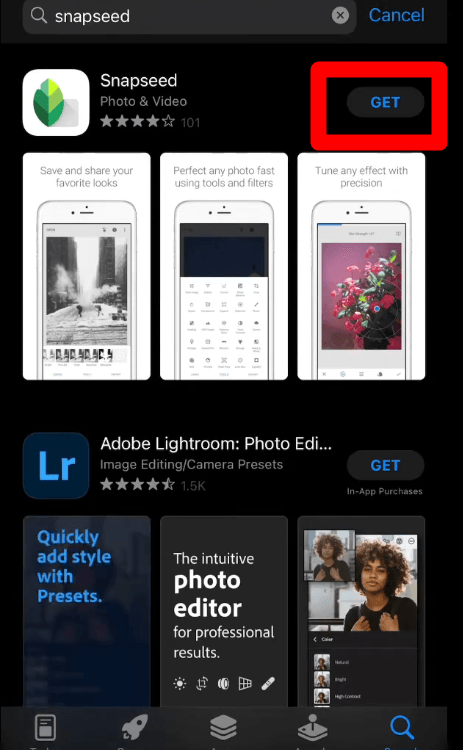
- Snapseedアプリを選択し、「入手」ボタンをクリックしてダウンロードします。ダウンロードが完了すると、自動的にデバイスにインストールされます。
ステップ2 – スクリーンショットまたは写真の選択
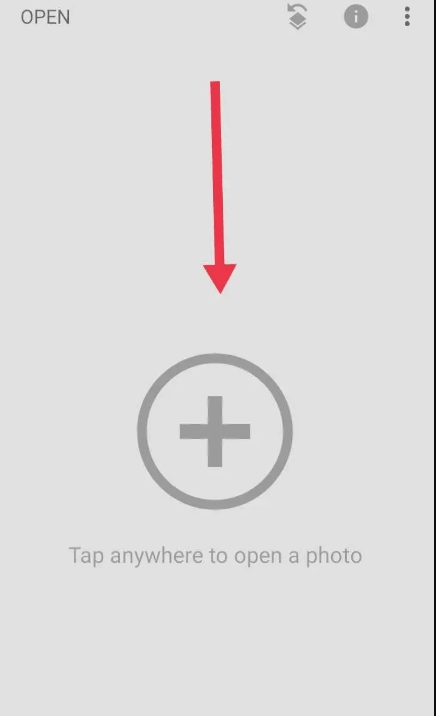
- まず、白いマーカーが付いている画像のスクリーンショットを撮る必要があります。
- ホーム画面からアプリケーションを見つけて開きます。
- 「プラス」アイコンまたは画面上の任意の場所をクリックし、アプリに追加する画像またはスクリーンショットを選択します。
ステップ3 – 画像の編集
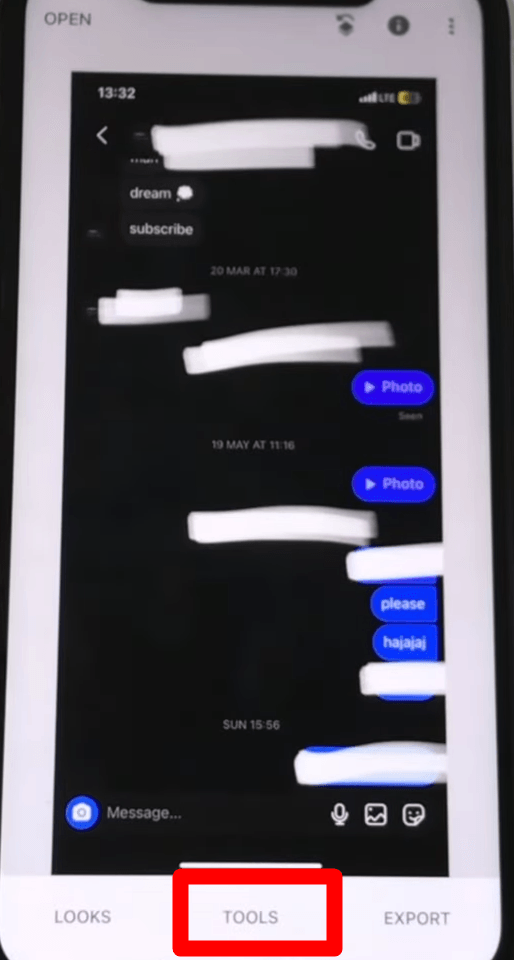
- 次に、下部メニューバーの「ツール」をクリックし、ポップアップメニューから「画像の調整」を選択します。
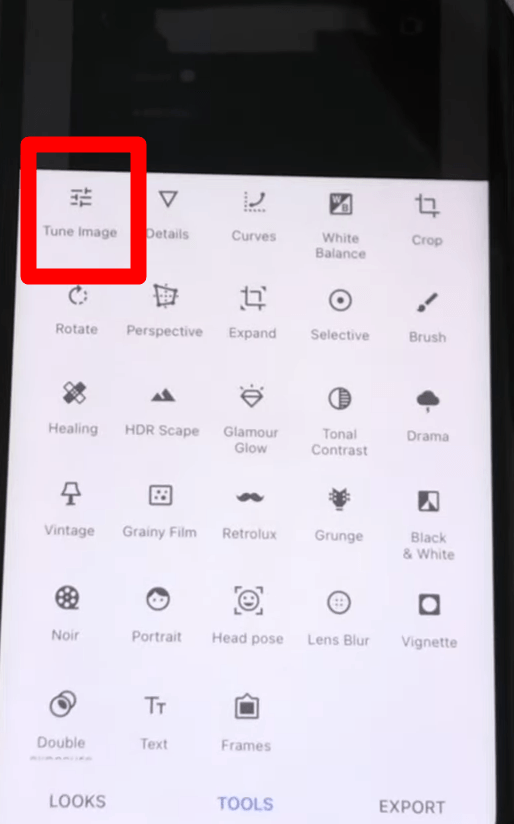
- 異なる写真編集アプリを使用している場合は、画像設定からこの機能を選択できます。
ステップ4 – 設定の調整
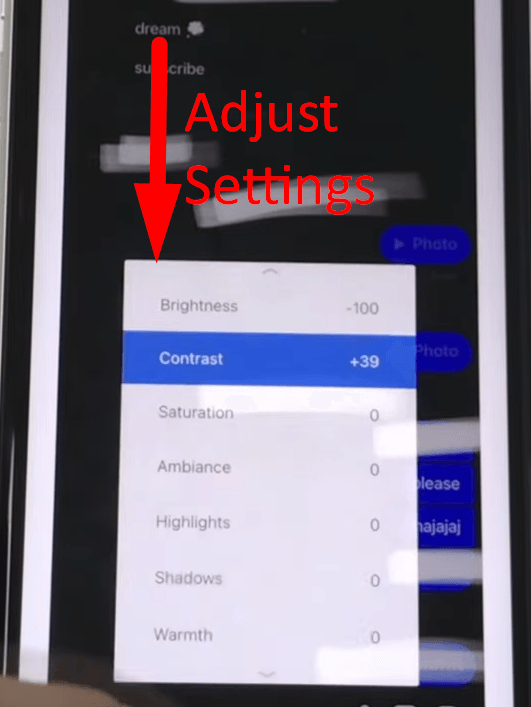
- 画像の調整を選択した後、画面下部の「設定」ボタンをクリックします。
- 次に、ポップアップメニューから「彩度、明るさ、コントラスト、色温度」などの個別設定を選択し、強度を調整します。
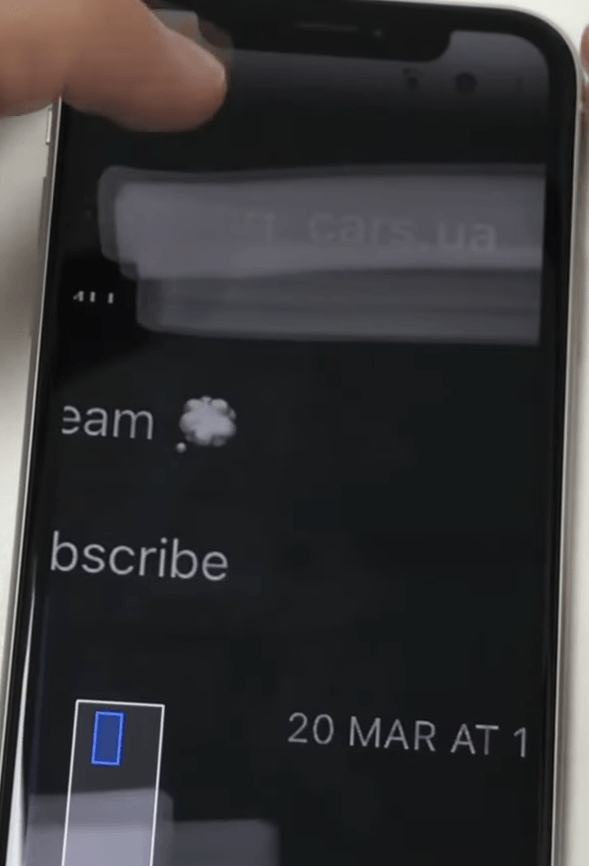
- 変更を加えた後、画面右下の「はい」マークをクリックすることで、iPhoneの白いマーカーを透かして見ることができます。
注意:白いマーカーが付いた画像の設定調整は画像によって異なるため、効果が出るように強度を調整する必要があります。また、テキストの色と背景も重要な役割を果たし、これらのアプリでは、マークされた領域を透かして見るために背景を変更することができます。
iPhoneで情報を効果的に隠す方法
マークアップ機能は、画像やドキュメントから重要な情報を編集して隠すための最も簡単な方法です。そのため、重要な情報が含まれている写真を誰にも見られないようにするには、以下の手順に従ってください:
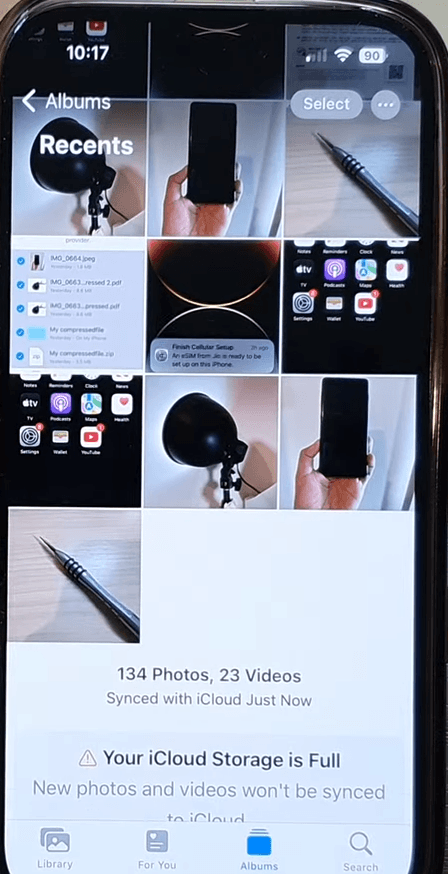
- 「写真」アプリから画像を選択するか、メールまたはファイルアプリを開いて、目的のドキュメントをクリックして開きます。
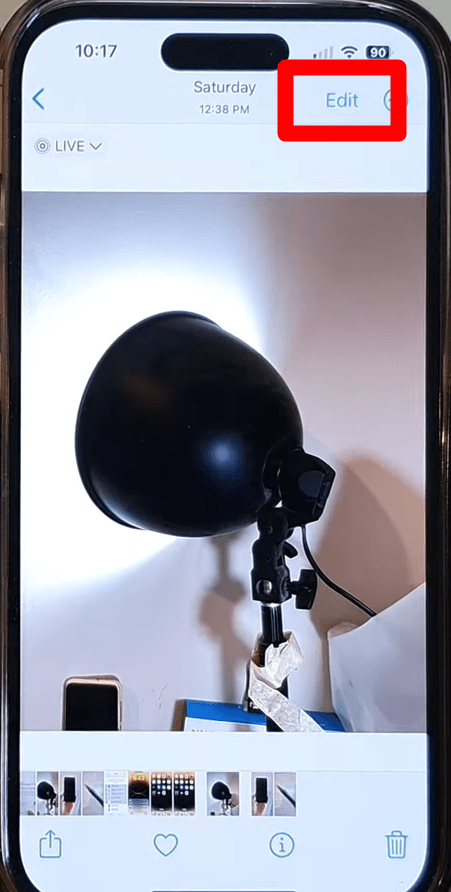
- 次に「編集」ボタンをクリックし、右上の横向きの「三点」アイコンをタップします。
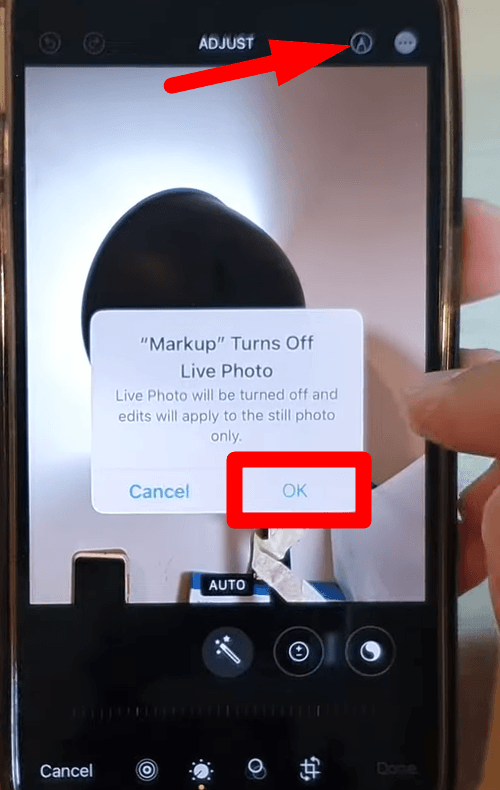
- 「マークアップ」オプションを選択し、「マーカー」の色を選択します。
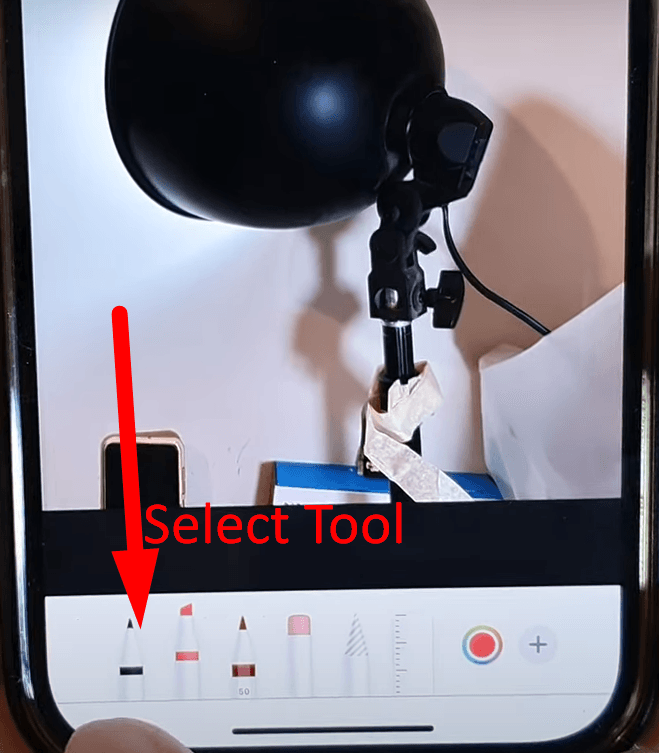
- 情報が見えなくなるまで、数回にわたって上から描きます。画像やファイルを保護するために、異なるレイヤーを適用する必要がある場合があります。
ただし、データをさらに安全に保護するために、白やその他の色のマーカーを効率的に適用するためのヒントをご紹介します。
ハイライターの代わりにペン機能を使用
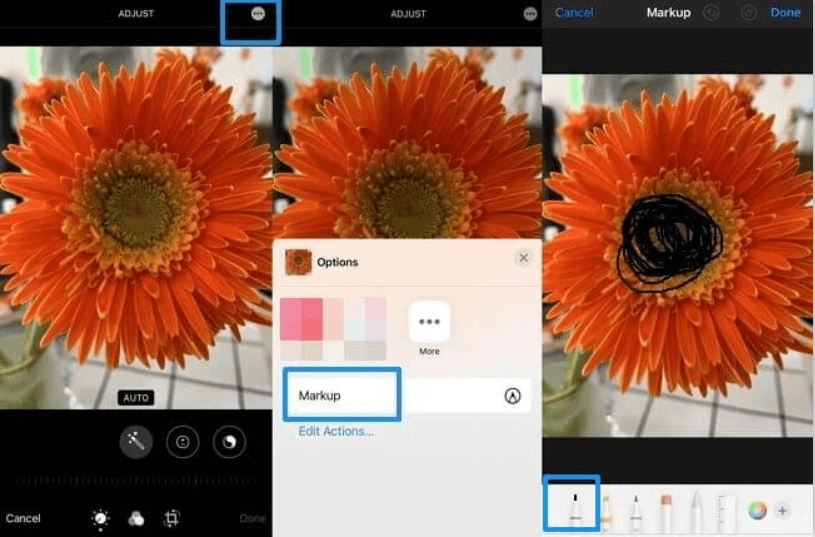
ペンツールは不透明度を100%に設定すると完璧なマーカーとなり、1つのレイヤーで画像編集ツールからテキストを隠すことができます。ただし、より良い結果を得るためには、表示されるのを防ぐために情報を複数回カバーする必要があります。また、鉛筆ツールもオプションですが、効率的に何かを隠すためには複数のレイヤーが必要なため、ハイライターのように機能します。
注意:高度な機能を備えた様々なサードパーティツールで、ペンツールで隠された情報を表示することができます。
シェイプツールの活用
シェイプツールは、アプリケーションによる機密データの表示を防ぐ際に強力な保護レイヤーを提供します。この機能を活用するには、以下の手順に従ってください:
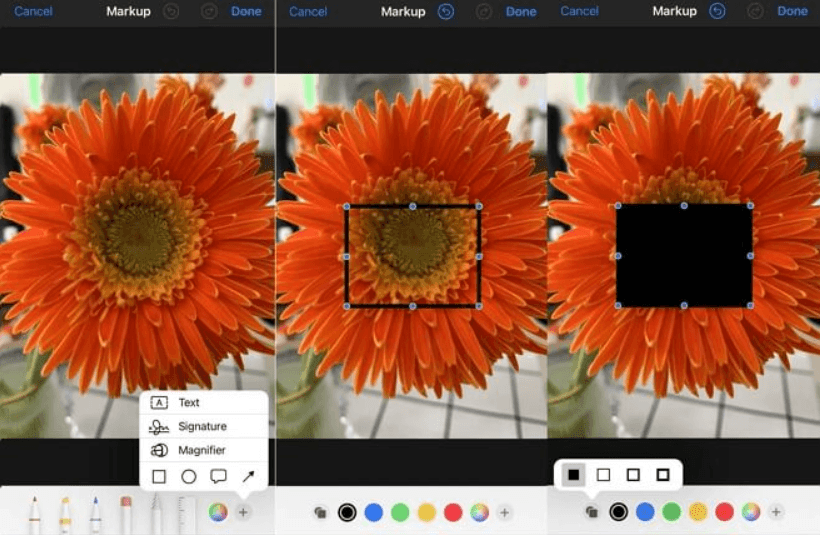
- マークアップウィンドウで、描画ツールオプションの右下にある「プラス」記号をクリックします。
- 次に、隠したいテキストや画像に好みの形状をドラッグします。
- 次に、右下のアイコンをクリックして、ハイライトされた領域を塗りつぶすためのより多くのオプションを表示します。任意の色を使用できるため、このツールの1つのレイヤーで画像上の必要なテキストを隠すのに十分です。
注意:背景に応じて色を選択する必要があります。例えば、背景が明るい場合は白いマーカーを選択します。これにより、iPhoneの内蔵機能やアプリケーションでマーカーの背後に隠された情報を表示することができなくなります。
より多くのハイライトレイヤーを適用
ハイライターはペンツールよりも効率的に隠すことができますが、適用する際にはより多くのレイヤーを追加する必要があります。また、画像の色を上書きし、他の人がマーカーを透かして見ることを防ぐために、5つ以上のマーカーレイヤーを使用することをお勧めします。
そのため、余分なレイヤーを追加するためにスワイプするのではなく、別のハイライターレイヤーを追加する前に画面から指を離してください。これによりハイライターが厚くなり、より良い保護が提供され、単純な編集ツールで情報を表示することが難しくなります。
サードパーティまたはiOS内蔵の難読化機能を使用
Image Scrubberなどのサードパーティアプリケーションは、テキストを隠し、マーカーやハイライターを使用するためのプロフェッショナルなマークアップツールを提供します。Image Scrubberの大きな利点の1つは、情報を確実に隠したままにするプライバシー保護機能です。また、写真から位置メタデータを削除することができるため、他の人があなたを追跡することができなくなります。
さらに、Everest Pipkinは写真を共有する際に顔をピクセル化またはぼかすことができる、もう1つの著名なウェブツールです。したがって、これらのアプリはiPhoneの内蔵機能が提供できない高度なセキュリティを提供します。
モザイクを使用
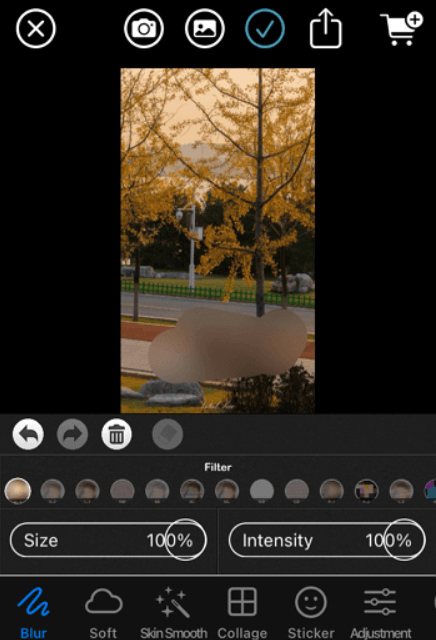
モザイク機能はサードパーティアプリケーションから適用でき、画像を効率的に使用し、他の人が使用するのを防ぐことができます。多くの著名なアプリが存在しますが、「Blur App」は高度な機能を提供し、最新のiOSバージョンと互換性があります。
アプリで画像を選択した後、指を動かしてピクセル化されたモザイクを適用します。画像を編集する際に、サイズと強度を調整したり、より多くのぼかし効果フィルターを追加したりすることができます。
iPhoneのマークアップ機能で機密情報を保護することの重要性
マークアップ機能は、スクリーンショットや画像を編集し、パスワードやアドレスなどの機密情報を隠すための優れたツールです。そのため、デジタルプライバシーが主な懸念事項である場合など、そのようなデータを保護する理由は複数あります。
偶発的なデータ露出の防止
多くのiPhoneユーザーは、ソーシャルメディアプラットフォームで共有する前に機密情報を効率的に隠すためにマークアップツールに依存しています。しかし、ツールが適切に使用されていない場合や、単一のレイヤーのみを使用している場合、簡単な編集調整で隠されたデータが表示されてしまいます。そのため、プライバシーリスクを防ぐために、複数の白いマーカーレイヤーを使用する必要があります。
一般的なマークアップツールは十分に安全ではない可能性がある
iPhoneの明るい色や白いマーカーは、情報を単にオーバーレイするだけなので、誤った安全性の感覚を与えることがあります。そのため、明るさを上げたりコントラストを変更したりすることで、隠されたデータが復元されてしまいます。したがって、写真を共有する前に、ペンツールなどの高度なツールを使用したり、より多くのハイライターレイヤーを追加したりすることが重要です。
身元盗難からの保護
メール、電話番号、アドレスなどの個人情報は、身元盗難につながる可能性があります。また、他の個人が不適切に隠された写真からこのデータを簡単に取得することができます。結果として、高度な編集ツールを使用しても確実にデータが隠されたままになるようにするために、不透明度を最高に設定するなど、マークアップツールを効果的に使用する必要があります。
サードパーティの代替手段
Image Scrubberなどのサードパーティアプリは、ぼかしやピクセル化などの高度な機能でより多くの保護を提供します。そのため、iPhoneやその他のツールの単純な編集設定からのデータ復元を防ぎます。これらのツールはデータを保護するように設計されており、iPhoneの内蔵機能の完璧な代替手段となります。
結論
コントラスト、明るさ、露出を簡単に調整することで、iPhoneの内蔵機能で白いマーカーを透かして見ることができます。そのため、個人データを保護するためにはペンツールなどのより安全なオプションを使用する必要があります。また、Image Scrubberなどのサードパーティアプリケーションは、機密情報を永続的に隠すことを保証します。このように、本ガイドでは、隠されたデータを明らかにする最良の方法と、プライバシーを効果的に保護するためにマークアップ機能を適用する方法を紹介しました。
iPhoneのテクニックについての明確な説明やチュートリアルを録画して共有する予定がある場合、視聴者を引き付けるためにクリアな音質が必要です。ワイヤレスラベリアマイクは理想的な companion で、白いマーカーを透かして見るなどのテクニックを音質を犠牲にすることなく自由に実演することができます。
よくある質問
iPhoneで黒いマーカーを透かして見ることは可能ですか?
黒いマーカーは白いマーカーよりもiPhoneで透かして見るのが難しいです。ただし、不透明度が低い場合は、明るさとコントラストの設定を調整することで隠された情報を表示することができます。
iPhoneでテキストを完全に隠すための最適なツールは何ですか?
iPhoneのマークアップ機能のペンツールは、高度で完全なカバレッジを提供するため効率的です。ただし、調整で隠されたデータが表示されないようにするために、異なるマーカーレイヤーを使用する必要があります。
画像内の隠された情報を明らかにすることは合法または倫理的ですか?
同意なしに隠された個人情報や機密情報を発見することは、法的および倫理的な懸念を引き起こす可能性があります。例えば、米国のデータ保護規則は、画像から個人情報にアクセスして公開することを禁止しており、法的な結果を招く可能性があります。また、所有者の許可なく隠された情報を明らかにすることは、プライバシーの侵害となります。
iPhoneでマークアップ機能が機能しない理由は何ですか?
iPhoneでマークアップ機能が機能しない理由はいくつか考えられます:
- 古いiOSバージョン
- ソフトウェアのバグやグリッチ
- ストレージの問題
- アプリ固有の問題
- プライバシー制限設定
この問題を解決するには、iPhoneを再起動し、iOSのアップデートを確認し、ストレージの空き容量を確保してみてください。ただし、これらの解決策が機能しない場合は、工場出荷時設定へのリセットまたはAppleサポートへの連絡で問題が解決します。