.png)
.png) English
English .png) 日本語
日本語  简体中文
简体中文 
Les outils de marquage de l’iPhone, en particulier les marqueurs blancs, sont couramment utilisés pour masquer des informations sensibles ou personnelles dans les images avant de les partager. Cependant, cette méthode n’est pas sécurisée car, avec de simples ajustements, le texte caché peut être révélé. D’autre part, vous avez peut-être accidentellement flouté la photo ou négligé de sauvegarder une copie de sauvegarde.
Par conséquent, cet article propose les moyens les plus efficaces pour comprendre et voir à travers le marqueur blanc sur l’iPhone. Il fournira également les meilleures pratiques pour protéger vos informations privées ou sensibles, en garantissant leur sécurité lors de l’édition.
Comment voir à travers le marqueur blanc sur un iPhone ?
Parfois, vous pouvez rencontrer une photo où quelqu’un a utilisé un marqueur blanc pour cacher des données sensibles, ou il y a un élément surprise. Heureusement, les applications tierces et les outils d’édition intégrés de l’iPhone vous aident à voir à travers le marqueur blanc. Cependant, divers facteurs peuvent rendre cette procédure plus simple ou plus complexe.
Lors de l’édition d’une image, des outils ajustables facilitent la révélation d’informations si le surligneur blanc n’est pas appliqué trop épais. De plus, l’arrière-plan, le marqueur (surligneur) et la couleur du texte peuvent rendre ce processus plus difficile.
Par exemple, il est plus facile de supprimer le surligneur si le texte foncé ou noir a un arrière-plan clair. Cependant, il est plus difficile de voir à travers l’image si le texte a une couleur claire et que l’arrière-plan a la même couleur. Malgré cela, voici quelques méthodes d’édition importantes pour révéler les informations cachées derrière le marqueur blanc.
Utilisation des outils d’édition intégrés de l’iPhone
L’iPhone dispose d’une fonction intégrée pour effacer ou révéler des textes ou des images floutés ou marqués en blanc, mais elle peut être améliorée. Cependant, vous pouvez toujours voir les informations cachées en suivant ces étapes :
Étape 1 – Sélection de l’image
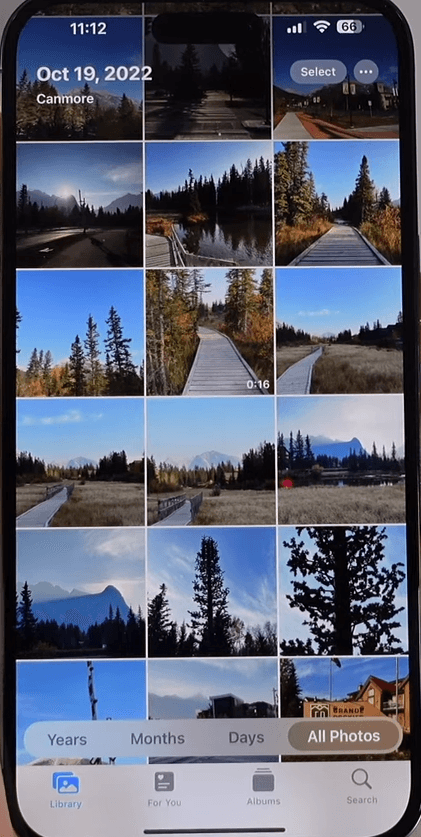
- Allez dans votre application “Photos” et sélectionnez l’image ou la capture d’écran avec le marqueur blanc
Étape 2 – Édition de l’image
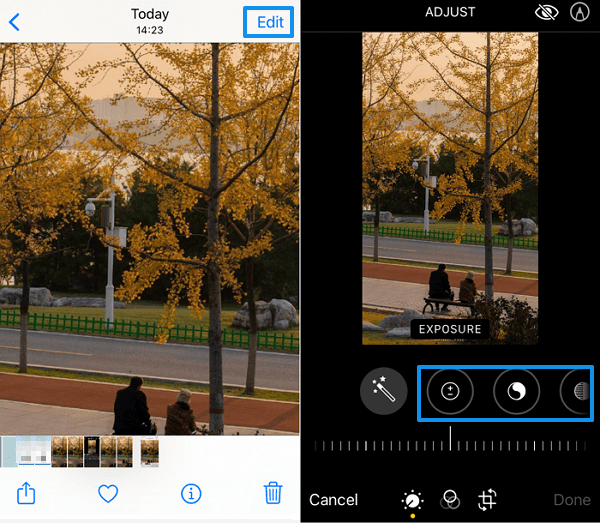
- Cliquez sur le bouton “modifier” en haut à droite de l’écran
- En bas de l’écran, il y a différentes options de réglage d’édition
Étape 3 – Réglage des ajustements
- Selon les besoins, vous pouvez soigneusement améliorer l’impact de ces ajustements en augmentant l’intensité de chaque réglage.
- Cependant, suivez ces ajustements pour supprimer le marqueur blanc :
Brillance = réglée à 100
Ombres = réglées à -100
Luminosité = réglée à -100
Netteté = réglée à 100
Ces ajustements réduiront l’opacité du marqueur blanc et vous permettront de voir les images. D’autre part, effectuez les ajustements suivants en plus de ceux énumérés ci-dessus s’ils ne fonctionnent pas :
Exposition = réglée à 100
Hautes lumières = réglées à 100
Contraste = réglé à -100
Étape 4 – Zoom pour visualiser

Après l’ajustement, cliquez sur l’icône “Oui” et zoomez sur la zone du marqueur blanc ; bien qu’il ne soit pas supprimé, vous pouvez voir ce qui se trouve en dessous.
Remarque : L’intensité de l’ajustement peut varier en fonction des couches de surligneur et de la couleur de l’arrière-plan. De plus, la luminosité doit être ajustée en fonction de l’intensité de la couleur pour voir parfaitement à travers. Cependant, vous devez aller plus bas ou plus haut dans les réglages pour vérifier quels paramètres vous permettent de voir l’image.
Applications tierces
Bien que l’iPhone dispose d’une fonction intégrée pour révéler les textes cachés avec de simples ajustements de paramètres, il n’offre pas une sécurité suffisante. Par conséquent, des applications tierces telles que Snapseed et Image Scrubber offrent des méthodes plus avancées pour obscurcir les données avec des outils professionnels. Ces applications sont utiles car elles disposent d’options d’ajustement améliorées qui éliminent les marquages blancs complexes.
Étape 1 – Installer l’application
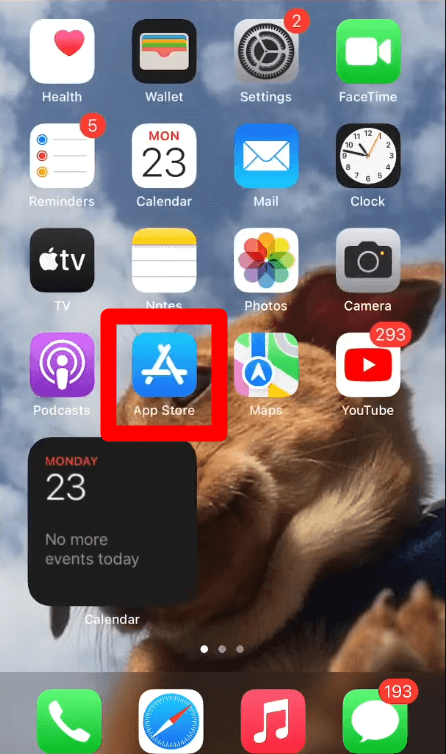
- Allez dans l'”App Store” sur votre iPhone et cliquez sur la barre de recherche en haut de l’écran.
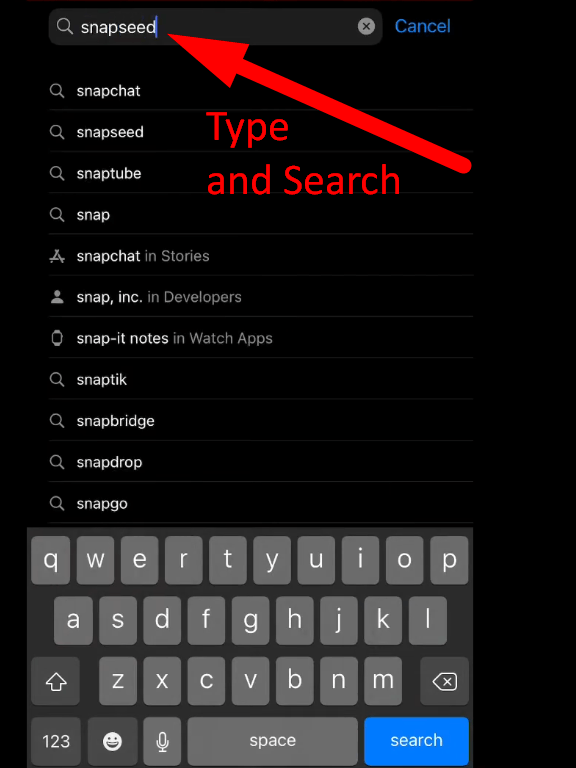
- Tapez “Snapseed” et appuyez sur le bouton de recherche
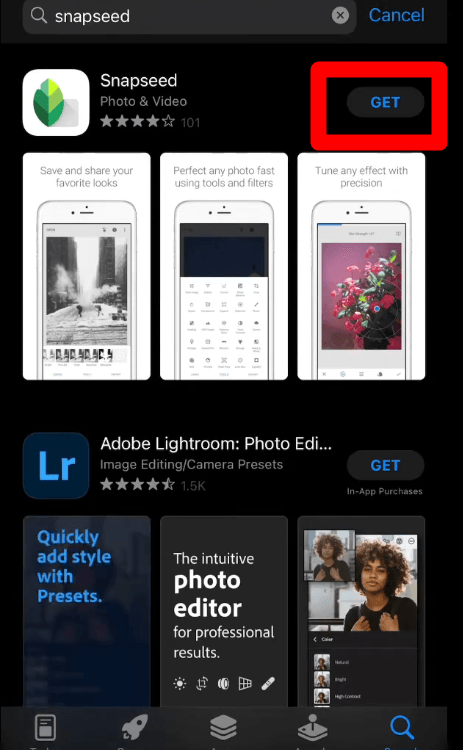
- Sélectionnez l’application Snapseed et cliquez sur le bouton “Obtenir” pour la télécharger. Elle commencera à s’installer sur votre appareil dès qu’elle sera téléchargée.
Étape 2 – Choisir une capture d’écran ou une photo
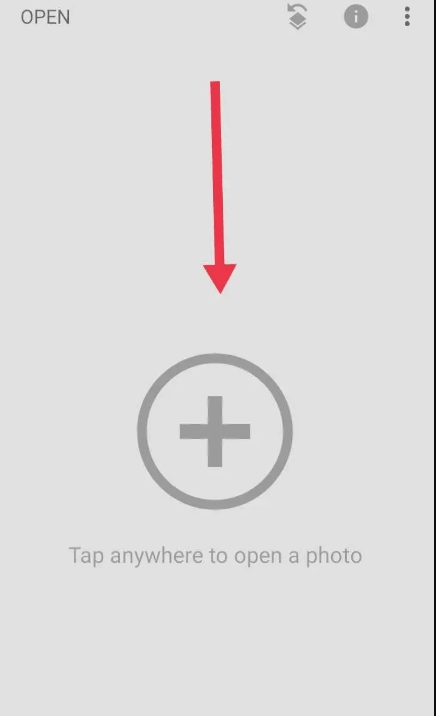
- Tout d’abord, il est nécessaire de prendre une capture d’écran de l’image avec le marqueur blanc.
- Trouvez l’application et ouvrez-la depuis l’écran d’accueil.
- Cliquez sur l’icône “Plus” ou n’importe où sur l’écran, et sélectionnez l’image ou la capture d’écran pour l’ajouter à l’application.
Étape 3 – Éditer l’image
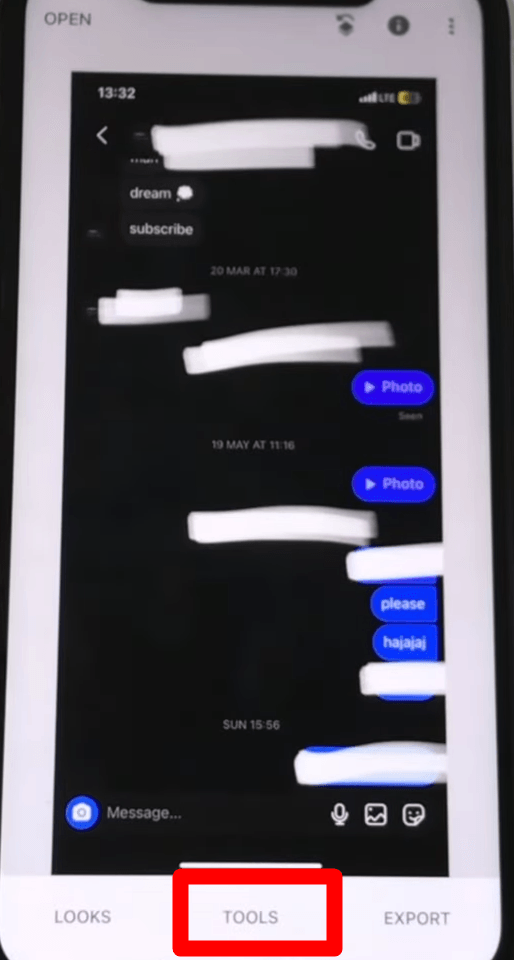
- Ensuite, choisissez “Régler l’image” dans le menu contextuel en cliquant sur “Outils” dans la barre de menu inférieure.
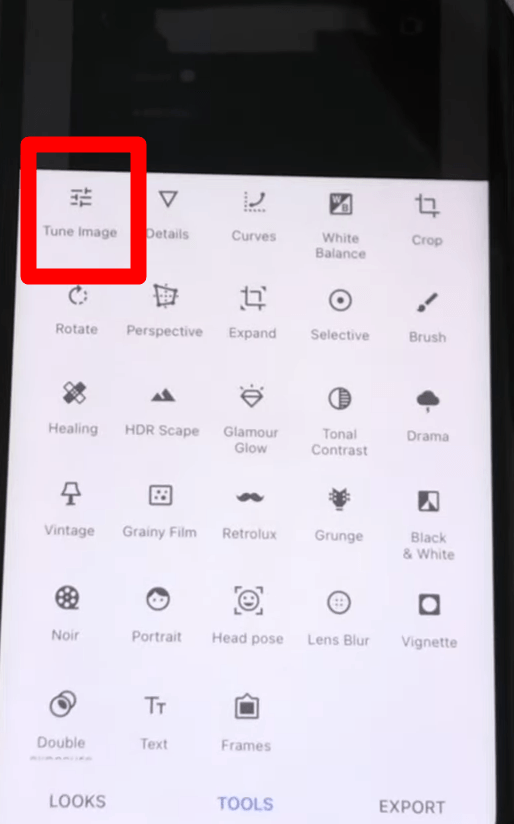
- Si vous utilisez un autre éditeur de photos, vous pouvez sélectionner cette fonction dans les paramètres de l’image.
Étape 4 – Réglage des paramètres
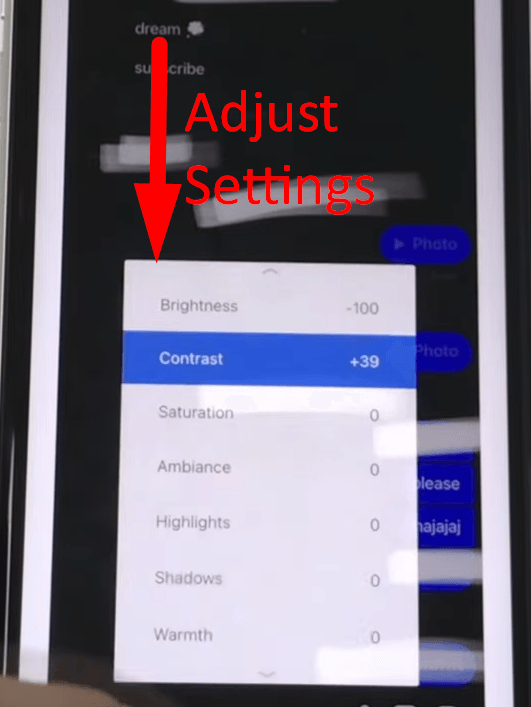
- Cliquez sur le bouton “Paramètres” en bas de l’écran après avoir sélectionné Régler l’image.
- Ensuite, dans le menu contextuel, sélectionnez et ajustez l’intensité des paramètres individuels comme “saturation, luminosité, contraste et chaleur”.
- Après avoir effectué le changement, vous pouvez zoomer et voir à travers le marqueur blanc sur l’iPhone en cliquant sur le symbole “oui” dans le coin inférieur droit de l’écran.
Remarque : Les ajustements de paramètres ne sont pas les mêmes pour les images avec un marqueur blanc, c’est pourquoi il est nécessaire d’ajuster l’intensité pour que cela fonctionne pour vous. De plus, la couleur du texte et l’arrière-plan jouent également des rôles cruciaux, et ces applications vous permettent de changer l’arrière-plan pour voir à travers la zone marquée.
Comment cacher efficacement les informations sur votre iPhone ?
La fonction de marquage est le moyen le plus simple d’éditer et de cacher des informations cruciales dans les images ou les documents. Par conséquent, suivez les étapes suivantes pour vous assurer que personne ne voit votre photo contenant des informations critiques :
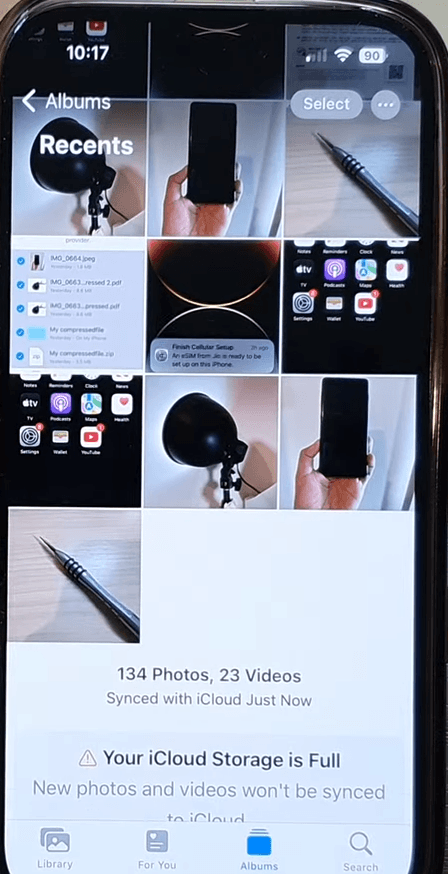
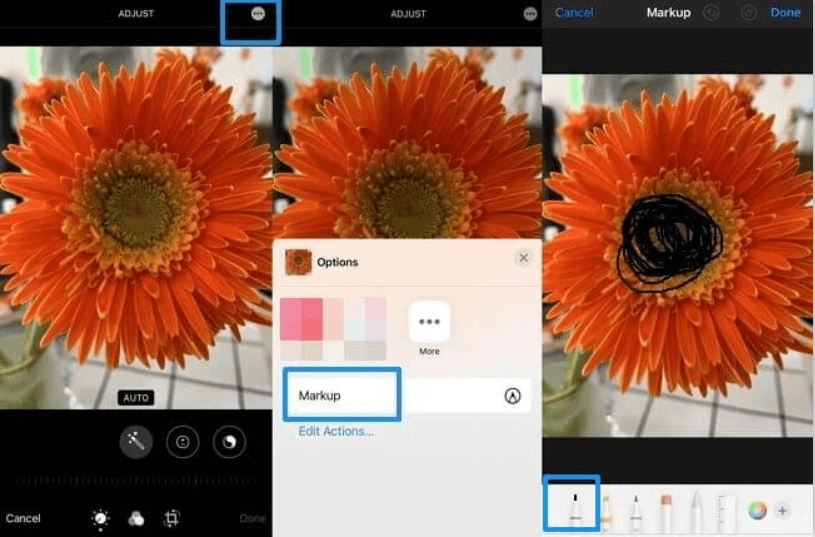
- Sélectionnez l’image dans l’application “Photos” ou ouvrez l’application Mail ou Fichiers et cliquez pour ouvrir le document souhaité.
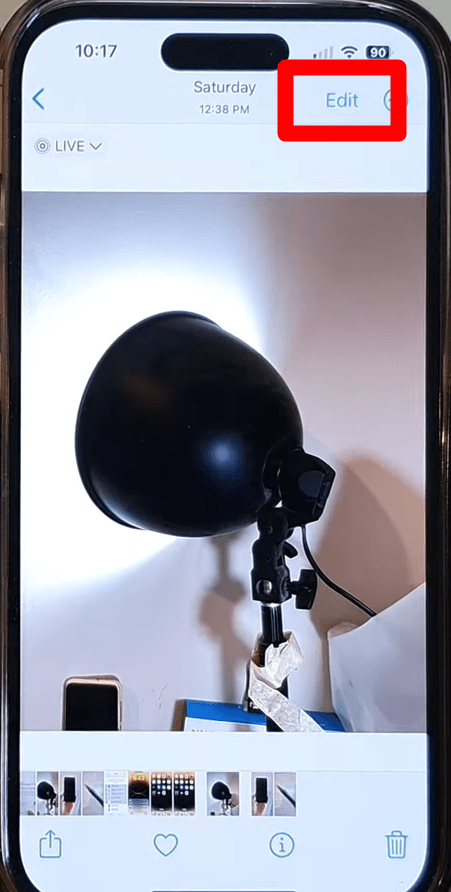
- Ensuite, cliquez sur le bouton “modifier” et appuyez sur l’icône “trois points” horizontaux en haut à droite.
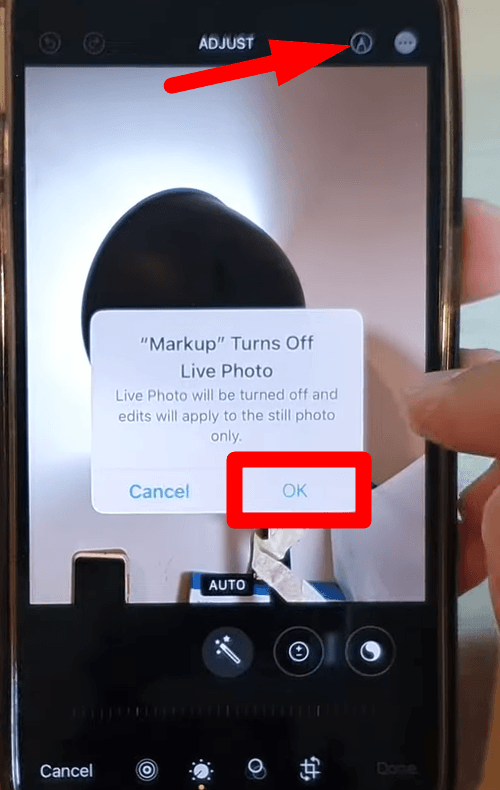
- Sélectionnez l’option “Marquage” et choisissez la couleur du “marqueur”.
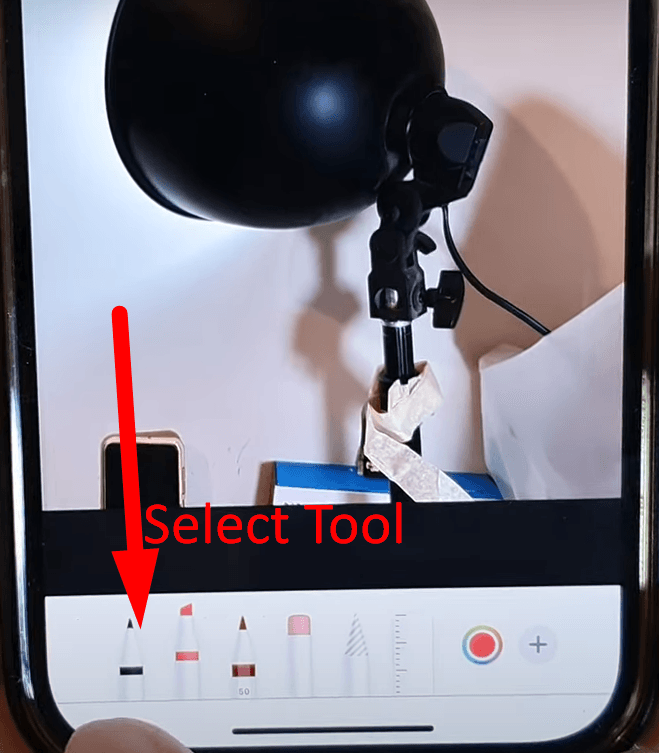
- Dessinez sur l’information plusieurs fois jusqu’à ce que vous ne puissiez plus voir ce qui s’y trouve. Parfois, vous devez appliquer différentes couches pour protéger votre image ou votre fichier.
Cependant, pour sécuriser davantage vos données, suivez ces conseils pour appliquer efficacement des marqueurs blancs ou d’autres couleurs.
Utilisation de la fonction Stylo au lieu du surligneur
L’outil Stylo est le marqueur parfait lorsqu’il est réglé à 100% d’opacité, et une seule couche suffit pour cacher les textes des outils d’édition d’image. Cependant, pour de meilleurs résultats, il est nécessaire de couvrir l’information plus d’une fois pour éviter qu’elle ne soit révélée. Outre cela, l’outil Crayon est également une option, mais il agit comme un surligneur car vous avez besoin de plusieurs couches pour obscurcir efficacement quelque chose.
Remarque : Divers outils tiers avec des fonctionnalités avancées peuvent révéler les informations cachées par l’outil Stylo.
Utiliser les outils de forme
L’outil de forme fournit une forte couche de protection lorsque vous devez cacher des données sensibles pour éviter qu’elles ne soient révélées par des applications. Pour utiliser cette fonctionnalité, suivez ces instructions :
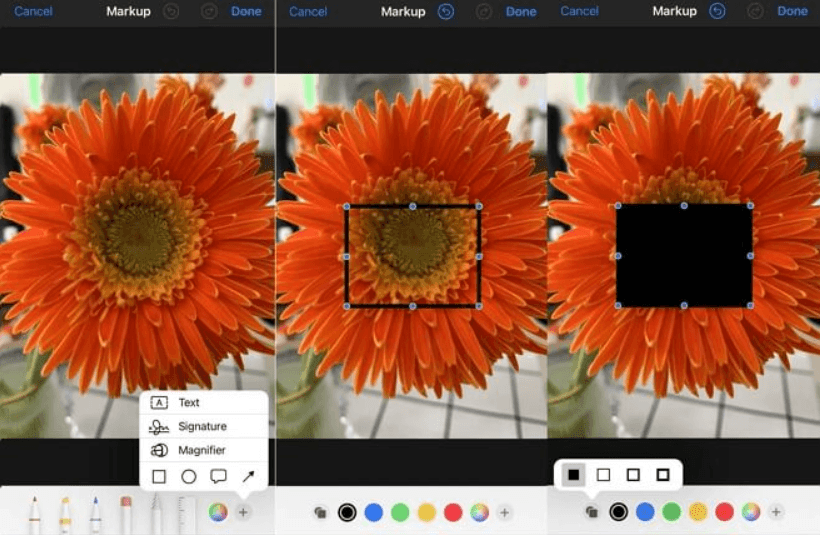
- Dans la fenêtre de marquage, cliquez sur le signe “Plus” en bas à droite de l’option d’outil de dessin.
- Ensuite, faites glisser les formes préférées sur le texte ou l’image que vous souhaitez cacher.
- Maintenant, cliquez sur l'”icône” en bas à droite pour voir plus d’options pour remplir la zone surlignée. Vous pouvez utiliser n’importe quelle couleur, donc une couche de cet outil suffira pour cacher le texte requis sur l’image.
Remarque : Il est nécessaire de choisir la couleur en fonction de l’arrière-plan, comme choisir un marqueur blanc si l’arrière-plan est clair. Avec cela, les fonctionnalités intégrées de l’iPhone ou les applications ne peuvent pas révéler les informations cachées derrière le marqueur.
Appliquer plus de couches de surlignage
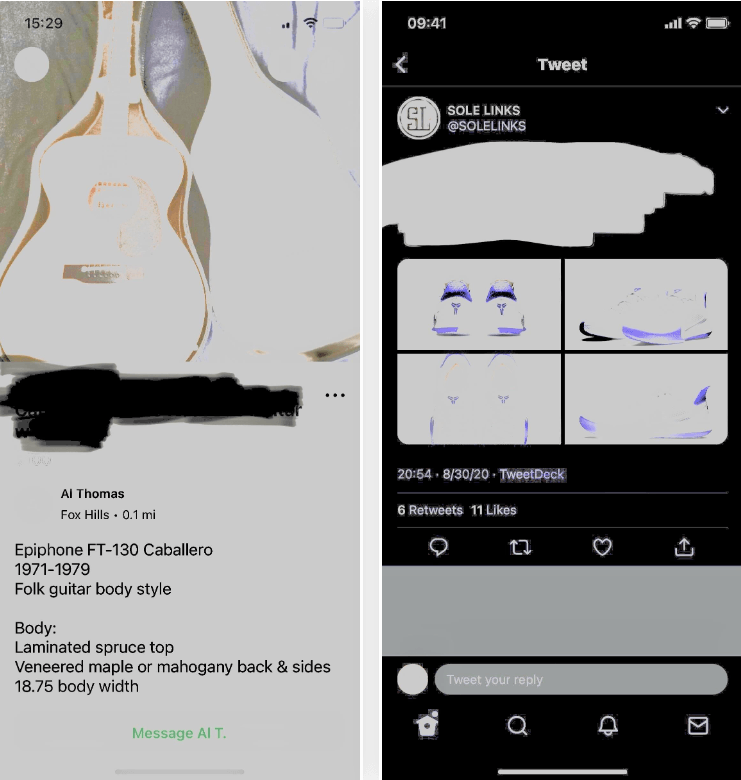
Le surligneur est plus efficace pour cacher que l’outil Stylo, mais vous devez ajouter plus de couches lors de l’application. De plus, il est recommandé d’utiliser plus de cinq couches de marqueur pour écraser les couleurs de l’image et empêcher les autres de voir à travers le marqueur.
Par conséquent, levez votre doigt de l’écran avant d’ajouter une autre couche de surligneur plutôt que de glisser pour ajouter des couches supplémentaires. Cela rendra le surligneur plus épais et offrira une meilleure protection, rendant difficile la révélation d’informations avec de simples outils d’édition.
Utiliser des fonctionnalités d’obscurcissement intégrées à iOS ou tierces
Des applications tierces comme Image Scrubber fournissent des outils de marquage professionnels pour cacher le texte et utiliser des marqueurs et des surligneurs. Un avantage significatif d’Image Scrubber est sa protection de la confidentialité, qui garantit que l’information reste cachée. De plus, il vous permet de supprimer les métadonnées de localisation de la photo afin que les gens ne puissent pas remonter jusqu’à vous.
De plus, Everest Pipkin est un autre outil web important qui vous offre la possibilité de pixeliser ou de flouter les visages lors du partage de photos. Par conséquent, ces applications offrent une sécurité avancée que les fonctionnalités intégrées de l’iPhone ne peuvent pas offrir.
Utiliser la mosaïque
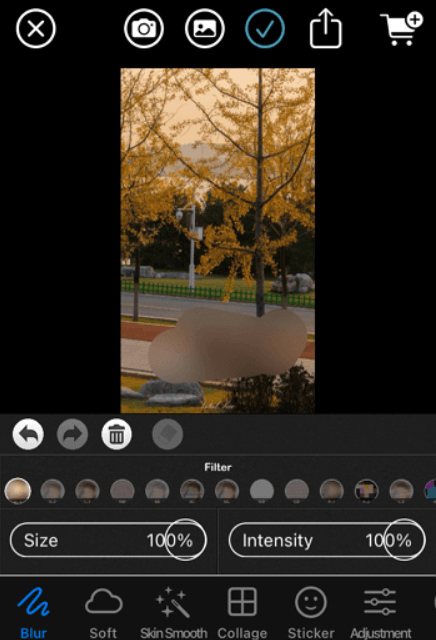
La fonction de mosaïque peut être appliquée à partir d’applications tierces qui peuvent utiliser efficacement votre image et empêcher les gens de l’utiliser. Il existe de nombreuses applications importantes, mais “Blur App” offre des fonctionnalités avancées et est compatible avec la dernière version d’iOS.
Après avoir sélectionné l’image dans l’application, déplacez votre doigt pour appliquer la mosaïque pixelisée. Cela vous permettra d’ajuster la taille et la force ou d’ajouter plus d’effets de flou lors de l’édition de l’image.
Importance de la protection des informations sensibles avec la fonction de marquage de l’iPhone
La fonction de marquage est un excellent outil pour éditer des captures d’écran et des images et cacher des informations sensibles comme les mots de passe ou les adresses. Par conséquent, il existe plusieurs raisons de protéger ces données, où la confidentialité numérique est une préoccupation principale.
Prévenir l’exposition accidentelle des données
De nombreux utilisateurs d’iPhone s’appuient sur l’outil de marquage pour cacher efficacement des informations sensibles avant de les partager sur les plateformes de médias sociaux. Cependant, si l’outil n’est pas utilisé de manière adéquate ou si vous n’utilisez qu’une seule couche, de simples ajustements d’édition révéleront les données cachées. Par conséquent, il est nécessaire d’utiliser plus d’une couche de marqueur blanc pour prévenir les risques de confidentialité.
Les outils de marquage courants peuvent ne pas être suffisamment sécurisés
Parfois, les marqueurs de couleur claire ou blancs des iPhones donnent un faux sentiment de sécurité, car ils ne font que recouvrir les informations. Ainsi, les données masquées seront restaurées en augmentant la luminosité ou en modifiant le contraste. Par conséquent, il est essentiel d’utiliser des outils avancés comme l’outil plume ou d’ajouter davantage de couches de surligneur avant de partager les photos.
Protection contre le vol d’identité
Les informations personnelles telles que les e-mails, les numéros de téléphone ou les adresses peuvent entraîner un vol d’identité. De plus, d’autres personnes peuvent facilement récupérer ces données à partir de photos masquées de manière inexacte. Par conséquent, pour garantir que les données restent masquées même avec des outils d’édition avancés, il est nécessaire d’utiliser efficacement l’outil de balisage, par exemple en définissant l’opacité au maximum.
Alternatives tierces
Les applications tierces comme Image Scrubber offrent plus de protection grâce à des fonctionnalités avancées comme le floutage ou la pixellisation. Par conséquent, cela empêche la récupération de données à partir de simples paramètres d’édition sur les iPhones ou d’autres outils. Ces outils sont conçus pour protéger les données et constituent une alternative parfaite à la fonctionnalité intégrée de l’iPhone.
Conclusion
Avec quelques modifications faciles du contraste, de la luminosité et de l’exposition, la fonctionnalité intégrée de l’iPhone vous permet de voir à travers le marqueur blanc. Par conséquent, il est nécessaire d’utiliser des options plus sécurisées comme les outils de plume pour protéger les données personnelles. En outre, les applications tierces telles qu’Image Scrubber garantissent le masquage permanent des détails sensibles. Ainsi, ce guide a offert les meilleures méthodes pour découvrir les données masquées et comment appliquer la fonctionnalité de balisage pour protéger efficacement votre vie privée.
Si vous prévoyez d’enregistrer et de partager des explications claires ou des tutoriels sur les astuces de l’iPhone, vous aurez besoin d’une qualité audio cristalline pour captiver votre public. Un microphone cravate sans fil est un compagnon idéal, vous permettant de démontrer librement des techniques comme voir à travers le marqueur blanc, sans sacrifier la clarté du son.
FAQ
Est-il possible de voir à travers le marqueur noir sur un iPhone ?
Les marqueurs noirs sont plus difficiles à voir sur un iPhone que les blancs. Cependant, si l’opacité est plus faible, il est possible de révéler les informations masquées en ajustant les paramètres de luminosité et de contraste.
Quel est le meilleur outil pour masquer complètement le texte sur mon iPhone ?
L’outil Plume de la fonctionnalité de balisage de votre iPhone est efficace, car il offre une couverture avancée et complète. Cependant, il est nécessaire d’utiliser différentes couches de marqueur pour garantir que les données masquées ne peuvent pas être révélées avec des ajustements.
Est-il légal ou éthique de révéler des informations masquées dans des images ?
La découverte d’informations masquées, personnelles ou sensibles peut soulever des préoccupations juridiques et éthiques sans consentement. Par exemple, les règles américaines de protection des données interdisent l’accès et la diffusion d’informations personnelles à partir d’images et peuvent avoir des conséquences juridiques. De plus, la révélation d’informations masquées sans l’autorisation du propriétaire constitue une violation de la vie privée.
Pourquoi la fonctionnalité de balisage ne fonctionne-t-elle pas sur mon iPhone ?
Il pourrait y avoir plusieurs raisons différentes pour lesquelles la fonctionnalité de balisage sur votre iPhone ne fonctionne pas :
- Version iOS obsolète
- Bogues ou problèmes logiciels
- Problèmes de stockage
- Problèmes spécifiques à l’application
- Paramètres de restriction de confidentialité
Pour résoudre ce problème, redémarrez votre iPhone, vérifiez les mises à jour iOS et essayez de libérer de l’espace de stockage. Toutefois, si ces solutions ne fonctionnent pas, une réinitialisation aux paramètres d’usine ou la prise de contact avec l’assistance Apple résoudra le problème.