






























.png)
.png) English
English .png) Français
Français .png) Deutsch
Deutsch .png) Italiano
Italiano .png) Português
Português  Español
  简体中文
简体中文 
電話で写真を撮ったときに、処理が永遠に続く状態で止まってしまい、下でホイールが終わりなく回転していることはありませんか?この現象は、Samsungコミュニティ内で話題になっています。
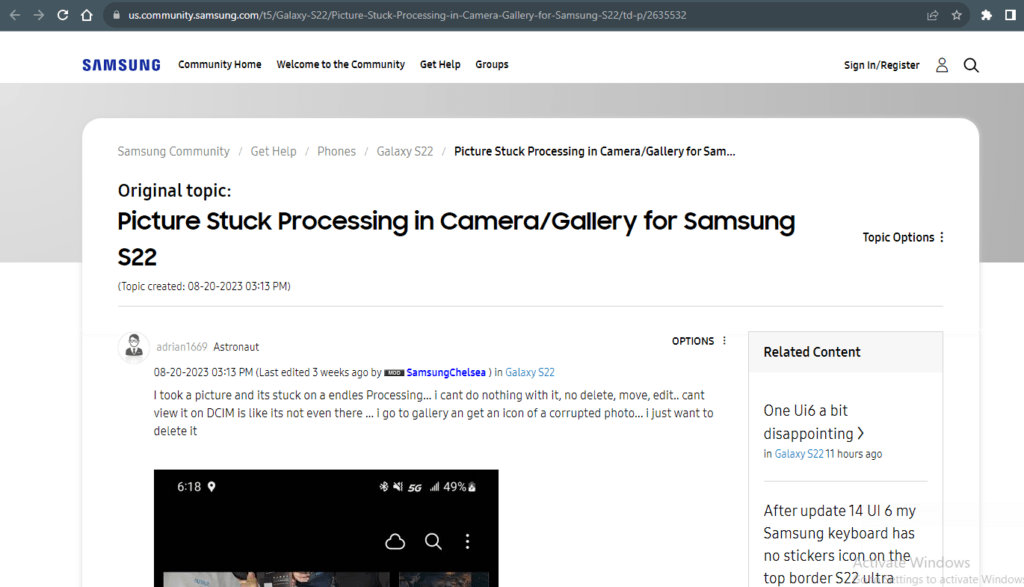
多くの人が、写真が永遠に処理中の状態に陥り、ループにはまっているように感じています。これにより、皆が解決策を探し、技術に詳しい他の人々と経験を共有するようになりました。
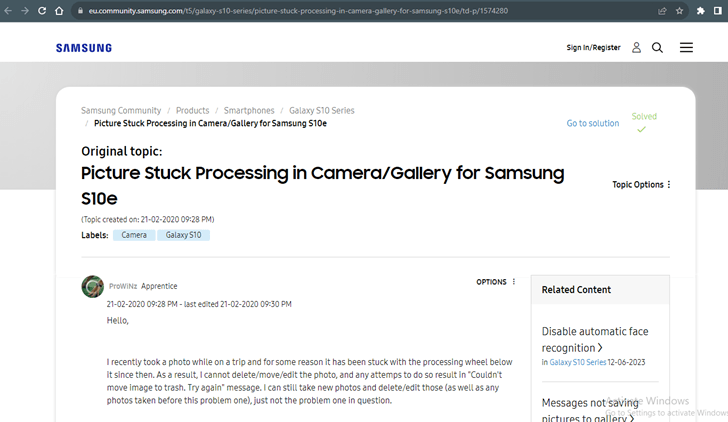
Samsungコミュニティのあるユーザーは、写真を削除、移動、編集できないことを特に強調し、「画像をゴミ箱に移動できませんでした。再試行してください」というエラーメッセージに直面しました。このような状況は、間違いなく大きなフラストレーションを引き起こす可能性があります。
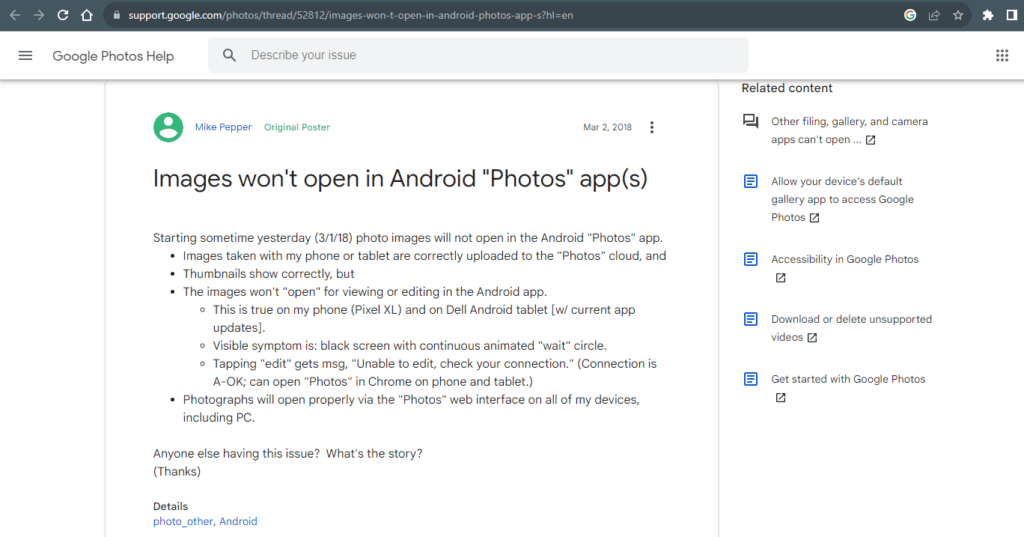
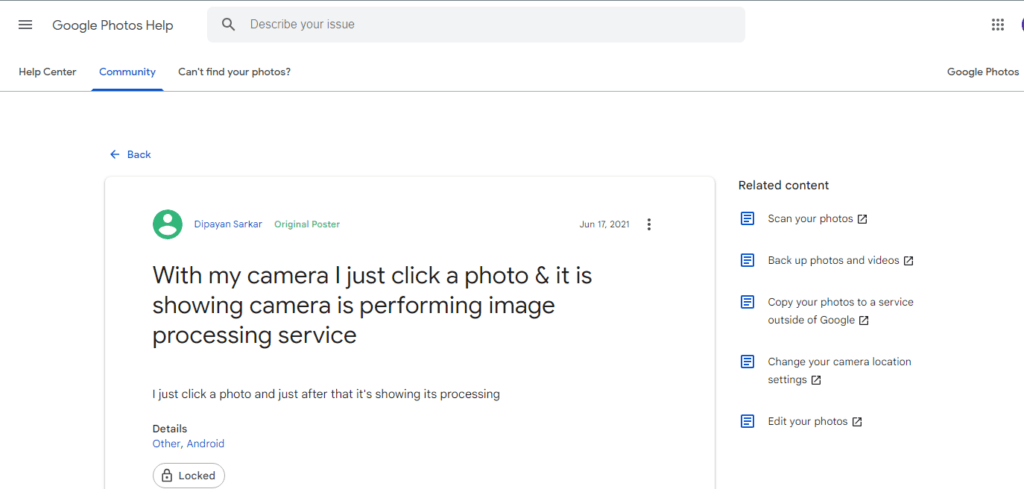
同様に、Googleフォトヘルプでは、Androidの「フォト」アプリ内で画像が表示または編集できない問題が報告されています。この問題に直面したユーザーは、画像を表示せずに処理中であることを示すアニメーションの「待機」サークルとともに、黒い画面が表示され続けます。
明らかに、人々は同じ問題を異なる方法で表現しています。ある人は、写真が終わりのない処理ループに陥っていると言い、他の人は写真が準備されるまでの遅延が苛立たしいと表現します。基本的には同じ問題ですが、異なる言葉や経験で説明されています。
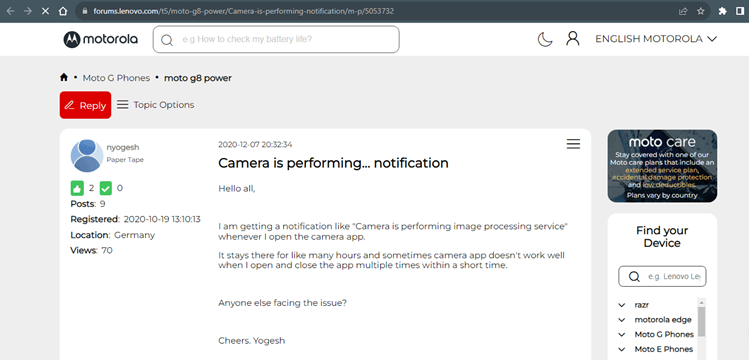
例えば、Lenovoフォーラムでは、ユーザーがカメラアプリを開くたびに「カメラが画像処理サービスを行っています」という通知が表示されると述べ、フラストレーションを共有しました。これは、カメラを使用しようとするたびにこの通知が一貫して表示されるという類似の問題に直面しているようです。
この状況がもたらすフラストレーションを考慮し、私たちはこの問題を深く掘り下げ、潜在的な問題と解決策を特定しました。私たちの目標は、電話での瞬間を再び楽しむお手伝いをすることです!
電話のカメラが画像処理サービスを行っている理由を理解する
電話の「画像処理中」通知は通常、警戒する必要はありません。これは通常、カメラアプリが画像処理機能を積極的に利用していることを示す信号です。これには、フォーカスの調整、露出の微調整、フィルターや画像の強化をキャプチャ前またはキャプチャ後に適用するなど、さまざまなタスクがバックグラウンドで行われることが含まれます。
この通知は、特定のデバイスやカメラアプリで一般的に表示され、ユーザーにカメラが処理タスクに積極的に取り組んでいることを単に知らせます。一般的には心配する必要はなく、カメラソフトウェアが最適な画像品質を確保したり、特定の機能を適用したりしていることを示しています。
Googleフォトコミュニティサポートフォーラムのユーザーは、同様の経験をした際にアドバイスを受けました。その提案は安心感を与え、画像をキャプチャした後、特定の時間枠内で処理が行われるのは通常のことであると説明しました。カメラアプリは、キャプチャされたすべての画像を一貫して処理し、JPEGなどの形式で保存します。さらに、HDRを選択すると、カメラが内部で複数の画像を処理し、最終的にユーザーに1つの強化された画像を提示する可能性があります。
通常は心配する必要はありませんが、処理時間が長引く場合は、電話のカメラアプリ内のさまざまな根本的な問題を示している可能性があります。カメラが停止したり、画像を開けなかったり、処理サインが絶えず表示されたりする場合、いくつかの要因が関与している可能性があります:
- カメラアプリの権限の欠如:カメラアプリがカメラハードウェアや関連機能にアクセスする権限を持たない場合、設定や権限が無効になっているため、永続的な処理状態に陥ったり、アプリが正しく機能しなくなる可能性があります。この権限の欠如は、アプリがカメラを利用する能力を制限し、画像処理の遅延や誤動作を引き起こします。
- 一時的なアプリのバグ:カメラアプリ内の短期的な問題で、自然に解決するか、再起動で解決する可能性があります。
- ソフトウェアの不具合:カメラアプリの機能に影響を与える大規模なソフトウェア関連の問題で、ソフトウェアの更新やトラブルシューティングが必要になる可能性があります。
- 破損したアプリのキャッシュまたはデータ:カメラアプリによって保存された破損または乱雑なファイルで、適切な機能を回復するためにクリアする必要があるかもしれません。
- サードパーティアプリからの干渉:電話上の他のアプリがカメラアプリの動作に干渉または妨害している可能性があります。
- 悪質なサードパーティアプリ:デバイスにインストールされた問題のあるアプリがカメラのパフォーマンスに悪影響を与えている可能性があります。
- ハードウェアの故障:電話のカメラハードウェアに物理的な問題があり、専門家による検査や修理が必要です。
これらのユーザーからの苦情に関連する懸念や問題に直面した場合、パフォーマンスの低下やカメラの故障など、試してみることができる修正がいくつかあります。カメラアプリやデバイスのオペレーティングシステムの更新を確認することを検討してください。更新はしばしばカメラアプリのパフォーマンスを向上させ、通知や問題を解決する可能性があります。
次のセクションでは、カメラが画像を処理するのに時間がかかりすぎる問題に対処するための詳細なガイドを見つけることができます。
電話のカメラが画像処理サービスを長時間行っている場合の対処法
さまざまなサポートページが長時間の画像処理問題に対する異なる解決策を提供するかもしれませんが、ここでは包括的なガイドを提供します。このガイドは、電話のカメラが画像を処理するのに過度に時間がかかる問題を効果的に解決するために、体系的に適用できる一連のステップをユーザーに提供します。
- 権限の確認:
カメラアプリを最初に使用する際、デバイスのストレージとカメラへのアクセスを要求します。ただし、最近のアプリの更新により、これらの権限が変更されている可能性があります。これを修正するには、次の手順を使用してください;
ステップ1:カメラアプリアイコンを長押しし、「i」アイコンを選択します。
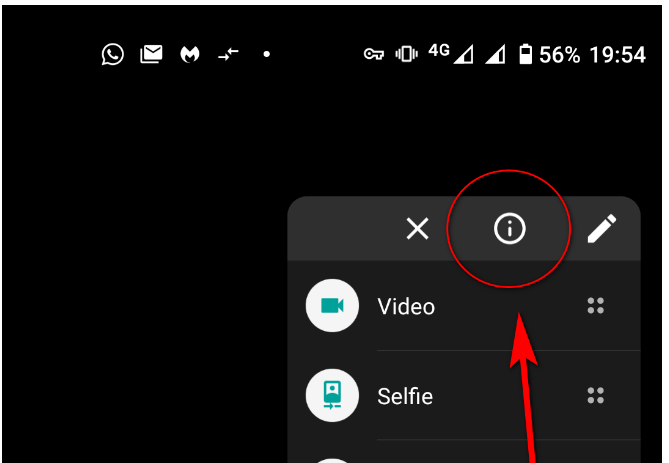
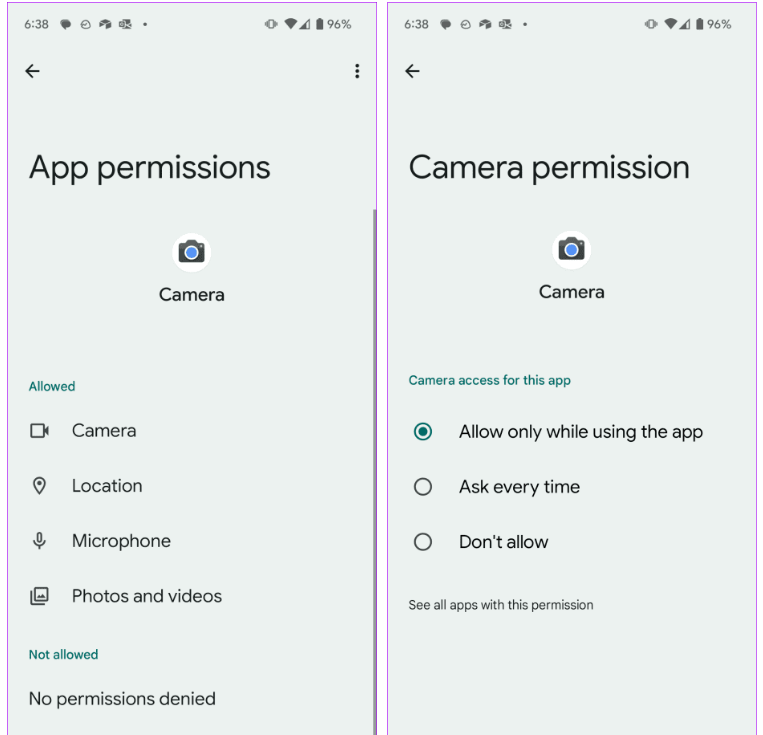
ステップ2:この操作でアプリ情報メニューが開きます。権限を選択します。

ステップ3:表示されたメニュー内でカメラ、位置情報、マイク、写真、ビデオの権限が付与されていることを確認します。
- カメラアプリケーションを強制終了します。
時には、カメラの問題を解決するためにアプリを再起動するだけで済むことがあります。長時間の使用は、
Androidカメラアプリを強制終了するには、次の手順に従ってください:
- 設定アプリを起動します。
- 「アプリ」を選択します。
- その他の設定アイコン(通常は右上の3つのドット)をタップします。
- 「システムアプリを表示」を選択します。
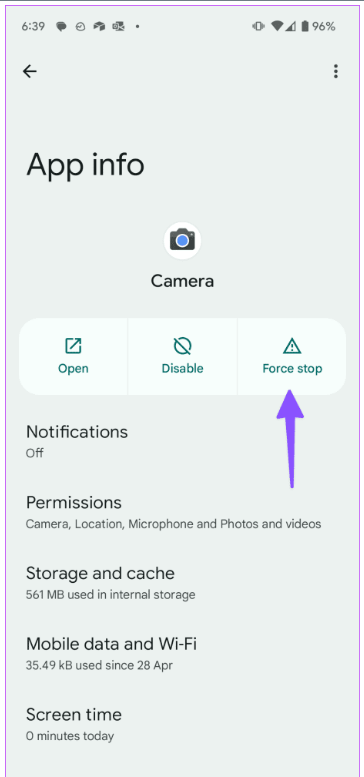
- リストからカメラアプリを見つけて選択します。
- 「強制停止」をタップします。
- 電話を再起動します。
カメラアプリやサードパーティアプリの強制終了が問題を解決しない場合は、Androidデバイスを再起動することを検討してください。時折、バグやソフトウェアの不具合がアプリの機能を妨げることがあります。問題が一時的なものであるかどうかを調査するために、再起動を行ってください。電源ボタンを押し続け、「電源オフ」を選択してデバイスを完全にシャットダウンします。電話を30〜60秒間オフにしたままにしてから、再度電源を入れます。このプロセスはシステムをリフレッシュし、問題を修正する可能性があります。
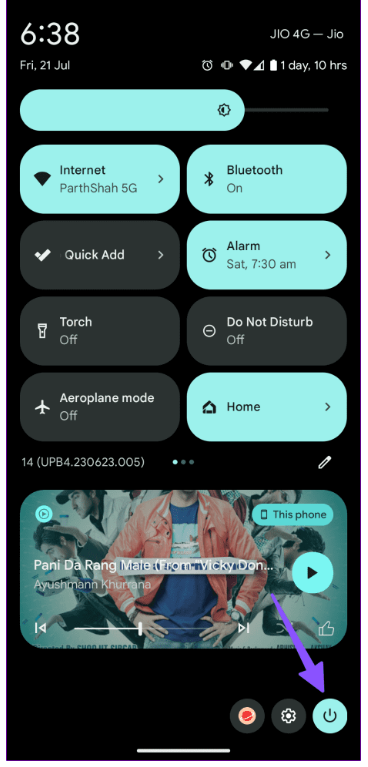
- システム全体のカメラ権限を有効にする
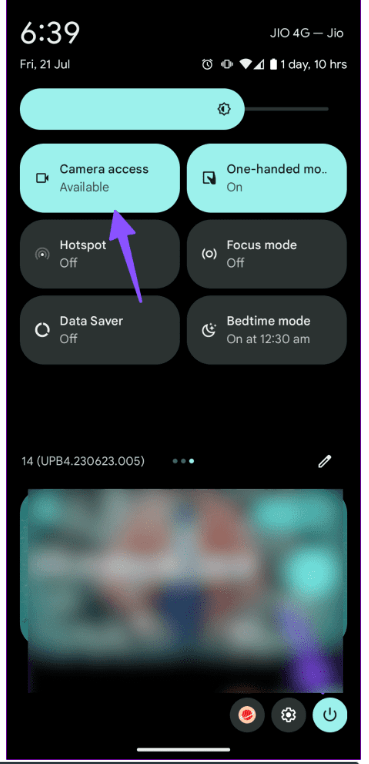
プライバシー対策として、Androidは現在、ユーザーがシステム全体のカメラ権限を無効にすることを許可しています。プライバシーの理由で以前にカメラを無効にした場合、カメラアプリを使用する際に黒い画面が表示される可能性があります。これを行うには、次の簡単な手順に従ってください;
ステップ1:ホーム画面から下にスワイプしてクイックトグルメニューにアクセスします。
ステップ2:カメラトグルをオンにします。
- 別のアプリがカメラを使用していないことを確認する
YouTubeやTwitchでライブストリーミングを行っている場合、またはInstagramやSnapchatでカメラを積極的に使用している場合、Androidデバイスの主要なカメラアプリに干渉する可能性があります。
Androidは現在、アプリがバックグラウンドで電話のカメラを使用しているときに表示されるアクティブなインジケーターを備えています。右上に緑色の点が表示されます。それをタップしてカメラを使用しているアプリを表示し、必要に応じて閉じます。その後、カメラアプリを開いて写真撮影を再開します。

- カメラアプリのキャッシュをクリアする。
Lenovoフォーラムで報告されているように、カメラアプリのキャッシュをクリアする必要があるかもしれません。カメラアプリは、特定のプロセスを迅速化するためにバックグラウンドでキャッシュを蓄積しますが、頻繁な使用による過剰なキャッシュはアプリの破損を引き起こす可能性があります。キャッシュをクリアするための手順は次のとおりです:
ステップ1:カメラアプリアイコンを長押ししてアプリ情報メニューにアクセスします。
ステップ2:ストレージとキャッシュメニューに移動します。
ステップ3:「キャッシュをクリア」を選択して、Androidのカメラアプリのスムーズな機能を確保します。

キャッシュをリフレッシュした後、Android電話のカメラを再度開いて、正常に機能しているか確認してください。カメラがまだ動作しない場合は、次の手順に従ってアプリデータをクリアしてください:
ステップ1:設定アプリを開きます。
ステップ2:「アプリ」を選択します。
ステップ3:カメラアプリを見つけてタップします。
ステップ4:「ストレージ」をタップします。
ステップ5:「データをクリア」を選択します。
- アプリをデフォルト設定にリセットする
カメラが動作しない問題を解決するために、アプリの設定をデフォルトにリセットすることを検討してください。これにより、デフォルトアプリ、権限制限、無効化されたアプリなどの設定が元に戻ります。Android電話でアプリの設定をリセットする手順は次のとおりです:
ステップ1:設定アプリを開きます。
ステップ2:「アプリ」をタップします。
ステップ3:右上の「その他の設定」(三点アイコン)にアクセスします。
ステップ4:「アプリの設定をリセット」を選択します。
ステップ5:Androidデバイスを再起動し、問題を確認します。
- セーフモードでカメラアプリを実行する
これにより、他のアプリが干渉しているかどうかを検出できます。セーフモードを開始するには:
- 電源ボタンを押し続けて電源オフウィンドウが表示されるまで押し続け、リリースします。
- 「電源オフ」をタッチして保持し、セーフモードのプロンプトが表示されるまで押し続け、リリースします。
- 「セーフモード」をタップして確認します。
プロセスが完了するまで最大30秒かかる場合があります。再起動後、ホーム画面の左下に「セーフモード」が表示されます。
- Android OSを更新する
Android OSを更新することで、電話のパフォーマンス、特にカメラアプリを大幅に向上させることができます。メーカーは頻繁にバグを修正し、機能を向上させるセキュリティパッチやソフトウェア更新をリリースしています。電話を更新する方法は次のとおりです:
ステップ1:設定を開き、「システム」に移動します。
ステップ2:「ソフトウェア更新」または類似のオプションを探します。
ステップ3:「更新を確認」を選択し、画面の指示に従って利用可能な更新をダウンロードしてインストールします。

更新プロセスを開始する前に、デバイスが安定したWi-Fiネットワークに接続されており、十分なバッテリー残量があることを確認してください。
- 工場出荷時設定にリセットする
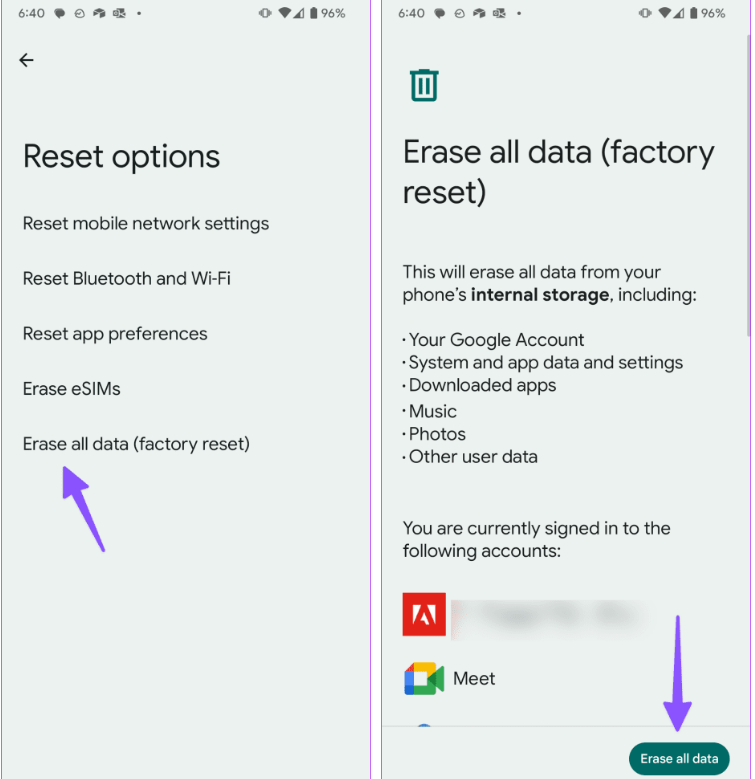
工場出荷時設定にリセットすることは、持続的なカメラの問題に対処するための最後の手段です。この手順はデバイスを元の設定にリセットし、以前の解決策が効果を発揮しなかった場合にのみ試みるべきです。工場出荷時設定にリセットすると、電話のすべてのデータとソフトウェア設定が消去されます。これは過激な措置ですが、カメラエラーを引き起こすソフトウェア関連の問題を解決することがよくあります。問題がソフトウェアの不具合によるものである場合、工場出荷時設定にリセットすると、すべての設定がデフォルト状態に戻ります。
Androidデバイスで工場出荷時設定にリセットするには、次の手順に従ってください:
ステップ1;設定アプリを開きます。
ステップ2;下にスクロールして「一般管理」をタップします。
ステップ3;「リセット」をタップします。

ステップ4:提供されたオプションから「工場出荷時データリセット」を選択します。
ステップ5;表示された情報を読み、「リセット」をタップして続行します。
ステップ6;「すべて削除」をタップして確認し、リセットプロセスを開始します。
トラブルシューティングにもかかわらずカメラの問題が続く場合は、代替オプションを検討してください。Google Playストアで利用可能なサードパーティのカメラアプリを試して静止画像をキャプチャしてみてください。時には、異なるカメラアプリを使用することで、デバイスのデフォルトカメラアプリで遭遇する持続的な問題を回避できることがあります。
スマートフォンのカメラが画像の処理で詰まってしまう場合、スムーズで途切れない録画とライブストリーミング専用に設計された専用のストリーミングカメラを検討する時期かもしれません。専用のストリーミングカメラは、優れた画像処理能力を提供するだけでなく、遅延なくプロフェッショナルなコンテンツを確保します。

