































.png)
.png) Deutsch
Deutsch .png) 日本語
日本語  Español
  简体中文
简体中文 
Não há nada mais irritante do que alguém constantemente pedindo para você repetir o que disse ou para falar mais alto durante uma chamada em conferência, uma reunião virtual ou uma sessão de jogo.
Problemas com o volume do microfone são particularmente evidentes quando você está usando seu microfone com aplicativos como Skype, Zoom ou Discord, onde às vezes a qualidade da voz cai, ou quando você está jogando um jogo multiplayer de alta intensidade.
Seja para gravar voz ou áudio do sistema, ou para participar de uma chamada em conferência no seu computador, este guia mostrará como aumentar o volume do seu microfone no Windows 10.
Use as configurações de som
- Navegue até o canto inferior direito da tela, clique com o botão direito no ícone de som na barra de tarefas e selecione Sons.
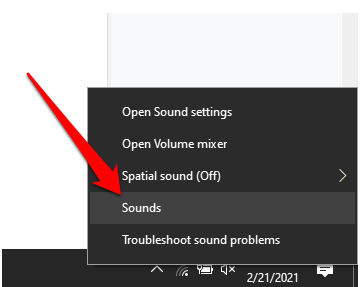
- Clique na guia Gravação.
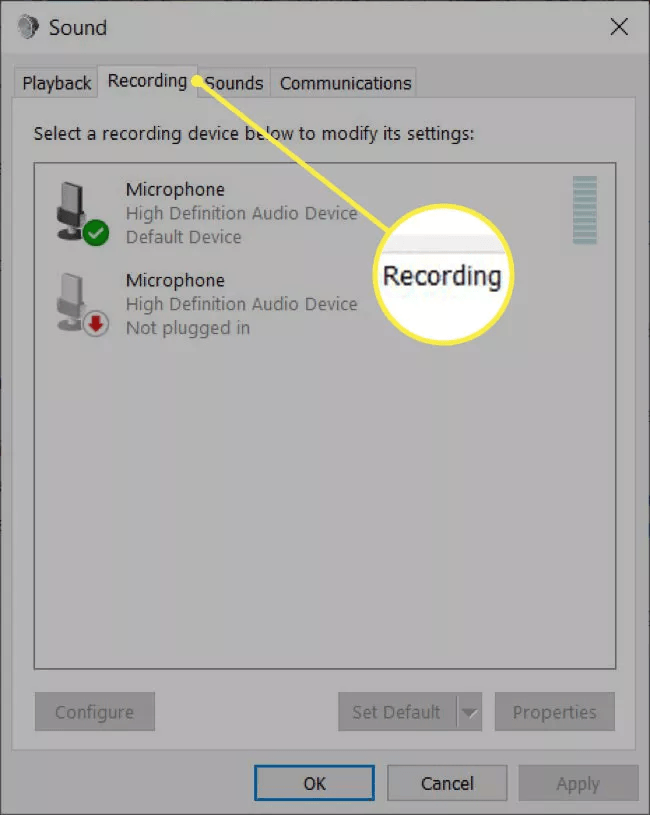
- Clique com o botão direito no microfone que você deseja aumentar o volume e selecione Propriedades.
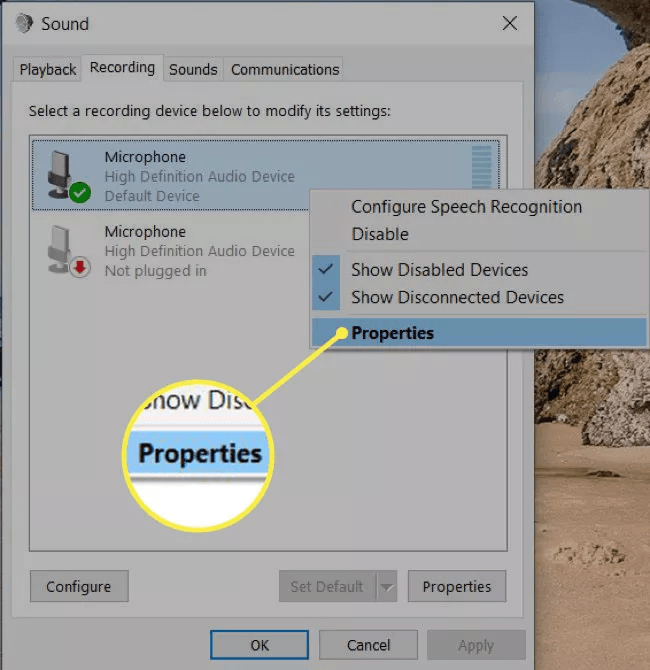
- Mude para a guia Níveis e aumente o volume movendo o controle deslizante para a direita ou digitando um número mais alto na caixa de texto ao lado.
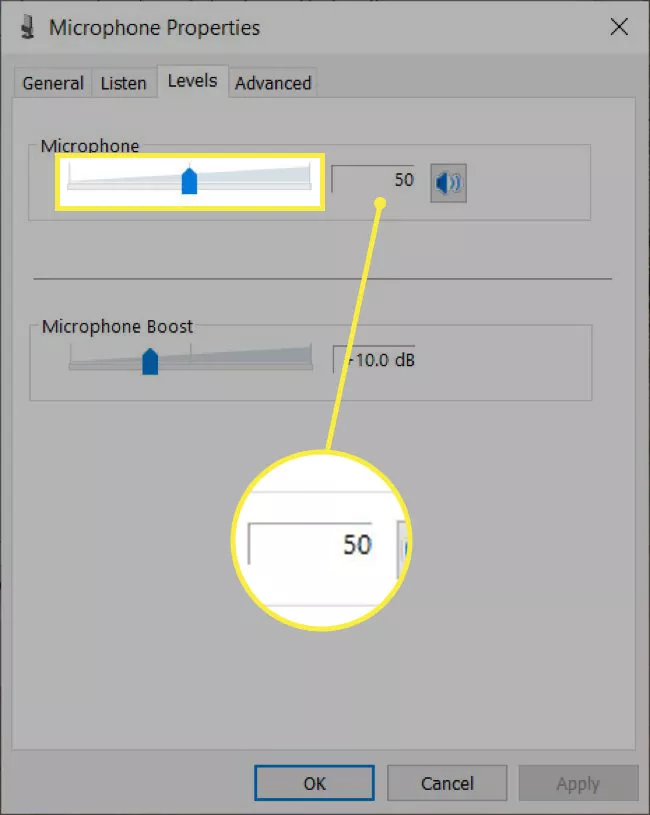
- Selecione OK em cada janela pop-up e aplique a alteração de volume desejada.
Ative os aprimoramentos do microfone
Os aprimoramentos de som ou aprimoramentos de áudio no Windows 10 permitem controlar uma ampla gama de configurações de som, incluindo reforço de graves, criação de ambiente e muito mais. Essas alterações podem ajudar a melhorar a qualidade do som do seu microfone. Aqui está o que você precisa fazer:
- Na janela de propriedades do microfone (como acessado na etapa anterior), mude para a guia Avançado.
- Na seção Aprimoramentos de Sinal, marque a caixa ao lado de Ativar Aprimoramentos de Áudio.
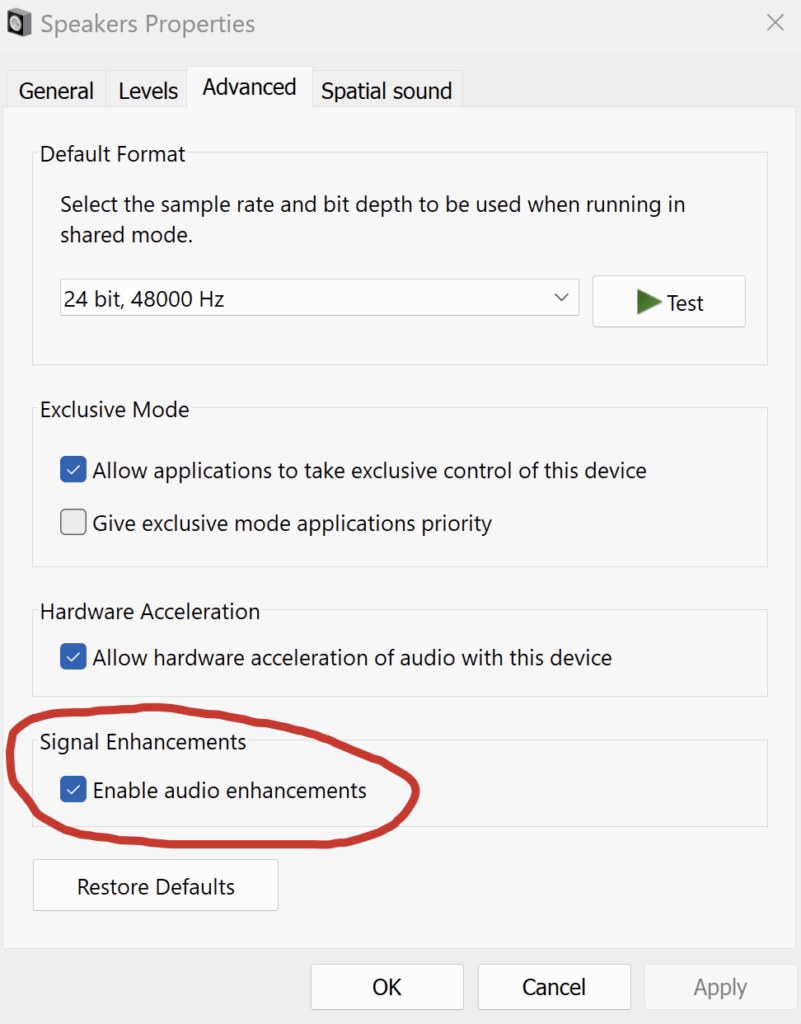
- Clique em OK para aplicar as alterações.
Atualize o driver do seu microfone
Drivers de áudio incompatíveis ou desatualizados podem impedir que seu microfone funcione corretamente. Para corrigir esse problema, é melhor verificar e atualizar os drivers do seu microfone e depois verificar se o volume volta ao normal. Aqui estão os passos que você precisa seguir:
- Clique com o botão direito em Iniciar e selecione Gerenciador de Dispositivos.
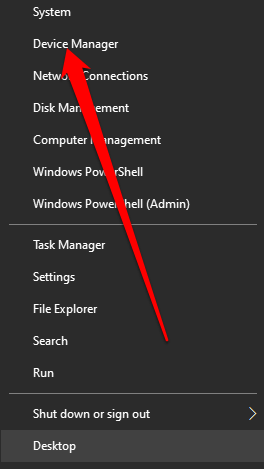
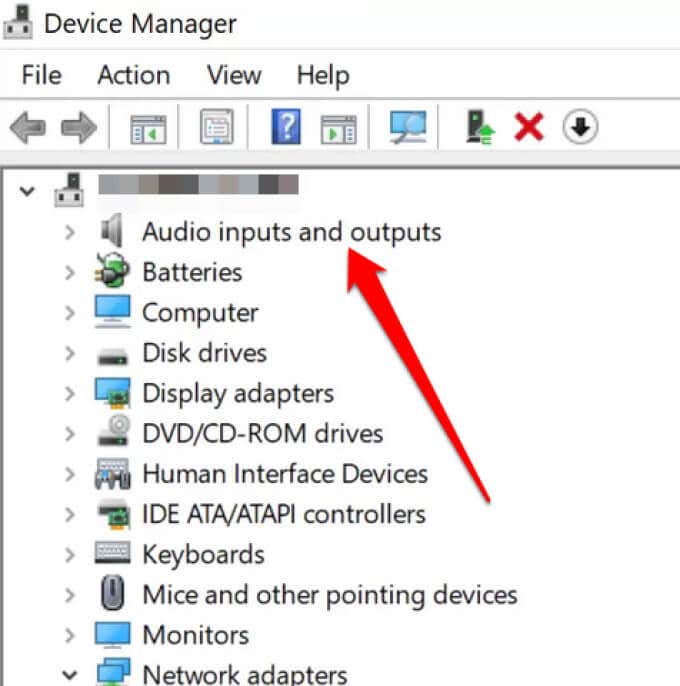
- Expanda a seção Entradas e Saídas de Áudio clicando na seta ao lado. Em seguida, navegue até seu microfone, clique com o botão direito nele e escolha Atualizar Driver.
- Atualize o driver da placa de som expandindo o menu Controladores de Som, Vídeo e Jogos, selecionando sua placa de som e clicando em Atualizar software do driver.
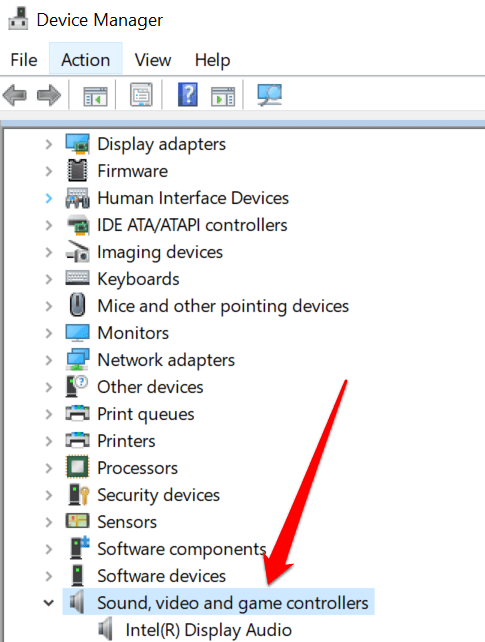
- Depois de atualizar com sucesso os drivers da placa de som e do microfone, reinicie seu computador e verifique os níveis de volume do seu microfone.
Use software de terceiros
Outra maneira de aumentar o volume do seu microfone no Windows 10 é instalar e usar software de terceiros. Existem numerosos aplicativos de terceiros disponíveis que podem ajudar você a aumentar o volume do seu microfone além do que o Windows permite.
Por exemplo, o VoiceMeeter é um software gratuito de amplificação de microfone que permite alterar e ajustar os níveis de som no seu PC para todos os seus dispositivos de áudio, incluindo seu microfone. Peace
Equalizer é outro mixer de áudio virtual que você pode usar para aumentar o volume do seu microfone e outras configurações de som. No entanto, tenha em mente que este equalizador de áudio é mais adequado para usuários avançados que desejam controle completo sobre todas as suas configurações de áudio.
Independentemente do software de terceiros que você acabar usando, certifique-se de baixá-lo apenas de fontes confiáveis e respeitáveis.
Verifique as configurações do aplicativo
Alguns aplicativos, como Zoom, Discord ou Skype, têm suas próprias configurações de áudio. Certifique-se de verificar as configurações de som dentro desses próprios aplicativos, pois eles podem ter sido configurados para um volume mais baixo ou ter ajustes automáticos que podem estar limitando o volume do seu microfone.
Verifique as atualizações do Windows
Uma atualização do Windows pode às vezes incluir melhorias ou correções para problemas de áudio. Embora o Windows baixe e instale atualizações automaticamente, elas podem não estar disponíveis em todos os dispositivos Windows ao mesmo tempo. Felizmente, você pode evitar a espera e verificar manualmente se há atualizações disponíveis. Aqui está o que você precisa fazer:
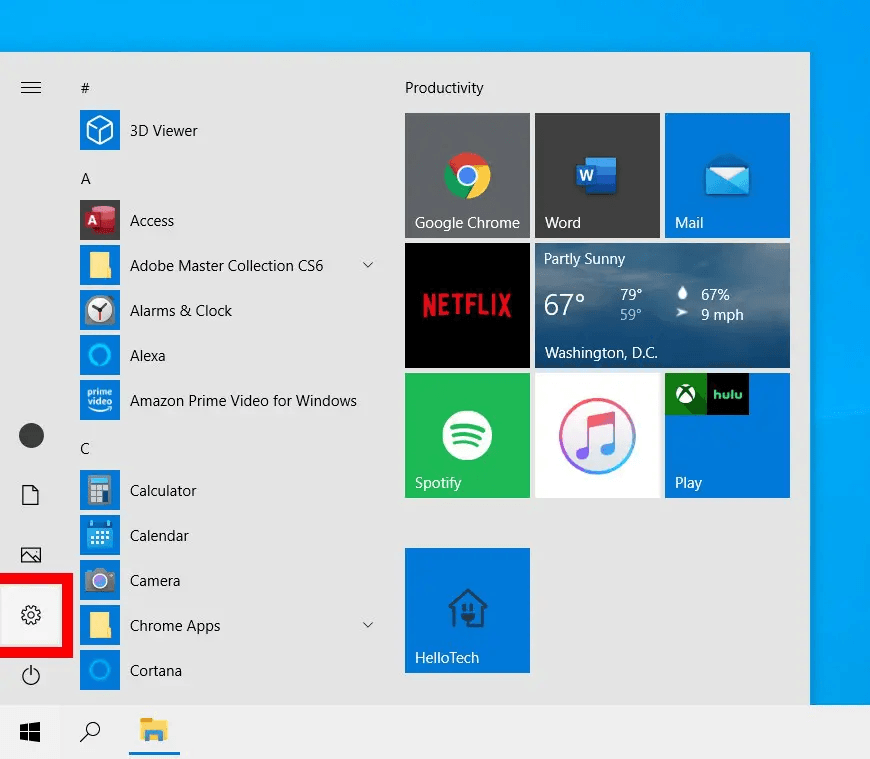
- Selecione o botão Iniciar e clique em Configurações.
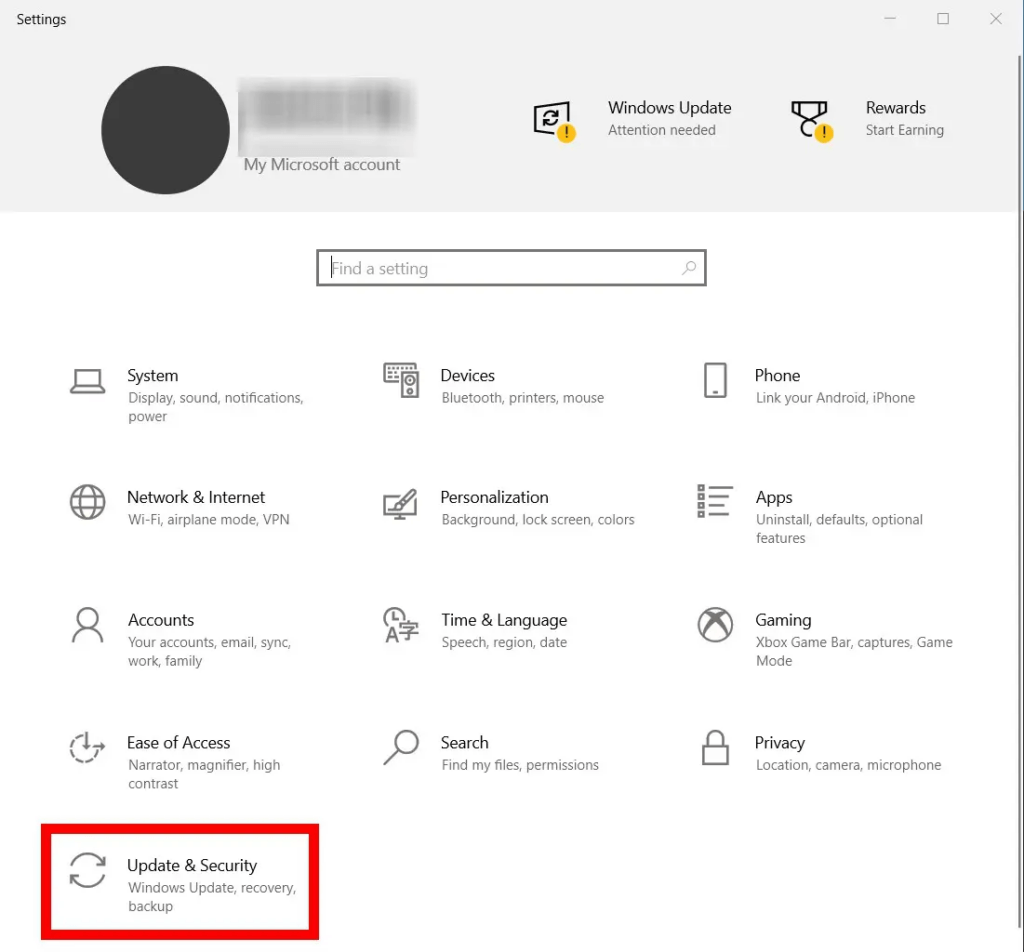
- Clique em Atualização e Segurança.
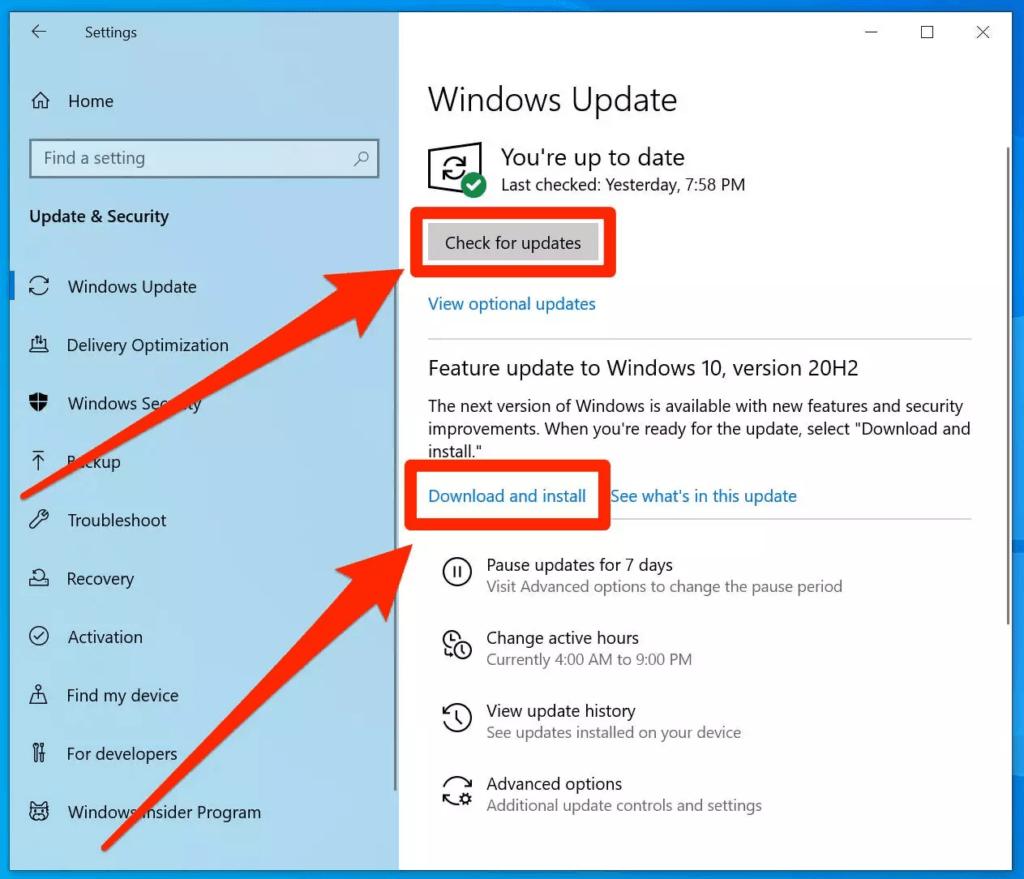
- Selecione Windows Update, clique em Verificar atualizações e depois baixe e instale-as se houver alguma disponível.
Se nenhuma dessas dicas mencionadas ajudar a aumentar o volume do seu microfone, então o problema pode estar no próprio dispositivo. É aconselhável conectar seu microfone a outro dispositivo e verificar seu nível de som. Se você tiver um microfone defeituoso, então é melhor comprar um novo.
Existem excelentes microfones Hollyland, como o Lark M2, que podem ajudar você a alcançar o melhor nível de som. Com compatibilidade universal, reprodução de som sem perdas e uma longa vida útil da bateria de 40 horas, este microfone garantirá áudio claro e nítido, eliminando a necessidade de alterar constantemente as configurações do seu computador na tentativa de aumentar o volume do seu microfone.

Hollyland LARK M2 - Mini Lavalier Microphone
An incredibly lightweight and compact wireless button microphone that captures high-fidelity audio.
Key Features: 9g Button Size | 48 kHz/24-bit | 40 Hours Battery
Perguntas Frequentes
Como consertar um microfone baixo ou abafado no Windows 10?
Para consertar um microfone baixo no Windows 10, certifique-se de que ele esteja posicionado corretamente e conectado com segurança ao seu computador. Além disso, tente aumentar seu volume e veja se isso resolve o problema.
Posso aumentar o volume do meu microfone além de 100% no Windows 10?
Embora você não possa aumentar o volume do seu microfone além de 100% no próprio Windows 10, você pode amplificar o áudio usando aplicativos de terceiros. Por exemplo, o VLC media player permite aumentar o volume do seu computador além de 100%.
Por que o volume do meu microfone está diminuindo automaticamente no Windows 10?
O volume do seu microfone pode estar diminuindo automaticamente no Windows 10 devido a configurações de som incorretas, um driver de áudio desatualizado, um gatilho físico, efeitos sonoros ou Atenuação do Discord.
Como atualizo os drivers do meu microfone no Windows 10?
- Na barra de pesquisa do Windows, digite e selecione Gerenciador de Dispositivos.
- Navegue até Controladores de som, vídeo e jogos e expanda-o clicando na seta ao lado.
- Clique com o botão direito no seu microfone e escolha a opção Atualizar driver.
- Deixe o Windows procurar automaticamente por qualquer software de driver atualizado e aguarde a conclusão da atualização.
Quais são os melhores aplicativos de terceiros para aumentar o volume do microfone no Windows 10?
Alguns dos melhores aplicativos de terceiros que permitem aumentar o volume do microfone no Windows 10 incluem:
- Chrome volume booster
- Techspot sound booster
- Letasoft sound booster
- FxSound
- Boom 3D Desktop
- DeskFX audio enhancer software
- Equalizer APO
- Voice meeter
- Fidelizer audio enhancer
- Audio retoucher
Como posso aumentar o volume do microfone para aplicativos específicos no Windows 10?
Para aumentar o volume do microfone para aplicativos específicos no Windows 10, você precisará iniciar o aplicativo e ajustar as configurações do aplicativo. No entanto, antes de fazer isso, certifique-se de que o aplicativo que você planeja usar tenha acesso ao seu microfone. Aqui está o que você precisa fazer:
- Selecione Iniciar e clique em Configurações.
- Selecione Privacidade > Microfone. Sob o cabeçalho Permitir acesso ao microfone neste dispositivo, clique em Alterar e ative o acesso ao microfone para seu dispositivo.
- Em seguida, ative a opção Permitir que aplicativos acessem seu microfone. Depois que seus aplicativos tiverem acesso ao seu microfone, você pode alterar o volume do microfone e outras configurações de áudio para cada aplicativo.
Existe uma maneira de salvar minhas configurações de microfone no Windows 10?
Depois de ajustar todas as configurações do seu microfone, mude para a guia Propriedades do seu microfone, clique em Aplicar e depois selecione OK. Isso salvará suas configurações de microfone e as aplicará sempre que seu microfone estiver em uso.
Por que meu microfone soa abafado e como posso consertar isso no Windows 10?
Seu microfone pode soar grave ou abafado se houver sujeira ou detritos bloqueando as portas do dispositivo. Além de ser resultado do posicionamento do equipamento, ambiente de gravação e outros problemas externos, um som abafado também pode ser causado por problemas internos no próprio microfone.
Para corrigir esse problema, limpe adequadamente seu microfone e remova quaisquer detritos que possam estar bloqueando o dispositivo. Também é aconselhável verificar o volume do seu tablet ou computador e aumentar os níveis de áudio para algo entre 50% e 80%.
Certifique-se de que seu microfone suporte codecs de alta qualidade como AAC ou aptX. Por fim, tente reduzir a interferência sem fio, aproxime-se da fonte de áudio e ajuste as configurações de EQ de acordo com o modelo do seu fone de ouvido.
Como acesso as configurações avançadas do microfone no Windows 10?
- Navegue até o canto inferior direito da Barra de Tarefas, clique com o botão direito no ícone de som e selecione Sons.
- Mude para a guia Gravação.
- Clique com o botão direito no dispositivo para o qual deseja ajustar as configurações e selecione Propriedades.
- Mude para a guia Avançado para acessar as configurações avançadas do microfone.
As atualizações do Windows podem afetar o volume ou as configurações do microfone?
Existem alguns casos em que uma atualização do Windows pode afetar o volume ou as configurações do seu microfone. Felizmente, você pode resolver facilmente esse problema seguindo estas dicas:
- Reinstale ou atualize seu driver de áudio usando o Gerenciador de Dispositivos.
- Desligue os aprimoramentos de áudio.
- Certifique-se de que o microfone correto esteja definido como padrão.

