



































.png)
.png) English
English .png) Français
Français .png) Deutsch
Deutsch .png) Italiano
Italiano .png) Português
Português  Español
  简体中文
简体中文 
オンライン会議、バーチャルミーティング、ゲームセッション中に、相手から「もう一度言ってください」や「もっと大きな声で話してください」と繰り返し言われることほど煩わしいことはありません。
マイクの音量の問題は、Skype、Zoom、Discordなどのアプリを使用する際に特に顕著で、音声の品質が低下することがあります。また、ハイテンポなマルチプレイヤーゲームをプレイする際にも問題が生じることがあります。
音声やシステムオーディオを録音したい場合や、コンピューターで会議に参加したい場合、このガイドではWindows 10でマイクの音量を上げる方法をご紹介します。
サウンド設定を使用する
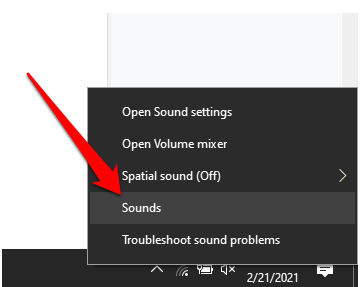
- 画面右下隅に移動し、タスクバーのサウンドアイコンを右クリックして、サウンドを選択します。
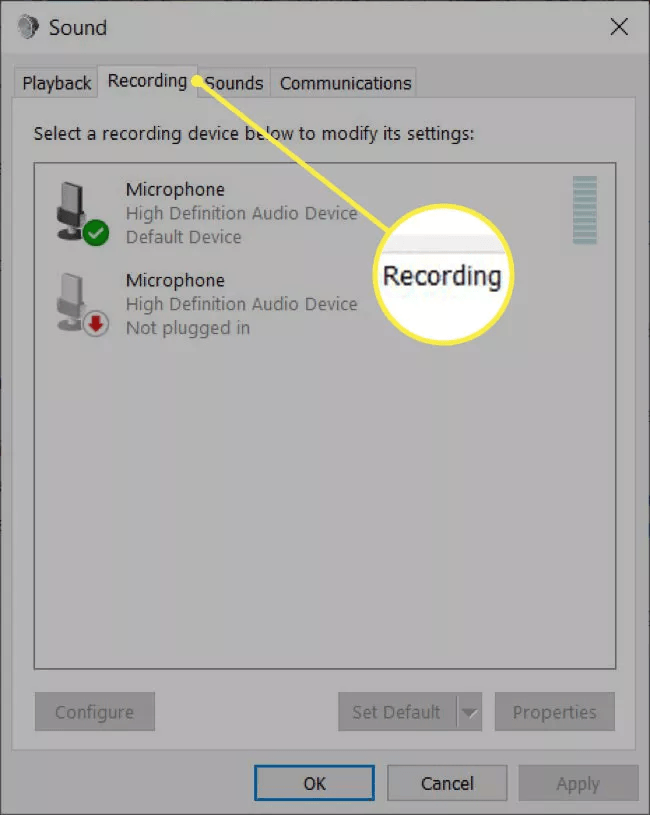
- 録音タブをクリックします。
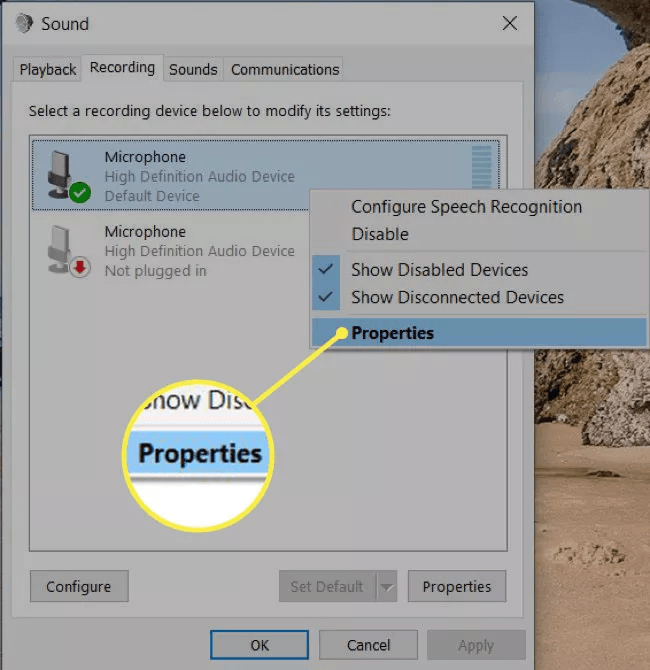
- 音量を上げたいマイクを右クリックし、プロパティを選択します。
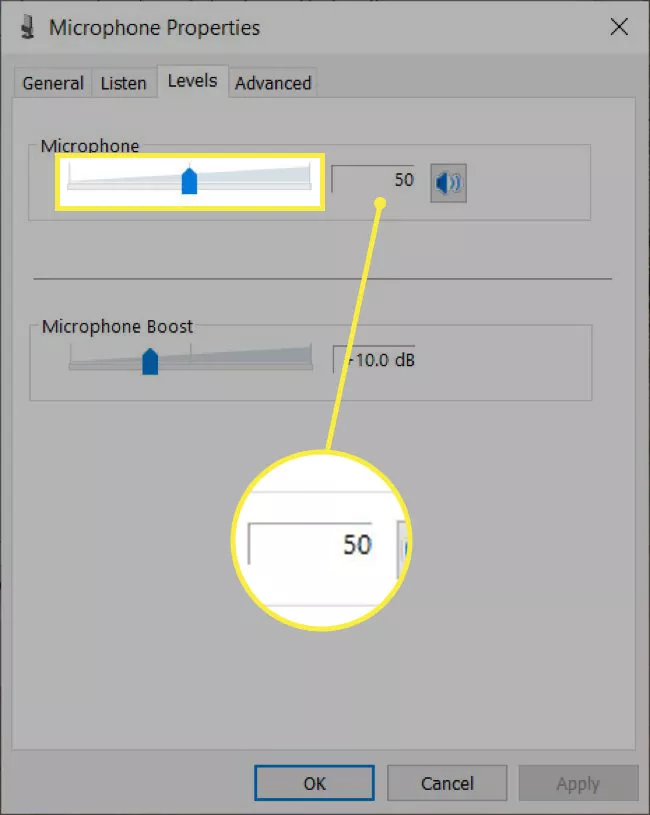
- レベルタブに切り替え、スライダーを右に動かすか、横のテキストボックスに高い数値を入力して音量を上げます。
- 各ポップアップウィンドウでOKを選択し、希望の音量変更を適用します。
マイクの拡張機能を有効にする
Windows 10のサウンド拡張機能またはオーディオ拡張機能を使用すると、ベースブースト、ルーム作成など、幅広いサウンド設定を制御できます。これらの変更により、マイクの音質を向上させることができます。 以下の手順に従ってください:
- マイクのプロパティウィンドウ(前のステップでアクセスしたもの)で、詳細タブに切り替えます。
- 信号の拡張セクションで、オーディオ拡張機能を有効にするの横にあるボックスにチェックを入れます。
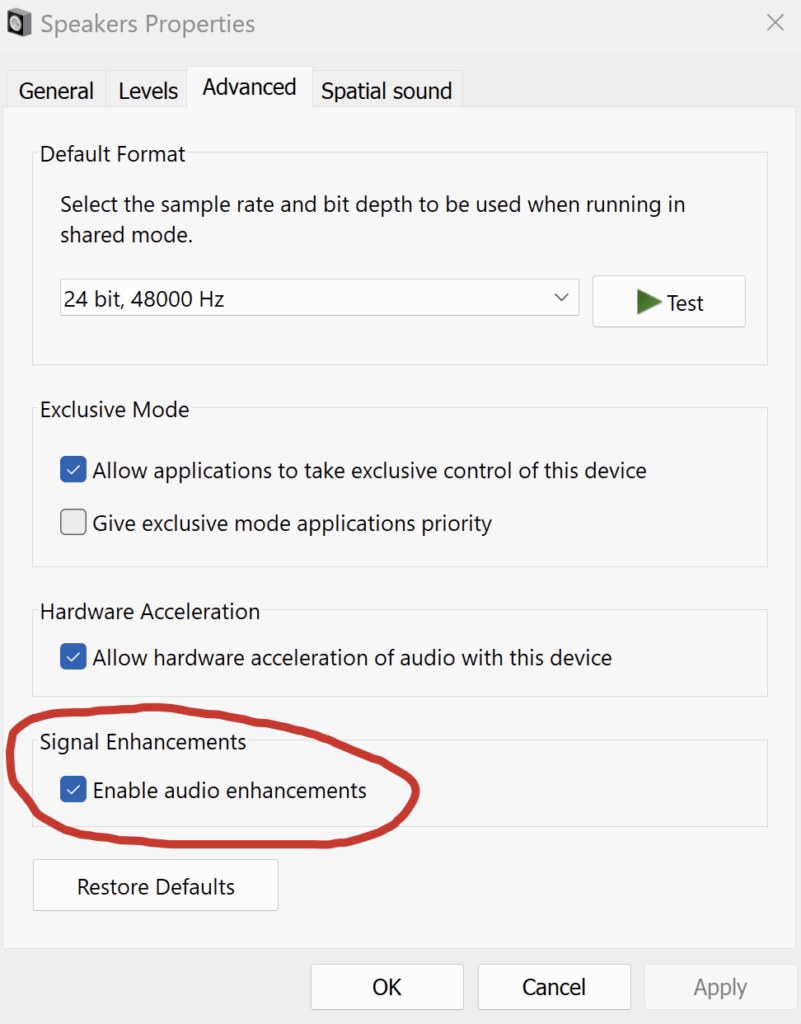
- OKをクリックして変更を適用します。
マイクドライバーを更新する
互換性のないまたは古いオーディオドライバーは、マイクの正常な動作を妨げる可能性があります。この問題を解決するには、マイクドライバーを確認して更新し、音量が正常に戻るかどうかを確認するのが最善です。以下の手順に従ってください:
- スタートを右クリックし、デバイスマネージャーを選択します。
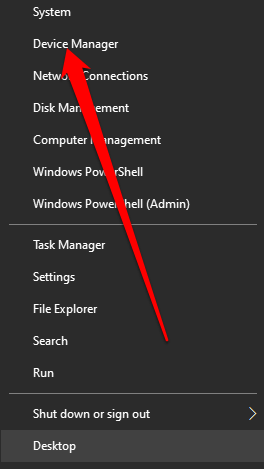
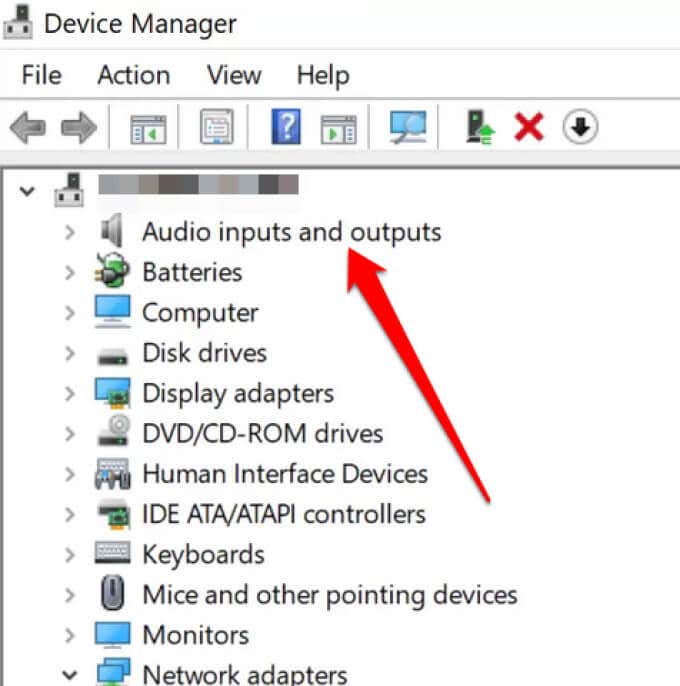
- オーディオ入力とオーディオ出力セクションの横にある矢印をクリックして展開します。次に、マイクに移動し、右クリックしてドライバーの更新を選択します。
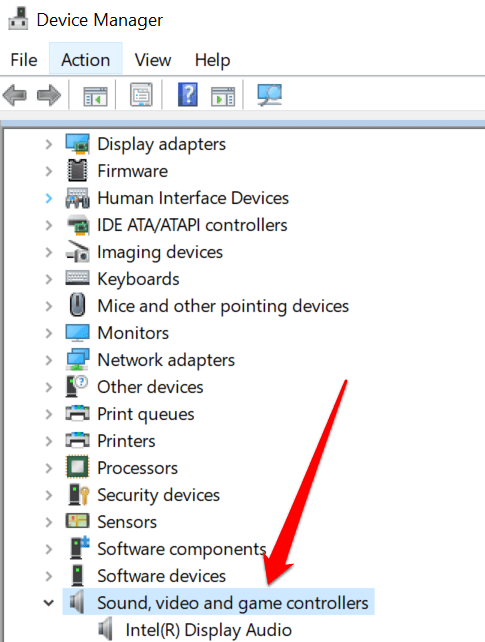
- サウンド、ビデオ、およびゲームコントローラーメニューを展開し、サウンドカードを選択して、ドライバーソフトウェアの更新をクリックして、サウンドカードドライバーを更新します。
- サウンドカードとマイクの両方のドライバーを正常に更新したら、コンピューターを再起動し、マイクの音量レベルを確認してください。
サードパーティソフトウェアを使用する
Windows 10でマイクの音量を上げるもう一つの方法は、サードパーティソフトウェアをインストールして使用することです。Windowsが許可する以上にマイクの音量を上げるのに役立つ多数のサードパーティアプリケーションが利用可能です。
例えば、VoiceMeeterは無料のマイクブースティングソフトウェアで、マイクを含むすべてのオーディオデバイスのPCの音量レベルを変更および調整できます。Peace
Equalizerは、マイクの音量やその他のサウンド設定を上げるために使用できる別の仮想オーディオミキサーです。ただし、このオーディオイコライザーは、すべてのオーディオ設定を完全に制御したい上級ユーザーに適していることに注意してください。
どのサードパーティソフトウェアを使用する場合でも、信頼できる評判の高いソースからのみダウンロードするようにしてください。
アプリケーション設定を確認する
Zoom、Discord、Skypeなどの一部のアプリケーションには、独自のオーディオ設定があります。これらのアプリケーション自体のサウンド設定を確認してください。音量が低く設定されているか、マイクの音量を制限する自動調整が行われている可能性があります。
Windowsの更新プログラムを確認する
Windowsの更新プログラムには、オーディオの問題に対する改善や修正が含まれている場合があります。Windowsは自動的に更新プログラムをダウンロードしてインストールしますが、すべてのWindowsデバイスで同時に利用できるわけではありません。幸い、待つことなく、利用可能な更新プログラムを手動で確認することができます。 以下の手順を実行してください:
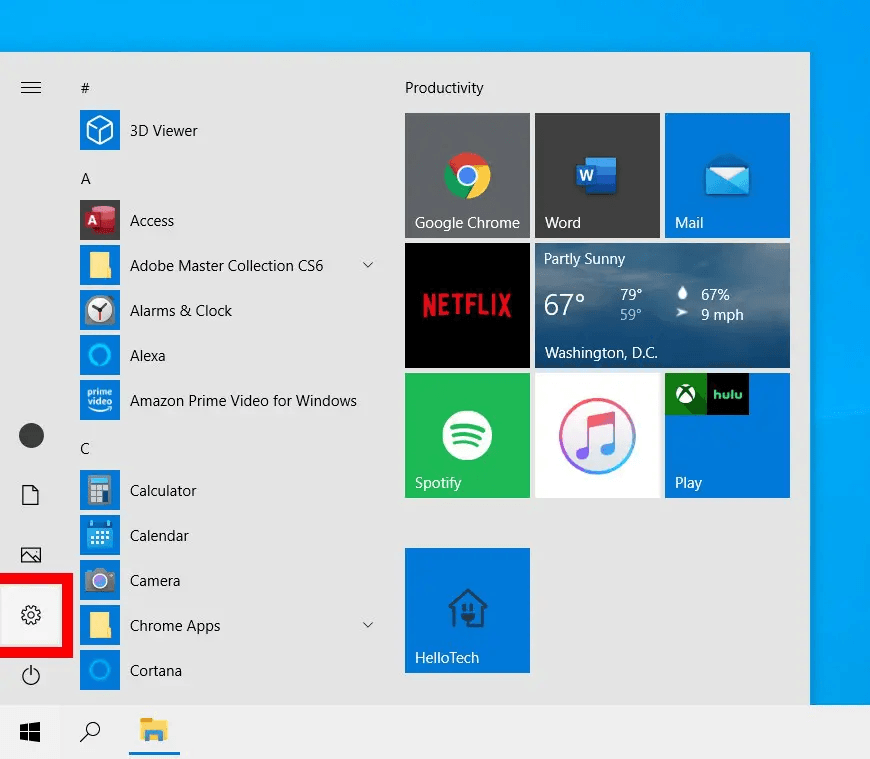
- スタートボタンを選択し、設定をクリックします。
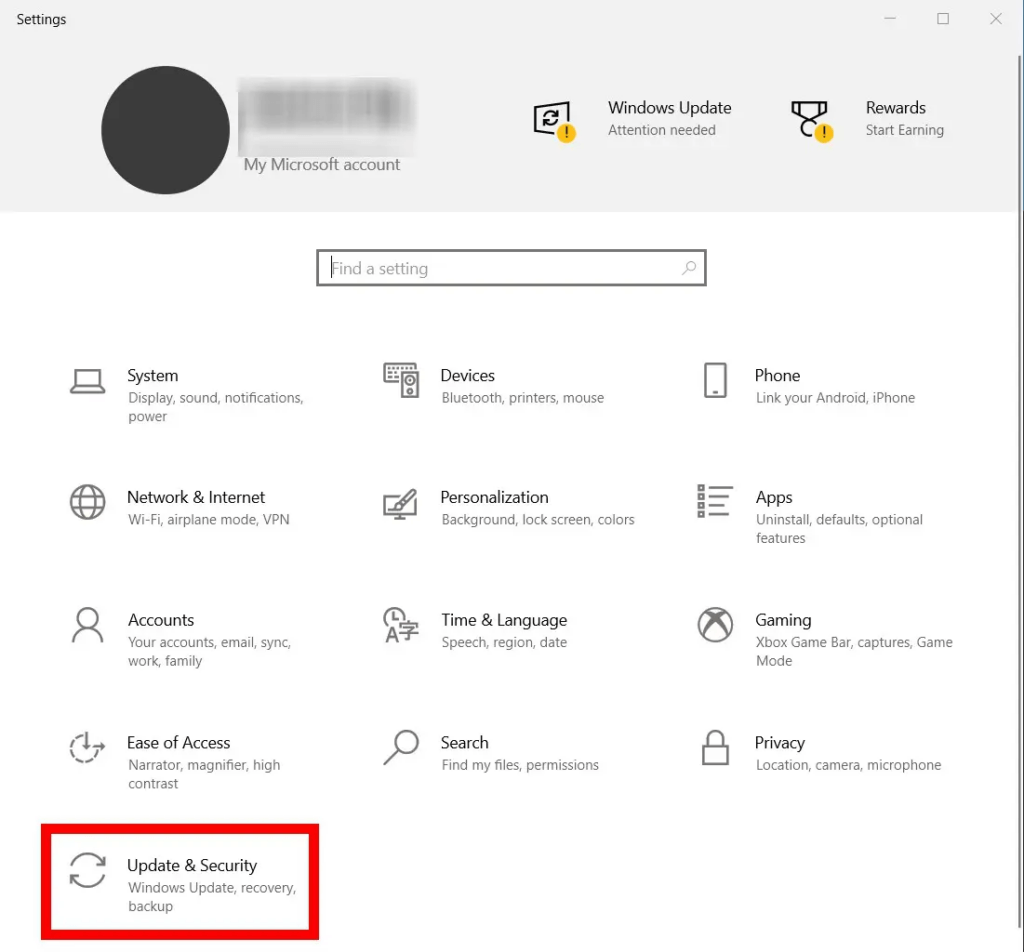
- 更新とセキュリティをクリックします。
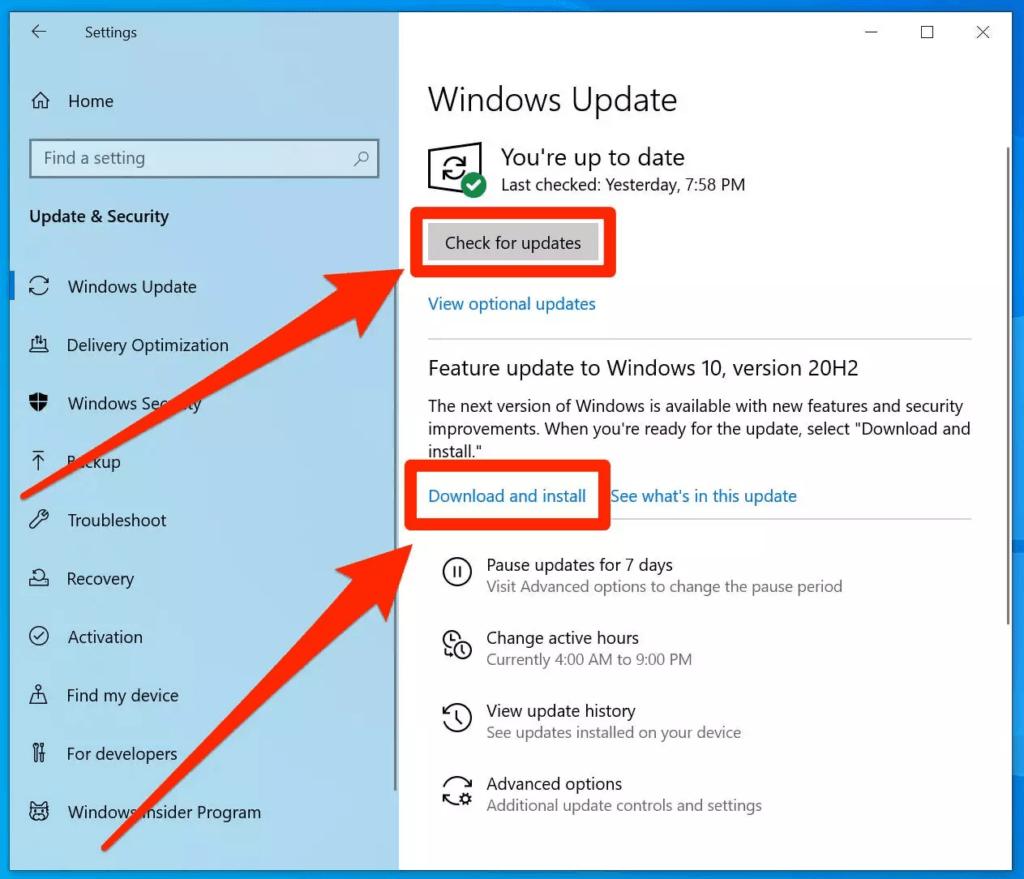
- Windows Updateを選択し、更新プログラムのチェックをクリックし、利用可能な更新プログラムがある場合はダウンロードしてインストールします。
これらの前述のヒントがマイクの音量を上げるのに役立たない場合、デバイス自体に問題がある可能性があります。マイクを別のデバイスに接続して音量レベルを確認することをお勧めします。マイクに欠陥がある場合は、新しいものを購入するのが最善です。
Hollylandのマイクには、Lark M2のような優れた製品があり、最高の音量レベルを実現するのに役立ちます。汎用性の高い互換性、ロスレスな音声再現、40時間の長時間バッテリー寿命を備えたこのマイクは、クリアでクリスプな音声を確保し、マイクの音量を上げようとしてコンピューターの設定を常に変更する必要性を排除します。

Hollyland LARK M2 - Mini Lavalier Microphone
An incredibly lightweight and compact wireless button microphone that captures high-fidelity audio.
Key Features: 9g Button Size | 48 kHz/24-bit | 40 Hours Battery
よくある質問
Windows 10で静かなマイクや音量の小さいマイクを修正するにはどうすればよいですか?
Windows 10で静かなマイクを修正するには、マイクが正しく配置され、コンピューターにしっかりと接続されていることを確認してください。また、音量を上げてみて、問題が解決するかどうかを確認してください。
Windows 10でマイクの音量を100%以上に上げることはできますか?
Windows 10自体ではマイクの音量を100%以上に上げることはできませんが、サードパーティのアプリを使用してオーディオをブーストすることができます。例えば、VLCメディアプレーヤーを使用すると、コンピューターの音量を100%以上に上げることができます。
Windows 10でマイクの音量が自動的に下がるのはなぜですか?
Windows 10でマイクの音量が自動的に下がる理由としては、不適切なサウンド設定、古いオーディオドライバー、物理的なトリガー、サウンドエフェクト、またはDiscordの減衰が考えられます。
Windows 10でマイクドライバーを更新するにはどうすればよいですか?
- Windowsの検索バーにデバイスマネージャーと入力して選択します。
- サウンド、ビデオ、およびゲームコントローラーに移動し、横の矢印をクリックして展開します。
- マイクを右クリックし、ドライバーの更新オプションを選択します。
- Windowsが自動的に更新されたドライバーソフトウェアを検索するのを待ち、更新が完了するまで待ちます。
Windows 10でマイクの音量を上げるための最適なサードパーティアプリは何ですか?
Windows 10でマイクの音量を上げることができる最適なサードパーティアプリには以下のようなものがあります:
- Chrome音量ブースター
- Techspotサウンドブースター
- Letasoftサウンドブースター
- FxSound
- Boom 3D Desktop
- DeskFXオーディオエンハンサーソフトウェア
- Equalizer APO
- Voice Meeter
- Fidelizerオーディオエンハンサー
- Audio Retoucher
Windows 10で特定のアプリケーションのマイク音量を上げるにはどうすればよいですか?
Windows 10で特定のアプリケーションのマイク音量を上げるには、アプリを起動してアプリの設定を調整する必要があります。ただし、その前に、使用予定のアプリがマイクにアクセスできることを確認してください。 以下の手順に従ってください:
- スタートを選択し、設定をクリックします。
- プライバシー > マイクを選択します。このデバイスでマイクへのアクセスを許可するヘッダーの下で、変更をクリックし、デバイスのマイクアクセスをオンにします。
- 次に、アプリケーションがマイクにアクセスすることを許可するオプションをトグルします。アプリがマイクにアクセスできるようになったら、各アプリのマイク音量やその他のオーディオ設定を変更できます。
Windows 10でマイク設定を保存する方法はありますか?
マイクの設定をすべて調整したら、マイクのプロパティタブに切り替え、適用をクリックしてからOKを選択します。これにより、マイクの設定が保存され、マイクを使用するたびに適用されます。
マイクの音がこもっているのはなぜですか?Windows 10でどのように修正できますか?
デバイスのポートに汚れやゴミが詰まっていると、マイクの音がこもったり低音が強調されたりする可能性があります。機器の配置、録音環境、その他の外部的な問題に加えて、マイク自体の内部的な問題によっても音がこもる可能性があります。
この問題を解決するには、マイクを適切に清掃し、デバイスを遮る可能性のある異物を取り除いてください。また、タブレットやコンピューターの音量を確認し、音声レベルを50%から80%の間に調整することをお勧めします。
マイクがAACやaptXなどの高品質コーデックに対応していることを確認してください。最後に、無線干渉を減らし、音源に近づき、ヘッドホンのモデルに応じてEQ設定を調整してみてください。
Windows 10でマイクの詳細設定にアクセスする方法を教えてください。
- タスクバーの右下隅にある音声アイコンを右クリックし、サウンドを選択します。
- 録音タブに切り替えます。
- 設定を調整したいデバイスを右クリックし、プロパティを選択します。
- 詳細タブに切り替えて、マイクの詳細設定にアクセスします。
Windowsのアップデートはマイクの音量や設定に影響を与えることがありますか?
Windowsのアップデートがマイクの音量や設定に影響を与えるケースが数例あります。幸い、以下のヒントに従うことで簡単に解決できます:
- デバイスマネージャーを使用してオーディオドライバーを再インストールまたは更新してください。
- オーディオエンハンスメントをオフにしてください。
- 正しいマイクがデフォルトとして設定されていることを確認してください。


