




































.png) English
English .png) Français
Français .png) Deutsch
Deutsch .png) Italiano
Italiano .png) 日本語
日本語 .png) Português
Português  简体中文
简体中文 
No hay nada más molesto que alguien te pida constantemente que repitas lo que has dicho o que hables más alto mientras estás en una conferencia telefónica, una reunión virtual o una sesión de juego.
Los problemas de volumen del micrófono son particularmente pronunciados cuando se utiliza el micrófono con aplicaciones como Skype, Zoom o Discord, donde a veces la calidad de la voz disminuye, o cuando se está jugando a un juego multijugador de alta intensidad.
Tanto si desea grabar audio de voz o del sistema como si desea asistir a una conferencia telefónica en su ordenador, esta guía le mostrará cómo aumentar el volumen de su micrófono en Windows 10.
Utilice la configuración de sonido
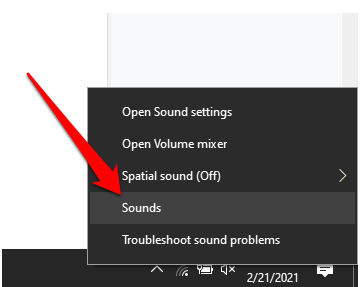
- Vaya a la esquina inferior derecha de la pantalla, haga clic con el botón derecho en el icono de sonido en la barra de tareas y, a continuación, seleccione Sonidos.
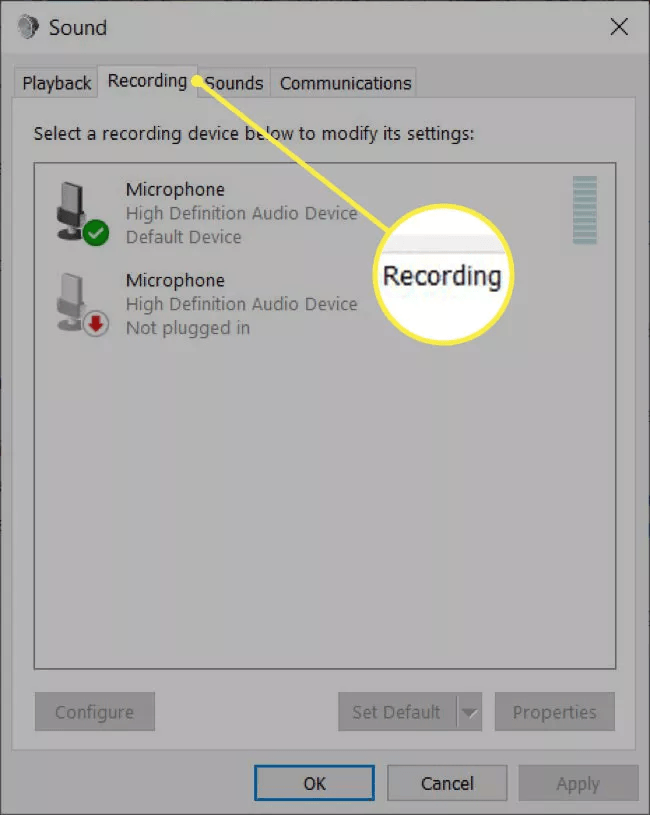
- Haga clic en la pestaña Grabación.
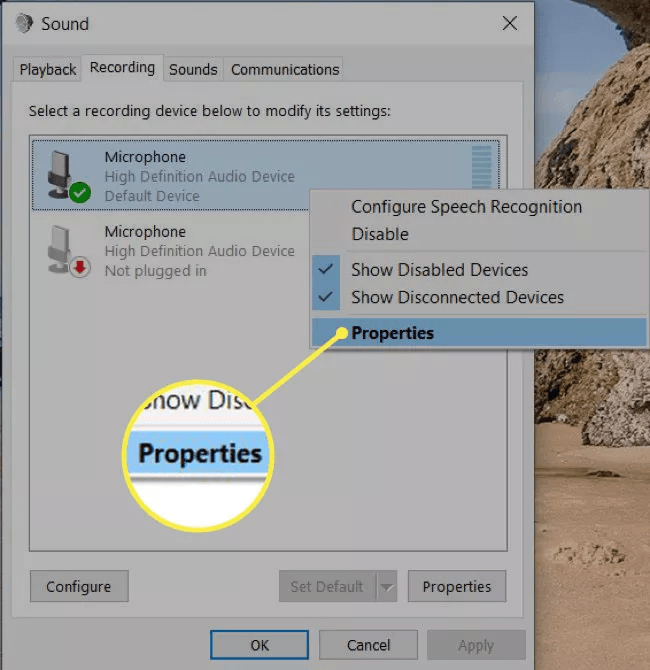
- Haga clic con el botón derecho en el micrófono cuyo volumen desea aumentar y seleccione Propiedades.
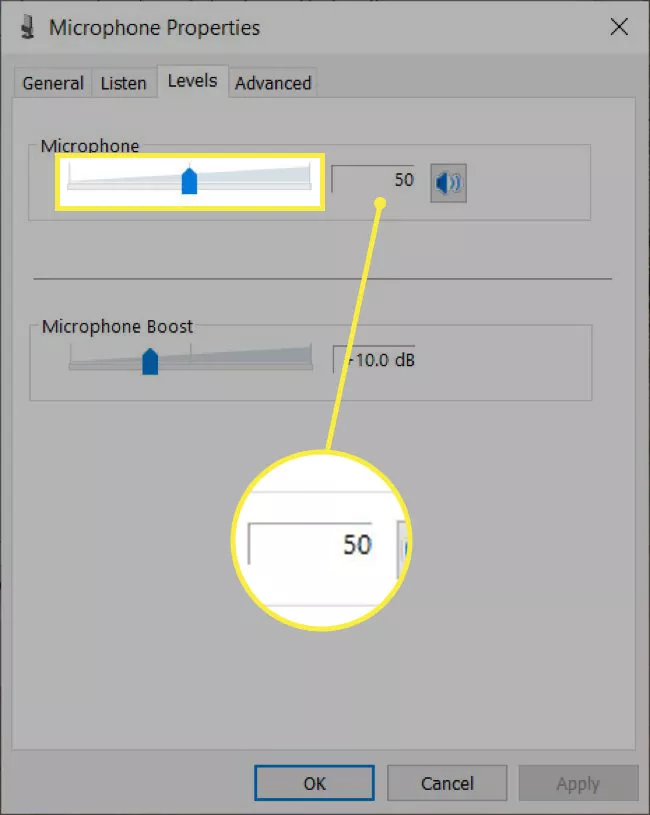
- Cambie a la pestaña Niveles y aumente el volumen moviendo el control deslizante hacia la derecha o escribiendo un número mayor en el cuadro de texto que aparece junto a él.
- Seleccione Aceptar en cada ventana emergente y, a continuación, aplique el cambio de volumen que prefiera.
Activar las mejoras del micrófono
Las mejoras de sonido o las mejoras de audio en Windows 10 le permiten controlar una amplia gama de ajustes de sonido, incluyendo el realce de graves, la creación de salas y mucho más. Estos cambios pueden ayudar a mejorar la calidad de sonido de su micrófono. Esto es lo que tiene que hacer:
- En la ventana de propiedades del micrófono (tal como se ha accedido en el paso anterior), cambie a la pestaña Opciones avanzadas.
- En la sección Mejoras de la señal, marque la casilla que aparece junto a Activar mejoras de audio.
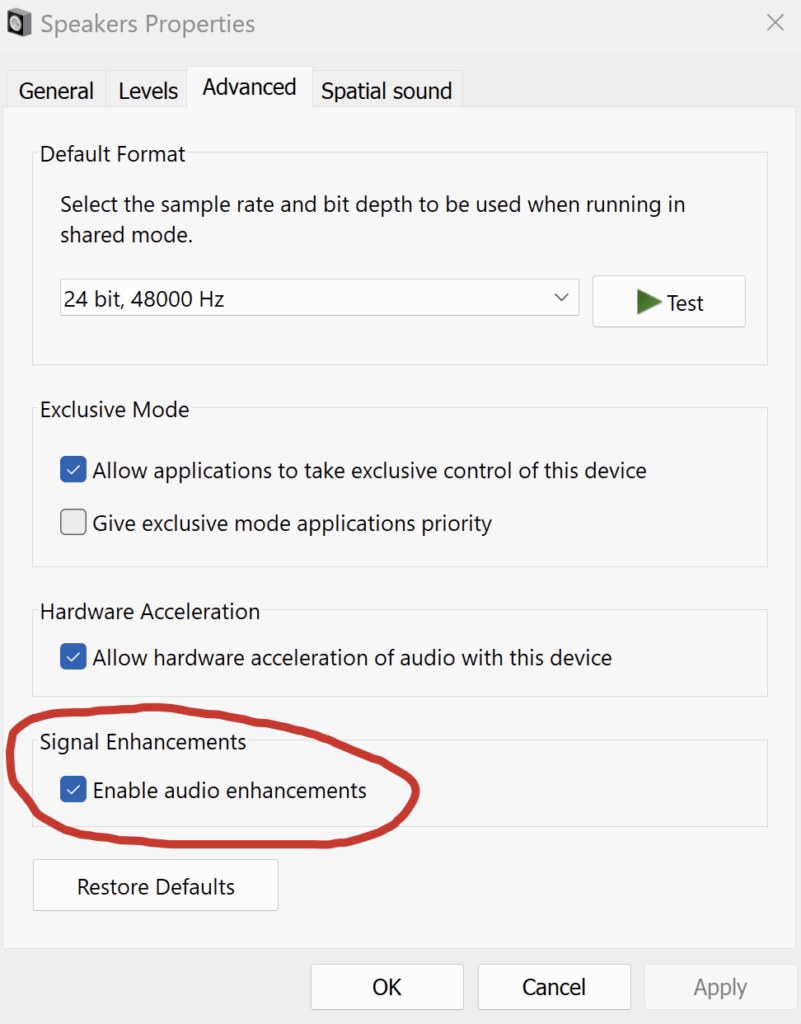
- Haga clic en Aceptar para aplicar los cambios.
Actualice el controlador de su micrófono
Los controladores de audio incompatibles u obsoletos pueden impedir que su micrófono funcione correctamente. Para solucionar este problema, lo mejor es buscar y actualizar los controladores de su micrófono y, a continuación, comprobar si el volumen vuelve a la normalidad. Estos son los pasos que debe seguir:
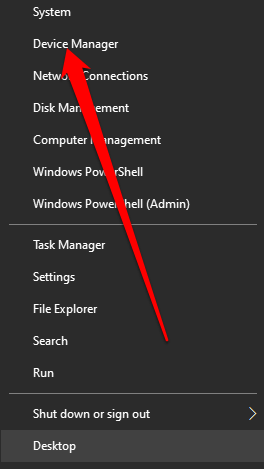
- Haga clic con el botón derecho en Inicio y, a continuación, seleccione Administrador de dispositivos.
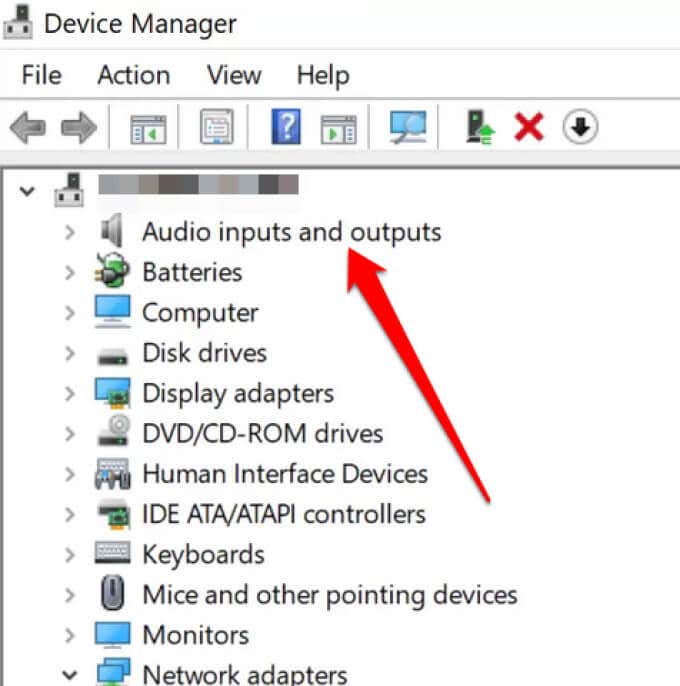
- Expanda la sección Entradas y salidas de audio haciendo clic en la flecha que aparece junto a ella. A continuación, vaya a su micrófono, haga clic con el botón derecho sobre él y elija Actualizar controlador.
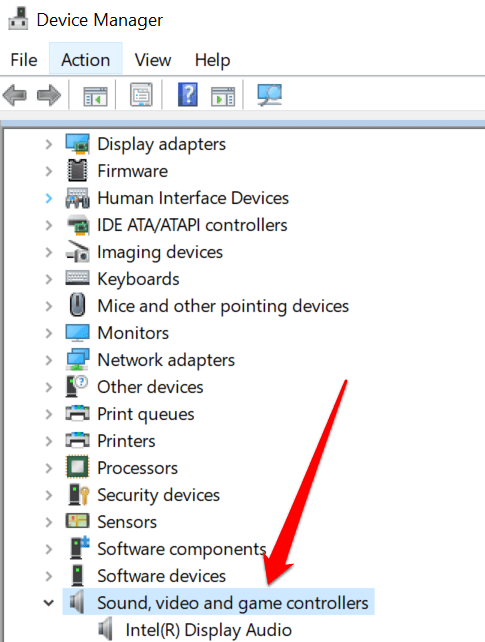
- Actualice el controlador de su tarjeta de sonido expandiendo el menú Controladoras de sonido, vídeo y juegos, seleccionando su tarjeta de sonido y, a continuación, haciendo clic en Actualizar software de controlador.
- Una vez que haya actualizado correctamente los controladores de la tarjeta de sonido y del micrófono, reinicie su ordenador y compruebe los niveles de volumen de su micrófono.
Utilice software de terceros
Otra forma de aumentar el volumen de su micrófono en Windows 10 es instalar y utilizar software de terceros. Existen numerosas aplicaciones de terceros disponibles que pueden ayudarle a aumentar el volumen de su micrófono más allá de lo que permite Windows.
Por ejemplo, VoiceMeeter es un software gratuito de mejora del micrófono que le permite alterar y ajustar los niveles de sonido en su PC para todos sus dispositivos de audio, incluyendo su micrófono. Peace
Equalizer es otro mezclador de audio virtual que puede utilizar para aumentar el volumen de su micrófono y otros ajustes de sonido. Sin embargo, tenga en cuenta que este ecualizador de audio es más adecuado para usuarios avanzados que desean un control completo sobre todos sus ajustes de audio.
No importa qué software de terceros termine utilizando, asegúrese de descargarlo solo de fuentes fiables y de buena reputación.
Compruebe la configuración de la aplicación
Algunas aplicaciones, como Zoom, Discord o Skype, tienen su propia configuración de audio. Asegúrese de comprobar la configuración de sonido dentro de estas aplicaciones, ya que podrían haberse establecido en un volumen más bajo o tener ajustes automáticos que pueden estar limitando el volumen de su micrófono.
Compruebe si hay actualizaciones de Windows
Una actualización de Windows puede incluir a veces mejoras o correcciones para problemas de audio. Aunque Windows descarga e instala las actualizaciones automáticamente, es posible que no estén disponibles en todos los dispositivos Windows al mismo tiempo. Afortunadamente, puede evitar la espera y comprobar manualmente si hay actualizaciones disponibles. Esto es lo que tiene que hacer:
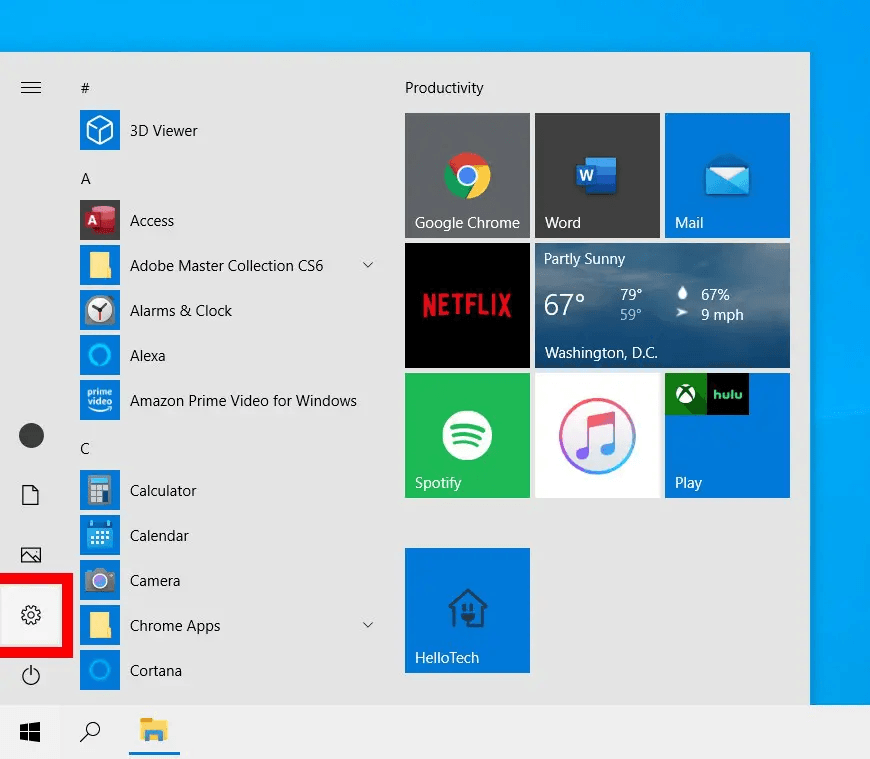
- Seleccione el botón Inicio y, a continuación, haga clic en Configuración.
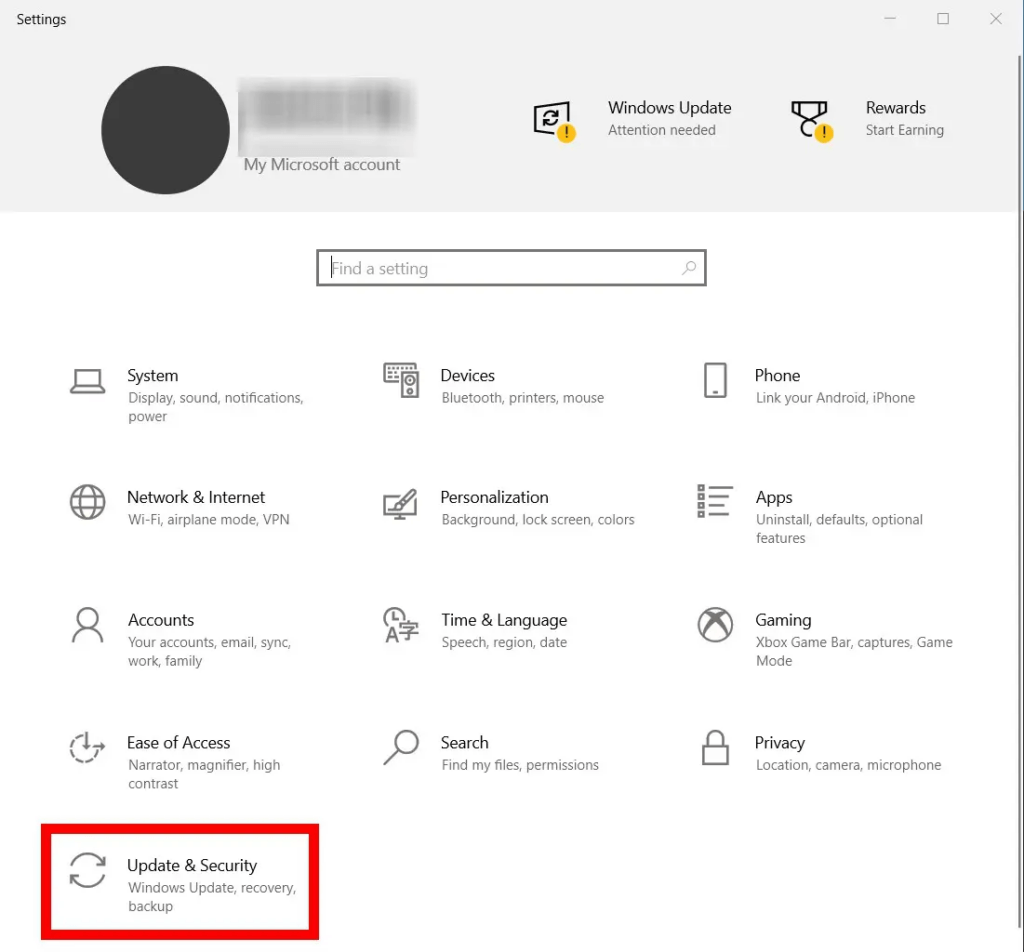
- Haga clic en Actualización y seguridad.
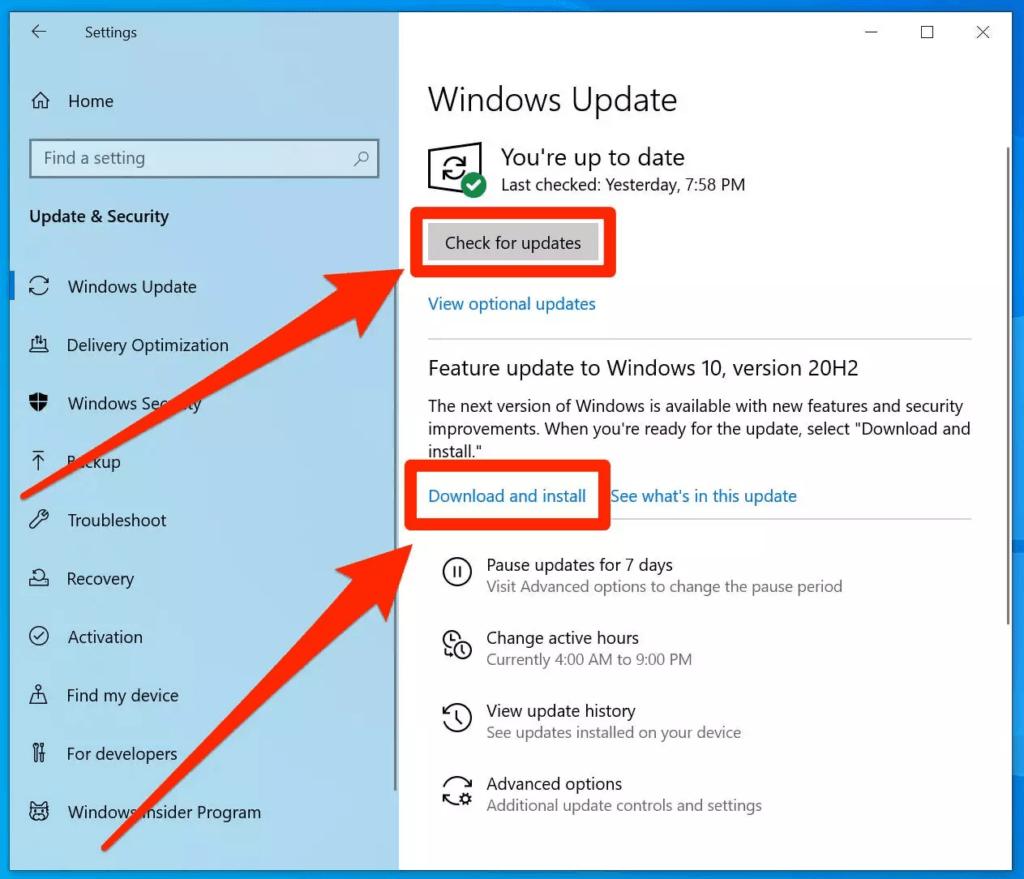
- Seleccione Windows Update, haga clic en Buscar actualizaciones y, a continuación, descárguelas e instálelas si hay alguna disponible.
Si ninguno de estos consejos mencionados anteriormente ayuda a aumentar el volumen de su micrófono, entonces el problema podría estar en el propio dispositivo. Es aconsejable conectar su micrófono a otro dispositivo y comprobar su nivel de sonido. Si tiene un micrófono defectuoso, lo mejor es comprar uno nuevo.
Hay algunos micrófonos Hollyland excelentes, como el Lark M2, que pueden ayudarle a alcanzar el mejor nivel de sonido. Con compatibilidad universal, reproducción de sonido sin pérdidas y una larga duración de la batería de 40 horas, este micrófono garantizará un audio claro y nítido, eliminando la necesidad de cambiar constantemente la configuración de su ordenador en un intento de aumentar el volumen de su micrófono.

Hollyland LARK M2 - Mini Lavalier Microphone
An incredibly lightweight and compact wireless button microphone that captures high-fidelity audio.
Key Features: 9g Button Size | 48 kHz/24-bit | 40 Hours Battery
Preguntas frecuentes
¿Cómo puedo arreglar un micrófono silencioso o apagado en Windows 10?
Para arreglar un micrófono silencioso en Windows 10, asegúrese de que esté colocado correctamente y conectado de forma segura a su ordenador. Además, intente aumentar su volumen y vea si eso soluciona el problema.
¿Puedo aumentar el volumen de mi micrófono más allá del 100% en Windows 10?
Si bien no puede aumentar el volumen de su micrófono más allá del 100% en Windows 10 en sí, puede aumentar el audio utilizando aplicaciones de terceros. Por ejemplo, el reproductor multimedia VLC le permite aumentar el volumen de su ordenador más allá del 100%.
¿Por qué el volumen de mi micrófono baja automáticamente en Windows 10?
El volumen de su micrófono puede estar bajando automáticamente en Windows 10 debido a una configuración de sonido incorrecta, un controlador de audio obsoleto, un disparador físico, efectos de sonido o la atenuación de Discord.
¿Cómo actualizo los controladores de mi micrófono en Windows 10?
- En la barra de búsqueda de Windows, escriba y seleccione Administrador de dispositivos.
- Vaya a Controladoras de sonido, vídeo y juegos y expándala haciendo clic en la flecha que aparece junto a ella.
- Haga clic con el botón derecho en su micrófono y, a continuación, elija la opción Actualizar controlador.
- Deje que Windows busque automáticamente cualquier software de controlador actualizado y, a continuación, espere a que se complete la actualización.
¿Cuáles son las mejores aplicaciones de terceros para aumentar el volumen del micrófono en Windows 10?
Algunas de las mejores aplicaciones de terceros que le permiten aumentar el volumen del micrófono en Windows 10 incluyen:
- Chrome volume booster
- Techspot sound booster
- Letasoft sound booster
- FxSound
- Boom 3D Desktop
- DeskFX audio enhancer software
- Equalizer APO
- Voice meeter
- Fidelizer audio enhancer
- Audio retoucher
¿Cómo puedo aumentar el volumen del micrófono para aplicaciones específicas en Windows 10?
Para aumentar el volumen del micrófono para aplicaciones específicas en Windows 10, tendrá que iniciar la aplicación y ajustar la configuración de la aplicación. Sin embargo, antes de hacerlo, asegúrese de que la aplicación que va a utilizar tiene acceso a su micrófono. Esto es lo que tiene que hacer:
- Seleccione Inicio y haga clic en Configuración.
- Seleccione Privacidad > Micrófono. Bajo el encabezado Permitir el acceso al micrófono en este dispositivo, haga clic en Cambiar y active el acceso al micrófono para su dispositivo.
- A continuación, active la opción Permitir que las aplicaciones accedan a su micrófono. Una vez que sus aplicaciones tengan acceso a su micrófono, puede cambiar el volumen del micrófono y otros ajustes de audio para cada aplicación.
¿Hay alguna forma de guardar la configuración de mi micrófono en Windows 10?
Una vez que haya ajustado toda la configuración de su micrófono, cambie a la pestaña Propiedades de su micrófono, haga clic en Aplicar y, a continuación, seleccione Aceptar. Esto guardará la configuración de su micrófono y la aplicará siempre que su micrófono esté en uso.
¿Por qué mi micrófono suena apagado y cómo puedo solucionarlo en Windows 10?
Su micrófono puede sonar grave o apagado si hay suciedad o residuos bloqueando los puertos del dispositivo. Además de ser el resultado de la colocación del equipo, el entorno de grabación y otros problemas externos, un sonido apagado también puede ser causado por problemas internos dentro del propio micrófono.
Para solucionar este problema, limpie correctamente su micrófono y deshágase de cualquier residuo que pueda estar bloqueando el dispositivo. También es aconsejable comprobar el volumen de su tableta u ordenador y aumentar los niveles de audio a algún punto entre el 50% y el 80%.
Asegúrese de que su micrófono es compatible con códecs de alta calidad como AAC o aptX. Por último, intente reducir las interferencias inalámbricas, acérquese a la fuente de audio y ajuste la configuración del ecualizador de acuerdo con el modelo de sus auriculares.
¿Cómo accedo a la configuración avanzada del micrófono en Windows 10?
- Vaya a la esquina inferior derecha de la barra de tareas, haga clic con el botón derecho en el icono de sonido y, a continuación, seleccione Sonidos.
- Cambie a la pestaña Grabación.
- Haga clic con el botón derecho en el dispositivo cuya configuración desea ajustar y seleccione Propiedades.
- Cambie a la pestaña Opciones avanzadas para acceder a la configuración avanzada del micrófono.
¿Pueden las actualizaciones de Windows afectar al volumen o a la configuración del micrófono?
Hay algunos casos en los que una actualización de Windows puede afectar al volumen o a la configuración de su micrófono. Afortunadamente, puede resolver fácilmente este problema siguiendo estos consejos:
- Reinstale o actualice su controlador de audio utilizando el Administrador de dispositivos.
- Desactive las mejoras de audio.
- Asegúrese de que el micrófono correcto está configurado como predeterminado.


