.png)
.png) English
English .png) Français
Français .png) Italiano
Italiano .png) 日本語
日本語 .png) Português
Português  Español
  简体中文
简体中文 
Es gibt nichts Ärgerlicheres, als wenn man Sie ständig auffordert, das Gesagte zu wiederholen oder lauter zu sprechen, während Sie an einer Telefonkonferenz, einem virtuellen Meeting oder einer Spielsitzung teilnehmen.
Probleme mit der Mikrofonlautstärke sind besonders ausgeprägt, wenn Sie Ihr Mikrofon mit Apps wie Skype, Zoom oder Discord verwenden, wo die Sprachqualität manchmal sinkt, oder wenn Sie ein actionreiches Multiplayer-Spiel spielen.
Egal, ob Sie Sprache oder Systemaudio aufnehmen oder an einer Telefonkonferenz auf Ihrem Computer teilnehmen möchten, dieser Leitfaden zeigt Ihnen, wie Sie die Mikrofonlautstärke in Windows 10 erhöhen können.
Verwenden Sie die Soundeinstellungen
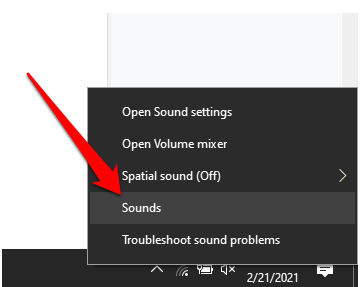
- Navigieren Sie zur unteren rechten Ecke Ihres Bildschirms, klicken Sie mit der rechten Maustaste auf das Soundsymbol in der Taskleiste und wählen Sie dann Sounds.
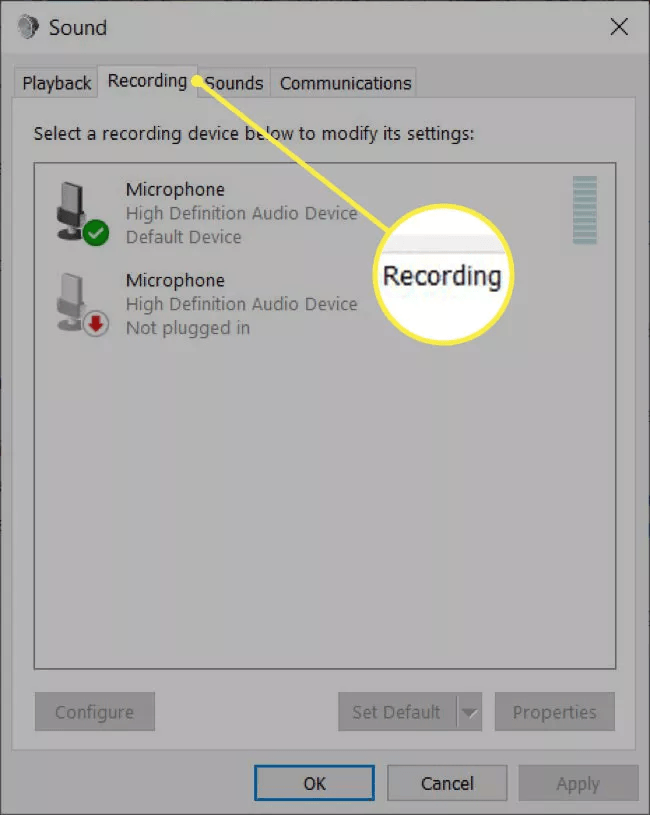
- Klicken Sie auf die Registerkarte Aufnahme.
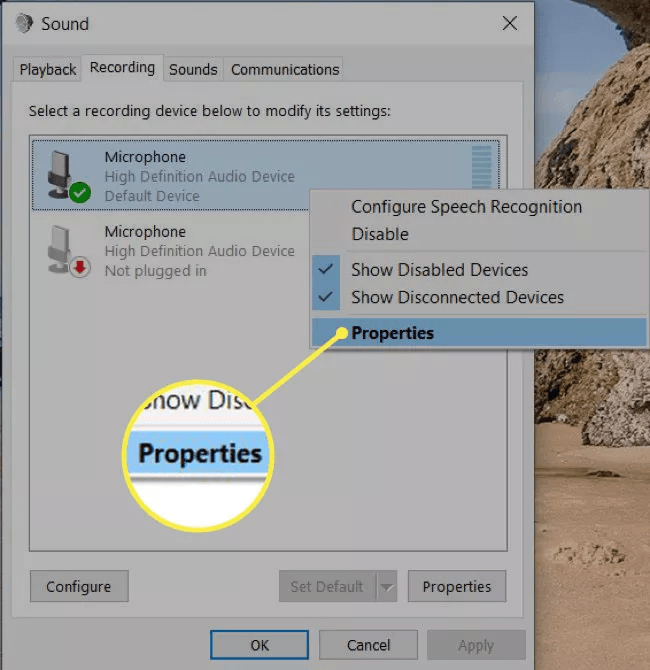
- Klicken Sie mit der rechten Maustaste auf das Mikrofon, dessen Lautstärke Sie erhöhen möchten, und wählen Sie Eigenschaften.
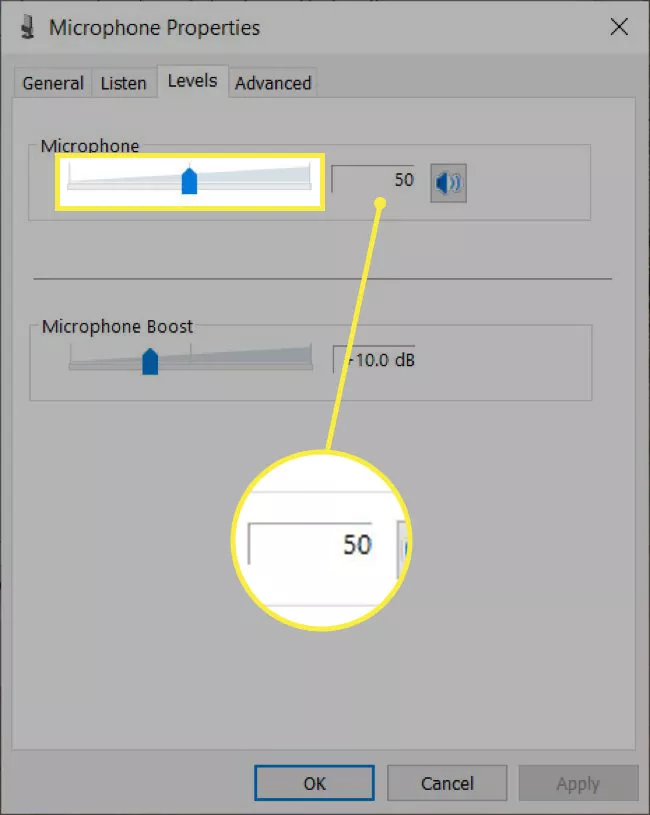
- Wechseln Sie zur Registerkarte Pegel und erhöhen Sie die Lautstärke, indem Sie den Schieberegler nach rechts bewegen oder eine höhere Zahl in das Textfeld daneben eingeben.
- Wählen Sie in jedem Popup-Fenster OK aus und übernehmen Sie dann die gewünschte Lautstärkeänderung.
Mikrofonverbesserungen aktivieren
Mit Soundverbesserungen oder Audioverbesserungen unter Windows 10 können Sie eine Vielzahl von Soundeinstellungen steuern, darunter Bassverstärkung, Raumklang und mehr. Diese Änderungen können dazu beitragen, die Klangqualität Ihres Mikrofons zu verbessern. Folgendes müssen Sie tun:
- Wechseln Sie im Fenster mit den Mikrofoneigenschaften (wie im vorherigen Schritt beschrieben) zur Registerkarte Erweitert.
- Aktivieren Sie im Abschnitt Signalverbesserungen das Kontrollkästchen neben Audioverbesserungen aktivieren.
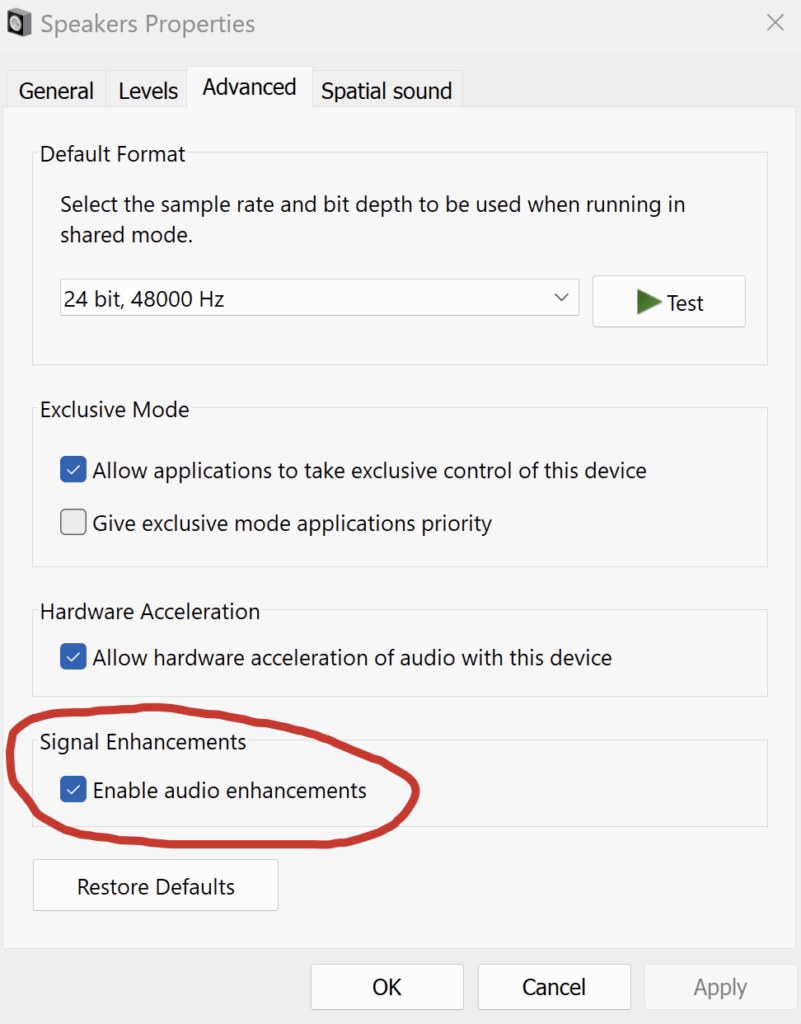
- Klicken Sie auf OK, um die Änderungen zu übernehmen.
Aktualisieren Sie Ihren Mikrofontreiber
Inkompatible oder veraltete Audiotreiber können verhindern, dass Ihr Mikrofon ordnungsgemäß funktioniert. Um dieses Problem zu beheben, ist es am besten, Ihre Mikrofontreiber zu überprüfen und zu aktualisieren und dann zu prüfen, ob die Lautstärke wieder normal ist. Hier sind die Schritte, die Sie befolgen müssen:
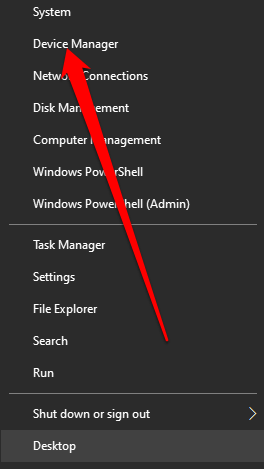
- Klicken Sie mit der rechten Maustaste auf Start und wählen Sie dann Geräte-Manager.
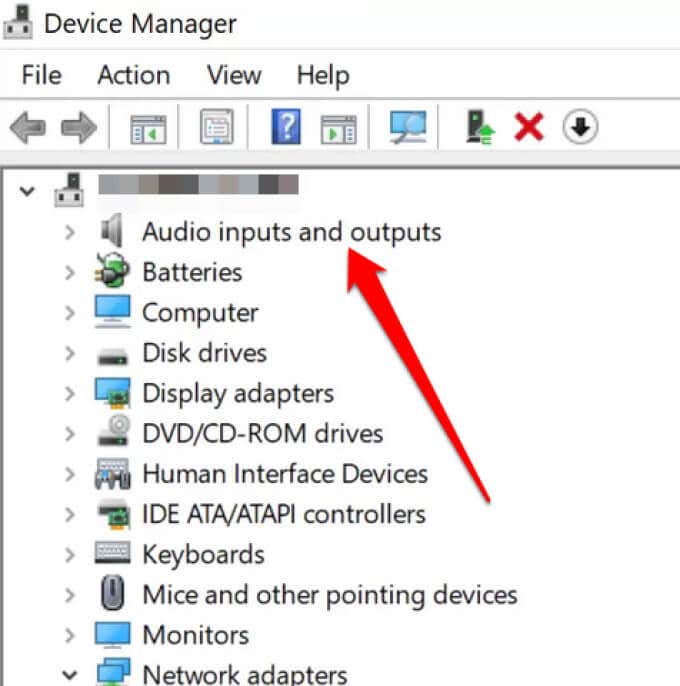
- Erweitern Sie den Abschnitt Audioeingänge und -ausgänge, indem Sie auf den Pfeil daneben klicken. Navigieren Sie dann zu Ihrem Mikrofon, klicken Sie mit der rechten Maustaste darauf und wählen Sie Treiber aktualisieren.
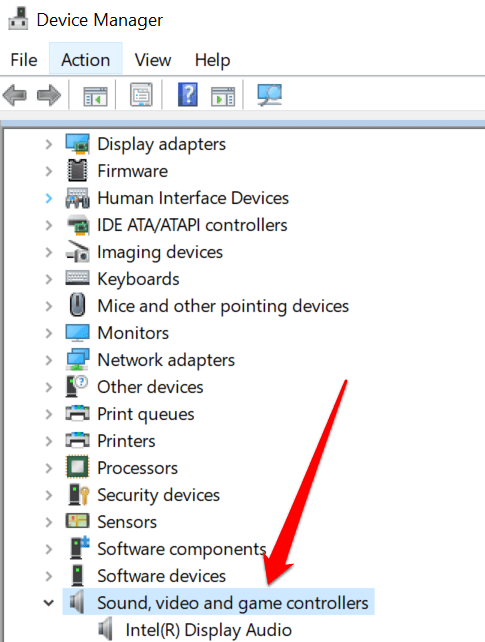
- Aktualisieren Sie Ihren Soundkartentreiber, indem Sie das Menü Sound-, Video- und Gamecontroller erweitern, Ihre Soundkarte auswählen und dann auf Treibersoftware aktualisieren klicken.
- Sobald Sie sowohl die Soundkarten- als auch die Mikrofontreiber erfolgreich aktualisiert haben, starten Sie Ihren Computer neu und überprüfen Sie die Lautstärkepegel Ihres Mikrofons.
Verwenden Sie Software von Drittanbietern
Eine andere Möglichkeit, die Lautstärke Ihres Mikrofons in Windows 10 zu erhöhen, ist die Installation und Verwendung von Software von Drittanbietern. Es gibt zahlreiche Anwendungen von Drittanbietern, mit denen Sie die Lautstärke Ihres Mikrofons über das von Windows zulässige Maß hinaus erhöhen können.
VoiceMeeter ist beispielsweise eine kostenlose Software zur Mikrofonverstärkung, mit der Sie die Lautstärkepegel auf Ihrem PC für alle Ihre Audiogeräte, einschließlich Ihres Mikrofons, ändern und anpassen können. Peace
Equalizer ist ein weiterer virtueller Audiomixer, mit dem Sie die Lautstärke Ihres Mikrofons und andere Soundeinstellungen erhöhen können. Beachten Sie jedoch, dass dieser Audio-Equalizer eher für fortgeschrittene Benutzer geeignet ist, die die vollständige Kontrolle über alle ihre Audioeinstellungen wünschen.
Unabhängig davon, welche Software von Drittanbietern Sie letztendlich verwenden, stellen Sie sicher, dass Sie sie nur von vertrauenswürdigen, seriösen Quellen herunterladen.
Überprüfen Sie die Anwendungseinstellungen
Einige Anwendungen wie Zoom, Discord oder Skype haben ihre eigenen Audioeinstellungen. Stellen Sie sicher, dass Sie die Soundeinstellungen in diesen Anwendungen selbst überprüfen, da diese möglicherweise auf eine niedrigere Lautstärke eingestellt sind oder automatische Anpassungen vorgenommen wurden, die die Lautstärke Ihres Mikrofons begrenzen.
Auf Windows-Updates prüfen
Ein Windows-Update kann manchmal Verbesserungen oder Fehlerbehebungen für Audioprobleme enthalten. Obwohl Windows Updates automatisch herunterlädt und installiert, sind sie möglicherweise nicht auf allen Windows-Geräten gleichzeitig verfügbar. Glücklicherweise können Sie das Warten vermeiden und manuell nach verfügbaren Updates suchen. Folgendes müssen Sie tun:
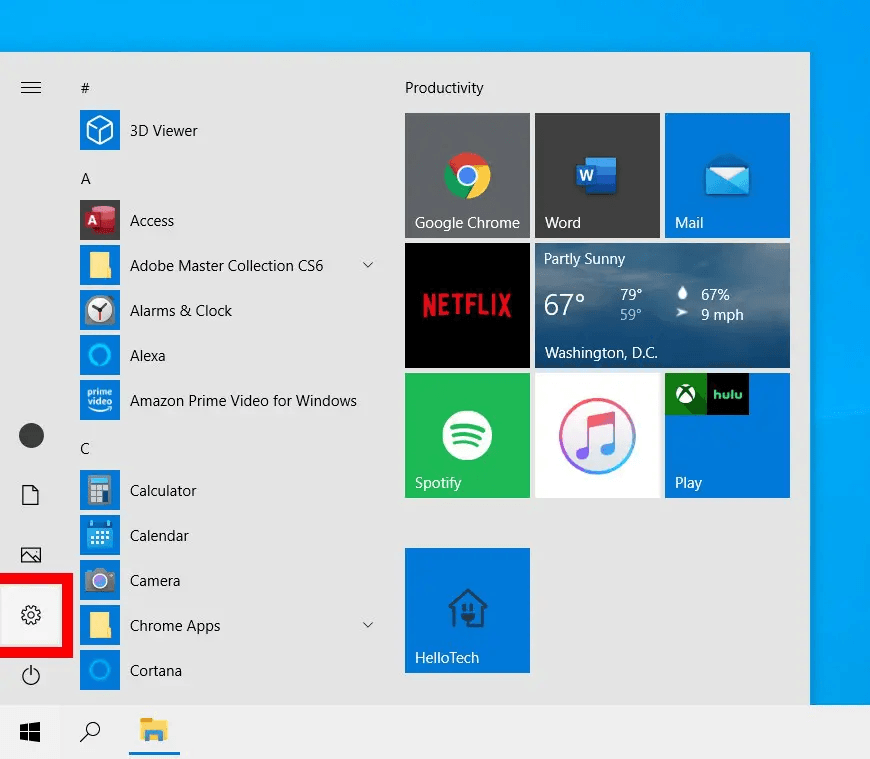
- Wählen Sie die Schaltfläche Start und klicken Sie dann auf Einstellungen.
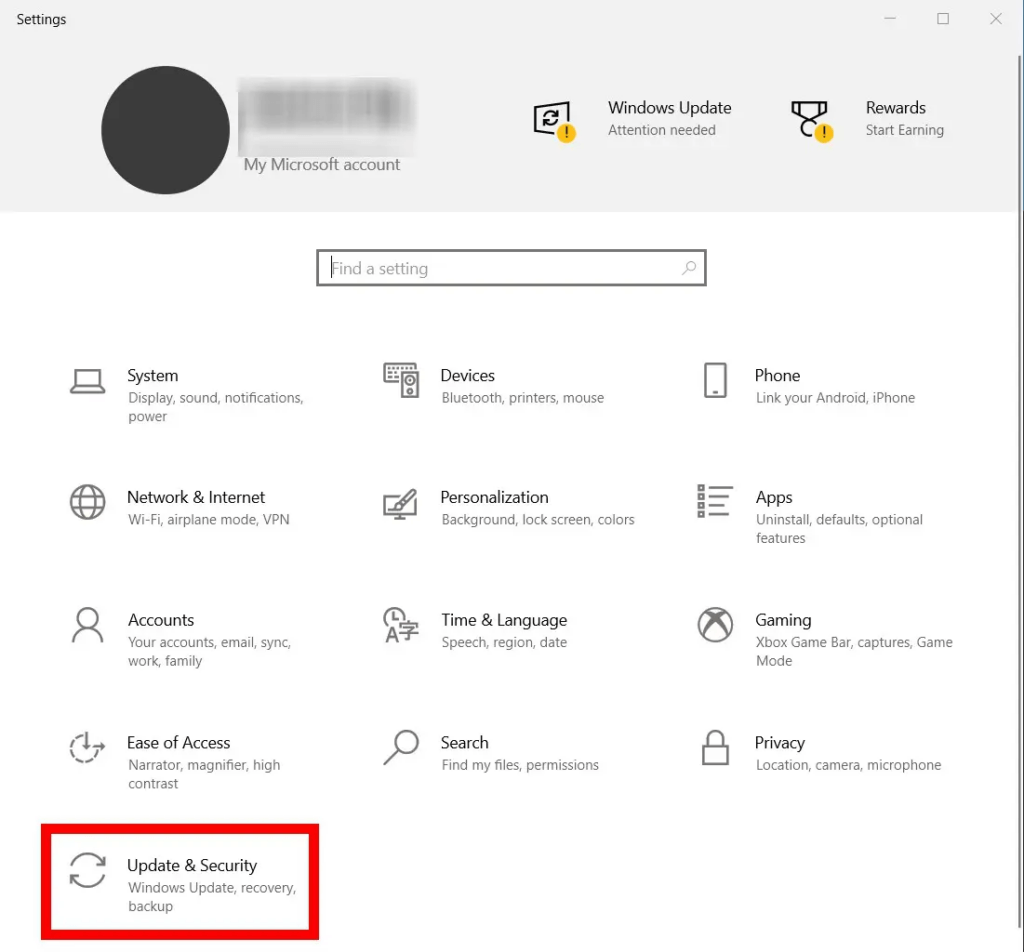
- Klicken Sie auf Update & Sicherheit.
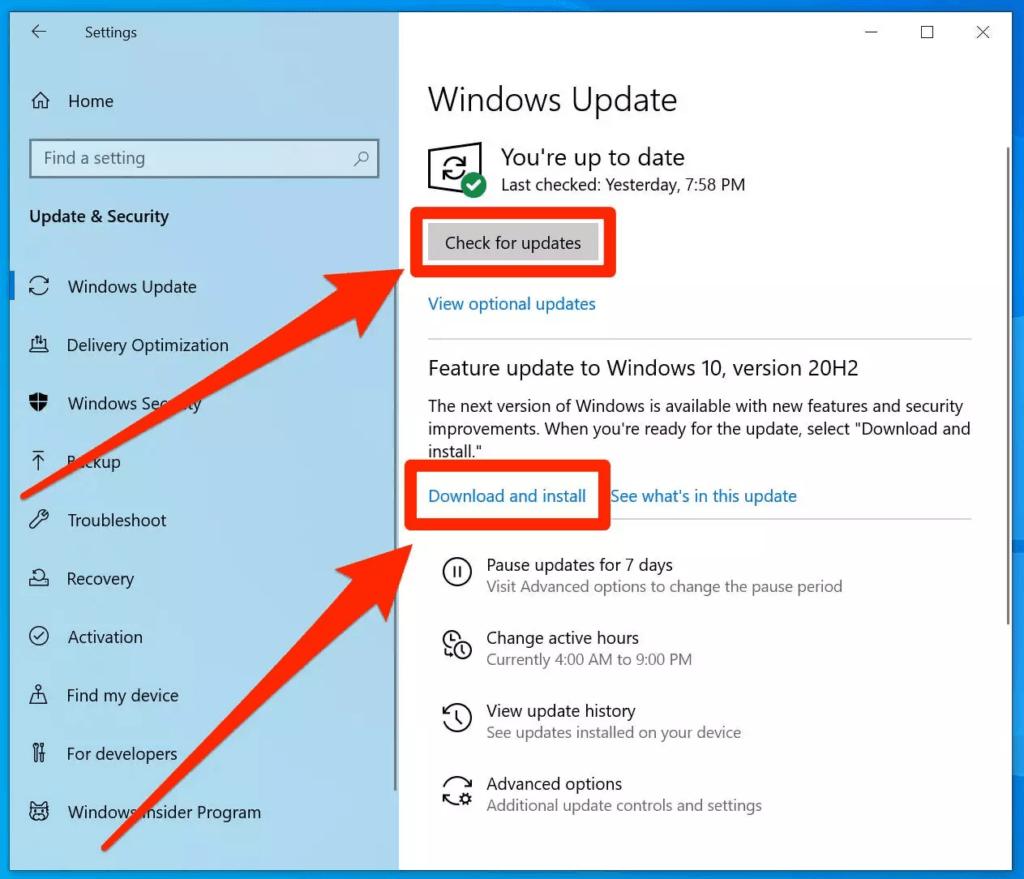
- Wählen Sie Windows Update, klicken Sie auf Nach Updates suchen und laden und installieren Sie diese, falls verfügbar.
Wenn keine dieser oben genannten Tipps dazu beiträgt, die Lautstärke Ihres Mikrofons zu erhöhen, liegt das Problem möglicherweise am Gerät selbst. Es ist ratsam, Ihr Mikrofon an ein anderes Gerät anzuschließen und dessen Lautstärkepegel zu überprüfen. Wenn Sie ein defektes Mikrofon haben, ist es am besten, ein neues zu kaufen.
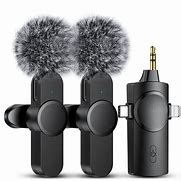
Es gibt einige ausgezeichnete Hollyland-Mikrofone, wie das Lark M2, mit denen Sie den besten Schallpegel erzielen können. Mit universeller Kompatibilität, verlustfreier Klangwiedergabe und einer langen Akkulaufzeit von 40 Stunden sorgt dieses Mikrofon für einen klaren, knackigen Klang, sodass Sie nicht ständig die Einstellungen Ihres Computers ändern müssen, um die Lautstärke Ihres Mikrofons zu erhöhen.


FAQs
Wie behebe ich ein leises oder gedämpftes Mikrofon in Windows 10?
Um ein leises Mikrofon in Windows 10 zu beheben, stellen Sie sicher, dass es richtig positioniert und sicher mit Ihrem Computer verbunden ist. Versuchen Sie auch, die Lautstärke zu erhöhen, und prüfen Sie, ob das Problem dadurch behoben wird.
Kann ich die Mikrofonlautstärke in Windows 10 über 100 % erhöhen?
Sie können die Mikrofonlautstärke in Windows 10 zwar nicht über 100 % erhöhen, aber Sie können den Ton mit Apps von Drittanbietern verstärken. Mit dem VLC Media Player können Sie beispielsweise die Lautstärke Ihres Computers über 100 % erhöhen.
Warum wird meine Mikrofonlautstärke in Windows 10 automatisch reduziert?
Ihre Mikrofonlautstärke wird in Windows 10 möglicherweise automatisch reduziert, weil die Soundeinstellungen falsch sind, ein Audiotreiber veraltet ist, ein physischer Auslöser vorliegt, Soundeffekte aktiviert sind oder Discord Attenuation verwendet wird.
Wie aktualisiere ich meine Mikrofontreiber in Windows 10?
- Geben Sie in der Windows-Suchleiste Geräte-Manager ein und wählen Sie ihn aus.
- Navigieren Sie zu Sound-, Video- und Gamecontroller und erweitern Sie es, indem Sie auf den Pfeil daneben klicken.
- Klicken Sie mit der rechten Maustaste auf Ihr Mikrofon und wählen Sie dann die Option Treiber aktualisieren.
- Lassen Sie Windows automatisch nach aktualisierter Treibersoftware suchen und warten Sie dann, bis die Aktualisierung abgeschlossen ist.
Was sind die besten Apps von Drittanbietern, um die Mikrofonlautstärke in Windows 10 zu erhöhen?
Einige der besten Apps von Drittanbietern, mit denen Sie die Mikrofonlautstärke in Windows 10 erhöhen können, sind:
- Chrome Volume Booster
- Techspot Sound Booster
- Letasoft Sound Booster
- FxSound
- Boom 3D Desktop
- DeskFX Audio Enhancer Software
- Equalizer APO
- Voice Meeter
- Fidelizer Audio Enhancer
- Audio Retoucher
Wie kann ich die Mikrofonlautstärke für bestimmte Anwendungen in Windows 10 erhöhen?
Um die Mikrofonlautstärke für bestimmte Anwendungen in Windows 10 zu erhöhen, müssen Sie die App starten und die Einstellungen der App anpassen. Bevor Sie dies jedoch tun, stellen Sie sicher, dass die App, die Sie verwenden möchten, Zugriff auf Ihr Mikrofon hat. Folgendes müssen Sie tun:
- Wählen Sie Start und klicken Sie auf Einstellungen.
- Wählen Sie Datenschutz > Mikrofon. Klicken Sie unter der Überschrift Zugriff auf das Mikrofon auf diesem Gerät zulassen auf Ändern und aktivieren Sie den Mikrofonzugriff für Ihr Gerät.
- Schalten Sie als Nächstes die Option Anwendungen den Zugriff auf Ihr Mikrofon erlauben ein. Sobald Ihre Apps Zugriff auf Ihr Mikrofon haben, können Sie die Mikrofonlautstärke und andere Audioeinstellungen für jede App ändern.
Gibt es eine Möglichkeit, meine Mikrofoneinstellungen in Windows 10 zu speichern?
Sobald Sie alle Ihre Mikrofoneinstellungen angepasst haben, wechseln Sie zur Registerkarte Eigenschaften Ihres Mikrofons, klicken Sie auf Übernehmen und wählen Sie dann OK aus. Dadurch werden Ihre Mikrofoneinstellungen gespeichert und immer dann angewendet, wenn Ihr Mikrofon verwendet wird.
Warum klingt mein Mikrofon dumpf und wie kann ich es in Windows 10 beheben?
Ihr Mikrofon klingt möglicherweise basslastig oder dumpf, wenn Schmutz oder Ablagerungen die Anschlüsse des Geräts blockieren. Ein dumpfer Klang kann nicht nur auf die Platzierung der Geräte, die Aufnahmeumgebung und andere externe Probleme zurückzuführen sein, sondern auch durch interne Probleme im Mikrofon selbst verursacht werden.
Um dieses Problem zu beheben, reinigen Sie Ihr Mikrofon ordnungsgemäß und entfernen Sie alle Ablagerungen, die das Gerät blockieren könnten. Es ist auch ratsam, die Lautstärke Ihres Tablets oder Computers zu überprüfen und die Audiopegel auf etwa 50 % bis 80 % zu erhöhen.
Stellen Sie sicher, dass Ihr Mikrofon hochwertige Codecs wie AAC oder aptX unterstützt. Versuchen Sie schließlich, drahtlose Interferenzen zu reduzieren, sich näher an die Audioquelle zu bewegen und die EQ-Einstellungen entsprechend dem Modell Ihres Kopfhörers anzupassen.
Wie greife ich in Windows 10 auf erweiterte Mikrofoneinstellungen zu?
- Navigieren Sie zur unteren rechten Ecke der Taskleiste, klicken Sie mit der rechten Maustaste auf das Soundsymbol und wählen Sie dann Sounds.
- Wechseln Sie zur Registerkarte Aufnahme.
- Klicken Sie mit der rechten Maustaste auf das Gerät, dessen Einstellungen Sie anpassen möchten, und wählen Sie Eigenschaften.
- Wechseln Sie zur Registerkarte Erweitert, um auf erweiterte Mikrofoneinstellungen zuzugreifen.
Können sich Windows-Updates auf die Mikrofonlautstärke oder -einstellungen auswirken?
Es gibt einige Fälle, in denen sich ein Windows-Update auf die Lautstärke oder Einstellungen Ihres Mikrofons auswirken kann. Glücklicherweise können Sie dieses Problem leicht beheben, indem Sie diese Tipps befolgen:
- Installieren Sie Ihren Audiotreiber mit dem Geräte-Manager neu oder aktualisieren Sie ihn.
- Schalten Sie Audioverbesserungen aus.
- Stellen Sie sicher, dass das richtige Mikrofon als Standard festgelegt ist.