



































.png)
.png) Français
Français .png) Deutsch
Deutsch .png) Italiano
Italiano .png) 日本語
日本語  Español
  简体中文
简体中文 
O Twitter tem mais de 400+ usuários ativos, e o áudio está se tornando uma das formas mais eficazes de se conectar. Voice tweets e Twitter Spaces estão crescendo rapidamente, ajudando as pessoas a compartilhar ideias, contar histórias e manter conversas em tempo real. Posts de áudio parecem mais pessoais que texto, permitindo que você expresse tom e emoção claramente. Eles também ajudam você a se destacar em um feed lotado de texto e imagens.
Mais usuários estão recorrendo ao áudio porque parece autêntico e incentiva o engajamento. Se você não tem certeza de
Método 1: postar áudio no Twitter usando um dispositivo móvel
Postar áudio do seu telefone é rápido e conveniente. Ferramentas móveis facilitam gravar, preparar e compartilhar áudio sem equipamentos extras. Seja um voice tweet ou um clipe curto, você pode fazer tudo diretamente do seu dispositivo em minutos. Siga estes passos para começar.
Passo 1 – grave seu áudio
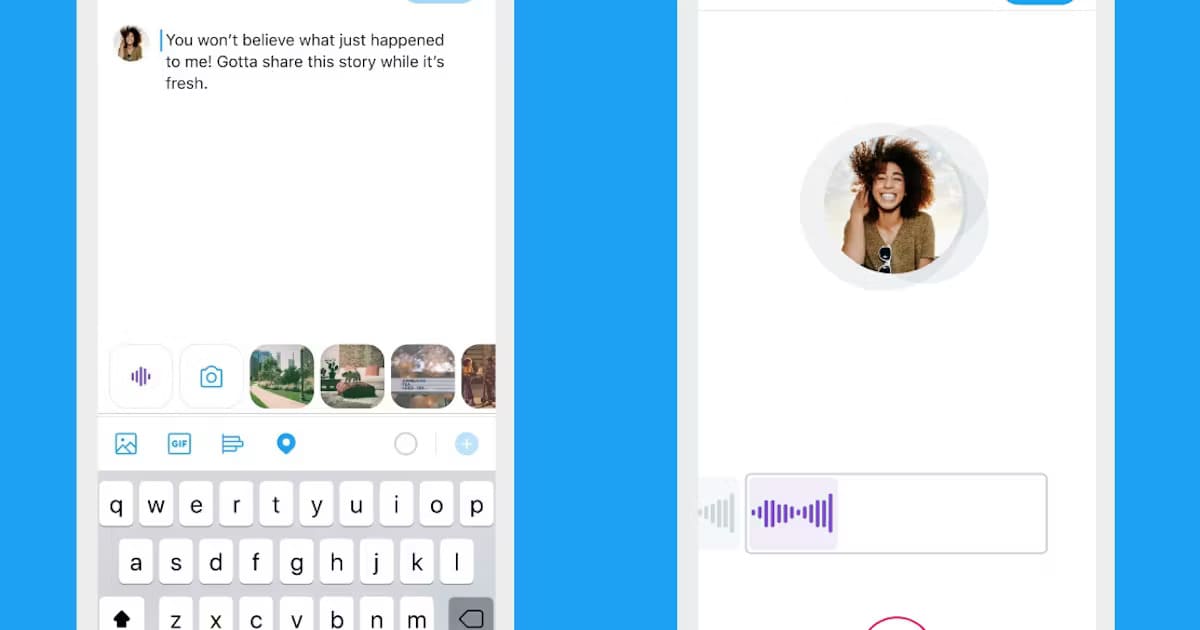
Para compartilhar voice tweets claros, comece gravando áudio limpo. Usar um bom microfone faz uma grande diferença. O Hollyland LARK MAX 2 é ideal para isso. Ele suporta gravações solo e para 2 pessoas com suas opções de transmissor único e duplo. Sua gravação float de 32 bits captura som em detalhes sem distorção, e o monitoramento Bluetooth OWS ajuda você a ouvir feedback ao vivo.

Hollyland LARK MAX 2 - Premium Wireless Microphone System
A premium wireless microphone for videographers, podcasters, and content creators to capture broadcast-quality sound.
Key Features: Wireless Audio Monitoring | 32-bit Float | Timecode
Passo 2 – exporte o áudio em um formato compatível com o Twitter
Uma vez gravado, salve seu arquivo como MP3, WAV ou AAC. Esses formatos são amplamente aceitos e preservam a qualidade do áudio. Renomeie o arquivo claramente (ex: “VoiceTweet1”) para acesso rápido. Se seu aplicativo permitir, exporte usando uma taxa de amostragem de 44,1 kHz e bitrate de 128 kbps para garantir reprodução limpa no Twitter.
Passo 3 – converta áudio para vídeo (se necessário)
O Twitter não suporta uploads apenas de áudio, então combine seu som com visuais. Use aplicativos gratuitos como Canva, InShot ou Kapwing para adicionar uma imagem estática, capa de álbum ou animação de forma de onda. Mantenha os visuais simples e alinhados com sua marca. Exporte o arquivo final como MP4, abaixo do limite de tamanho do Twitter de 512MB, em formato 1:1 ou 16:9.
Passo 4 – faça upload via aplicativo móvel do Twitter
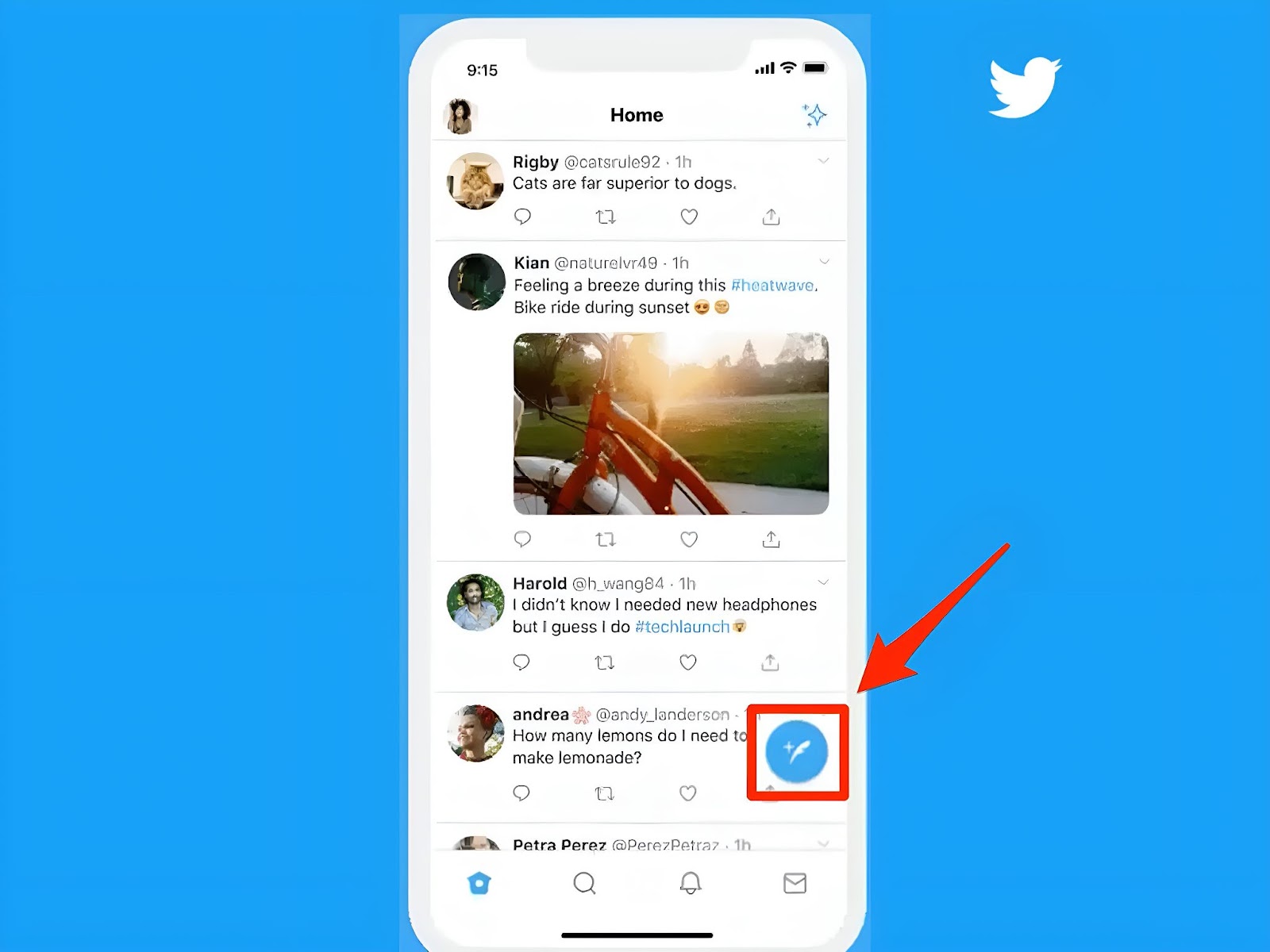
Abra o Twitter e toque no ícone “+” para compor um tweet. Anexe seu arquivo MP4, adicione uma legenda breve e use hashtags como
Método 2: postar áudio no Twitter de um PC
Se você prefere trabalhar em um computador, postar áudio é igualmente simples. Usar um PC oferece mais controle sobre edição e preparação dos seus arquivos. Veja como gravar, converter e fazer upload de áudio do seu desktop com apenas alguns passos rápidos.
Passo 1 – grave ou prepare o áudio
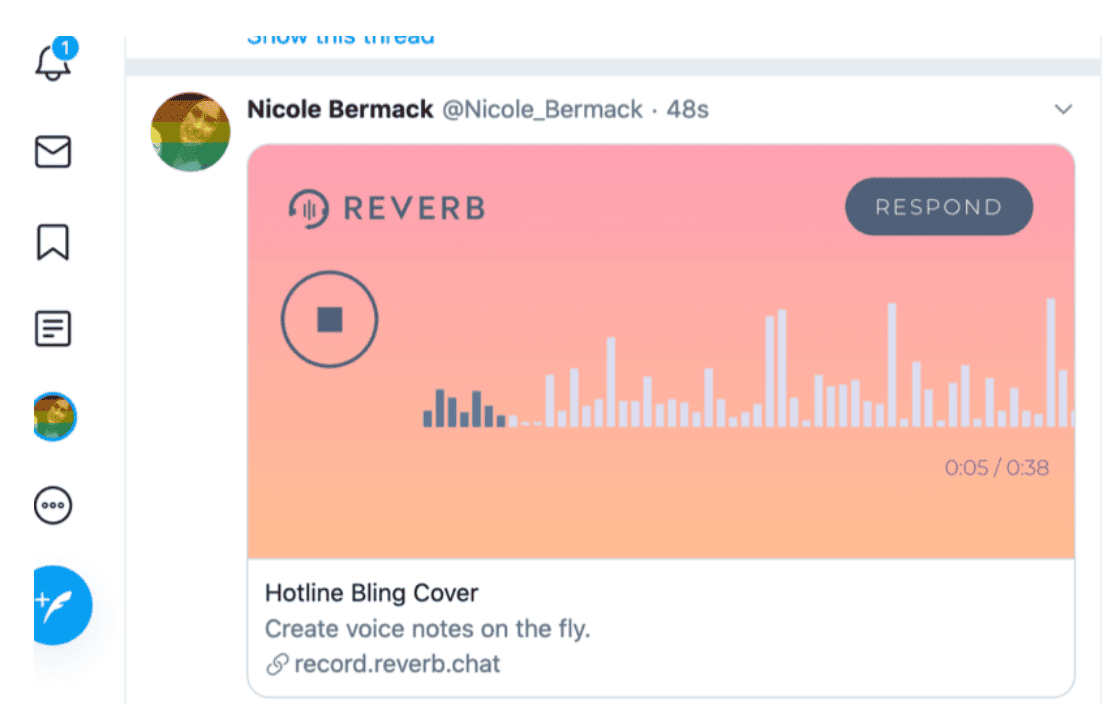
Comece gravando sua voz no seu computador. Um microfone simples e aplicativos gratuitos como Audacity funcionam bem. Fale próximo ao microfone e mantenha o ambiente silencioso. Se você já tem um clipe, reproduza-o uma vez para garantir que está claro e suave.
Salve como MP3 ou WAV—esses formatos mantêm o som limpo e pronto para edição posterior. Um teste rápido de gravação antes da versão final também pode economizar tempo.
Passo 2 – converta para vídeo com visuais
Como o Twitter não aceita apenas áudio, você precisará adicionar uma imagem. Use Canva ou Kapwing para colocar seu áudio sobre uma imagem estática ou até mesmo uma forma de onda simples. Mantenha limpo—muito design pode distrair. Exporte como MP4 quando terminar.
Adicionar um título curto ou rótulo no vídeo também pode ajudar os ouvintes a saber o que esperar. Teste seu arquivo reproduzindo-o uma vez para garantir que som e visuais estejam sincronizados.
Passo 3 – faça upload via web do Twitter
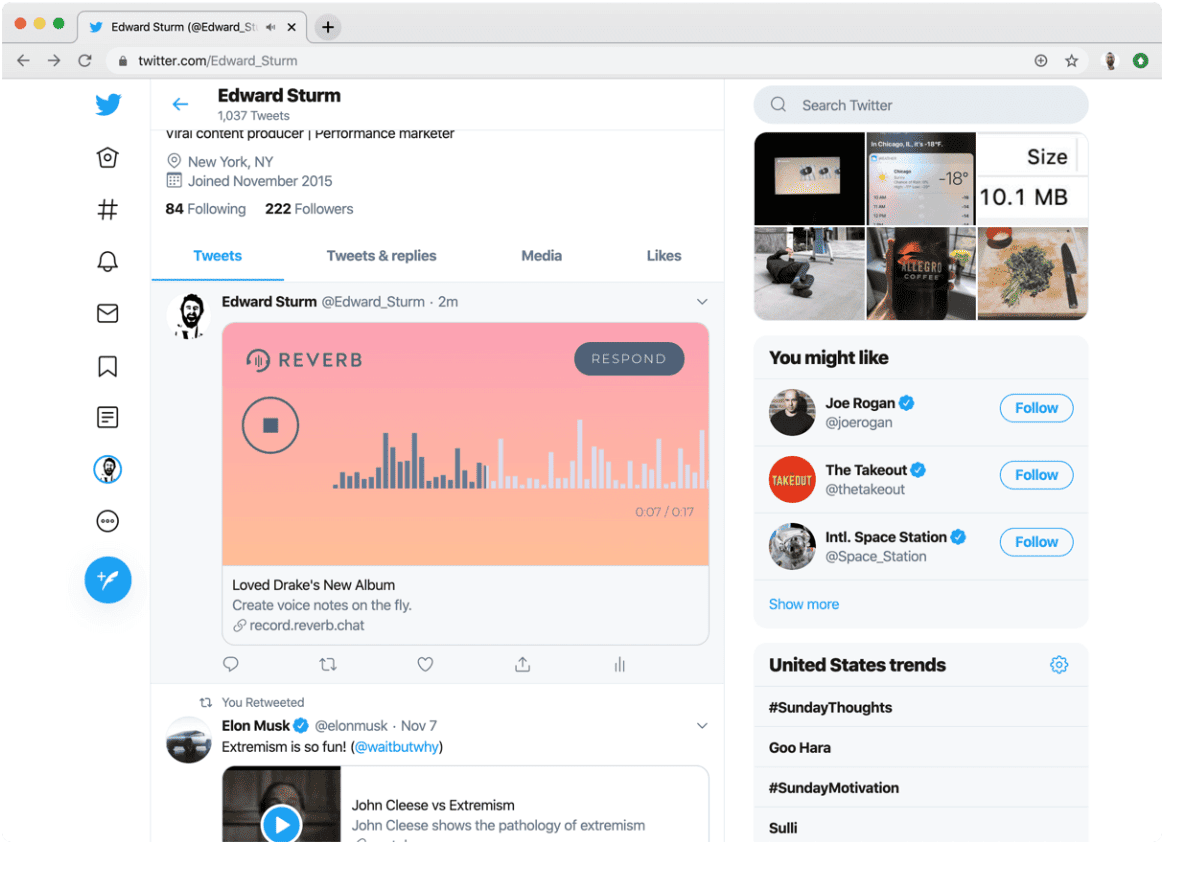
Faça login no Twitter.com e clique no botão “Postar”. Arraste seu MP4 para a caixa, digite uma legenda curta e adicione hashtags como
Quando estiver correto, clique em Tweet. Você também pode fixar o tweet se quiser que as pessoas o vejam primeiro. Após postar, monitore o engajamento e responda aos comentários para manter a conversa ativa.
Método 3: use Twitter Spaces para compartilhar áudio
Twitter Spaces é perfeito para conversas de áudio ao vivo. Permite que você fale diretamente com ouvintes e crie sessões interativas. Veja como hospedar um Space, engajar com sua audiência e compartilhar a gravação para quem perdeu.
Hospede uma sessão de áudio ao vivo no Mobile
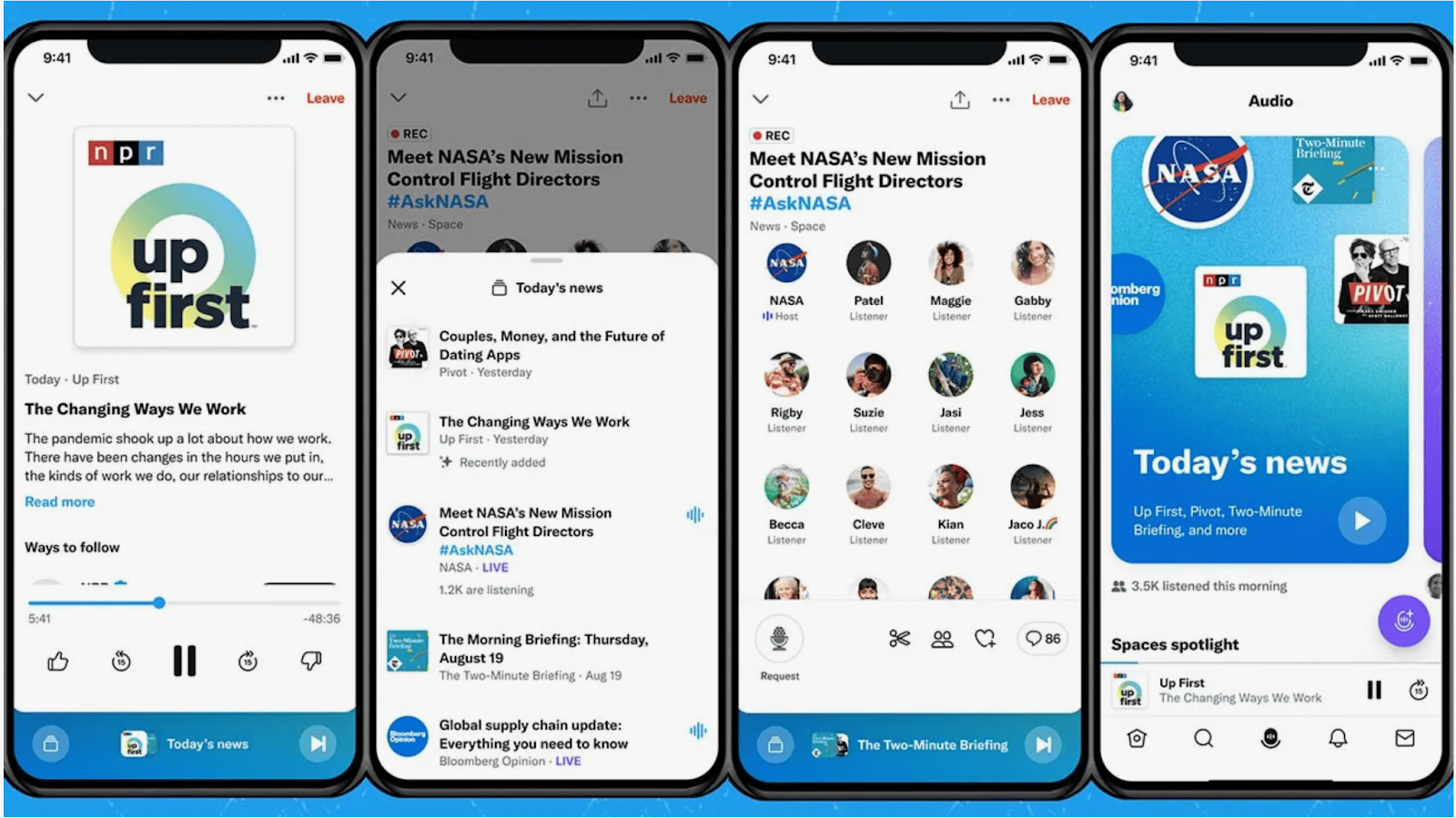
Abra o aplicativo do Twitter e toque no ícone do microfone para iniciar um Space. Dê um título claro para que os ouvintes saibam o tópico. Antes de ir ao vivo, teste seu microfone e escolha um local silencioso para evitar distrações. Você pode convidar co-hosts ou permitir que ouvintes solicitem falar durante a sessão.
Tuíte sobre seu Space alguns minutos antes para que mais pessoas vejam e participem em tempo real. Engajar diretamente com ouvintes faz a sessão parecer mais natural.
Salve e compartilhe a gravação do space
Ative a opção de gravação nas configurações do seu Space antes de começar. Quando a sessão terminar, salve a gravação e compartilhe com um toque. Poste o link da repetição em um tweet e adicione uma legenda curta explicando o que foi discutido.
Fixe o tweet para que seja fácil para novos seguidores encontrarem. Compartilhar a repetição mais tarde na semana também pode alcançar pessoas que não estavam online durante a sessão ao vivo. Isso ajuda seu áudio a permanecer relevante além do evento ao vivo.
Dicas extras para melhor engajamento de áudio
- Adicione legendas ou captions: Muitos usuários assistem tweets sem som. Adicionar captions ajuda-os a acompanhar e mantém o engajamento. Ferramentas como Kapwing ou Canva facilitam criar captions simples e precisas que tornam seus posts de áudio mais acessíveis.
- Use hashtags relevantes: Hashtags aumentam a visibilidade e ajudam a alcançar a audiência certa. Use tags como #VoiceTweet ou #AudioPost para se conectar com pessoas que gostam de conteúdo de áudio. Limite-se a duas ou três hashtags para que seu post permaneça limpo e evite parecer confuso.
- Combine seu áudio com visuais: Uma tela em branco é fácil de pular. Adicionar uma animação de forma de onda ou imagem da marca faz seu post se destacar em feeds movimentados. Visuais limpos e minimalistas chamam atenção mantendo o foco na sua mensagem de áudio.
Conclusão
Postar áudio no Twitter é simples quando você conhece os passos. Você pode compartilhar clipes curtos, postar mensagens de áudio claras ou hospedar Spaces ao vivo para se conectar melhor com sua audiência. Combinar som com captions, visuais e hashtags focadas ajuda seus posts a se destacarem. Usar ferramentas confiáveis facilita a gravação e mantém seu áudio nítido. Esta abordagem incentiva mais pessoas a ouvir, engajar e interagir com seu conteúdo.
Perguntas frequentes
Posso fazer upload de arquivos de áudio diretamente sem converter?
Não. O Twitter não suporta uploads de áudio independentes. Você precisa converter seu áudio em um arquivo de vídeo MP4 com visuais, como uma imagem estática ou forma de onda, antes de postá-lo.
Como posso tornar meus tweets de áudio mais envolventes?
Use captions, adicione visuais como formas de onda e inclua hashtags relevantes. Mantenha seu clipe curto, claro e fácil de ouvir. Combinar áudio forte com visuais limpos ajuda a chamar atenção e incentiva as pessoas a engajar.
Qual ferramenta é melhor para converter áudio em vídeo?
Ferramentas gratuitas como Canva, Kapwing ou InShot funcionam bem. Elas permitem adicionar uma imagem ou forma de onda ao seu áudio e exportar como um arquivo MP4 pronto para o Twitter.
Posso postar conteúdo apenas de áudio via web do Twitter?
Não. O Twitter Web requer uploads de vídeo. Para compartilhar áudio, crie um vídeo MP4 curto combinando seu áudio com um fundo simples ou forma de onda antes de postar.
