


































.png)
.png) English
English .png) Français
Français .png) Deutsch
Deutsch .png) 日本語
日本語 .png) Português
Português  Español
  简体中文
简体中文 
Twitter ha oltre 400 milioni di utenti attivi e l’audio sta diventando uno dei modi più efficaci per connettersi. I tweet vocali e gli Spazi di Twitter stanno crescendo rapidamente, aiutando le persone a condividere idee, raccontare storie e tenere conversazioni in tempo reale. I post audio risultano più personali del testo, consentendoti di esprimere chiaramente tono ed emozione. Ti aiutano anche a distinguerti in un feed affollato di testo e immagini.
Sempre più utenti si rivolgono all’audio perché lo percepiscono come autentico e incoraggia il coinvolgimento. Se non sai
Metodo 1: pubblicare audio su Twitter utilizzando un dispositivo mobile
Pubblicare audio dal tuo telefono è facile e veloce. Gli strumenti per dispositivi mobili semplificano la registrazione, la preparazione e la condivisione di audio senza attrezzature aggiuntive. Che si tratti di un tweet vocale o di una breve clip, puoi fare tutto direttamente dal tuo dispositivo in pochi minuti. Segui questi passaggi per iniziare.
Passaggio 1: registra il tuo audio
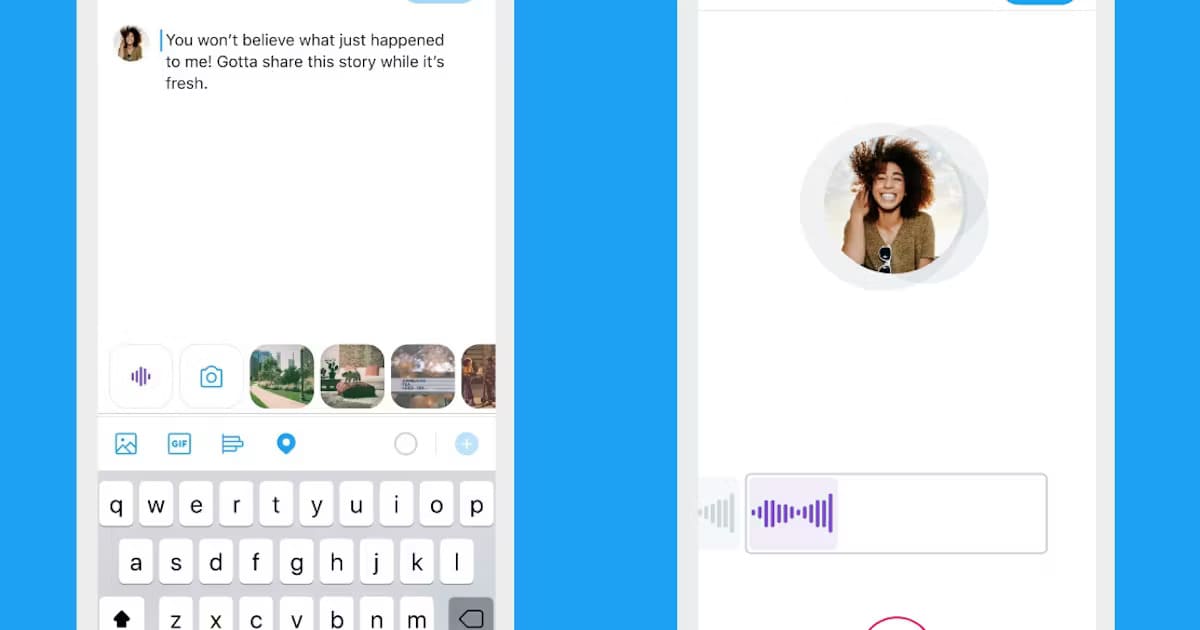
Per condividere tweet vocali chiari, inizia registrando un audio pulito. L’utilizzo di un buon microfono fa una grande differenza. L’Hollyland LARK MAX 2 è ideale per questo. Supporta registrazioni sia in solo che a 2 persone con le sue opzioni a trasmettitore singolo e doppio. La sua registrazione a 32 bit in virgola mobile cattura il suono in dettaglio senza clipping e il monitoraggio Bluetooth OWS ti aiuta a sentire il feedback in tempo reale.

Hollyland LARK MAX 2 - Premium Wireless Microphone System
A premium wireless microphone for videographers, podcasters, and content creators to capture broadcast-quality sound.
Key Features: Wireless Audio Monitoring | 32-bit Float | Timecode
Passaggio 2: esporta l’audio in un formato compatibile con Twitter
Una volta registrato, salva il tuo file come MP3, WAV o AAC. Questi formati sono ampiamente accettati e preservano la qualità audio. Rinomina chiaramente il file (ad esempio, “TweetVocale1”) per un accesso rapido. Se la tua app lo consente, esporta utilizzando una frequenza di campionamento di 44,1 kHz e un bitrate di 128 kbps per garantire una riproduzione pulita su Twitter.
Passaggio 3: converti l’audio in video (se necessario)
Twitter non supporta i caricamenti solo audio, quindi abbina il tuo suono a elementi visivi. Utilizza app gratuite come Canva, InShot o Kapwing per aggiungere un’immagine statica, una copertina di album o un’animazione della forma d’onda. Mantieni gli elementi visivi semplici e in linea con il marchio. Esporta il file finale come MP4, entro il limite di dimensioni di Twitter di 512 MB, in formato 1:1 o 16:9.
Passaggio 4: carica tramite l’app Twitter Mobile
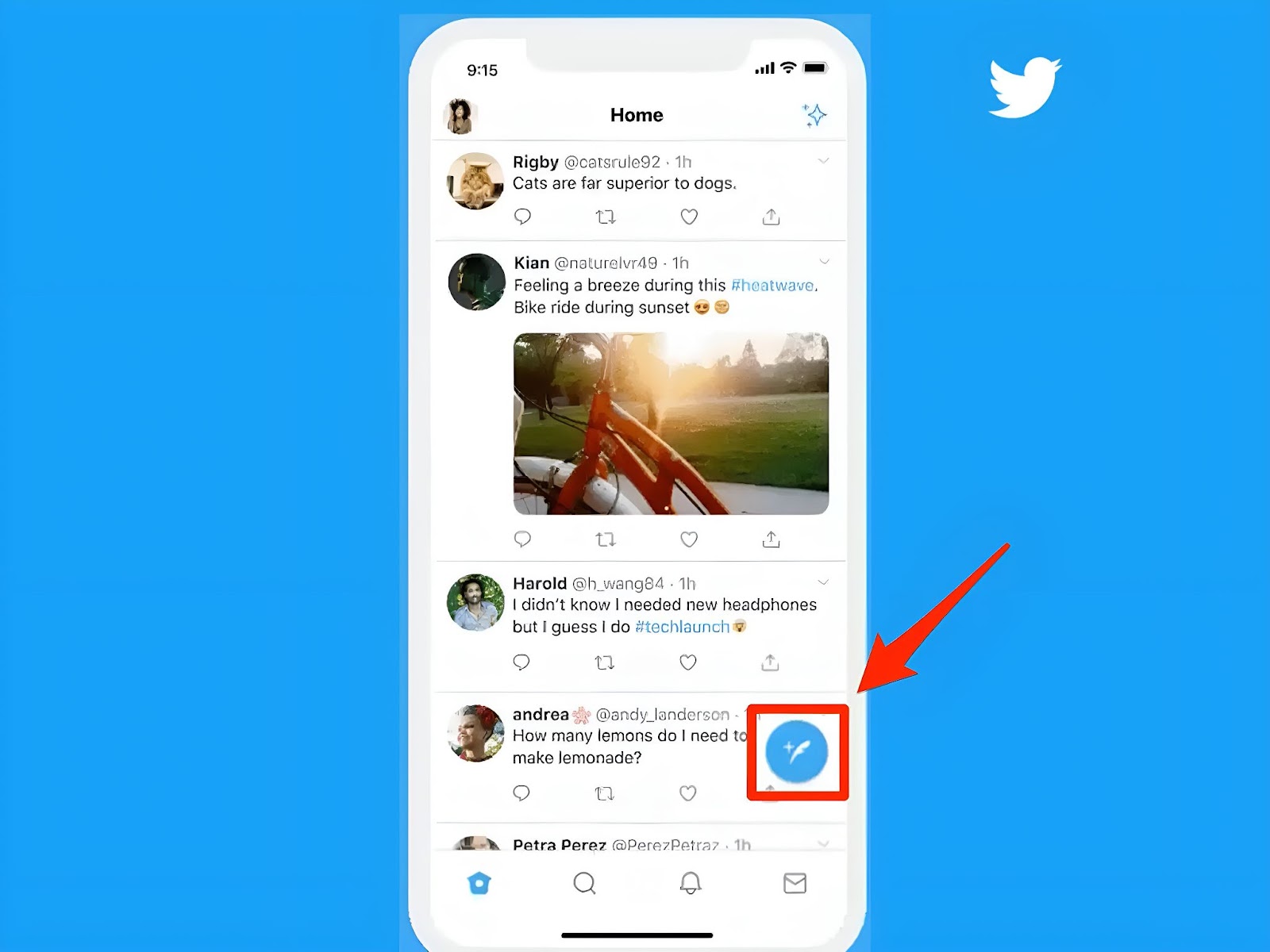
Apri Twitter e tocca l’icona “+” per comporre un tweet. Allega il tuo file MP4, aggiungi una breve didascalia e utilizza hashtag come #TweetVocale o #AudioPost. Mantieni i post sotto i 2:20 minuti per una migliore portata. Rivedi l’anteprima per assicurarti che audio ed elementi visivi siano allineati prima della pubblicazione.
Metodo 2: pubblicare audio su Twitter da un PC
Se preferisci lavorare su un computer, pubblicare audio è altrettanto semplice. L’utilizzo di un PC ti offre un maggiore controllo sulla modifica e la preparazione dei tuoi file. Ecco come registrare, convertire e caricare audio dal tuo desktop con pochi semplici passaggi.
Passaggio 1: registra o prepara l’audio
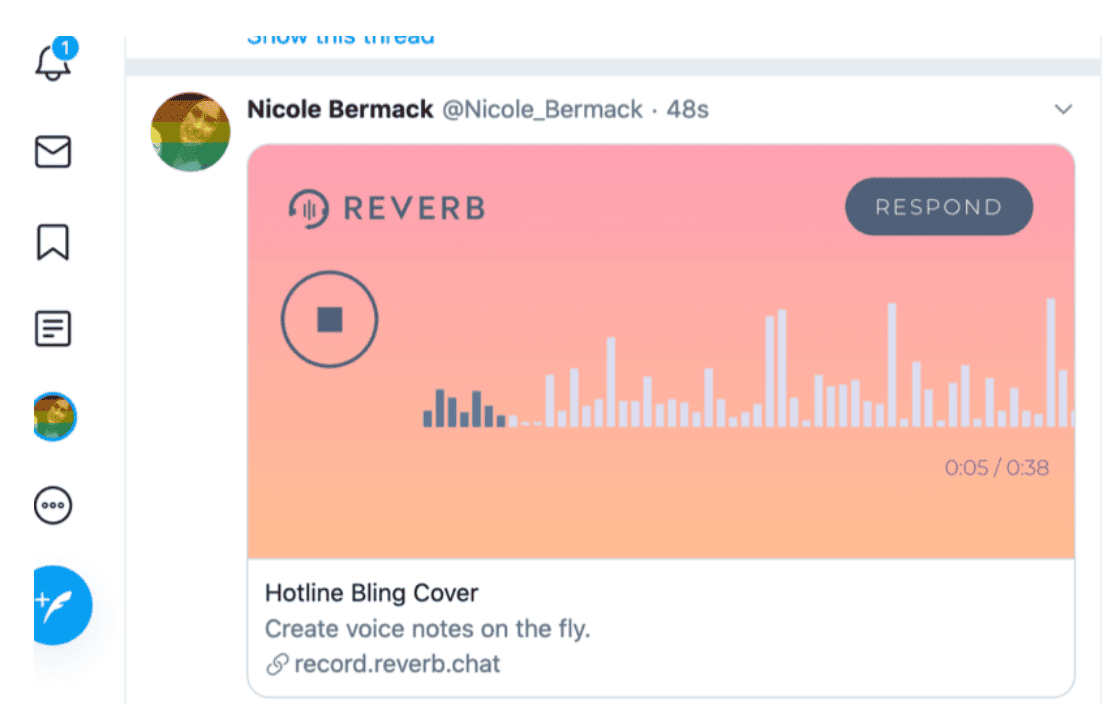
Inizia registrando la tua voce sul tuo computer. Un semplice microfono e app gratuite come Audacity vanno bene. Parla vicino al microfono e mantieni la stanza silenziosa. Se hai già una clip, riproducila una volta per assicurarti che sia chiara e fluida.
Salvala come MP3 o WAV: questi formati mantengono il suono pulito e pronto per la modifica successiva. Una rapida registrazione di prova prima della ripresa finale può anche farti risparmiare tempo.
Passaggio 2: converti in video con elementi visivi
Poiché Twitter non accetta solo audio, dovrai aggiungere un’immagine. Utilizza Canva o Kapwing per sovrapporre il tuo audio a un’immagine statica o anche a una semplice forma d’onda. Mantienilo pulito: troppo design può distrarre. Esportalo come MP4 quando hai finito.
Aggiungere un breve titolo o etichetta nel video può anche aiutare gli ascoltatori a sapere cosa aspettarsi. Prova il tuo file riproducendolo una volta per assicurarti che suono ed elementi visivi siano sincronizzati.
Passaggio 3: carica tramite Twitter Web
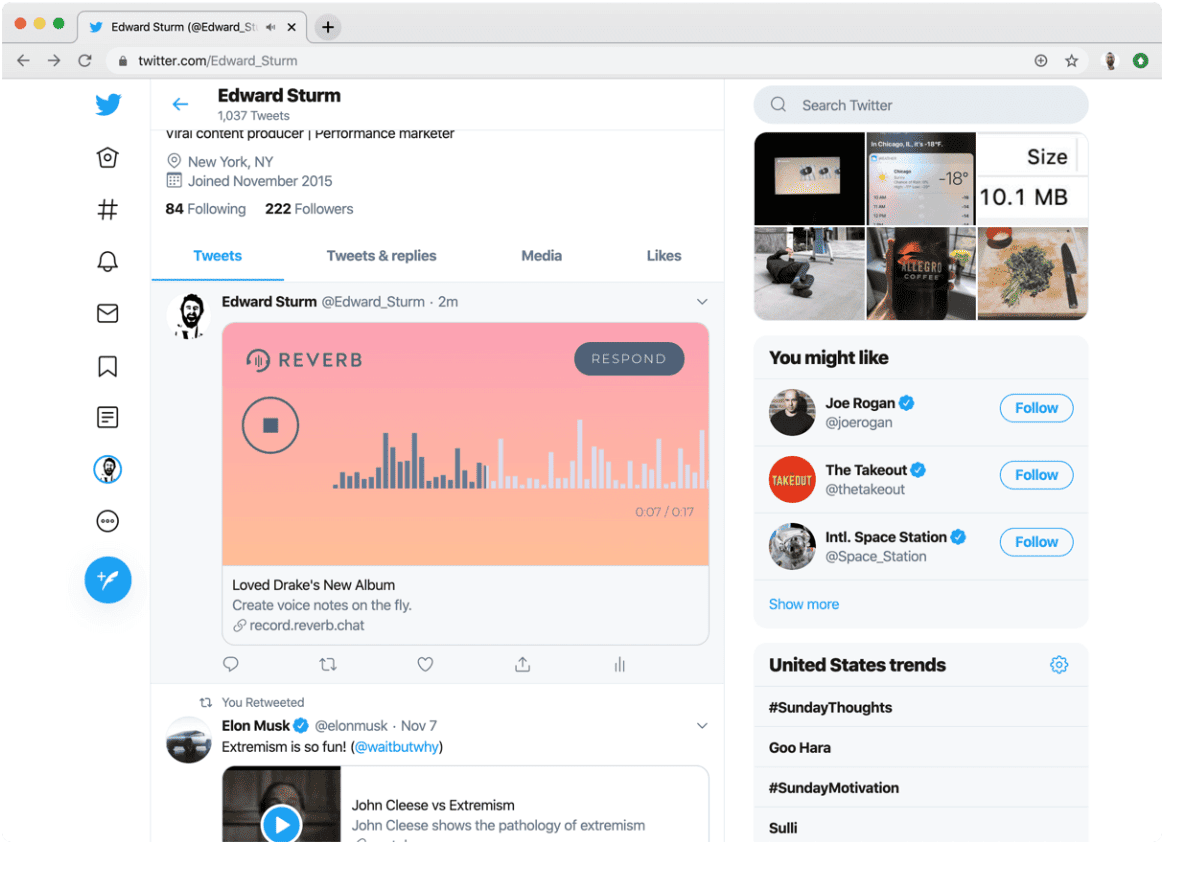
Accedi a Twitter.com e fai clic sul pulsante “Post”. Trascina il tuo MP4 nella casella, digita una breve didascalia e aggiungi hashtag come #TweetVocale. Riproduci l’anteprima per ricontrollare suono e tempistica.
Una volta che sembra a posto, premi Tweet. Puoi anche fissare il tweet se vuoi che le persone lo vedano per primo. Dopo la pubblicazione, monitora il coinvolgimento e rispondi ai commenti per mantenere viva la conversazione.
Metodo 3: utilizza gli Spazi di Twitter per condividere audio
Gli Spazi di Twitter sono perfetti per conversazioni audio dal vivo. Ti consentono di parlare direttamente con gli ascoltatori e creare sessioni interattive. Ecco come ospitare uno Spazio, interagire con il tuo pubblico e condividere la registrazione per coloro che se lo sono perso.
Ospita una sessione audio dal vivo su Mobile
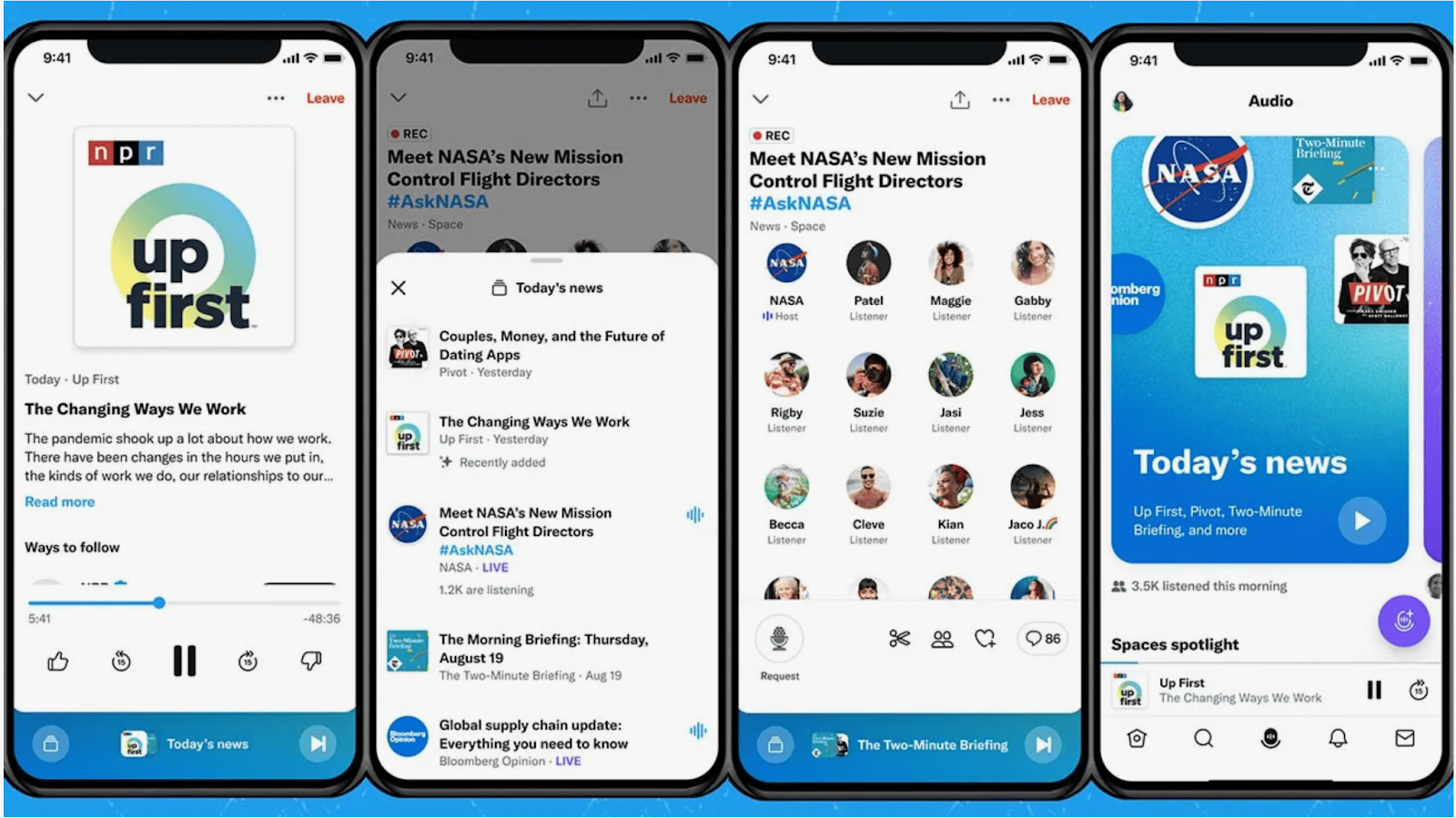
Apri l’app Twitter e tocca l’icona del microfono per avviare uno Spazio. Assegna un titolo chiaro in modo che gli ascoltatori conoscano l’argomento. Prima di andare in diretta,
Twitta sul tuo Spazio qualche minuto prima in modo che più persone lo vedano e si uniscano in tempo reale. Interagire direttamente con gli ascoltatori rende la sessione più naturale.
Salva e condividi la registrazione dello spazio
Attiva l’opzione di registrazione nelle impostazioni del tuo Spazio prima di iniziare. Una volta terminata la sessione, salva la registrazione e condividila con un solo tocco. Pubblica il link di riproduzione in un tweet e aggiungi una breve didascalia che spieghi di cosa si è discusso.
Fissa il tweet in modo che sia facile da trovare per i nuovi follower. Condividere la riproduzione più tardi nella settimana può anche raggiungere le persone che non erano online durante la sessione dal vivo. Questo aiuta il tuo audio a rimanere rilevante oltre l’evento dal vivo.
Suggerimenti bonus per un migliore coinvolgimento audio
- Aggiungi sottotitoli o didascalie: molti utenti guardano i tweet senza audio. Aggiungere didascalie li aiuta a seguire e li mantiene coinvolti. Strumenti come Kapwing o Canva semplificano la creazione di didascalie semplici e accurate che rendono i tuoi post audio più accessibili.
- Utilizza hashtag pertinenti: gli hashtag aumentano la visibilità e aiutano a raggiungere il pubblico giusto. Utilizza tag come #TweetVocale o #AudioPost per connetterti con persone a cui piace il contenuto audio. Limitati a due o tre hashtag in modo che il tuo post rimanga pulito ed eviti di sembrare disordinato.
- Abbina il tuo audio a elementi visivi: uno schermo vuoto è facile da saltare. Aggiungere un’animazione della forma d’onda o un’immagine con marchio fa risaltare il tuo post nei feed affollati. Elementi visivi puliti e minimali catturano l’attenzione mantenendo l’attenzione sul tuo messaggio audio.
Conclusione
Pubblicare audio su Twitter è semplice una volta che conosci i passaggi. Puoi condividere brevi clip, pubblicare messaggi audio chiari o ospitare Spazi dal vivo per connetterti meglio con il tuo pubblico. Abbinare il suono a didascalie, elementi visivi e hashtag mirati aiuta i tuoi post a risaltare. L’utilizzo di strumenti affidabili semplifica la registrazione e mantiene il tuo audio nitido. Questo approccio incoraggia più persone ad ascoltare, interagire e interagire con i tuoi contenuti.
Domande frequenti
Posso caricare file audio direttamente senza convertirli?
No. Twitter non supporta i caricamenti audio autonomi. Devi convertire il tuo audio in un file video MP4 con elementi visivi, come un’immagine statica o una forma d’onda, prima di pubblicarlo.
Come posso rendere i miei tweet audio più coinvolgenti?
Utilizza didascalie, aggiungi elementi visivi come forme d’onda e includi hashtag pertinenti. Mantieni la tua clip breve, chiara e facile da ascoltare. Abbinare un audio forte a elementi visivi puliti aiuta a catturare l’attenzione e incoraggia le persone a interagire.
Quale strumento è il migliore per convertire l’audio in video?
Strumenti gratuiti come Canva, Kapwing o InShot funzionano bene. Ti consentono di aggiungere un’immagine o una forma d’onda al tuo audio ed esportarlo come file MP4 pronto per Twitter.
Posso pubblicare contenuti solo audio tramite Twitter Web?
No. Twitter Web richiede caricamenti video. Per condividere audio, crea un breve video MP4 abbinando il tuo audio a uno sfondo semplice o a una forma d’onda prima di pubblicarlo.
