



































.png)
.png) Français
Français .png) Deutsch
Deutsch .png) Italiano
Italiano .png) 日本語
日本語  Español
  简体中文
简体中文 
Deseja gravar seus pensamentos, criar um memorando de voz, iniciar um podcast ou capturar uma ideia de música antes que ela escape? Criar um arquivo de áudio é uma tarefa fácil, e você não precisa de um estúdio sofisticado ou equipamento caro.
Você pode usar um computador, um telefone Android ou um iPhone para criar um arquivo de áudio. Cada dispositivo possui aplicativos simples que permitem gravar e salvar som em apenas alguns passos.
Neste guia, você aprenderá quais ferramentas usar, quais tipos de arquivo salvar (como MP3 ou WAV) e como compartilhar seus arquivos de áudio.
Como criar um arquivo de áudio em um PC (Windows, Mac, Audacity)
Vamos ver como criar um arquivo de áudio usando as ferramentas integradas disponíveis no Windows e macOS:
Usando o gravador de voz integrado (Windows)
O Windows inclui um aplicativo Gravador de Voz que permite criar e salvar arquivos de áudio facilmente e gratuitamente. Veja como usá-lo:
- Abra o Menu Iniciar, digite “Gravador de Voz” e clique no aplicativo para iniciá-lo.

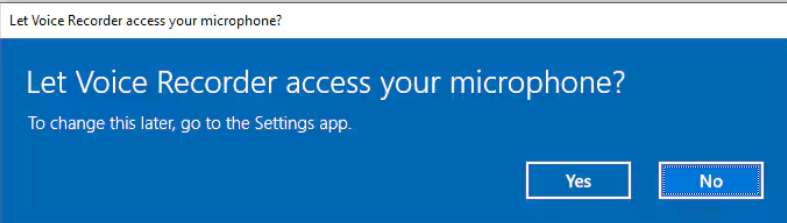
- Quando solicitado, clique em “Sim” para permitir que o aplicativo acesse seu microfone.
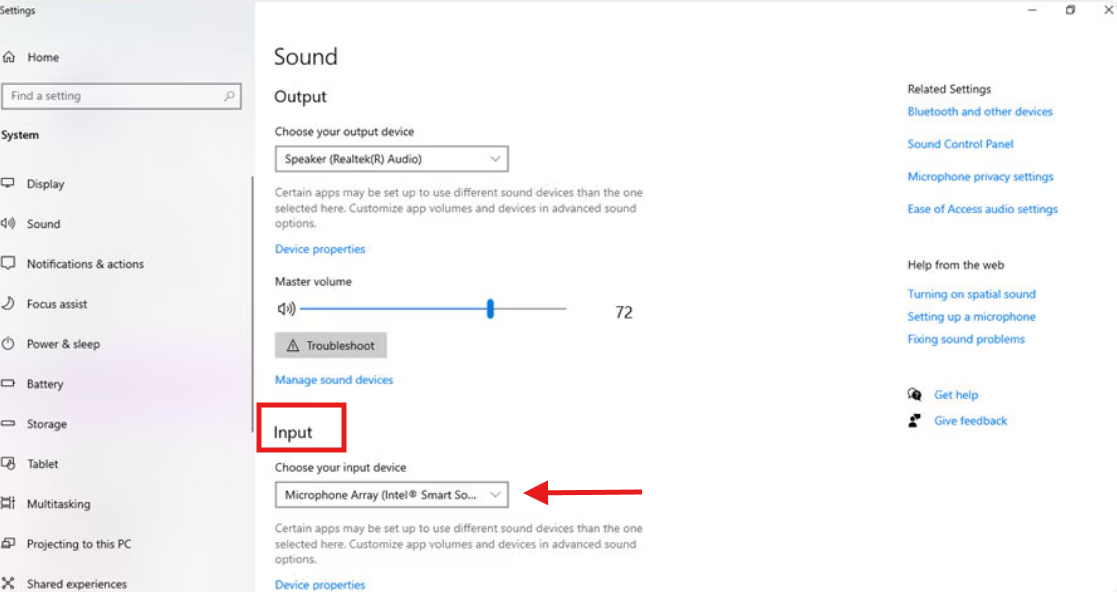
- Para uma melhor qualidade de áudio, ajuste as configurações do seu microfone antes de criar um arquivo de áudio. Abra o Menu Iniciar novamente, procure por “Configurações de som”

- Uma vez aqui, procure na seção Entrada e escolha o microfone que deseja usar.
- Retorne ao aplicativo Gravador de Voz e clique no botão de gravação (um ícone de microfone) para começar a capturar o áudio. O aplicativo mostrará um temporizador para indicar a duração da gravação.

- Clique no botão parar quando terminar. A gravação será salva automaticamente no aplicativo.
- Após parar a gravação, você pode reproduzi-la, cortar seções indesejadas, renomear o arquivo, excluí-lo ou compartilhá-lo diretamente do aplicativo.

Usando o QuickTime Player (macOS)
O QuickTime Player é um aplicativo integrado do macOS que permite criar arquivos de áudio simples usando seu microfone, com opções básicas de edição como corte e recorte disponíveis posteriormente. Siga estes passos:
- Abra o QuickTime Player da sua pasta Aplicativos ou usando a Pesquisa Spotlight.
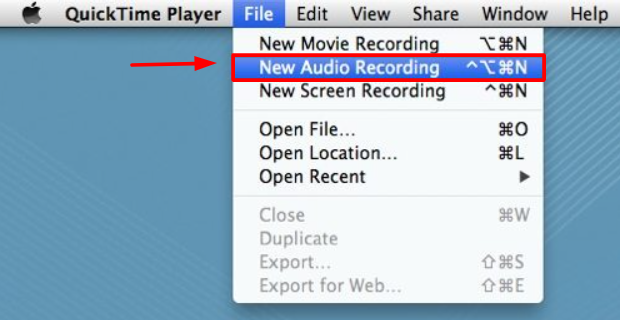
- Para começar a gravar, clique em Arquivo na barra de menu superior.
- Escolha Nova Gravação de Áudio para gravar do seu microfone.
(Nota: Se você quiser gravar o áudio interno do sistema, precisará de ferramentas de terceiros, pois o macOS não permite isso por padrão.)
- Clique no botão vermelho de Gravação para começar a gravar. Fale claramente no seu microfone.
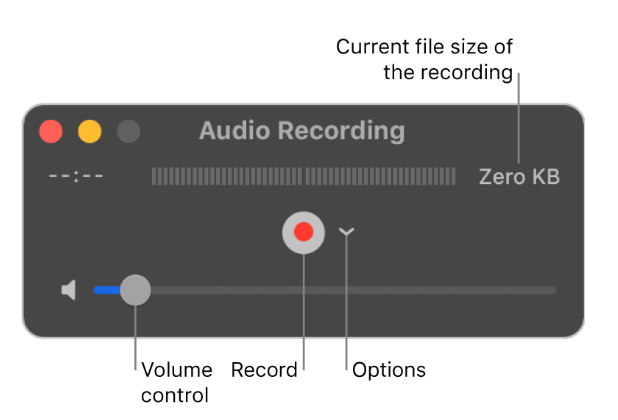
- Quando terminar, clique no botão Parar (o mesmo que o botão de gravação) para encerrar a gravação.
- Para salvar seu arquivo, vá para Arquivo > Salvar, escolha um nome e local, e clique em Salvar. O arquivo será salvo no formato .m4a.

Use o Audacity (avançado, Windows/Mac/Linux)
O Audacity é uma ferramenta gratuita e de código aberto para criar e editar arquivos de áudio que funciona no macOS, Windows e Linux. Ele suporta recursos poderosos como redução de ruído e mixagem de múltiplas faixas.
Siga estes passos para criar um arquivo de áudio em um Mac usando o Audacity:
- Baixe e instale o Audacity do site oficial.

- Abra o aplicativo, depois vá para o menu Configuração de Áudio e selecione seu microfone em Dispositivo de Gravação.

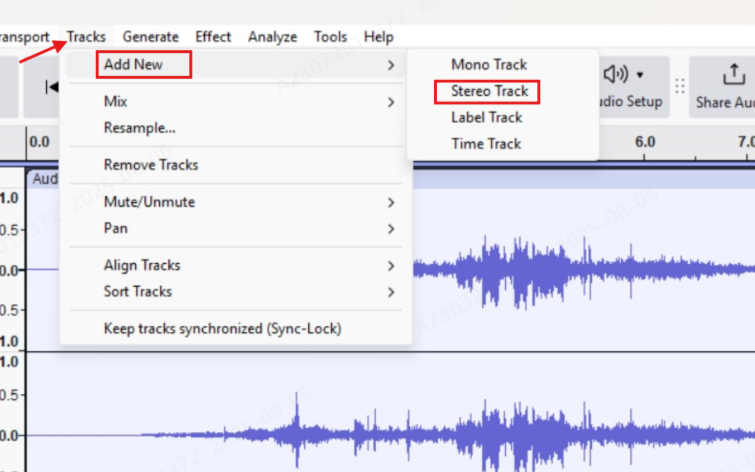
- Vá para Faixas > Adicionar Nova > Faixa Estéreo para criar uma nova faixa de áudio.
- Clique no botão vermelho de Gravação no topo para começar a gravar.

- Use o botão Pausar para pausar se necessário, e clique no botão amarelo Parar quando terminar.
- Para salvar seu arquivo, vá para Arquivo > Exportar > Exportar Áudio, escolha MP3 como formato de saída, e selecione um local para salvar no seu Mac.

Como criar um arquivo de áudio no Android
A maioria dos dispositivos Android vem com um gravador de voz integrado para criar arquivos de áudio. Se você precisar de recursos adicionais, há muitos aplicativos de terceiros disponíveis também.
O microfone integrado do seu telefone funciona bem para gravações básicas, mas se você quiser som de maior qualidade, considere usar um microfone externo como o Hollyland Lark M2.

Hollyland LARK M2 - Mini Lavalier Microphone
An incredibly lightweight and compact wireless button microphone that captures high-fidelity audio.
Key Features: 9g Button Size | 48 kHz/24-bit | 40 Hours Battery
Usando o gravador de voz integrado
Aqui está como criar um arquivo de áudio no Android usando o gravador de voz padrão:
- Procure por Gravador de Voz na sua gaveta de aplicativos. Se não estiver visível, vá para Configurações > Aplicativos, e procure por “Gravador” ou “Gravador de Voz”.
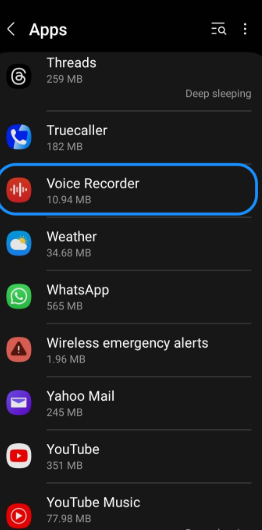
Nota: Ao abrir o aplicativo pela primeira vez, conceda permissão para acessar seu microfone e arquivos de áudio
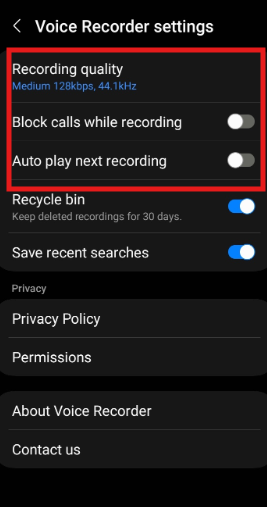
- Se disponível no seu aplicativo, toque no ícone de menu (geralmente três pontos ou uma engrenagem) para acessar as configurações onde você pode ajustar qualidade de áudio, formato de arquivo ou local de armazenamento.
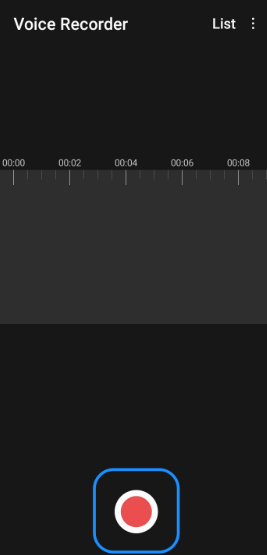
- Toque no botão Gravar, geralmente mostrado como um círculo vermelho ou um ícone de microfone, para começar a criar um arquivo de áudio usando o microfone integrado do seu telefone.
- Toque no botão Pausar para interromper temporariamente a gravação e toque novamente para retomar, se o seu aplicativo suportar esse recurso.
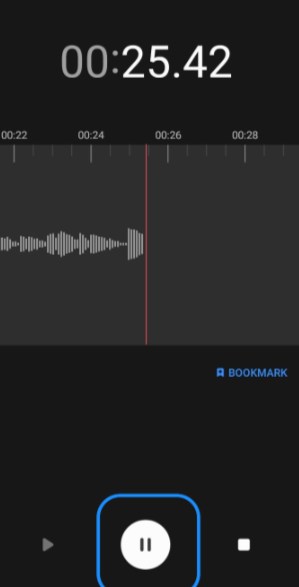
- Toque no botão Parar; o aplicativo solicitará que você salve ou renomeie o arquivo de áudio, ou ele será salvo automaticamente usando um carimbo de data/hora.
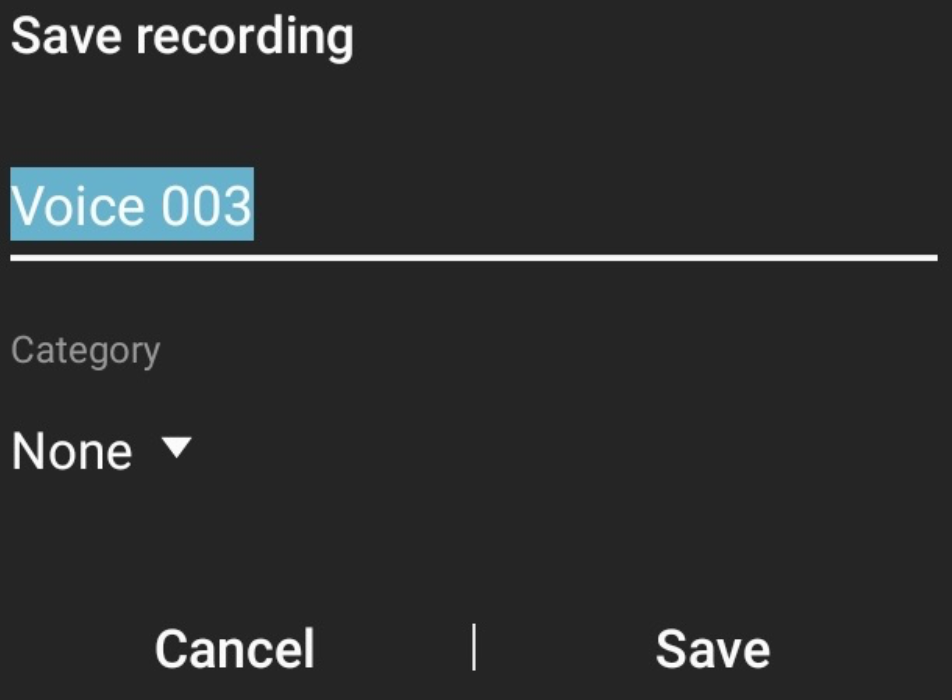
- Abra a lista de gravações ou biblioteca no aplicativo para encontrar seus arquivos salvos e toque em um arquivo para reproduzi-lo, renomeá-lo, excluí-lo ou compartilhá-lo.
Usando aplicativos de terceiros
Para recursos mais avançados e áudio de maior qualidade, considere usar aplicativos confiáveis de terceiros como Notta, RecForge II ou Hi-Q MP3 Voice Recorder, todos os quais oferecem mais flexibilidade do que os aplicativos de gravação padrão.
Aqui está como criar um arquivo de áudio no Android usando o Notta:
- Baixe e abra o aplicativo Notta da Google Play Store no seu dispositivo Android.
- Faça login usando sua conta do Google, que é necessária para acessar os recursos do aplicativo e armazenar suas gravações.
- Toque no ícone de mais (+) na parte inferior da tela principal para iniciar uma nova nota ou sessão de gravação.
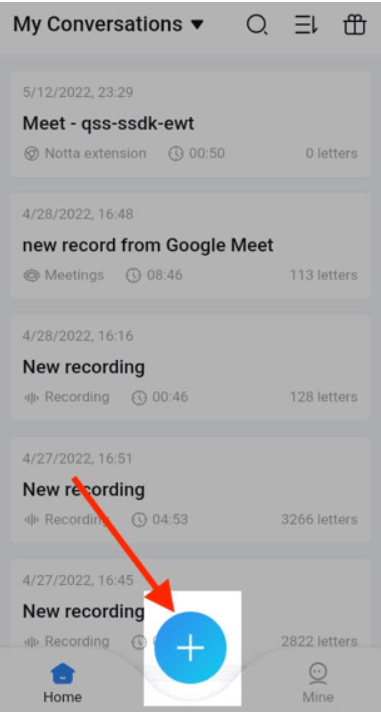
- Das opções que aparecem, toque em “Gravar Agora” para começar a capturar áudio imediatamente.

- Quando solicitado, toque em “Permitir” para conceder acesso ao microfone, depois toque em “OK” para confirmar e começar a gravar.

Dica Importante: Fale claramente enquanto grava e mantenha seu telefone próximo para melhor qualidade de áudio; o Notta gravará e transcreverá em tempo real se a transcrição estiver ativada.
- Quando terminar, toque no botão de parar para encerrar a sessão de gravação.

- Digite um título para o seu arquivo de áudio no campo de texto que aparece, depois toque em “Concluído” para salvá-lo na sua conta.

- Seu arquivo de áudio será armazenado na biblioteca do aplicativo, onde você pode reproduzir, editar, organizar ou exportá-lo conforme necessário.
Criando um arquivo de áudio no iPhone (iOS) usando o Notas de Voz
Todos os iPhones vêm com o aplicativo Notas de Voz integrado, que permite criar arquivos de áudio rápida e facilmente.
Siga estes passos para criar um arquivo de áudio usando o Notas de Voz:
- Abra o aplicativo Notas de Voz no seu iPhone a partir da tela inicial ou pesquisando por ele.

- Toque no botão vermelho Gravar para começar a criar seu arquivo de áudio.
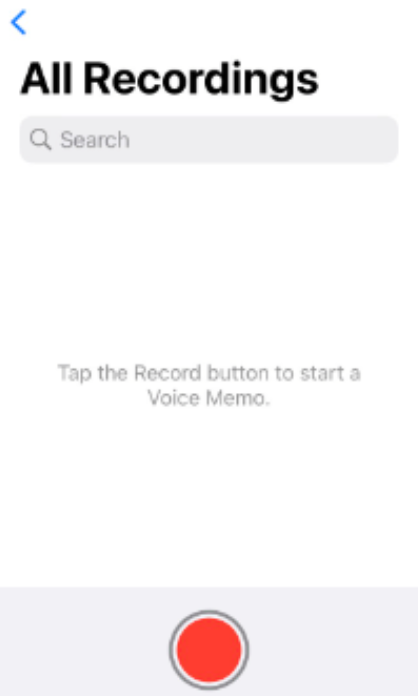
- Fale claramente no microfone do seu telefone, depois toque no botão Pausar ou Parar quando terminar.
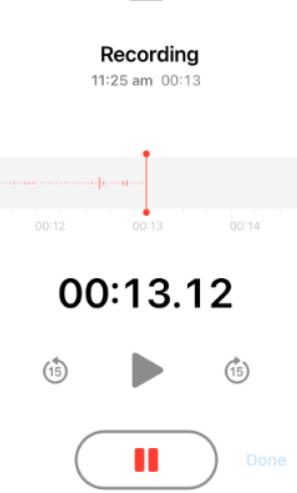
- Toque no título da gravação para renomear seu arquivo de áudio e manter seus arquivos organizados.
- Para ajustar configurações ou melhorar seu áudio, toque no ícone de controles deslizantes (localizado no canto inferior esquerdo do bloco de áudio) para opções como cortar, pular silêncio ou melhorar gravação.
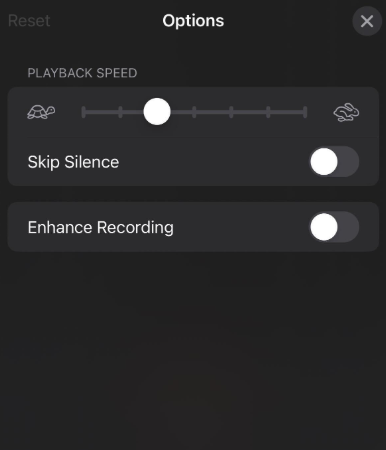
- Seu arquivo de áudio salvo aparecerá na lista, onde você pode reproduzir, editar ou compartilhar conforme necessário.
Solução de problemas para criar melhores arquivos de áudio
Embora criar um arquivo de áudio seja simples, pequenos problemas podem afetar o resultado final. Aqui estão algumas soluções rápidas e dicas:
- Sem som no arquivo de áudio: Certifique-se de que o microfone correto esteja selecionado nas configurações do seu aplicativo e verifique se ele não está mudo ou bloqueado por outro aplicativo.
- Qualidade de áudio ruim ou ruído de fundo: Tente gravar em um local mais silencioso e mantenha o microfone próximo à sua boca. O ruído de fundo pode frequentemente ser reduzido usando ferramentas gratuitas como Audacity ou aplicativos móveis com cancelamento de ruído.
- Não consegue encontrar o arquivo salvo: Verifique a aba “Gravações” ou “Biblioteca” do aplicativo, ou use o gerenciador de arquivos do seu telefone e procure em pastas como “Gravações”, “Música” ou “Documentos”.
- A gravação é interrompida inesperadamente: Certifique-se de que haja espaço de armazenamento suficiente no seu dispositivo. Gravações longas podem falhar se o espaço acabar ou se houver um limite de tempo definido no aplicativo.
- Formato de arquivo não suportado por outro aplicativo: Use um conversor (como CloudConvert, Audacity ou um aplicativo móvel) para mudar para um formato compatível como .mp3 ou .wav.
Conclusão
Criar um arquivo de áudio é mais fácil do que nunca usando um PC, Android ou iPhone. Com apenas alguns toques ou cliques, você pode obter um arquivo de áudio de alta qualidade para notas pessoais, projetos criativos ou uso profissional.
As ferramentas integradas são mais do que suficientes para a maioria das necessidades, e aplicativos gratuitos oferecem ainda mais controle quando você precisa. Usando as ferramentas certas e práticas básicas de som, qualquer pessoa pode criar arquivos de áudio claros para uso pessoal ou profissional.
Perguntas Frequentes
P: Qual é a maneira mais fácil de criar um arquivo de áudio?
A maneira mais fácil é usar o gravador de voz integrado em seu dispositivo, como o Gravador de Voz no Windows ou o Voice Memos no iPhone. Basta abrir o aplicativo, pressionar gravar e salvar o arquivo.
P: Em qual formato de arquivo devo salvar meu áudio?
O MP3 é amplamente compatível e ideal para a maioria dos usos. Arquivos WAV oferecem maior qualidade, mas ocupam mais espaço. O M4A é comumente usado em dispositivos Apple.
P: Por quanto tempo posso gravar áudio?
Isso depende do aplicativo e do armazenamento do seu dispositivo. A maioria dos aplicativos integrados permite gravações de até várias horas, limitadas apenas pelo espaço disponível.
P: Onde os arquivos de áudio são armazenados após a gravação?
Os arquivos geralmente são salvos automaticamente na biblioteca do aplicativo ou em uma pasta chamada Gravações, Música ou Áudio. Você pode acessá-los através do aplicativo ou do seu gerenciador de arquivos.
