



































.png)
.png) English
English .png) Français
Français .png) Italiano
Italiano .png) 日本語
日本語 .png) Português
Português  Español
  简体中文
简体中文 
Twitter hat über 400+ aktive Nutzer, und Audio wird zu einer der effektivsten Möglichkeiten, um in Kontakt zu treten. Voice-Tweets und Twitter Spaces wachsen schnell und helfen Menschen, Ideen auszutauschen, Geschichten zu erzählen und Echtzeit-Gespräche zu führen. Audio-Posts wirken persönlicher als Text, sodass Sie Ton und Emotionen klarer ausdrücken können. Sie helfen Ihnen auch, in einem Feed voller Text und Bilder hervorzustechen.
Immer mehr Nutzer wenden sich Audio zu, weil es sich authentisch anfühlt und zur Interaktion anregt. Wenn Sie sich nicht sicher sind, wie Sie Audio auf Twitter posten, hilft Ihnen diese Anleitung. Wir werden Schritt-für-Schritt-Methoden zum Teilen von Audio von Ihrem Telefon oder Computer behandeln.
Methode 1: Audio mit einem Mobilgerät auf Twitter posten
Das Posten von Audio von Ihrem Telefon aus ist schnell und bequem. Mobile Tools erleichtern das Aufnehmen, Vorbereiten und Teilen von Audio ohne zusätzliche Geräte. Ob Voice-Tweet oder kurzer Clip, Sie können alles direkt von Ihrem Gerät aus in wenigen Minuten erledigen. Befolgen Sie diese Schritte, um loszulegen.
Schritt 1 – Nehmen Sie Ihr Audio auf
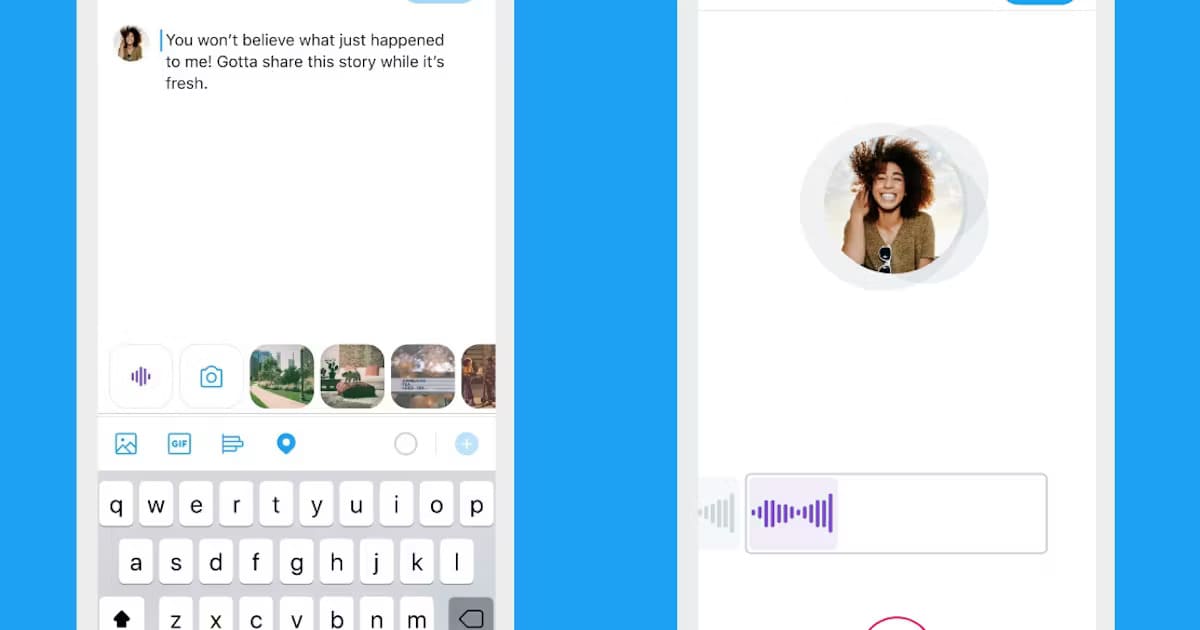
Um klare Voice-Tweets zu teilen, beginnen Sie mit der Aufnahme von sauberem Audio. Die Verwendung eines guten Mikrofons macht einen großen Unterschied. Das Hollyland LARK MAX 2 ist ideal dafür. Es unterstützt sowohl Solo- als auch 2-Personen-Aufnahmen mit seinen Einzel- und Dual-Transmitter-Optionen. Seine 32-Bit-Float-Aufnahme erfasst den Klang detailliert ohne Clipping, und das OWS Bluetooth-Monitoring hilft Ihnen, Live-Feedback zu hören.

Hollyland LARK MAX 2 - Premium Wireless Microphone System
A premium wireless microphone for videographers, podcasters, and content creators to capture broadcast-quality sound.
Key Features: Wireless Audio Monitoring | 32-bit Float | Timecode
Schritt 2 – Exportieren Sie Audio in einem Twitter-kompatiblen Format
Sobald Sie Ihre Datei aufgenommen haben, speichern Sie sie als MP3, WAV oder AAC. Diese Formate sind weit verbreitet und erhalten die Audioqualität. Benennen Sie die Datei eindeutig um (z. B. „VoiceTweet1“), um schnell darauf zugreifen zu können. Wenn Ihre App dies zulässt, exportieren Sie sie mit einer Abtastrate von 44,1 kHz und einer Bitrate von 128 kbps, um eine saubere Wiedergabe auf Twitter zu gewährleisten.
Schritt 3 – Konvertieren Sie Audio in Video (falls erforderlich)
Twitter unterstützt keine reinen Audio-Uploads, daher sollten Sie Ihren Sound mit Bildern kombinieren. Verwenden Sie kostenlose Apps wie Canva, InShot oder Kapwing, um ein statisches Bild, ein Albumcover oder eine Wellenformanimation hinzuzufügen. Halten Sie die Visuals einfach und markenkonform. Exportieren Sie die endgültige Datei als MP4, unterhalb des Twitter-Größenlimits von 512 MB, entweder im Format 1:1 oder 16:9.
Schritt 4 – Hochladen über die Twitter Mobile App
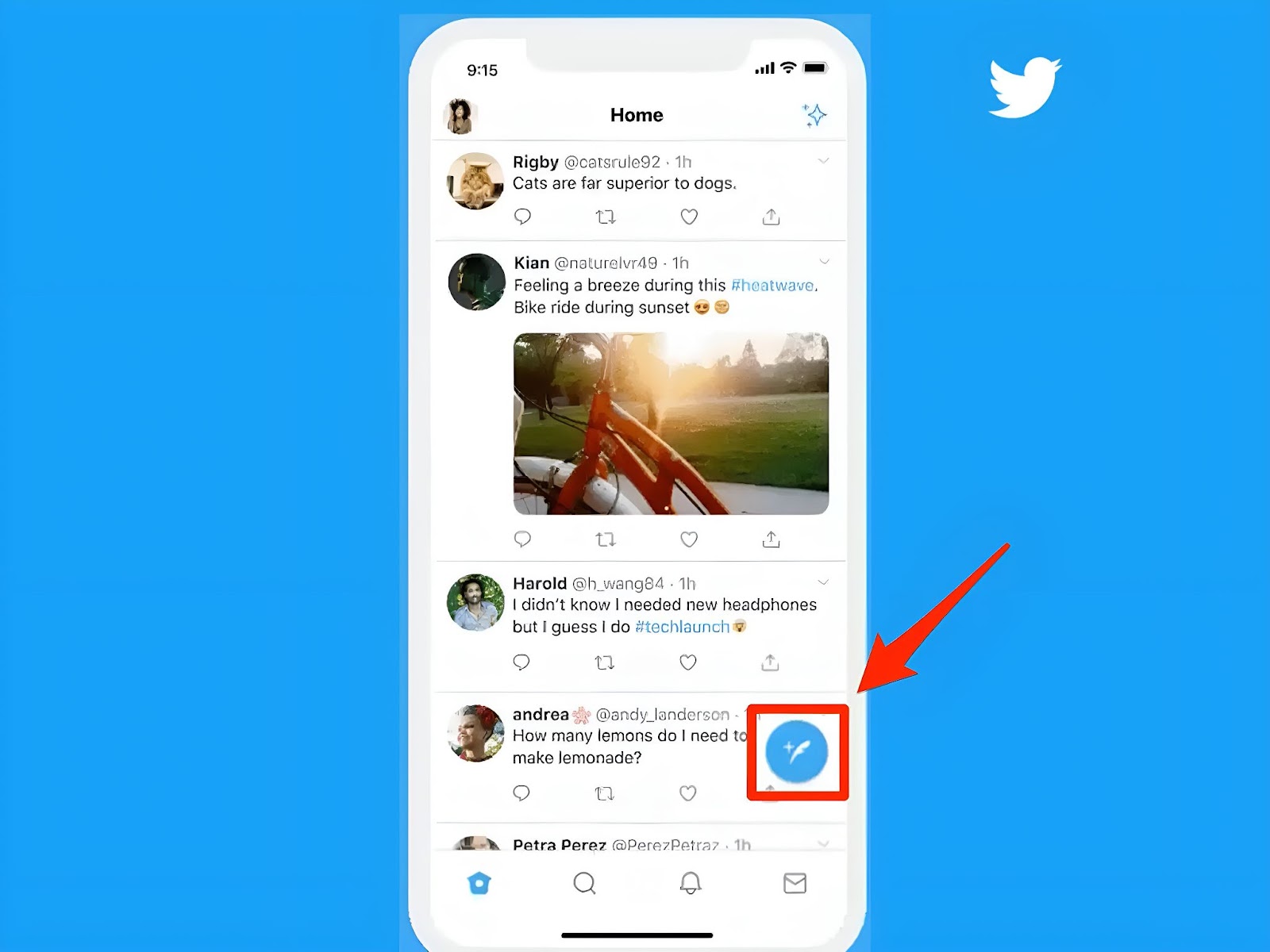
Öffnen Sie Twitter und tippen Sie auf das „+“-Symbol, um einen Tweet zu verfassen. Hängen Sie Ihre MP4-Datei an, fügen Sie eine kurze Bildunterschrift hinzu und verwenden Sie Hashtags wie #VoiceTweet oder #AudioPost. Halten Sie die Beiträge unter
Methode 2: Audio von einem PC auf Twitter posten
Wenn Sie lieber an einem Computer arbeiten, ist das Posten von Audio genauso einfach. Die Verwendung eines PCs gibt Ihnen mehr Kontrolle über das Bearbeiten und Vorbereiten Ihrer Dateien. Hier erfahren Sie, wie Sie Audio von Ihrem Desktop aus in wenigen Schritten aufnehmen, konvertieren und hochladen.
Schritt 1 – Audio aufnehmen oder vorbereiten
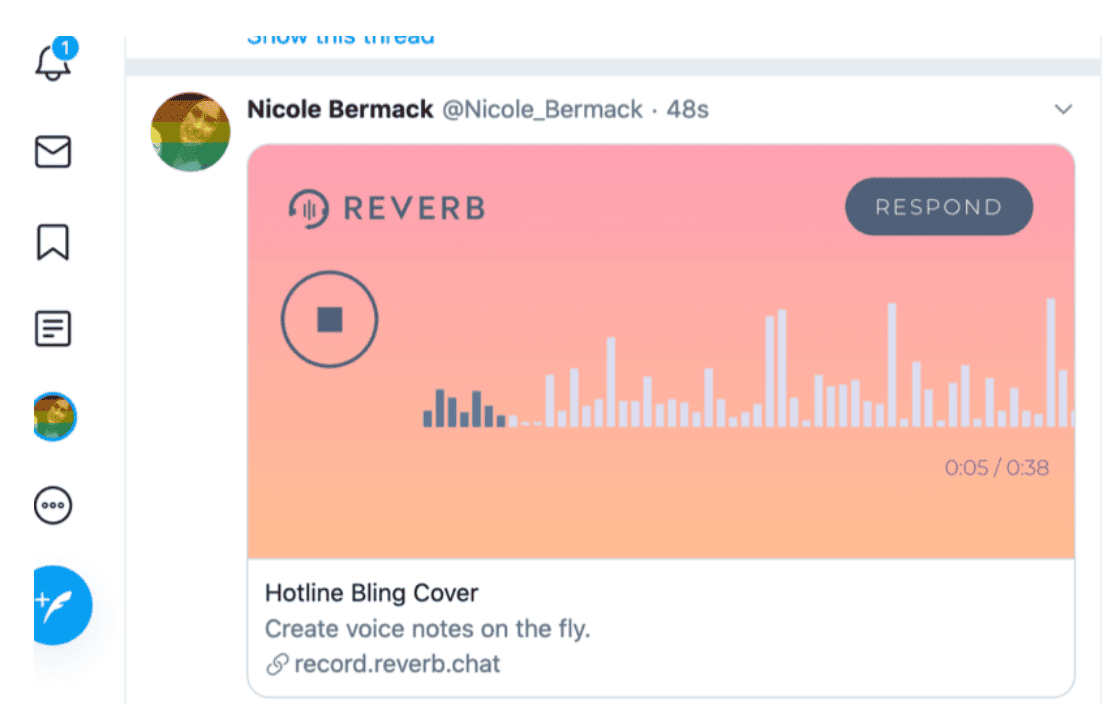
Beginnen Sie mit der Aufnahme Ihrer Stimme auf Ihrem Computer. Ein einfaches Mikrofon und kostenlose Apps wie Audacity funktionieren gut. Sprechen Sie nah am Mikrofon und halten Sie den Raum ruhig. Wenn Sie bereits einen Clip haben, spielen Sie ihn einmal ab, um sicherzustellen, dass er klar und flüssig ist.
Speichern Sie ihn als MP3 oder WAV – diese Formate halten den Klang sauber und bereit für die spätere Bearbeitung. Eine kurze Testaufnahme vor der endgültigen Aufnahme kann Ihnen auch Zeit sparen.
Schritt 2 – Mit Visuals in Video konvertieren
Da Twitter kein reines Audio akzeptiert, müssen Sie ein Bild hinzufügen. Verwenden Sie Canva oder Kapwing, um Ihr Audio über ein statisches Bild oder sogar eine einfache Wellenform zu legen. Halten Sie es sauber – zu viel Design kann ablenken. Exportieren Sie es nach Fertigstellung als MP4.
Das Hinzufügen eines kurzen Titels oder einer Beschriftung im Video kann den Zuhörern auch helfen, zu wissen, was sie erwartet. Testen Sie Ihre Datei, indem Sie sie einmal abspielen, um sicherzustellen, dass Ton und Visuals synchron sind.
Schritt 3 – Hochladen über Twitter Web
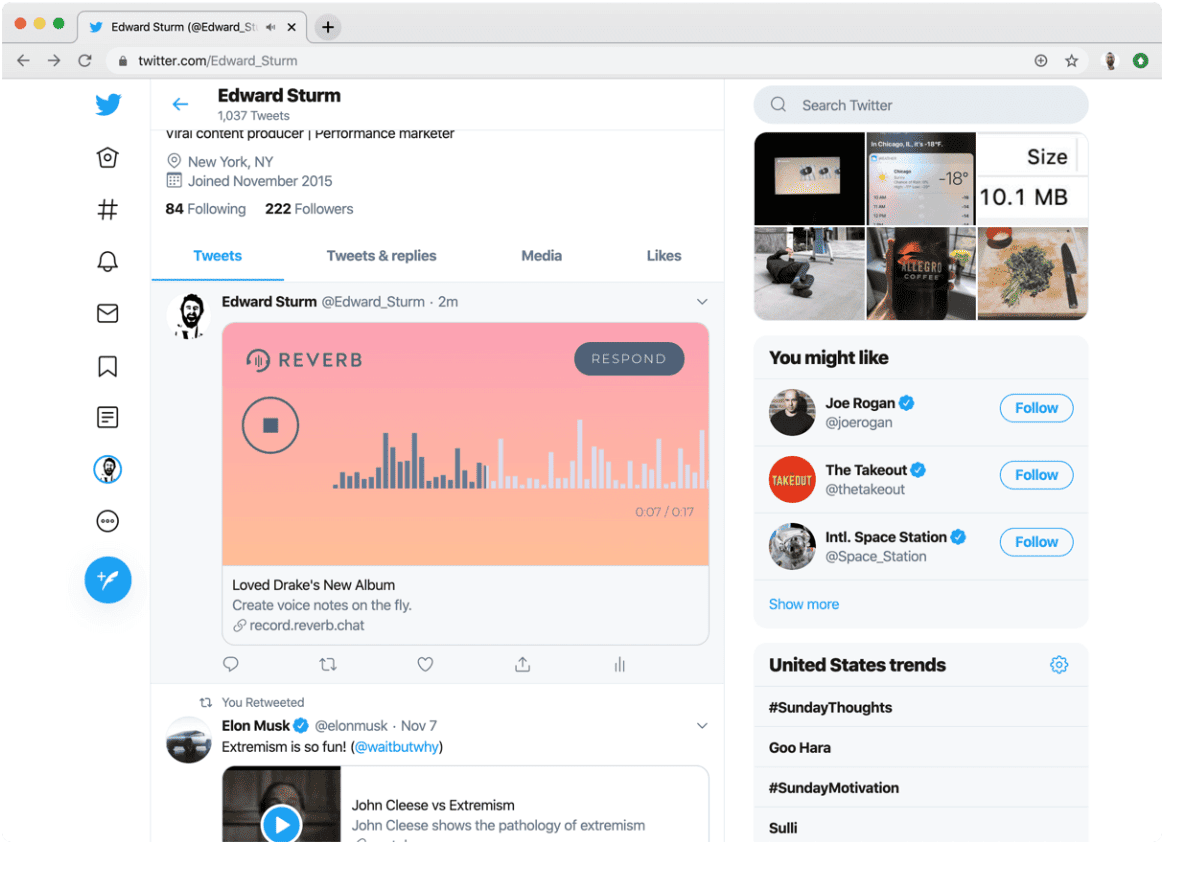
Melden Sie sich bei Twitter.com an und klicken Sie auf die Schaltfläche „Posten“. Ziehen Sie Ihre MP4-Datei in das Feld, geben Sie eine kurze Bildunterschrift ein und fügen Sie Hashtags wie
Sobald es richtig aussieht, klicken Sie auf Tweet. Sie können den Tweet auch anpinnen, wenn Sie möchten, dass die Leute ihn zuerst sehen. Überwachen Sie nach dem Posten das Engagement und antworten Sie auf Kommentare, um das Gespräch am Laufen zu halten.
Methode 3: Verwenden Sie Twitter Spaces, um Audio zu teilen
Twitter Spaces ist perfekt für Live-Audio-Gespräche. Es ermöglicht Ihnen, direkt mit Zuhörern zu sprechen und interaktive Sitzungen zu erstellen. Hier erfahren Sie, wie Sie einen Space hosten, mit Ihrem Publikum interagieren und die Aufnahme für diejenigen freigeben, die sie verpasst haben.
Hosten Sie eine Live-Audio-Sitzung auf dem Handy
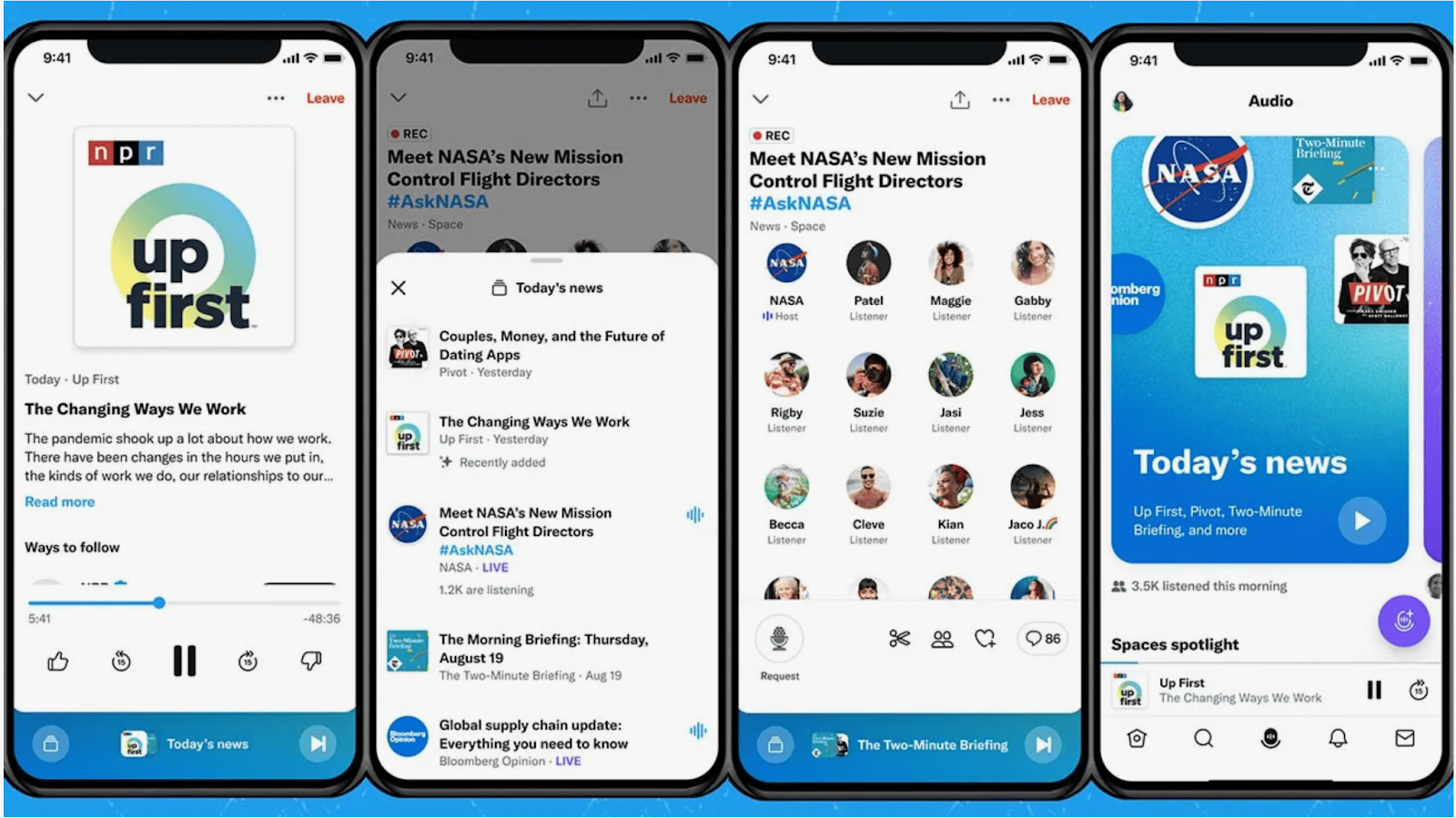
Öffnen Sie die Twitter-App und tippen Sie auf das Mikrofonsymbol, um einen Space zu starten. Geben Sie ihm einen klaren Titel, damit die Zuhörer das Thema kennen. Bevor Sie live gehen, testen Sie Ihr Mikrofon und wählen Sie einen ruhigen Ort, um Ablenkungen zu vermeiden. Sie können Co-Hosts einladen oder Zuhörer bitten, während der Sitzung zu sprechen.
Tweeten Sie einige Minuten vorher über Ihren Space, damit mehr Leute ihn sehen und in Echtzeit teilnehmen. Die direkte Interaktion mit den Zuhörern sorgt dafür, dass sich die Sitzung natürlicher anfühlt.
Speichern und teilen Sie die Space-Aufnahme
Aktivieren Sie die Aufnahmeoption in Ihren Space-Einstellungen, bevor Sie beginnen. Sobald die Sitzung beendet ist, speichern Sie die Aufnahme und teilen Sie sie mit einem einzigen Tippen. Posten Sie den Replay-Link in einem Tweet und fügen Sie eine kurze Bildunterschrift hinzu, in der erläutert wird, was besprochen wurde.
Pinnen Sie den Tweet, damit er für neue Follower leicht zu finden ist. Das spätere Teilen des Replays in der Woche kann auch Personen erreichen, die während der Live-Sitzung nicht online waren. Dies hilft Ihrem Audio, über das Live-Event hinaus relevant zu bleiben.
Bonus-Tipps für besseres Audio-Engagement
- Fügen Sie Untertitel oder Beschriftungen hinzu: Viele Nutzer sehen sich Tweets ohne Ton an. Das Hinzufügen von Beschriftungen hilft ihnen, zu folgen und hält sie engagiert. Tools wie Kapwing oder Canva erleichtern das Erstellen einfacher, genauer Beschriftungen, die Ihre Audio-Posts zugänglicher machen.
- Verwenden Sie relevante Hashtags: Hashtags erhöhen die Sichtbarkeit und helfen, die richtige Zielgruppe zu erreichen. Verwenden Sie Tags wie #VoiceTweet oder #AudioPost, um sich mit Personen zu verbinden, die Audio-Inhalte genießen. Beschränken Sie sich auf zwei oder drei Hashtags, damit Ihr Beitrag sauber bleibt und nicht überladen wirkt.
- Kombinieren Sie Ihr Audio mit Visuals: Ein leerer Bildschirm wird leicht übersprungen. Das Hinzufügen einer Wellenformanimation oder eines Markenbildes hebt Ihren Beitrag in belebten Feeds hervor. Saubere, minimale Visuals erregen Aufmerksamkeit und halten den Fokus auf Ihrer Audio-Nachricht.
Fazit
Das Posten von Audio auf Twitter ist einfach, sobald Sie die Schritte kennen. Sie können kurze Clips teilen, klare Audio-Nachrichten posten oder Live-Spaces hosten, um besser mit Ihrem Publikum in Kontakt zu treten. Das Kombinieren von Ton mit Beschriftungen, Visuals und fokussierten Hashtags hilft Ihren Beiträgen, hervorzustechen. Die Verwendung zuverlässiger Tools erleichtert die Aufnahme und hält Ihr Audio scharf. Dieser Ansatz ermutigt mehr Menschen, zuzuhören, sich zu engagieren und mit Ihren Inhalten zu interagieren.
Häufig gestellte Fragen
Kann ich Audiodateien direkt hochladen, ohne sie zu konvertieren?
Nein. Twitter unterstützt keine eigenständigen Audio-Uploads. Sie müssen Ihr Audio vor dem Posten in eine MP4-Videodatei mit Visuals konvertieren, z. B. ein statisches Bild oder eine Wellenform.
Wie kann ich meine Audio-Tweets ansprechender gestalten?
Verwenden Sie Beschriftungen, fügen Sie Visuals wie Wellenformen hinzu und fügen Sie relevante Hashtags hinzu. Halten Sie Ihren Clip kurz, klar und leicht verständlich. Das Kombinieren von starkem Audio mit sauberen Visuals hilft, Aufmerksamkeit zu erregen und Menschen zur Interaktion zu bewegen.
Welches Tool eignet sich am besten zum Konvertieren von Audio in Video?
Kostenlose Tools wie Canva, Kapwing oder InShot funktionieren gut. Sie ermöglichen es Ihnen, Ihrem Audio ein Bild oder eine Wellenform hinzuzufügen und es als MP4-Datei zu exportieren, die für Twitter bereit ist.
Kann ich reine Audio-Inhalte über Twitter Web posten?
Nein. Twitter Web erfordert Video-Uploads. Um Audio zu teilen, erstellen Sie ein kurzes MP4-Video, indem Sie Ihr Audio mit einem einfachen Hintergrund oder einer Wellenform kombinieren, bevor Sie es posten.
