


























.png)
.png) English
English .png) Français
Français .png) Deutsch
Deutsch .png) Italiano
Italiano .png) 日本語
日本語  简体中文
简体中文 
O GarageBand é uma estação de trabalho de áudio digital (DAW) versátil para macOS e iOS, permitindo que você produza música, podcasts e projetos de áudio com resultados profissionais. Seja trabalhando com memorandos de voz, instrumentais ou efeitos sonoros, uma parte fundamental do processo criativo envolve importar gravações existentes para seus projetos.
Neste guia, vamos descobrir como importar arquivos de áudio para o GarageBand passo a passo e posicioná-los em suas faixas e linha do tempo. Você também pode gravar sua voz ou música usando o microfone embutido ou externo, como o Hollyland LARK M2, e adicioná-lo ao seu projeto do GarageBand.


Importando áudio para o GarageBand no Mac
O GarageBand tem três maneiras diferentes de permitir que você importe um arquivo para o DAW.
Método 1: usando a função de importação integrada ao GarageBand
- Abra o aplicativo GarageBand e crie um novo projeto ou abra um existente. Para um novo projeto, você precisa selecionar Mic ou Line entre os quatro tipos de faixa disponíveis para importar um arquivo de áudio para ele.
- Selecione a faixa onde você deseja importar o arquivo de áudio. Se você quiser criar uma nova faixa para importar áudio, clique no ícone + no canto superior esquerdo, selecione o tipo de faixa e clique no botão Criar
- Mova o ponteiro para a linha do tempo desejada na faixa selecionada, clique com o botão direito e selecione Adicionar Arquivo de Áudio.

- Localize o arquivo de áudio que você deseja importar na janela do Finder.
- Selecione o arquivo e clique duas vezes nele ou selecione Abrir. Isso o adicionará à faixa exatamente onde você clicou com o botão direito.

- Se o arquivo de áudio que você deseja adicionar estiver salvo em outro dispositivo, como seu iPad ou iPhone, você pode conectá-lo ao seu Mac usando um cabo USB. O dispositivo conectado aparecerá na barra lateral da janela do Finder em Locais.
- Se você quiser gravar áudio em vez de importar, clique no botão de gravação na parte superior e comece a gravar. Clique no mesmo botão para parar a gravação.
- Se você quiser alinhar o áudio com a barra ou batida desejada na régua, basta clicar nele e movê-lo pela linha do tempo. Você também pode arrastá-lo para outra faixa, se desejar.
Você pode usar o controle deslizante no canto superior direito para ajustar o tamanho de exibição das faixas. Para ver a faixa inteira, mova o controle deslizante para o lado esquerdo.
Método 2: importando via arrastar e soltar
- Abra seu projeto no GarageBand e a janela do Finder no seu Mac simultaneamente.
- Localize seu arquivo de áudio em uma janela do Finder. Arraste o arquivo do Finder diretamente para a linha do tempo do GarageBand e posicione-o na faixa desejada.

Método 3: importando do navegador de mídia
O Navegador de Mídia permite que você acesse e importe arquivos de áudio da biblioteca de Música, Efeitos Sonoros e outras mídias dentro do GarageBand.
- No GarageBand, clique no botão Navegador de Loops no canto superior direito. Os arquivos de mídia aparecerão no lado direito da tela.
- Role para baixo para localizar o arquivo de áudio desejado. Você também pode aplicar filtros ou usar a opção de pesquisa para encontrar um arquivo específico.
- Arraste o arquivo de áudio do Navegador de Mídia para sua faixa e posicione-o conforme necessário.

Importando áudio para o GarageBand no iOS (iPad ou iPhone)
Aqui está como você pode compartilhar um arquivo de áudio do seu aplicativo Arquivos (iCloud, Google Drive, Dropbox, etc.) para o aplicativo GarageBand no iOS.
- Abra o GarageBand e crie ou abra um projeto.
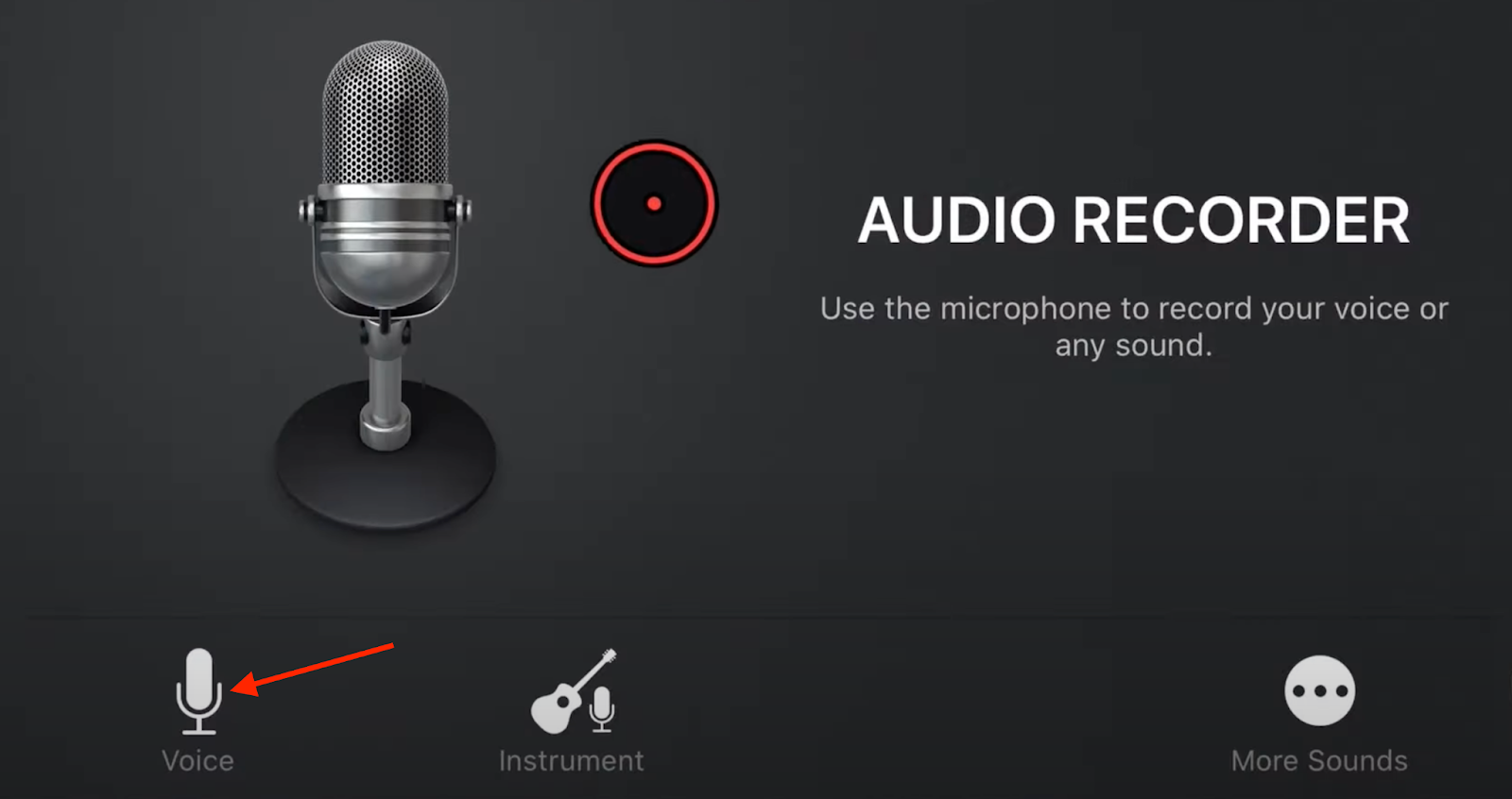
- No navegador de instrumentos, selecione o Gravador de Áudio (mic) e toque em Voz.
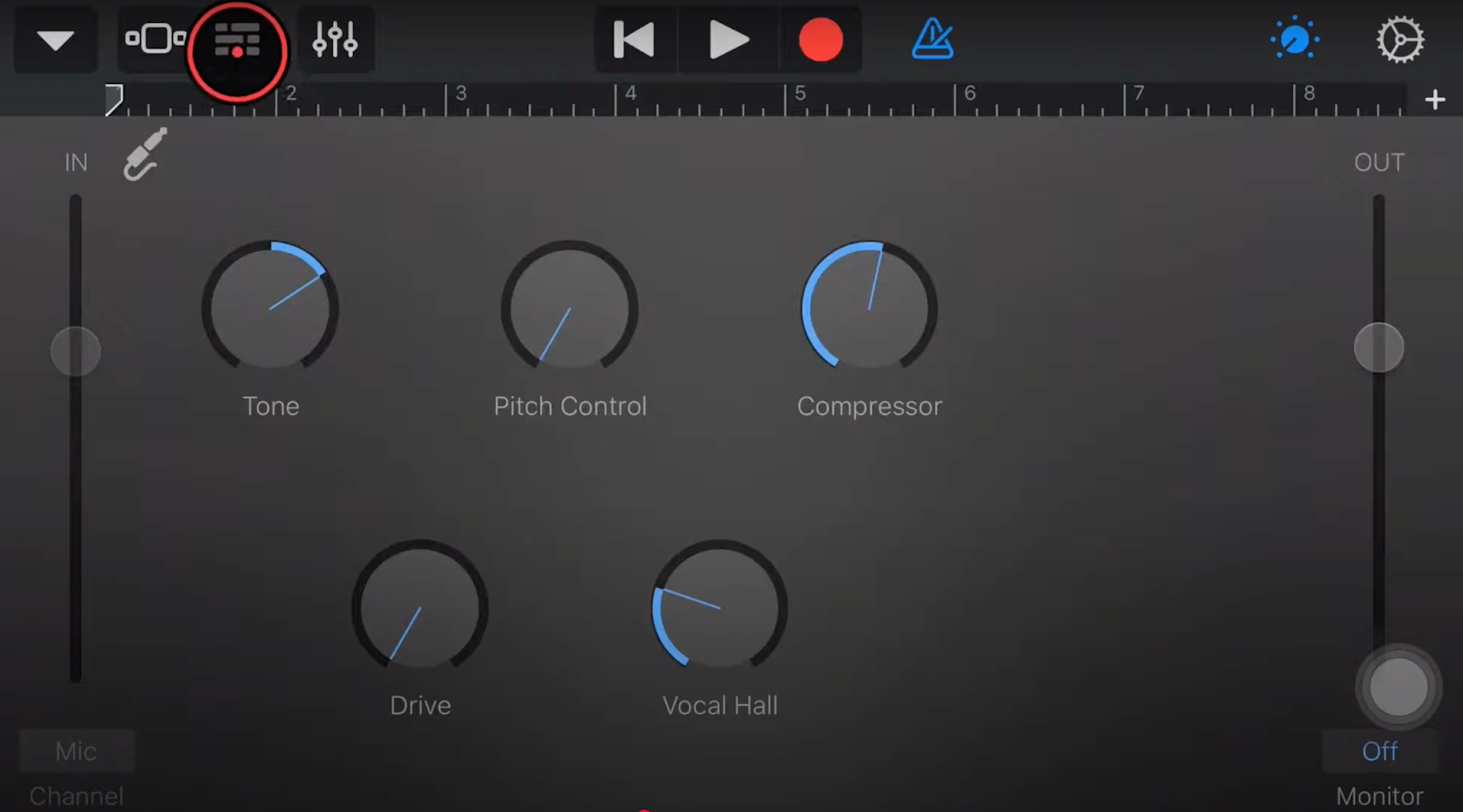
- Toque no botão Visualização de Faixas.
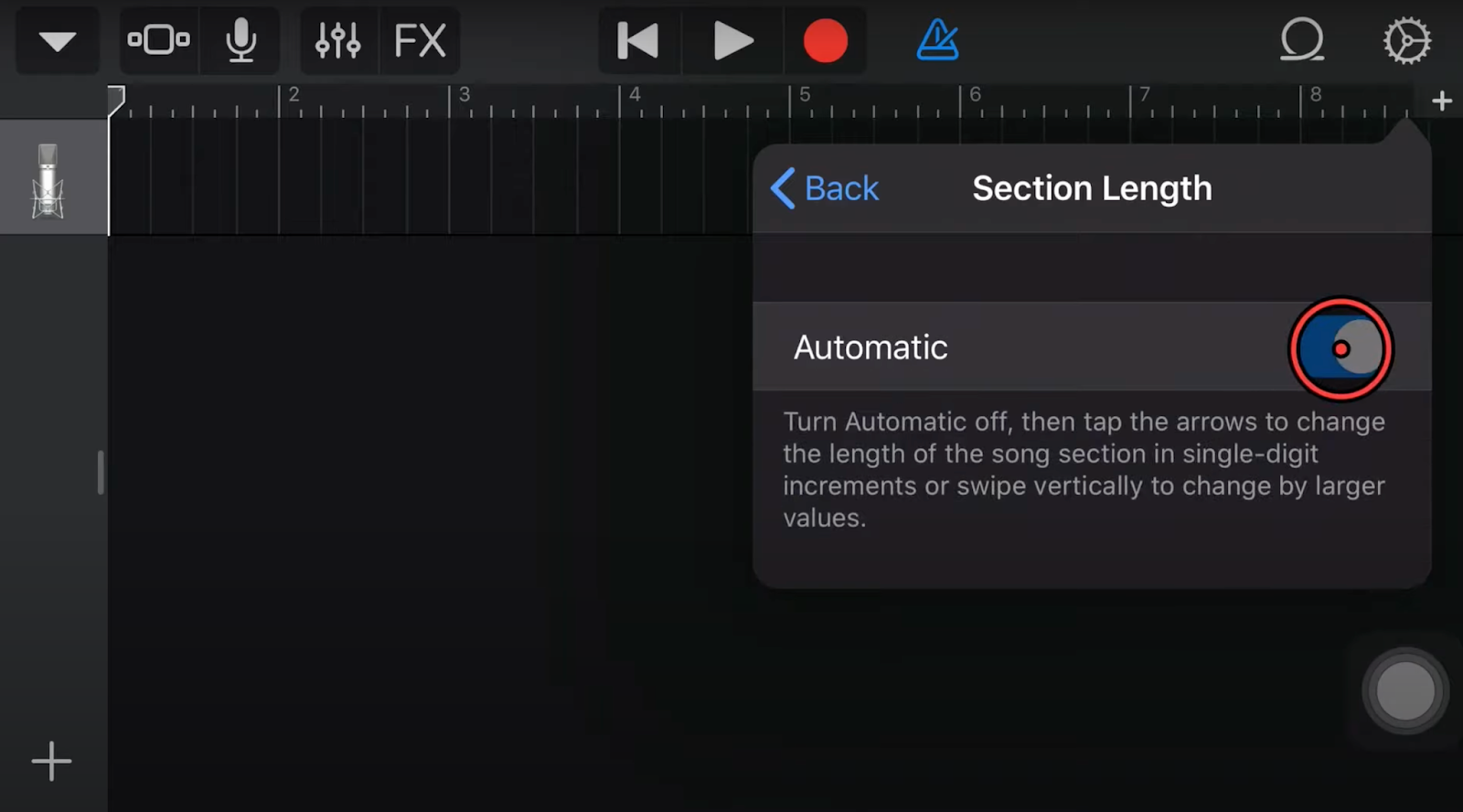
- Toque no ‘+‘ no canto superior direito, depois toque em Seção A e ative Automático.
- Toque no botão Biblioteca de Loops, depois na aba Arquivos, toque em Navegar itens do aplicativo Arquivos na parte inferior.

- No aplicativo Arquivos, localize e selecione seu arquivo de áudio. Ele será adicionado à lista de arquivos do GarageBand.

- Arraste o arquivo de áudio para o seu projeto tocando e segurando, depois arrastando-o para a faixa do gravador de áudio (ou abaixo dela).

Dicas opcionais para uma melhor importação de áudio
- Após importar o áudio, normalize os Níveis de áudio ajustando o volume no GarageBand para consistência.
- Você também pode editar o áudio ou aplicar efeitos conforme necessário após a importação usando as ferramentas de edição integradas do GarageBand.
Conclusão
O GarageBand oferece vários métodos convenientes para importar áudio, permitindo que você crie projetos com arquivos externos de várias fontes facilmente. Você pode arrastar arquivos, gravar ao vivo ou usar a biblioteca de mídia. Experimente diferentes métodos para encontrar o que funciona melhor para seu fluxo de trabalho. Para gravações profissionais, considere usar microfones confiáveis como o Hollyland LARK M2 para uma clareza superior.
Perguntas Frequentes
P1. Quais formatos de áudio posso importar para o GarageBand?
O GarageBand suporta uma variedade de formatos de áudio para importação, incluindo AIFF, WAV, Apple Loops, AAC e MP3. Se o seu arquivo estiver em um formato não suportado, você pode usar um Conversor de Áudio Online antes de importá-lo para o GarageBand.
P2. Posso gravar vocais e instrumentos simultaneamente?
Sim, o GarageBand permite que você grave vocais e instrumentos simultaneamente. Para fazer isso, você precisará de uma interface de áudio com múltiplas entradas, e terá que configurar faixas separadas para cada entrada e habilitá-las para gravação dentro do GarageBand.
P3. P3. Como importo vários arquivos de áudio de uma vez para o GarageBand?
No Mac, você pode simplesmente arrastar e soltar vários arquivos da janela do Finder para o GarageBand. Para iOS, você primeiro precisa importar os arquivos para a pasta de transferência de arquivos do GarageBand dentro do aplicativo Arquivos. Em seguida, você pode arrastá-los individualmente para o seu projeto do GarageBand a partir do Navegador de Loops.
P4. É possível importar YouTube ou Memorandos de Voz diretamente para o GarageBand?
Você não pode importar diretamente um vídeo do YouTube para o GarageBand. Mas você pode baixá-lo, converter o vídeo para um formato de áudio suportado (como MP3, WAV ou AAC) e importar esse arquivo de áudio. Para Memorandos de Voz, você pode arrastar e soltar diretamente no GarageBand no Mac. No iOS, toque no botão Compartilhar no aplicativo Memorandos de Voz, depois salve o arquivo na pasta de Transferência de Arquivos do GarageBand no aplicativo Arquivos. O memorando aparecerá no Navegador de Loops, e você pode arrastá-lo para o seu projeto a partir daí.
