.png)
.png) English
English .png) Français
Français .png) Deutsch
Deutsch .png) Italiano
Italiano .png) 日本語
日本語  Español
  简体中文
简体中文 
O OBS é uma tecnologia poderosa que permite aos produtores de conteúdo criar transmissões ao vivo e gravações profissionais. O engajamento do espectador é um componente crucial de uma transmissão ao vivo cativante, e integrar o chat do YouTube à sua configuração do OBS é uma parte importante disso.
Este guia detalhado mostrará como integrar o chat do YouTube ao OBS passo a passo para que você possa interagir com os espectadores em tempo real e melhorar o valor geral do seu conteúdo.
Passos para adicionar o chat do YouTube ao OBS
1. Inicie o YouTube em um navegador.
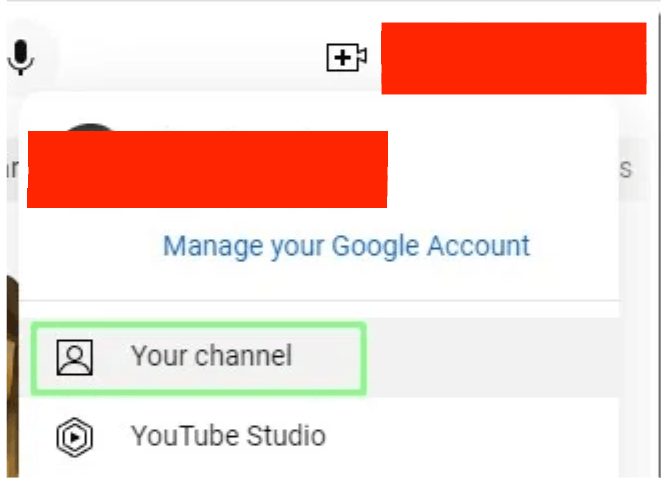
2. Abra seu canal do YouTube. Você pode encontrar o ícone no canto superior direito.
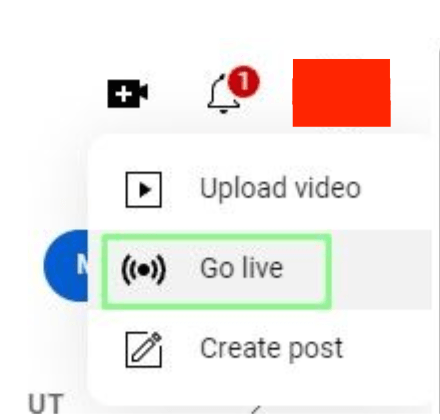
3. No menu suspenso do ícone da Câmera, escolha Transmitir ao vivo.
4. No menu de três pontos no canto superior direito, escolha Destacar Chat.
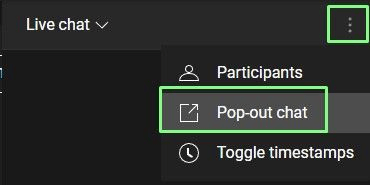
5. Anote a URL da janela de chat pop-up.
6. Inicie o OBS e escolha a configuração para a caixa de chat. Aqui, a caixa de chat está sendo usada na cena do navegador.
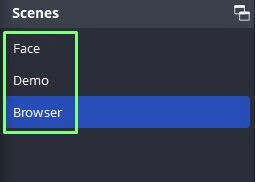
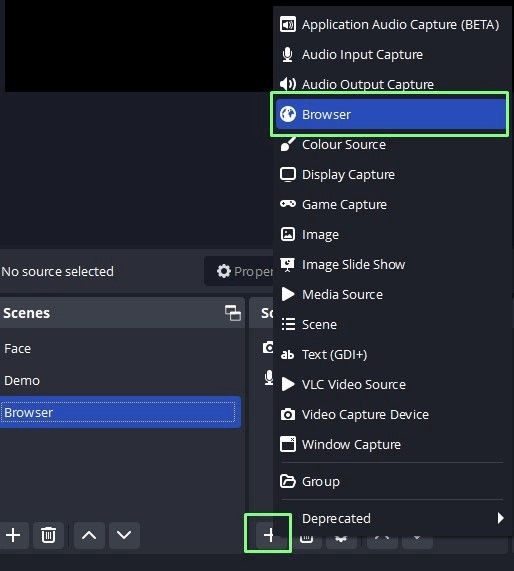
7. Adicione uma fonte de Navegador em Fontes.
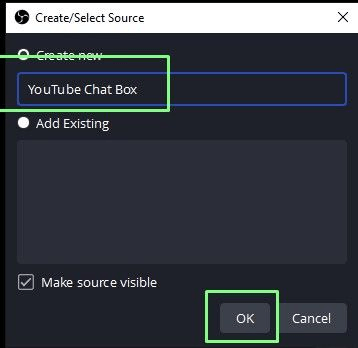
8. Altere o nome da fonte para “Caixa de Chat do YouTube” e clique em OK.
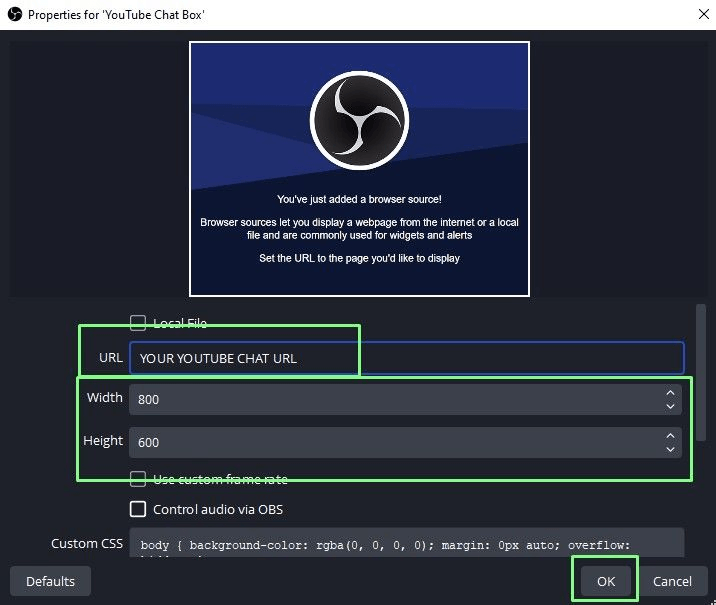
9. Substitua a URL do Chat no campo URL e clique em OK para salvar. Para fornecer o melhor layout possível, a largura e altura da caixa de chat também podem ser ajustadas.
10. Para transmitir seu programa com uma janela de chat incorporada, clique em Iniciar Transmissão.
A integração do chat do YouTube com o OBS pode melhorar muito seu conjunto de ferramentas de transmissão ao vivo. Isso aumentará a interação e o engajamento do espectador. Muitos streamers profissionais usam o mesmo método mencionado neste artigo para conectar o chat do YouTube ao seu OBS. Não importa qual câmera você tenha, pois esta questão não está no domínio da câmera. Pode ser a
Como personalizar e ajustar configurações no chat do YouTube
Examine seu chat
Inicie sua transmissão no OBS ou use o botão “Iniciar Transmissão” para garantir que o chat seja exibido corretamente. Como resultado, você poderá observar como o chat aparece em sua transmissão ao vivo.
Personalizações CSS individuais
Se você é proficiente em CSS, pode aplicar estilos CSS únicos para alterar a aparência do chat. Esta é uma opção sofisticada para aqueles que desejam combinar o chat com a identidade visual de sua transmissão.
Componentes de sobreposição
Para melhorar a aparência geral da sua transmissão, adicione componentes de sobreposição como texto, imagens ou logotipos acima ou abaixo da fonte do chat.
Ferramentas de moderação
Para controlar mensagens do chat, bloquear pessoas ou adicionar moderadores à conversa para ajudar a mantê-la civil e respeitosa, use os recursos de moderação integrados do YouTube.
Solução de problemas comuns
- Chat não carrega: Verifique novamente a URL do Chat do YouTube nas configurações de fonte do navegador se o chat não carregar. Verifique se tudo está correto e se a transmissão ao vivo está funcionando.
- Problemas com a exibição do chat: Verifique os valores de largura, altura e CSS personalizado nas propriedades da Fonte do Navegador se a fonte do chat não for exibida corretamente.
- Atraso na transmissão: As interações do chat podem ocasionalmente ser atrasadas devido ao lag da transmissão. Certifique-se de que sua conexão com a internet esteja estável e, se necessário, considere usar as configurações de latência reduzida do YouTube.
Perguntas Frequentes
1. Quais são as vantagens de integrar o chat do YouTube ao OBS?
Você pode se conectar com seus espectadores durante suas transmissões ao vivo em tempo real integrando o chat do YouTube ao OBS, o que torna a transmissão mais envolvente e dinâmica.
2. É possível integrar o chat do YouTube ao OBS sem uma fonte de navegador?
Não, utilizar uma fonte de navegador é o método tradicional para integrar o chat do YouTube ao OBS. Você pode incorporar conteúdo da web, como a discussão do YouTube, diretamente em sua transmissão usando o recurso de fonte do navegador do OBS.
3. Como posso obter a URL do Chat do YouTube para usar com o OBS?
Ao configurar ou gerenciar sua transmissão ao vivo, você pode encontrar a URL do Chat do YouTube no painel do YouTube Studio. Geralmente, pode ser encontrada na “Sala de Controle ao Vivo”.
4. O OBS suporta a integração do chat do YouTube no Windows e Mac?
Sim, o OBS realmente suporta a integração do chat do YouTube em ambos os sistemas operacionais Windows e Mac.
5. Posso alterar a aparência do chat do YouTube no OBS?
Sim, o OBS permite que você altere a aparência do chat do YouTube. Para combinar com a identidade visual da sua transmissão, você pode alterar as larguras, adicionar estilos CSS únicos (se souber programar) e componentes de sobreposição como fotos e logotipos.
6. Preciso estar transmitindo ao vivo no YouTube para incluir a discussão no OBS?
Sim, para obter a URL do Chat do YouTube para integração com o OBS, você deve ter uma transmissão ao vivo em andamento ou agendada no YouTube. Para que o chat funcione, a transmissão ao vivo deve estar ativa.
Ao permitir que você interaja com seus espectadores de forma mais habilidosa, a integração do chat do YouTube ao OBS pode melhorar muito sua experiência de transmissão ao vivo. Você pode facilmente integrar seu chat do YouTube à sua transmissão OBS seguindo as instruções neste guia e usando o plugin de chat do restream, tornando sua transmissão mais participativa e interessante. Boa transmissão!