.png)
.png) English
English .png) Français
Français .png) Italiano
Italiano .png) 日本語
日本語 .png) Português
Português  Español
  简体中文
简体中文 
Das Hochladen von YouTube-Videos sollte sich nicht wie ein Geduldsspiel anfühlen.
Wenn Sie schon einmal auf die Fortschrittsanzeige gestarrt und sich gefragt haben, warum sie so langsam ist, wissen Sie vielleicht, wie frustrierend das sein kann!
Viele Menschen möchten ihre Videos schnell teilen, bleiben aber beim Warten hängen. Manchmal fühlt es sich an, als wäre Ihr Internet zu langsam oder die Datei zu groß. Es gibt jedoch Möglichkeiten, die Dinge zu beschleunigen. Dieser Artikel führt Sie durch einfache Tipps, um Ihre Uploads schneller zu machen.

Warum warten, wenn Sie Zeit sparen und Ihre Videos früher teilen möchten? Lassen Sie uns ohne weitere Umschweife beginnen. Lesen Sie einfach weiter. Diese einfachen Schritte könnten für Sie einen großen Unterschied machen.
Häufige Ursachen für langsame Uploads
Das Hochladen eines Videos auf YouTube kann aus verschiedenen Gründen langsam sein. Hier sind die Hauptursachen:

- Große Videodateigröße: Große Videodateien brauchen länger zum Hochladen. Hochwertige Videos, wie 4K oder lange Aufnahmen, können mehrere Gigabyte groß sein. Je größer die Datei, desto langsamer der Upload.
- Langsame Internetverbindung: Ihre Upload-Geschwindigkeit hängt von Ihrer Internetverbindung ab. Wenn Ihre Verbindung langsam oder instabil ist, dauern Uploads länger. WLAN kann auch schwächer sein als eine kabelgebundene Verbindung.
- Ausgelastetes Netzwerk: Wenn viele Personen in Ihrem Haushalt oder Ihrer Umgebung das Internet nutzen, sinkt Ihre Upload-Geschwindigkeit. Dies geschieht oft während der Stoßzeiten, wenn alle online sind.
- Videoformat und Auflösung: Einige Videoformate, wie AVI, WMV und FLV, sind für YouTube schwieriger zu verarbeiten. Hohe Auflösungen brauchen auch länger zum Hochladen und Verarbeiten.
- Alte oder langsame Geräte: Ältere Computer oder Telefone können Uploads verlangsamen. Geräte mit weniger Speicher oder Rechenleistung haben Schwierigkeiten mit großen Dateien.
- YouTube-Serverprobleme: Manchmal liegt das Problem bei YouTube selbst. Hoher Datenverkehr oder Serverprobleme können Uploads verlangsamen, selbst wenn Ihre Einrichtung in Ordnung ist.
8 Wege, YouTube-Videos schneller hochzuladen
Es gibt praktische Wege, den Prozess zu beschleunigen und Ihre Videos schneller online zu stellen. Indem Sie diese cleveren Schritte befolgen, können Sie Zeit sparen und Ihren Arbeitsablauf reibungslos halten, sodass Sie weniger Zeit mit Warten und mehr Zeit mit Erstellen verbringen.
1. Optimieren Sie Ihre Videodatei
Stellen Sie vor dem Hochladen sicher, dass Ihr Video die empfohlenen Einstellungen von YouTube verwendet. Um Ihre Videodatei für den YouTube-Upload zu optimieren,
- Verwenden Sie das MP4-Format mit dem H.264-Video- und AAC-Audio-Codec für beste Kompatibilität und Qualität.
- Stellen Sie Ihr Video auf ein Seitenverhältnis von 16:9 ein und streben Sie eine Auflösung von mindestens 1080p an, obwohl YouTube auch 4K und andere Größen unterstützt.
- Behalten Sie Ihre Bildrate bei der ursprünglichen Aufnahmerate bei – übliche Werte sind 24, 30 oder 60 fps.
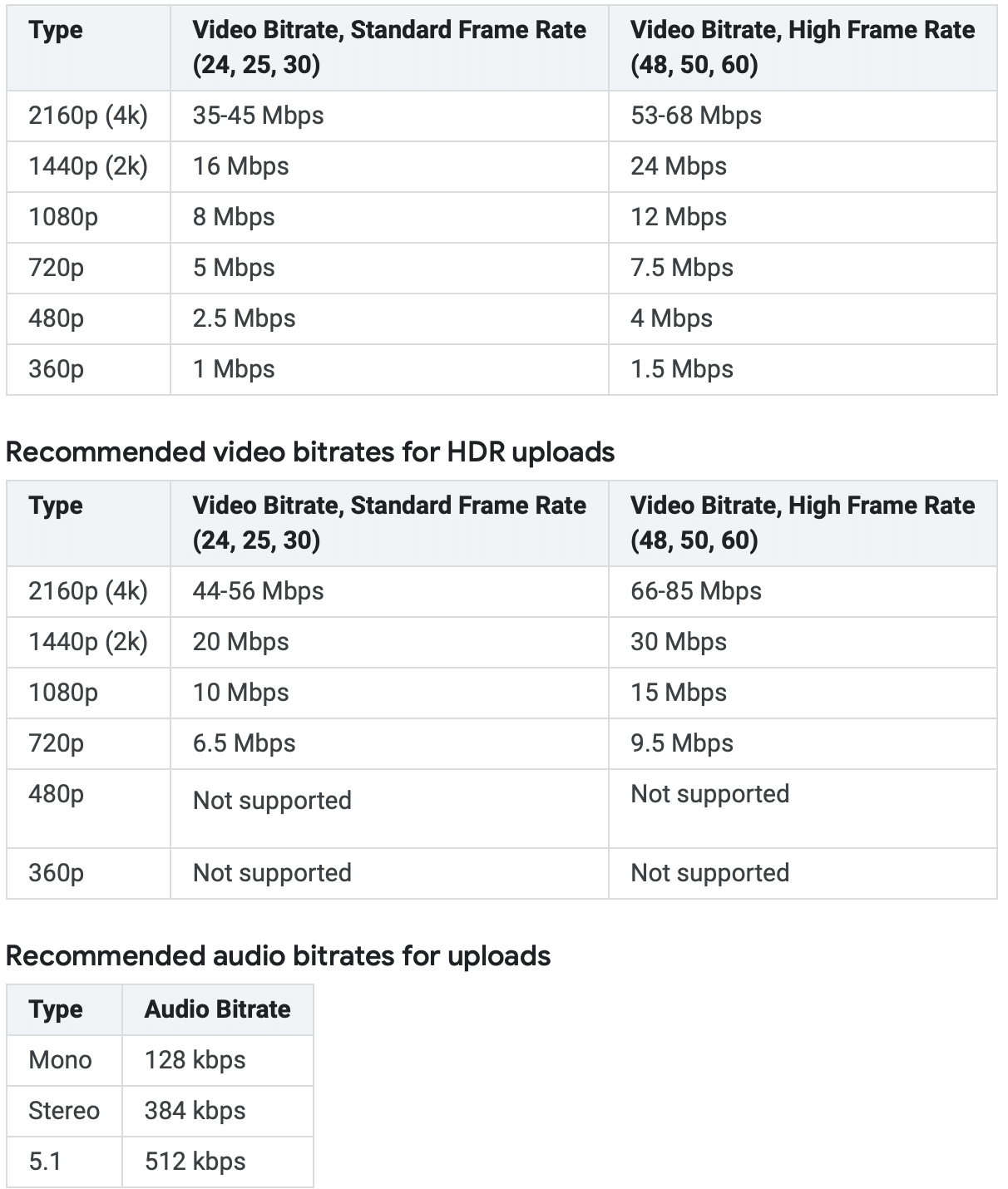
- Für reibungslose Uploads und Verarbeitung folgen Sie den empfohlenen Bitraten von YouTube: 8 Mbit/s für 1080p, 35–45 Mbit/s für 4K, und verwenden Sie eine Abtastrate von 48 kHz für Audio.
Diese Einstellungen helfen, die Dateigröße zu reduzieren und die Upload- und Verarbeitungszeiten zu beschleunigen, wobei eine gute Qualität erhalten bleibt.
2. Komprimieren Sie das Video
Große Videodateien können Ihre YouTube-Uploads verlangsamen, aber das Komprimieren hilft, die Dinge zu beschleunigen, ohne die Qualität zu beeinträchtigen. Tools wie HandBrake, VEED und VLC machen dies einfach. Sie können auch die Bitrate senken oder die Auflösung reduzieren, zum Beispiel von 4K auf 1080p konvertieren, um die Datei kleiner zu machen. Die Verwendung effizienter Codecs wie H.265 (HEVC) anstelle von H.264 kann die Dateigröße um bis zu 50 % reduzieren, während eine gute visuelle Qualität erhalten bleibt.
Sehen Sie sich Ihr komprimiertes Video immer in der Vorschau an, um sicherzustellen, dass es für Ihre Zuschauer vor dem Hochladen großartig aussieht. Auf diese Weise sparen Sie Zeit und sorgen dafür, dass Ihr Inhalt scharf aussieht.
3. Verbessern Sie Ihre Internetverbindung
Ihre Upload-Geschwindigkeit ist entscheidend. Verwenden Sie eine kabelgebundene Ethernet-Verbindung anstelle von WLAN für einen stabileren und schnelleren Upload. Wenn möglich, aktualisieren Sie Ihren Internet-Tarif auf einen mit höheren Upload-Geschwindigkeiten. Sie können Ihre aktuelle Geschwindigkeit mit Tools wie Speedtest.net überprüfen. Wenn Sie langsame Geschwindigkeiten bemerken, kontaktieren Sie Ihren Internetanbieter oder erwägen Sie den Wechsel zu einer Glasfaserverbindung für eine bessere Leistung.
4. Schließen Sie Hintergrundanwendungen
Andere Apps und Geräte, die Ihr Internet nutzen, können Uploads verlangsamen. Pausieren oder schließen Sie alle Cloud-Backups, Streaming, Downloads oder andere bandbreitenintensive Aufgaben, während Sie Ihr Video hochladen. Dies stellt sicher, dass Ihr Computer und Ihr Netzwerk sich auf den Upload konzentrieren können, wodurch der Prozess beschleunigt wird.
5. Laden Sie zu Nebenzeiten hoch
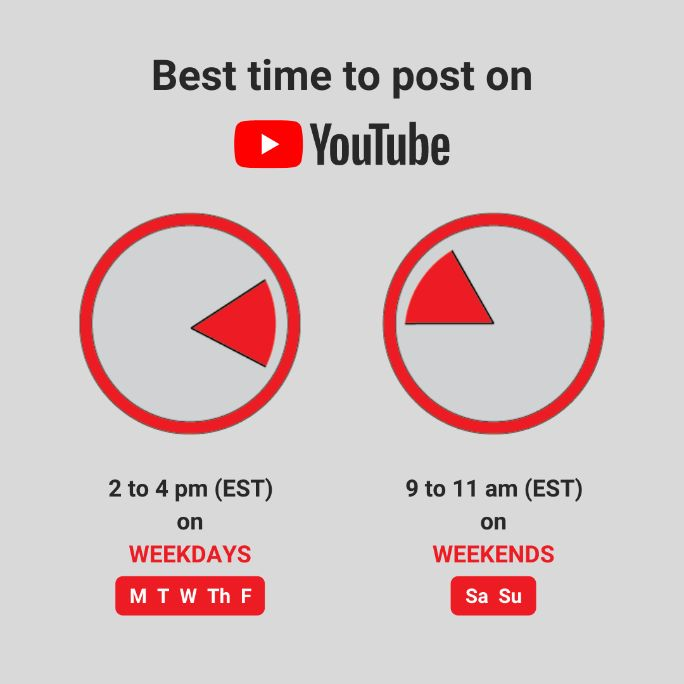
Forschungsergebnissen zufolge liegen die Stoßzeiten für YouTube-Uploads an Wochentagen typischerweise zwischen 14:00 Uhr und 16:00 Uhr Ortszeit (EST) und an Wochenenden zwischen 9:00 Uhr und 11:00 Uhr (EST), wenn die Benutzeraktivität am höchsten ist. Das Posten von Videos während dieser Stunden bedeutet jedoch, dass Ihr Upload mit mehr Benutzern um Bandbreite und Serverressourcen konkurrieren könnte, was Ihre Upload-Geschwindigkeit verlangsamt.
Versuchen Sie, früh morgens oder spät nachts hochzuladen, wenn weniger Personen online sind. Zum Beispiel kann das Hochladen vor 10:00 Uhr oder nach Mitternacht helfen, Netzwerküberlastungen zu umgehen und schnellere, reibungslosere Uploads zu erhalten. Diese Strategie ist besonders nützlich, wenn Sie eine große Videodatei oder eine langsamere Internetverbindung haben.
6. Verwenden Sie den neuesten Browser
YouTube funktioniert am besten mit aktualisierten Browsern, insbesondere Google Chrome. Veraltete Browser können langsame Uploads oder sogar Fehler verursachen. Stellen Sie sicher, dass Sie die neueste Version Ihres Browsers verwenden, und erwägen Sie den Wechsel zu Chrome für die beste Leistung. Viele Benutzer berichten von schnelleren Uploads mit Chrome im Vergleich zu anderen Browsern.
7. Überprüfen und beheben Sie Ihre Internetgeschwindigkeit
Führen Sie vor dem Hochladen einen Geschwindigkeitstest durch, um sicherzustellen, dass Ihre Verbindung wie erwartet funktioniert. Wenn Ihre Upload-Geschwindigkeit viel niedriger ist, als Sie bezahlen, versuchen Sie, Ihren Router neu zu starten, die Firmware zu aktualisieren oder Ihren WLAN-Kanal zu wechseln. Wenn Probleme weiterhin bestehen, kontaktieren Sie Ihren Anbieter oder testen Sie mit einem anderen Gerät, um das Problem einzugrenzen.
8. Machen Sie Ihre Videos kürzer
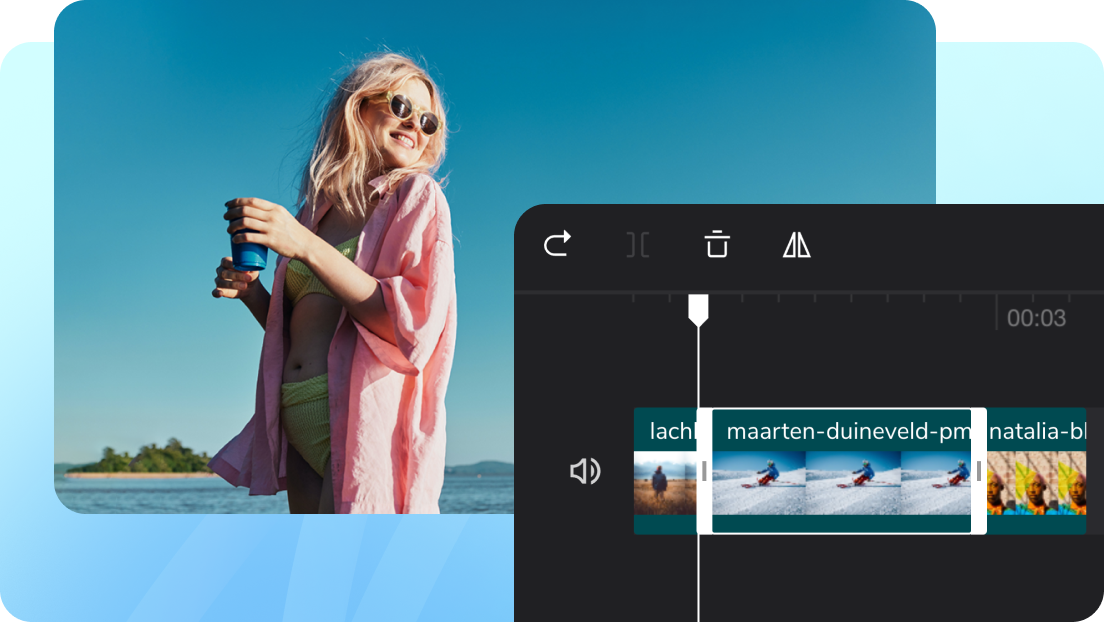
Längere Videos brauchen natürlich mehr Zeit zum Hochladen. Schneiden Sie unnötige Teile vor dem Exportieren ab, um Ihre Videos prägnant zu halten. Dies reduziert nicht nur die Upload-Zeit, sondern macht Ihren Inhalt auch ansprechender für Zuschauer.
Indem Sie diese Schritte befolgen, können Sie Zeit sparen, Frustration reduzieren und Ihre YouTube-Videos schneller online stellen, ohne Qualitätseinbußen.
Fazit
Das Hochladen von YouTube-Videos muss kein langsamer oder stressiger Prozess sein. Sie können Ihre Inhalte viel schneller online stellen, indem Sie Ihre Dateien komprimieren, Ihre Internetverbindung verbessern und die richtigen Upload-Zeiten wählen. Es geht darum, smarter, nicht härter zu arbeiten. Diese kleinen Änderungen können Ihnen Zeit sparen und Ihnen helfen, sich auf die Erstellung großartiger Videos zu konzentrieren. Denken Sie daran, jede Minute, die Sie beim Hochladen sparen, ist mehr Zeit für Kreativität und die Verbindung mit Ihrem Publikum. Probieren Sie diese Methoden noch heute aus. Und Sie werden sicherlich bei jedem Upload ein reibungsloseres, schnelleres YouTube-Erlebnis genießen.
FAQs
Wann ist die beste Zeit, um Videos für schnellere Geschwindigkeiten hochzuladen?
Die beste Zeit, um Videos für schnellere Geschwindigkeiten hochzuladen, ist während der Nebenzeiten, wenn weniger Personen online sind. Früh morgens oder spät nachts sind ideal, um hohen Datenverkehr und Netzwerküberlastungen zu vermeiden. Vermeiden Sie Abende und Wochenenden, da dies Stoßzeiten sind und Ihren Upload aufgrund starker Serverauslastung verlangsamen können.
Kann das Hochladen von einem Mobilgerät langsamer sein als von einem Computer?
Ja, das Hochladen von einem Mobilgerät kann manchmal langsamer sein als von einem Computer. Mobilgeräte können schwächere WLAN-Verbindungen, begrenzte Rechenleistung oder Hintergrund-Apps haben, die Bandbreite nutzen, was alles Uploads verlangsamen kann. Ein Computer mit einer kabelgebundenen Internetverbindung bietet in der Regel schnellere und stabilere Upload-Geschwindigkeiten.
Was soll ich tun, wenn mein Upload hängen bleibt oder fehlschlägt?
Wenn Ihr Upload hängen bleibt oder fehlschlägt, versuchen Sie diese Schritte:
- Überprüfen Sie Ihre Internetverbindung und stellen Sie sicher, dass sie stabil ist.
- Aktualisieren Sie die Upload-Seite und versuchen Sie, dieselbe Datei innerhalb von 24 Stunden erneut hochzuladen, um den Vorgang fortzusetzen.
- Stellen Sie sicher, dass Ihre Videodatei in einem unterstützten Format vorliegt und die Größenbeschränkung nicht überschreitet.
- Löschen Sie den Cache und die Cookies Ihres Browsers.
- Versuchen Sie es mit einem anderen Browser oder Gerät.
- Überprüfen Sie den Serverstatus von YouTube auf laufende Probleme.
Gibt es eine maximale Dateigröße für YouTube-Uploads?
Ja, es gibt eine maximale Dateigröße für YouTube-Uploads. Für die meisten Benutzer beträgt das Limit 128 GB oder 12 Stunden pro Video, je nachdem, was zuerst erreicht wird. Verifizierte Konten können ein höheres Limit von bis zu 256 GB haben, aber die 12-Stunden-Dauer gilt weiterhin. Nicht verifizierte Konten sind auf Videos von 15 Minuten oder weniger beschränkt.
Was sind die empfohlenen Upload-Einstellungen von YouTube?
Dies sind die empfohlenen Video-Upload-Einstellungen von YouTube:
- Format: MP4 (H.264 Video, AAC Audio)
- Seitenverhältnis: 16:9
- Auflösung: Mindestens 1080p (Full HD), höher ist besser
- Bildrate: Verwenden Sie die Originale (24, 30 oder 60 fps sind üblich)
- Bitrate: 8 Mbit/s für 1080p, 35-45 Mbit/s für 4K
- Audio: AAC-LC, 48 kHz
- Max. Dateigröße: 128 GB
- Max. Länge: 12 Stunden