.png)
.png) English
English .png) Français
Français .png) Italiano
Italiano .png) 日本語
日本語 .png) Português
Português  Español
  简体中文
简体中文 
Fortnite ist beliebt, weil es kostenlos ist und Spaß macht. Die Spieler lieben die actionreichen Kämpfe, und wissen Sie was? Ohne komplizierte Steuerung. Die Spieler mögen auch die lustigen Skins und sozialen Funktionen. Es ist ein tolles Spiel, um mit Freunden zu spielen. Dennoch haben einige Spieler Probleme mit ihren Mikrofonen. Wenn der Voice-Chat ausfällt, kann das die Teamarbeit während der Matches ruinieren. Dieses Problem tritt auf allen Systemen wie PC, PS5, Xbox Series X/S und Switch auf. Es wird schwierig, während des Spielens zu planen oder mit Freunden zu chatten. Die Behebung des Mikrofons ist nicht allzu schwer, wenn Sie die richtigen Schritte befolgen.
Dieser Leitfaden zeigt, wie man ein Mikrofon in Fortnite benutzt und Tonprobleme schnell löst. Mit diesen Methoden können die Spieler ein flüssiges Gameplay und klare Voice-Chats genießen.
Wie verwende ich ein Mikrofon in Fortnite auf dem PC?
Hier ist eine Schritt-für-Schritt-Anleitung zur Verwendung Ihres Mikrofons beim Spielen von Fortnite auf dem PC.
- Schritt 1: Starten Sie Fortnite und klicken Sie auf das Profilsymbol in der oberen rechten Ecke des Bildschirms
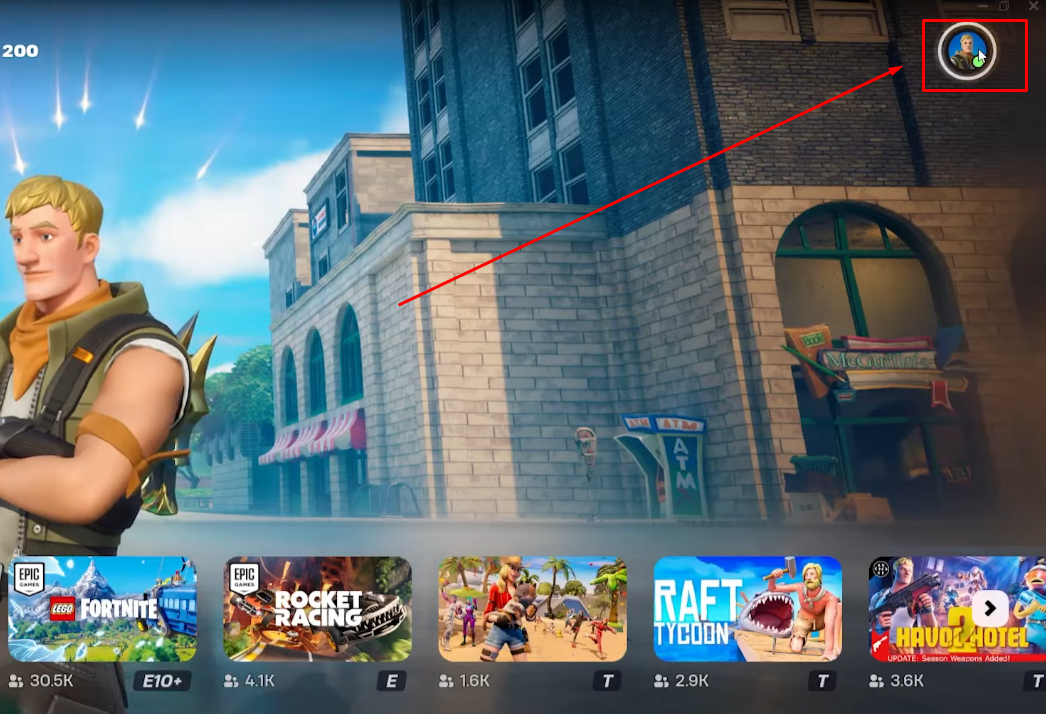
Sobald Sie klicken, öffnet sich eine Menüliste mit verschiedenen Optionen, die sich auf das Spiel beziehen.
- Schritt 2: Bewegen Sie Ihren Cursor auf das Symbol „Mikrofon“ unter Ihrem kleinen Profilsymbol und wählen Sie die Einstellungen aus.

Im Audiobereich sehen Sie den Abschnitt „VOICE-CHAT“. Unter diesem Abschnitt werden Sie mehrere Optionen in Bezug auf die In-Game-Kommunikation und das Standard-Audioeingabegerät bemerken. Daher sollten Sie die Einstellungen nacheinander ändern.
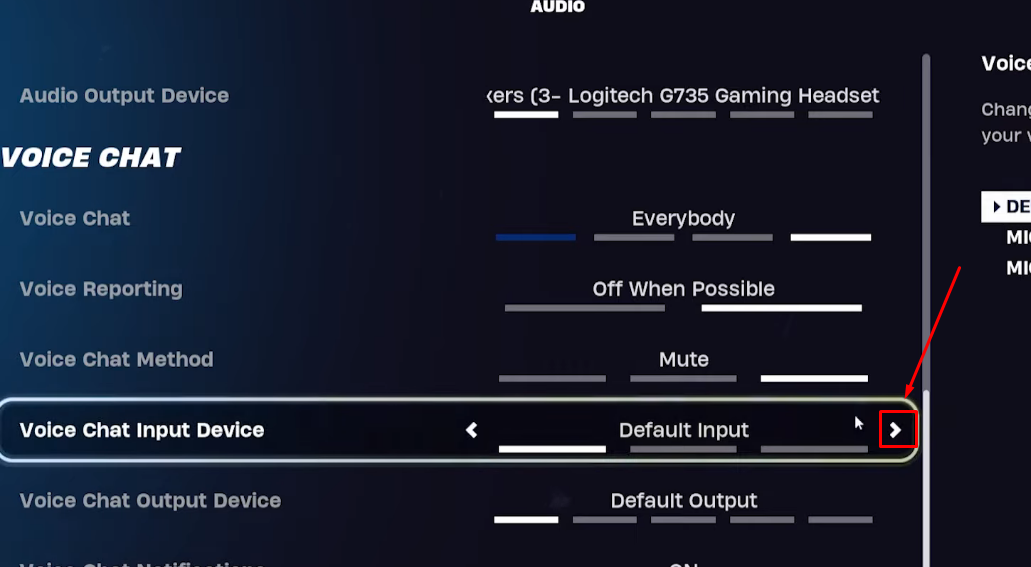
- Schritt 3: Suchen Sie zunächst die Option „Voice-Chat-Eingabegerät“ und klicken Sie darauf. Sie werden das Pfeilmenü sehen, das auf „Standardeingabe“ eingestellt sein sollte.
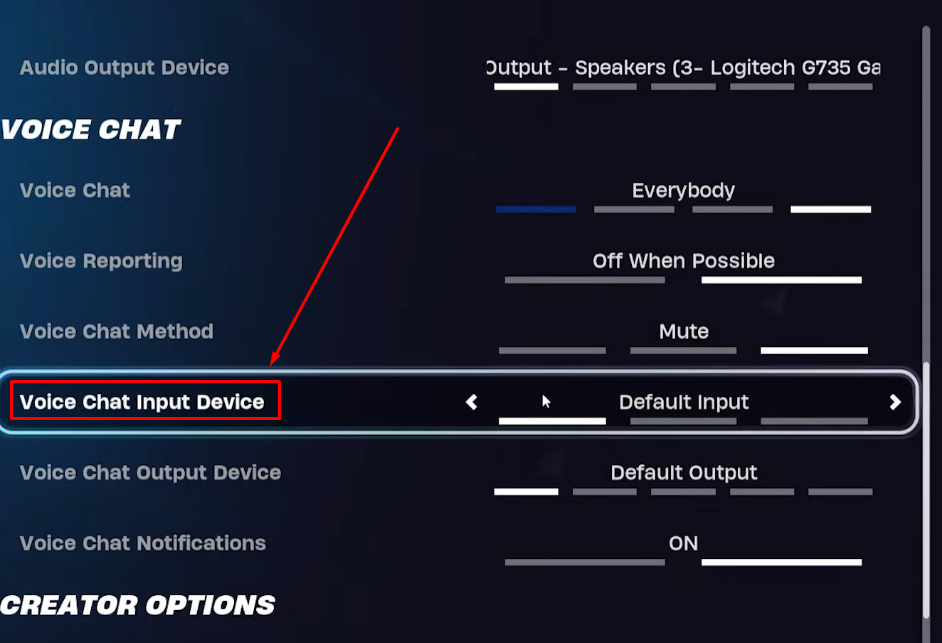
Wenn Sie auf die rechte Seite des Bildschirms schauen, können Sie die Namen der Mikrofone sehen, die an Ihren PC angeschlossen sind.
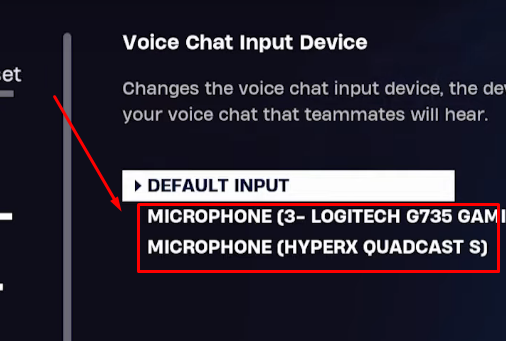
Daher sollte Ihre aktuelle Standardeingabe das Mikrofon sein, das in Ihren PC-Einstellungen als Standard-Audioeingabe zugewiesen ist.
Um das Standardmikrofon in Fortnite zu ändern, klicken Sie auf das „Pfeil“-Symbol, bis der Name Ihres bevorzugten Mikrofons erscheint.
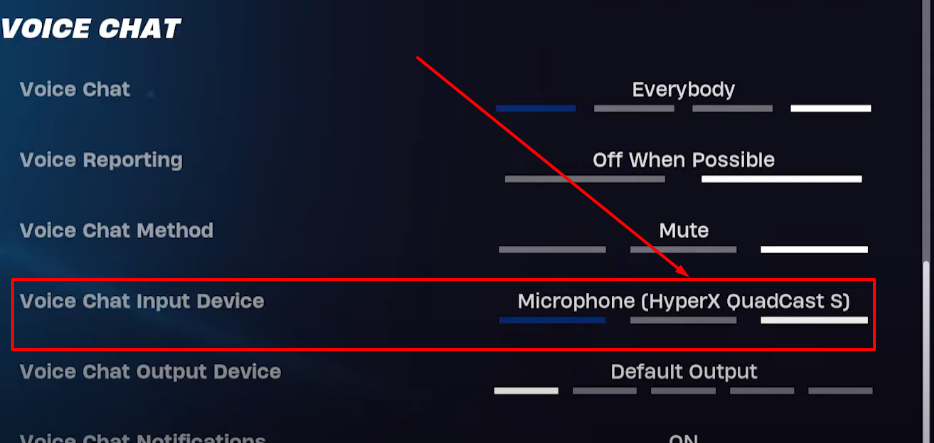
- Schritt 4: Gehen Sie anschließend zum „Voice-Chat-Ausgabegerät“ und stellen Sie mit den Pfeiltasten sicher, dass das richtige Ausgabegerät, z. B. Ihr Headset oder Lautsprecher, ausgewählt ist.
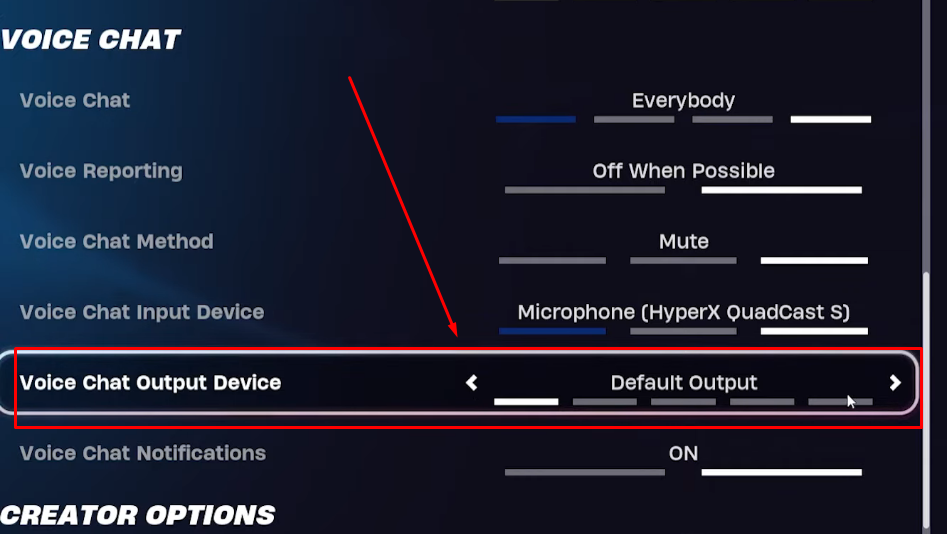
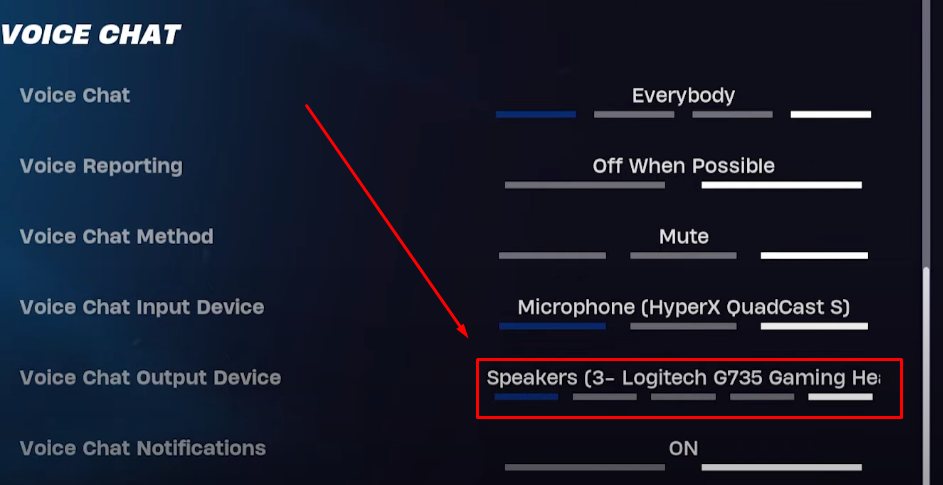
Das nächste, was Sie tun sollten, um das Mikrofon in Fortnite zu verwenden, ist sicherzustellen, dass die Sprachkommunikation nicht ausgeschaltet ist. Daher:
- Schritt 5: Gehen Sie zur Option „Voice-Chat“ und stellen Sie sicher, dass sie nicht auf „Aus“ steht.
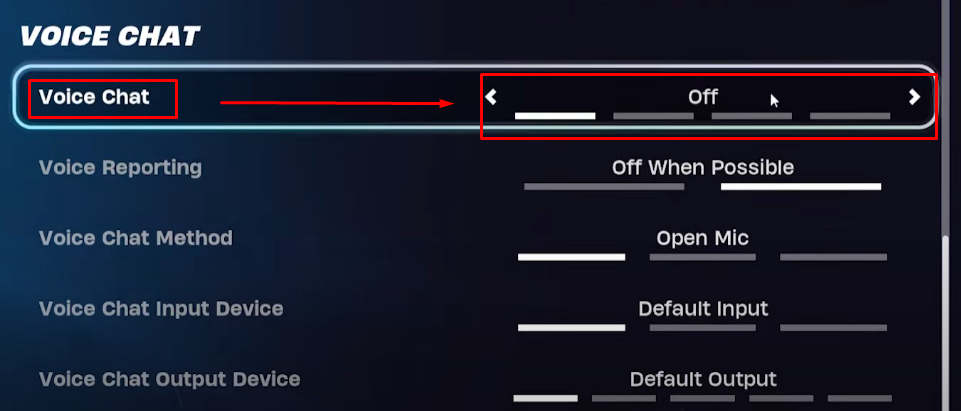
Falls es deaktiviert ist, klicken Sie auf die Pfeilsymbole, um von „Aus“ auf „Nur Freunde“ oder „Alle“ zu wechseln (je nach Ihren Vorlieben).
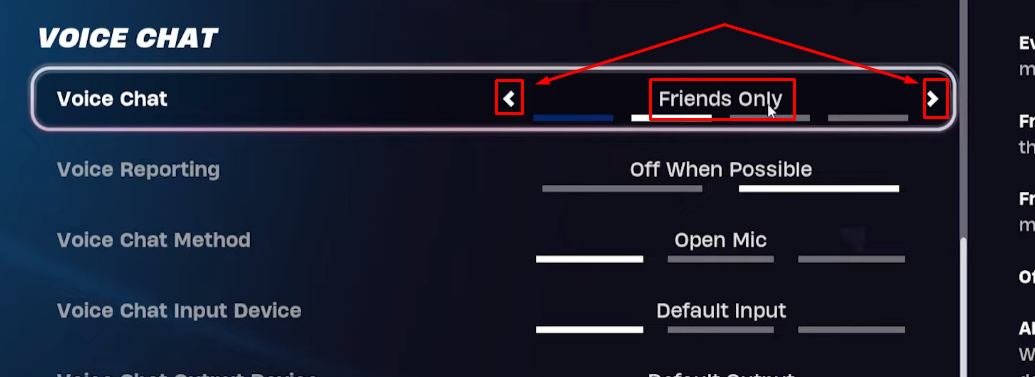
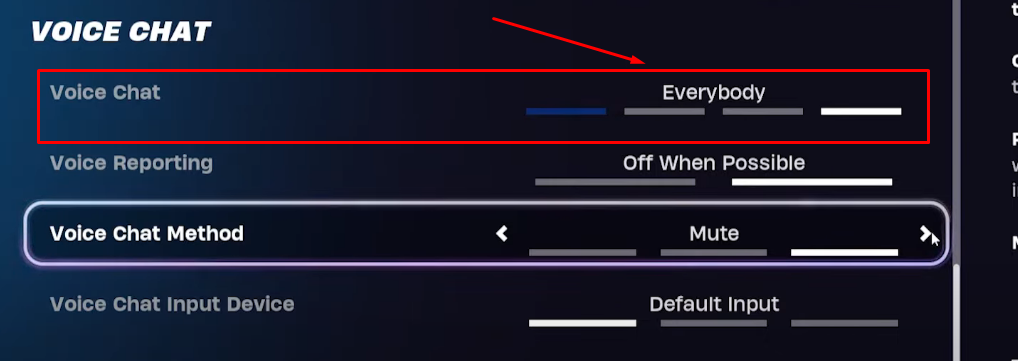
- Schritt 6: Nachdem Sie den Voice-Chat-Modus eingestellt haben, scrollen Sie nach unten zur „Voice-Chat-Methode“
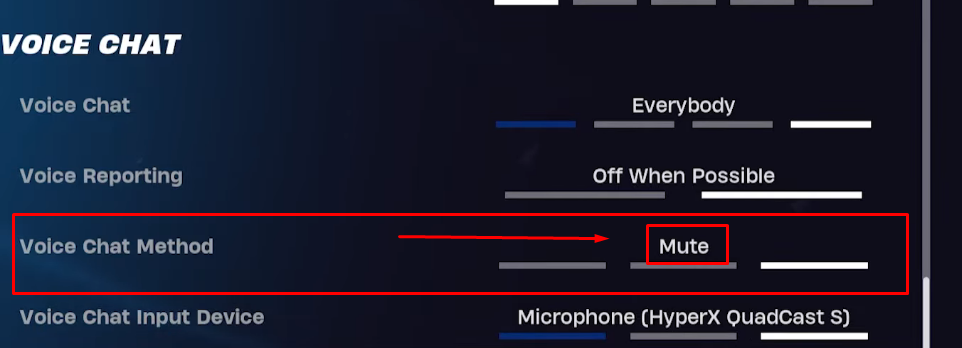
- Schritt 7: Klicken Sie auf das Pfeilsymbol, um die Voice-Chat-Methode auf „Open Mic“ oder „Push to Talk“ einzustellen.
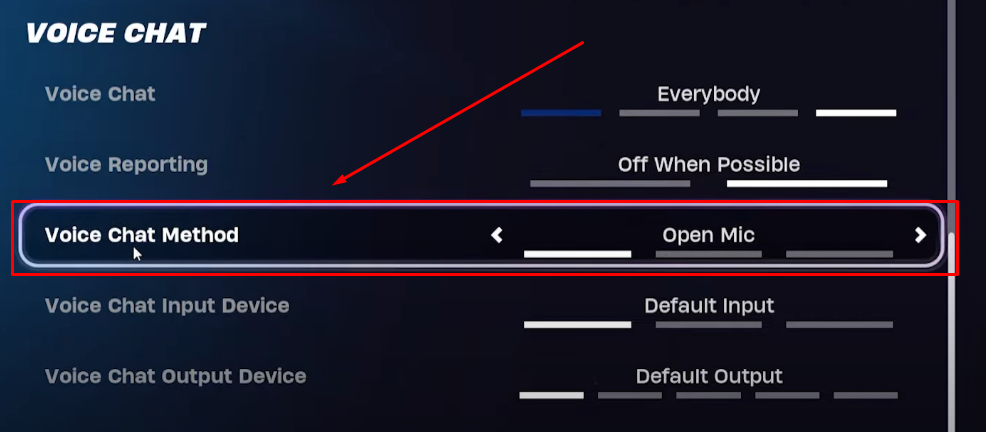
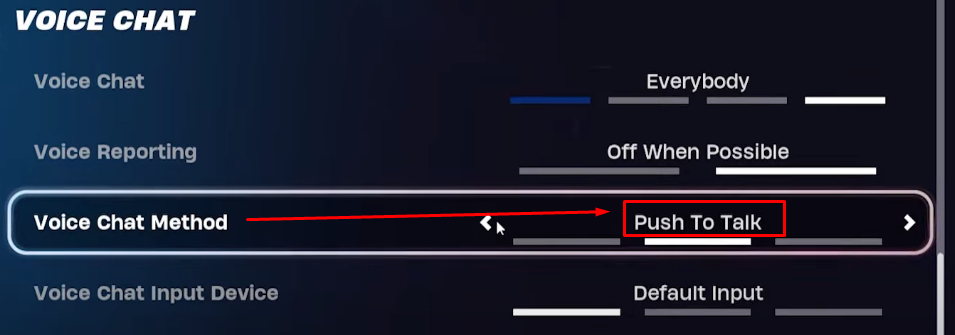
Denken Sie daran, dass Sie das Mikrofon in Fortnite nicht verwenden können, wenn die „Voice-Chat-Methode“ auf „Stumm“ eingestellt ist, selbst wenn Sie das richtige Eingabegerät ausgewählt haben.
Wie verwende ich ein Mikrofon in Fortnite auf der PS5?
Diese Schritte helfen Ihnen, mit Ihren Freunden in Fortnite über Ihr Headset-Mikrofon oder das drahtlose PlayStation 5-Steuerungsmikrofon zu chatten.
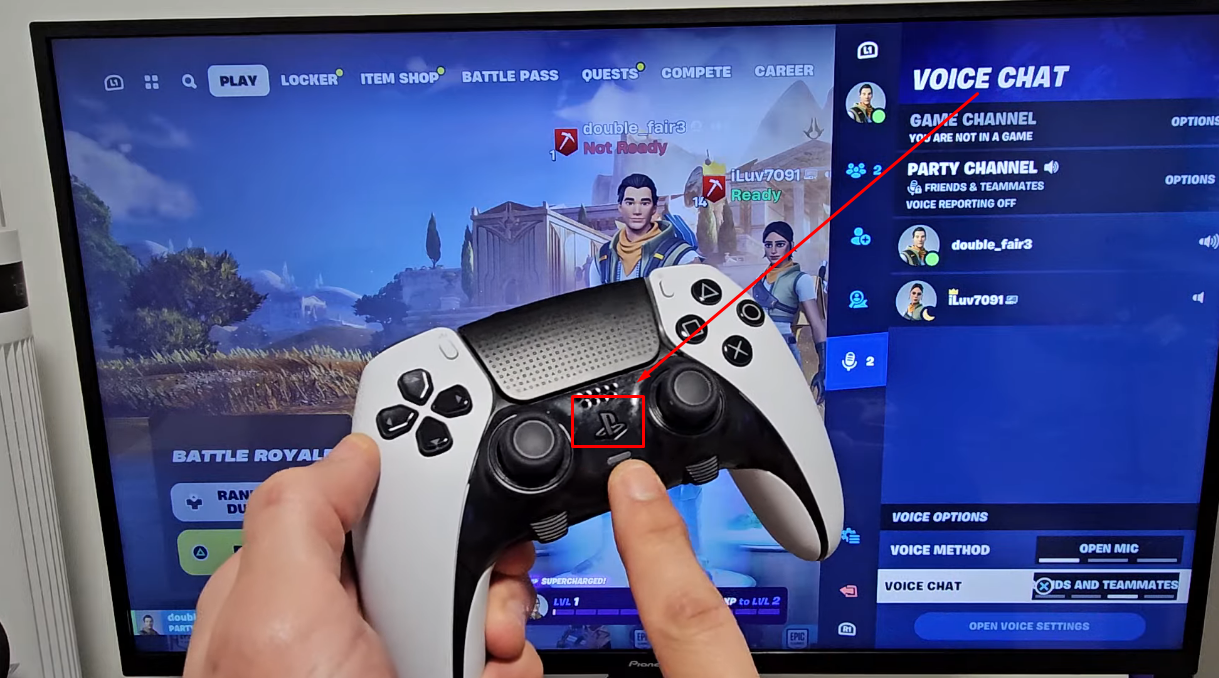
- Schritt 1: Drücken Sie auf dem Hauptbildschirm des Spiels die „PS“-Taste auf Ihrem drahtlosen Controller, um das Menü „Control Center“ am unteren Rand Ihres Bildschirms zu öffnen.
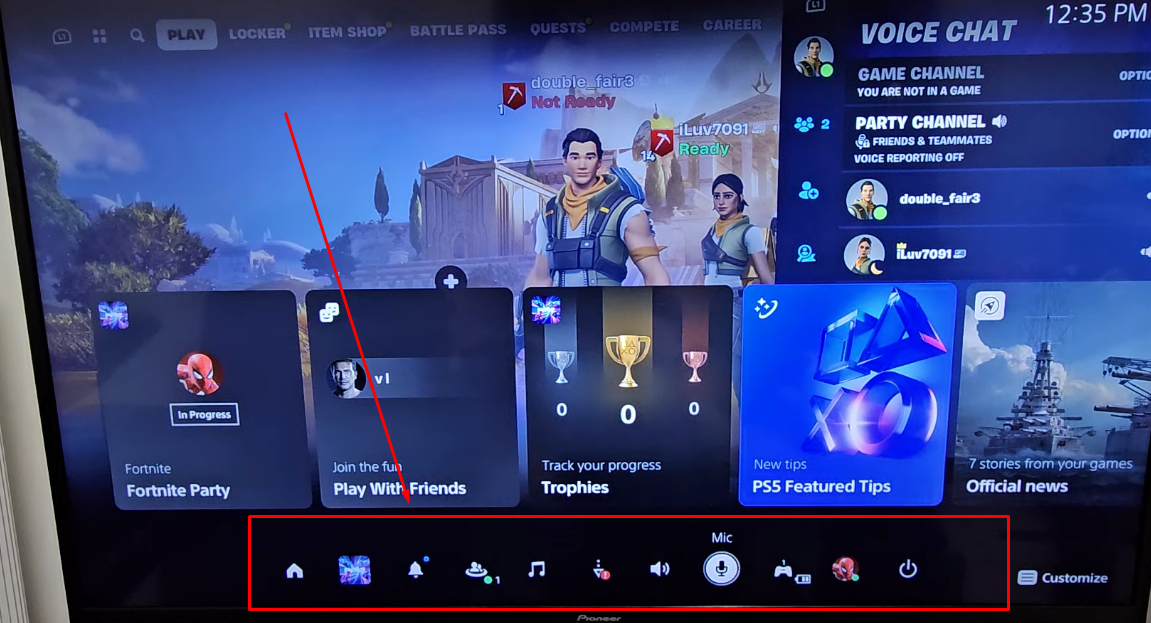
- Schritt 2: Gehen Sie nun zur Option „Sound“ (dargestellt durch das Lautsprechersymbol) und wählen Sie sie aus, indem Sie die Taste „X“ auf dem Controller drücken.
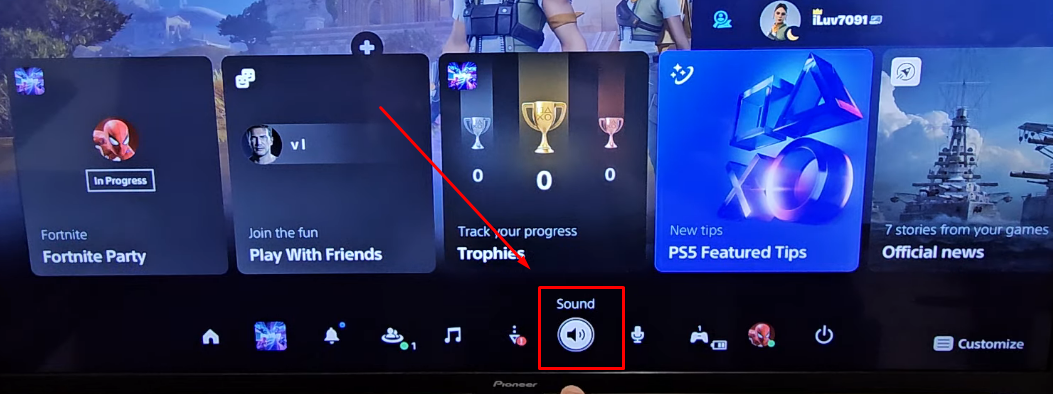
- Schritt 3: Wenn das Dialogfeld „Sound“ erscheint, scrollen Sie nach unten zur Option „Game Voice Chat stummschalten“. Wenn der Schalter aktiviert ist, bedeutet dies, dass Sie das Mikrofon nicht verwenden können.
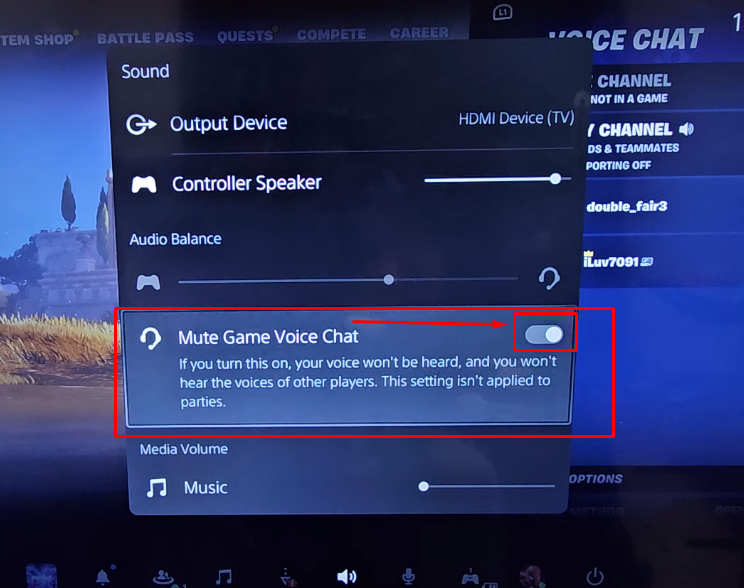
Wählen Sie also den Schalter, um die Stummschaltungsfunktion auszuschalten.
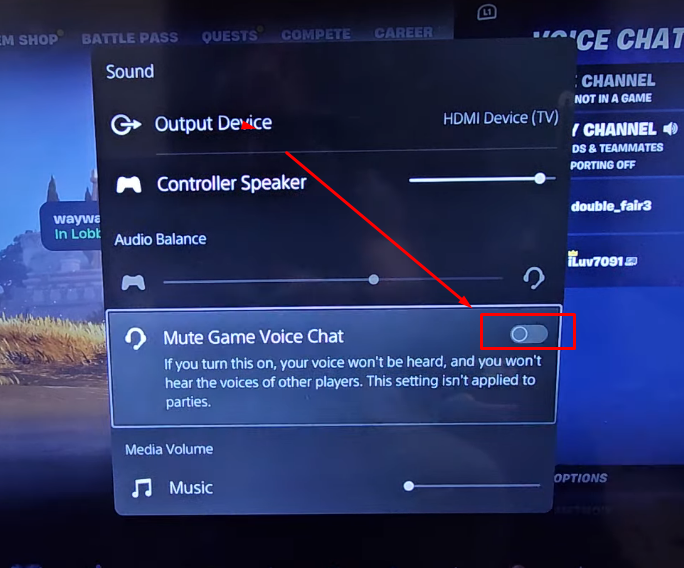
- Schritt 4: Überprüfen Sie dann, ob das Ausgabegerät korrekt ausgewählt ist oder nicht.

- Schritt 5: Drücken Sie erneut die „PS“-Taste, um das Control Center zu öffnen. Suchen Sie das „Mic“-Symbol und wählen Sie es aus, indem Sie die „X“-Taste drücken.
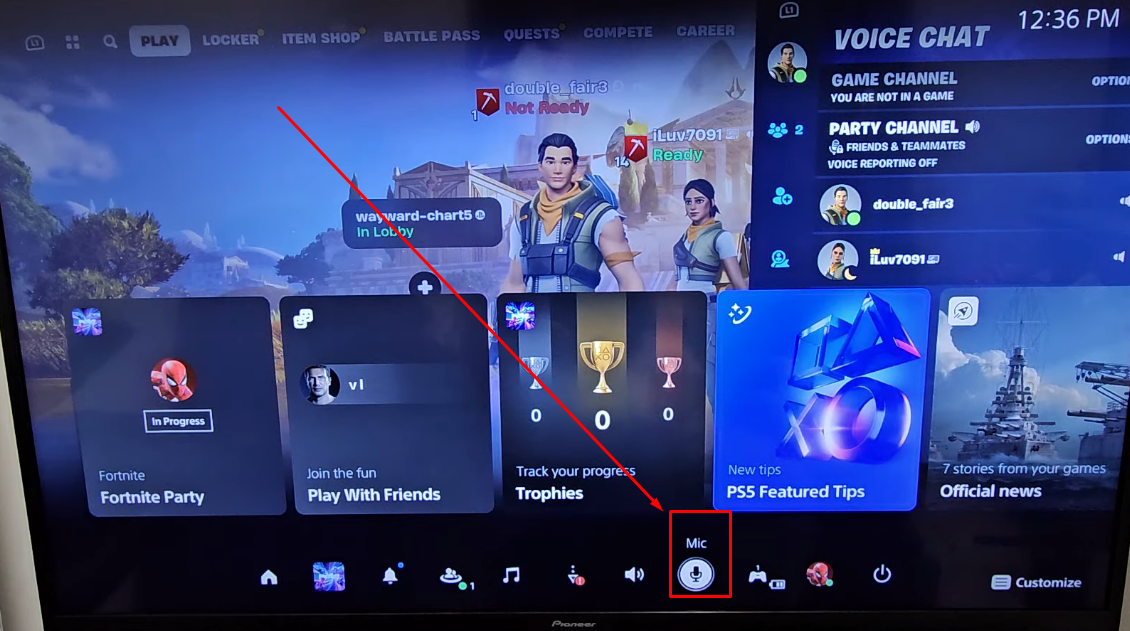
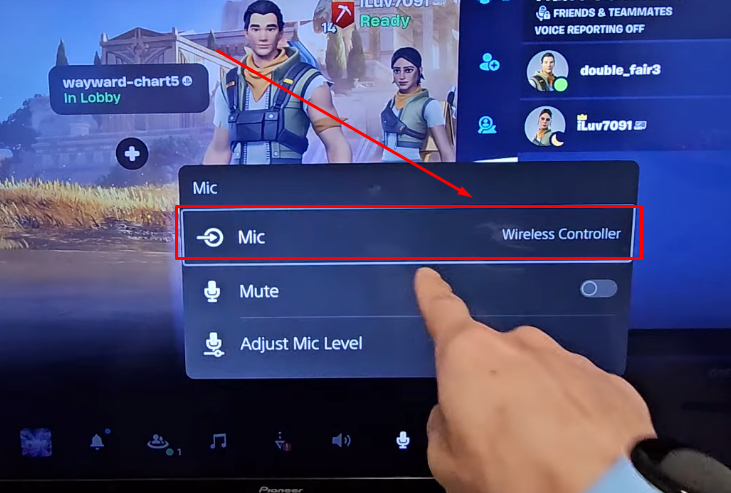
- Schritt 6: Gehen Sie im folgenden Dialogfeld zur Option „Mic“ (dargestellt durch einen Pfeil in einem Kreis) und drücken Sie „X“, um entweder den „Wireless Controller“ oder das „Headset“ als Ihr Mikrofon auszuwählen.
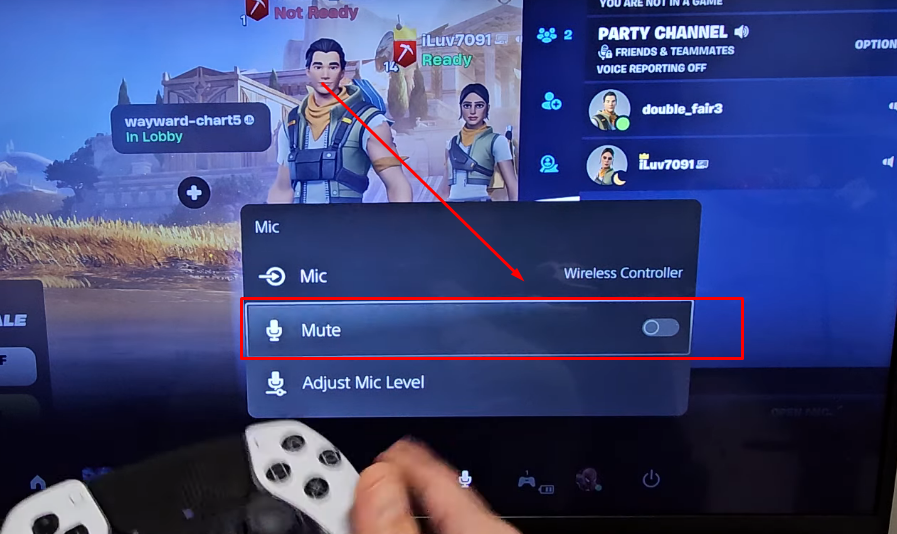
- Schritt 7: Scrollen Sie als Nächstes nach unten zur Option „Stumm“ und stellen Sie sicher, dass der Schalter ausgeschaltet ist.

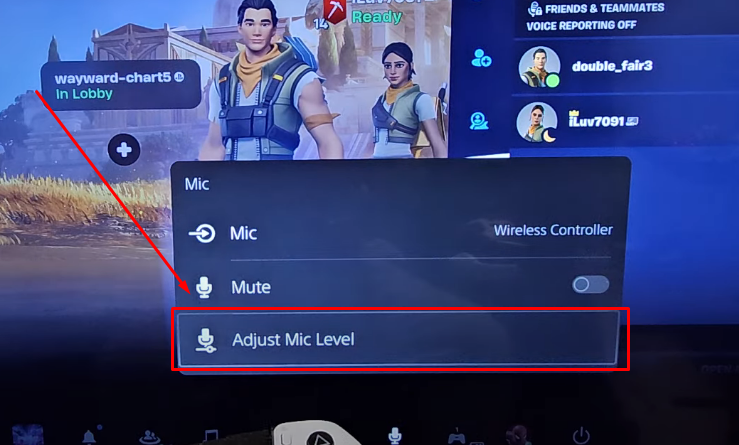
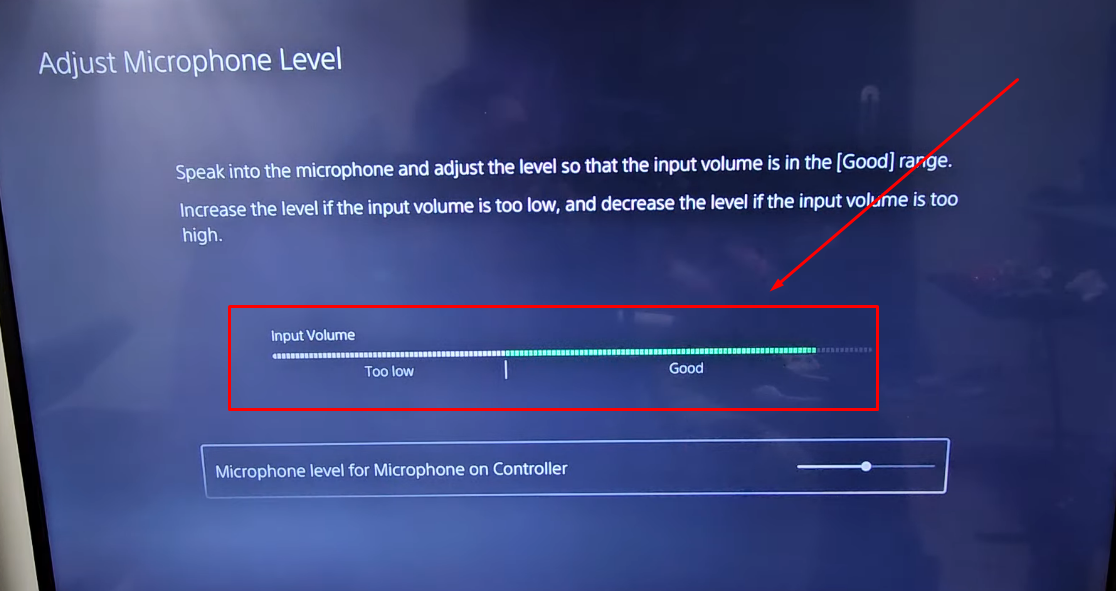
- Schritt 8: Gehen Sie anschließend zur Option „Mikrofonpegel anpassen“, um sicherzustellen, dass sich die Eingangspegel im Bereich „Gut“ befinden.
- Schritt 9: Drücken Sie die „Menü“-Taste auf Ihrem PS5-Controller, um das Menü von Fortnite zu öffnen.
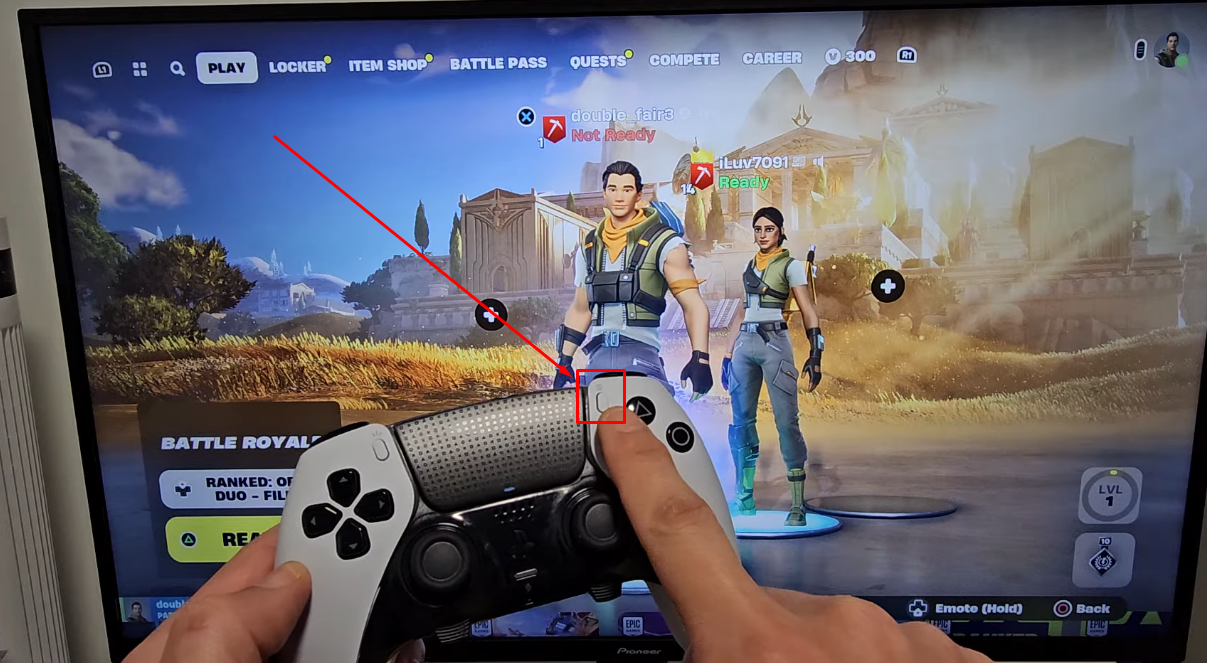
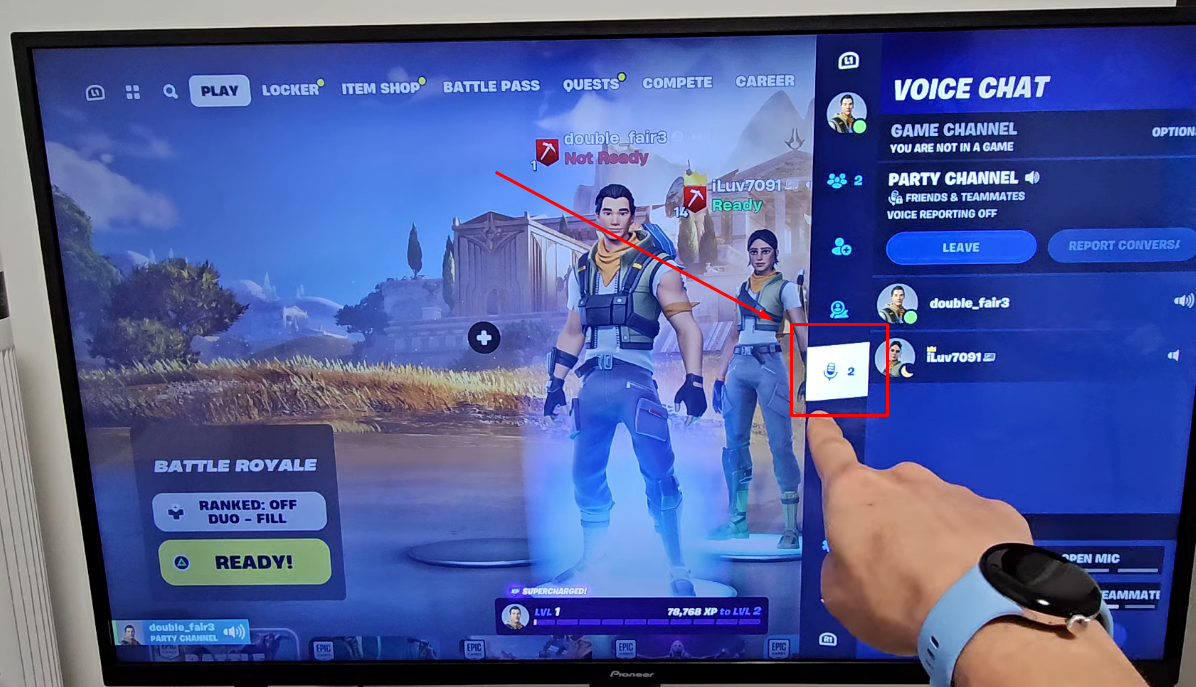
- Schritt 10: Scrollen Sie nach unten und wählen Sie das „Mikrofon“-Symbol aus dem Menü.
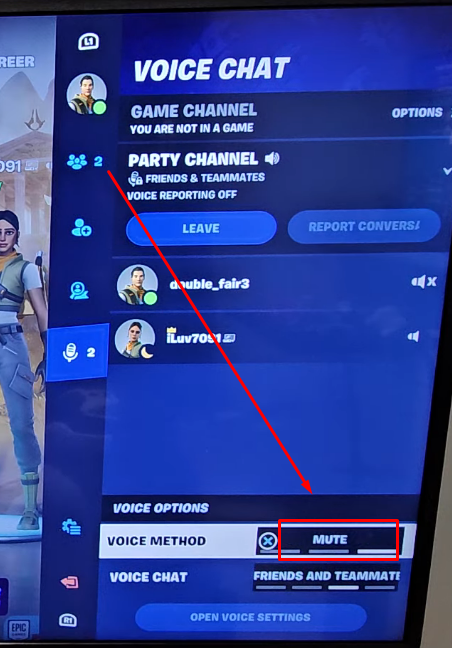
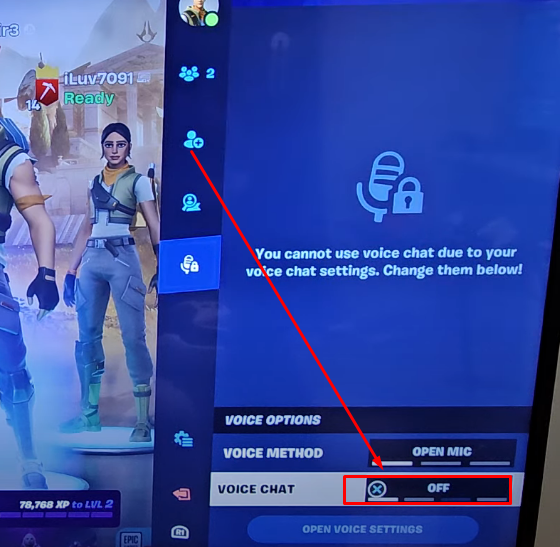
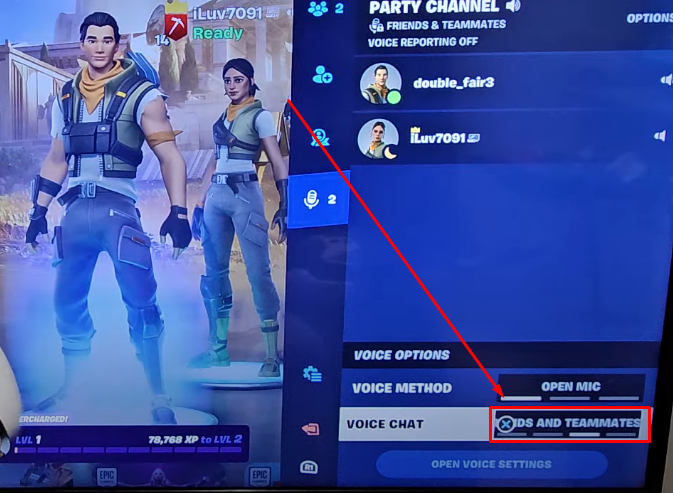
- Schritt 11: Gehen Sie nun unter dem Abschnitt „VOICE-OPTIONEN“ zu „VOICE-METHODE“ und ändern Sie die Option „MUTE“ in „OPEN MIC“, indem Sie die Taste „X“ drücken.
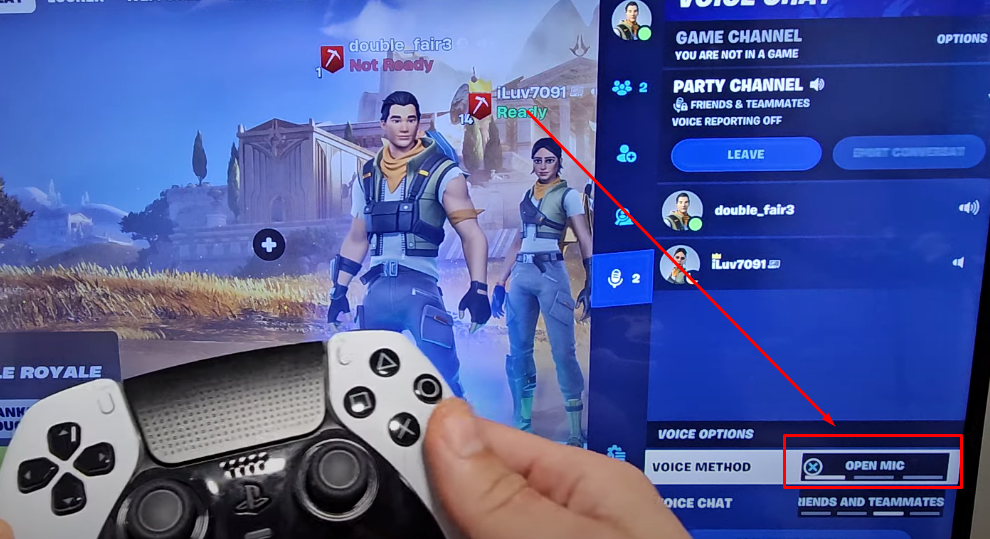
- Schritt 12: Suchen Sie dann die Option „VOICE-CHAT“. Wenn sie auf „OFF“ steht, drücken Sie die Taste „X“, um sie in „FREUNDE UND TEAMKOLLEGEN“ zu ändern.
Wie verwende ich ein Mikrofon in Fortnite auf der Xbox Series X/S?
Für Xbox Series X/S-Benutzer sind hier die detaillierten Anweisungen zur Verwendung eines Mikrofons in Fortnite.
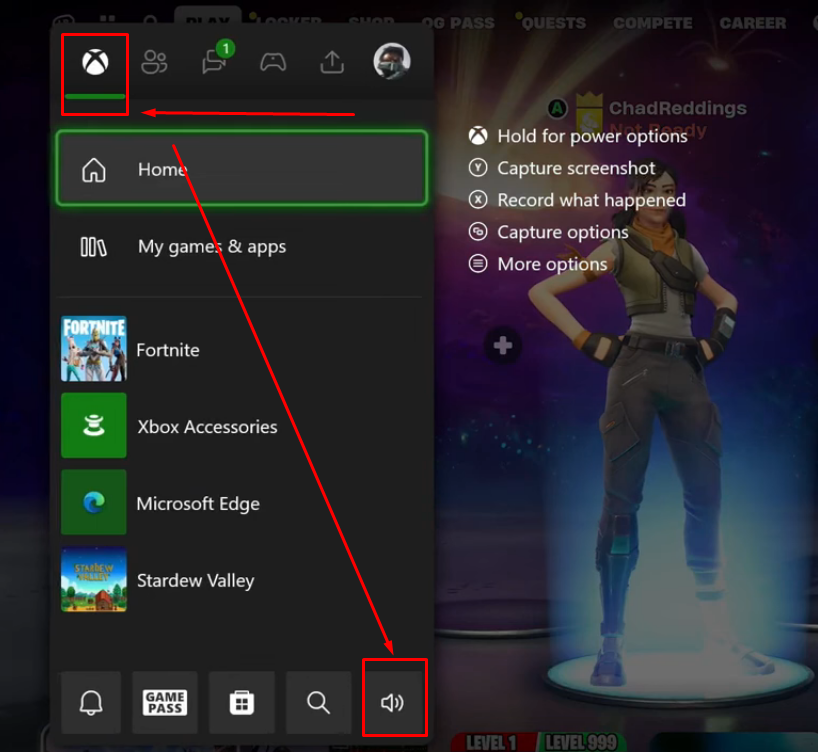
- Schritt 1: Pausieren Sie Ihr Spiel und drücken Sie die „Xbox“-Taste auf dem Controller. Ein neues Menü mit verschiedenen Registerkarten oben und Symbolen unten wird angezeigt. Bleiben Sie auf der Registerkarte „X“, scrollen Sie nach unten und wählen Sie das „Lautsprecher“-Symbol, um die Einstellungen für „Audio & Musik“ aufzurufen.
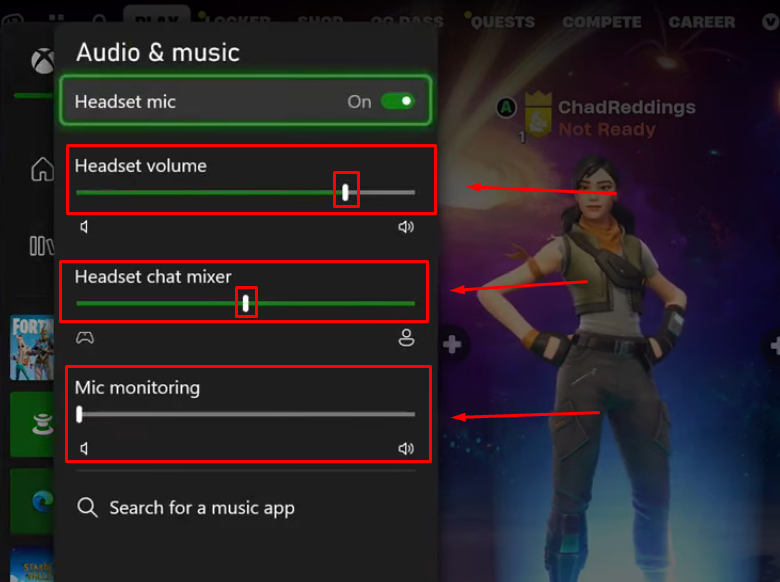
- Schritt 2: Stellen Sie sicher, dass das „Headset-Mikrofon“ eingeschaltet ist, wie hier
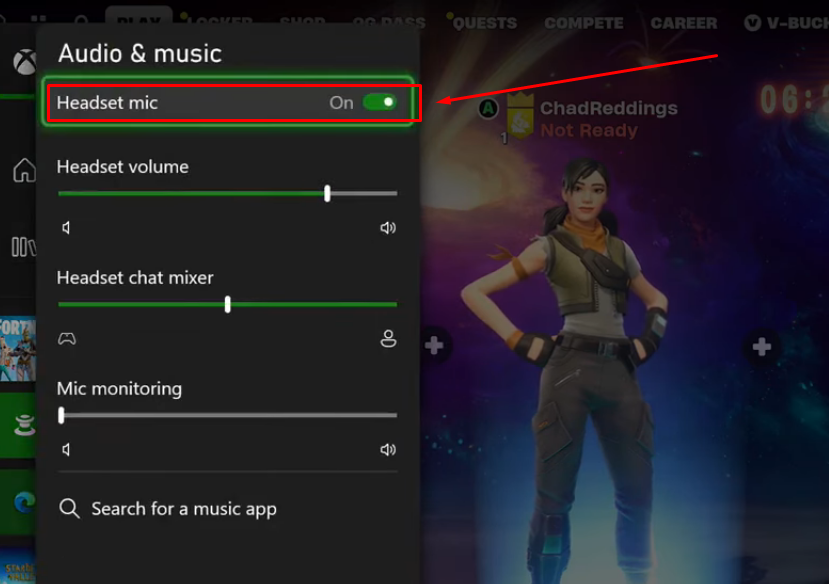
Falls der Schalter für das Headset-Mikrofon deaktiviert ist, wählen Sie die Option aus, indem Sie die Taste „A“ drücken, um es einzuschalten und das Mikrofon zu aktivieren.
- Schritt 3: Stellen Sie als Nächstes sicher, dass die „Headset-Lautstärke“ auf mindestens 70 % eingestellt ist. Ebenso sollte der Pegel des „Headset-Chat-Mixers“ in der Mitte (50 %) und der Pegel der „Mikrofonüberwachung“ auf 0 stehen.
- Schritt 4: Nachdem Sie die obigen Xbox-Einstellungen sichergestellt haben, öffnen Sie das Menü von Fortnite und wählen Sie das „Zahnradsymbol“, um die Spieleinstellungen aufzurufen. Gehen Sie dann zur Option „Lautsprecher“ (die Registerkarte „AUDIO“) oben auf dem Bildschirm, um die Voice-Chat- und Soundoptionen anzuzeigen.
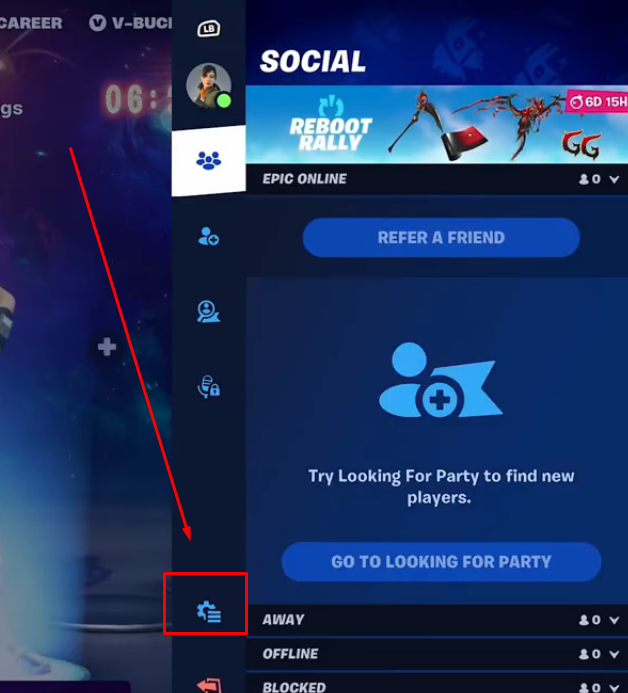
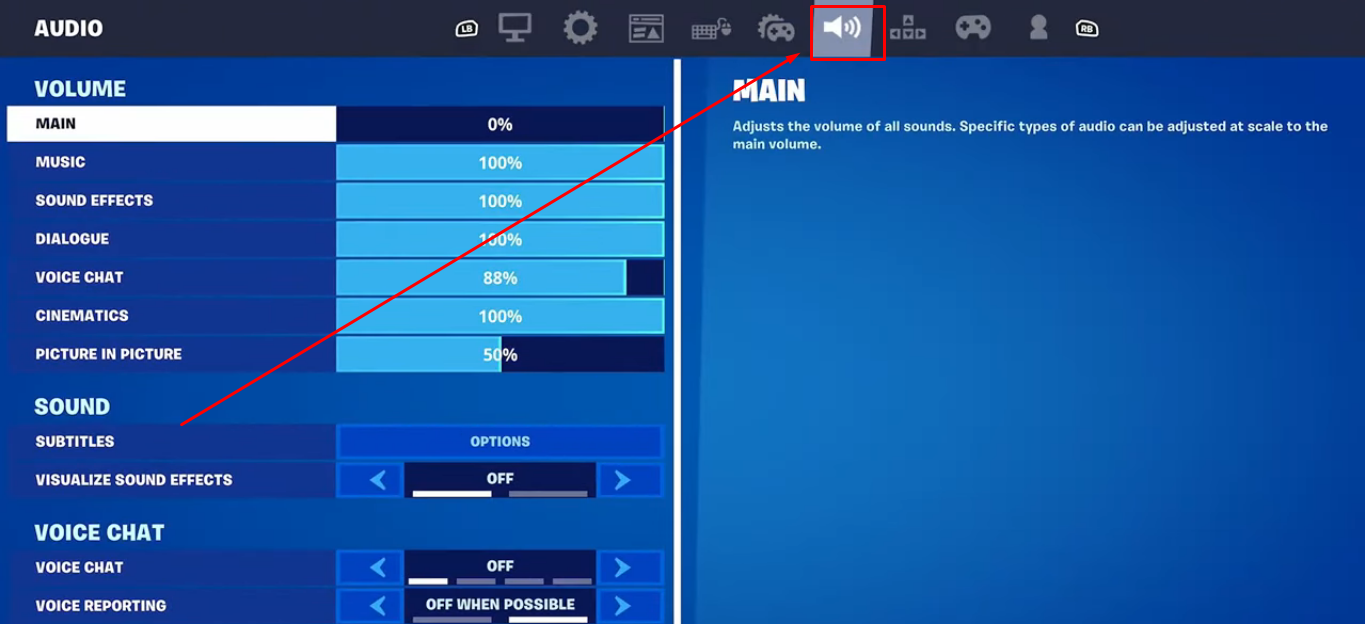
- Schritt 5: Stellen Sie unter dem Abschnitt „LAUTSTÄRKE“ sicher, dass die „Haupt“-Lautstärke nicht ausgeschaltet ist. Wenn dies der Fall ist, drehen Sie sie bis zum Maximum auf.
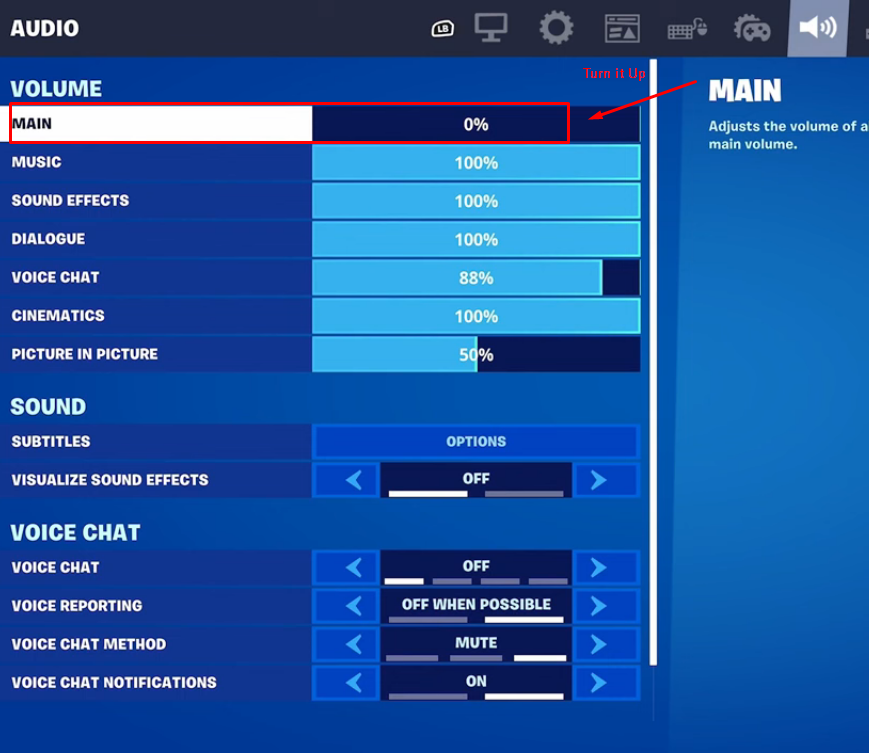
- Schritt 6: Scrollen Sie nun nach unten zur Option „VOICE-CHAT“ unter dem Abschnitt „LAUTSTÄRKE“ und stellen Sie sicher, dass der Pegel auf 80 % bis 100 % eingestellt ist und nicht auf „0“. Andernfalls können Sie das Mikrofon nicht verwenden.

- Schritt 7: Gehen Sie anschließend zum Abschnitt „VOICE-CHAT“. Suchen Sie die Option „VOICE-CHAT“ und stellen Sie sicher, dass sie nicht auf „AUS“ steht. Falls sie ausgeschaltet ist, stellen Sie diese Option auf „NUR FREUNDE“, „FREUNDE UND TEAMKOLLEGEN“ oder „ALLE“ ein.

Es wird jedoch empfohlen, den Voice-Chat auf „Nur Freunde“ oder „Freunde und Teamkollegen“ einzustellen.
HINWEIS: Das Menü hat mehrere „VOICE-CHAT“-Optionen. Lassen Sie sich nicht verwirren.
- Schritt 8: Scrollen Sie zur Option „VOICE-CHAT-METHODE“ und stellen Sie sicher, dass sie auf „OPEN MIC“ oder „PUSH TO TALK“ eingestellt ist.

- Schritt 9: Wählen Sie abschließend „ANWENDEN“, um Ihre Auswahl zu speichern.

Wie verwende ich ein Mikrofon in Fortnite auf der Nintendo Switch?
Es gibt verschiedene Möglichkeiten, ein Mikrofon auf der Switch zu verwenden. Einige Benutzer haben jedoch Probleme mit ihren Headset-Mikrofonen, wenn sie Fortnite mit Freunden spielen. Dies liegt normalerweise daran, dass die Voice-Chat-Einstellungen falsch eingestellt sind. Hier ist also ein detaillierter Prozess für die Auswahl der richtigen Optionen, um das Mikrofon in Fortnite auf Ihrer Switch-Konsole zu verwenden.
- Schritt 1: Starten Sie das Spiel und verbinden Sie Ihr Headset mit der Switch, indem Sie den 3,5-mm-Klinkenstecker in den Audioanschluss der Konsole stecken.
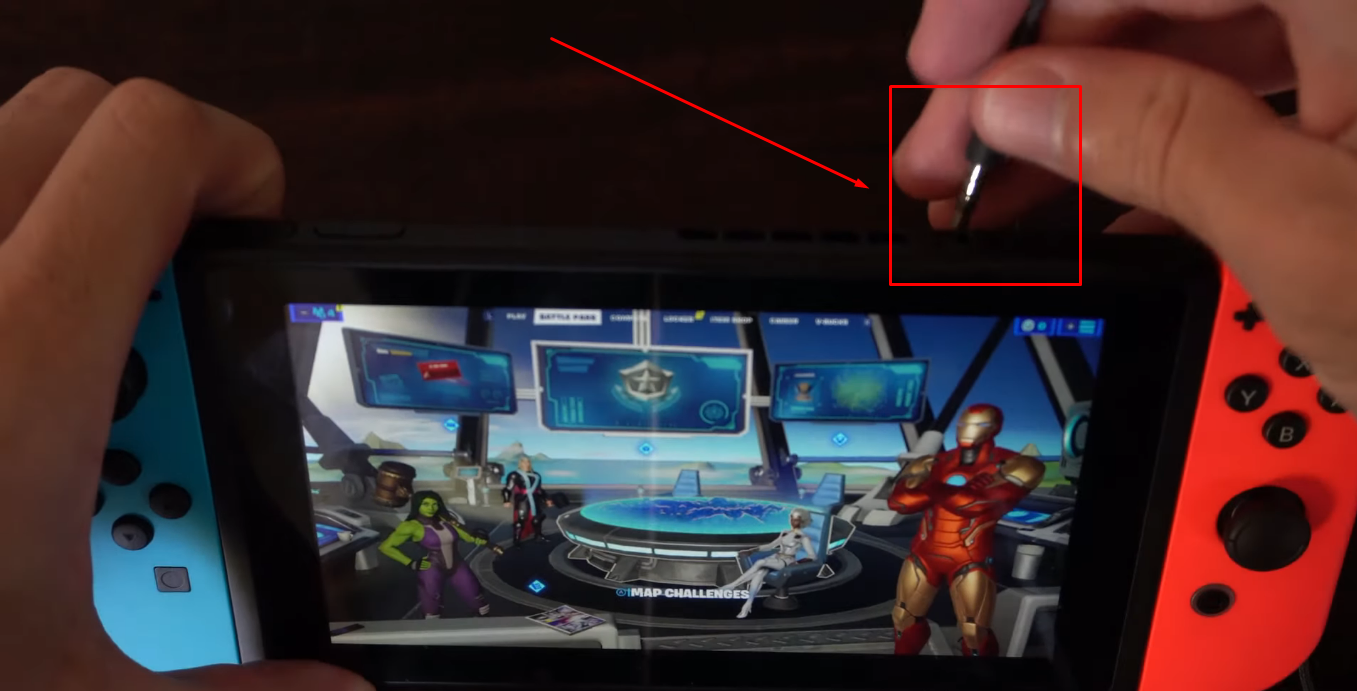
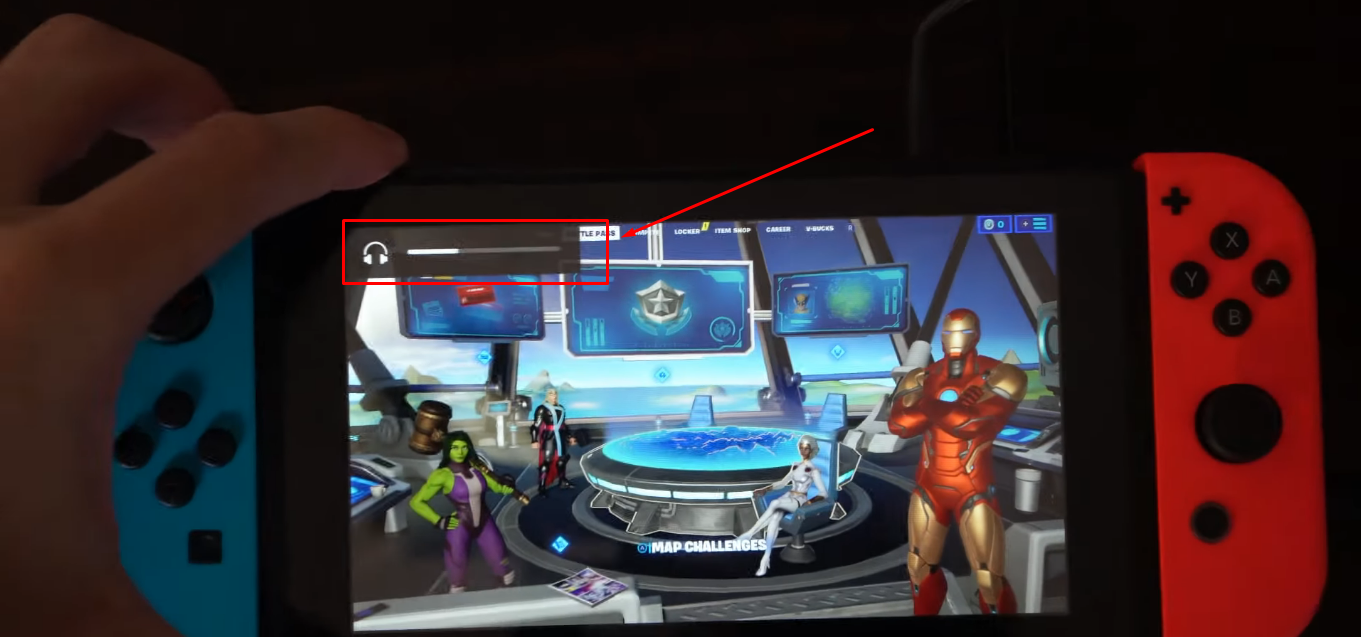
Sobald dies geschehen ist, sollte eine Lautstärkepegelanzeige für das Headset auf Ihrem Bildschirm erscheinen, was bedeutet, dass die Switch das Headset zusammen mit dem eingebauten Mikrofon erkannt hat.
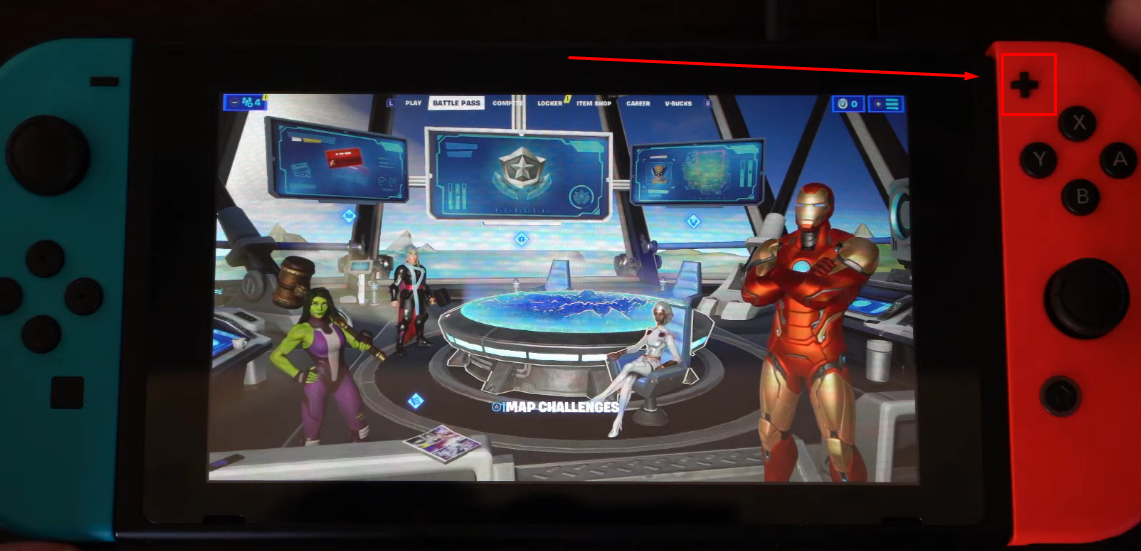
- Schritt 2: Drücken Sie die „Plus“-Taste (+) im oberen rechten Bereich der physischen Bedienelemente, um das Menü zu öffnen.
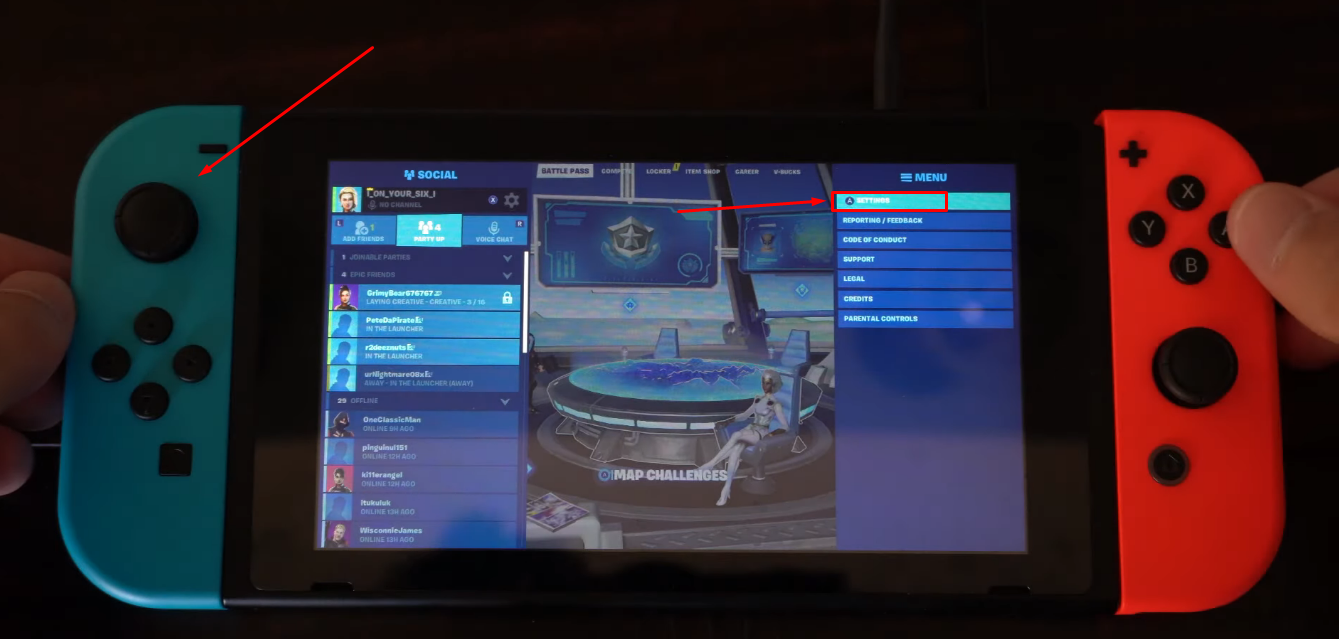
- Schritt 3: Wählen Sie die Option „Einstellungen“ auf dem Bildschirm mit dem „Joystick“-Steuerelement im oberen linken Bereich der physischen Bedienelemente und drücken Sie die Taste „A“, um die Einstellungen auszuwählen und aufzurufen.
- Schritt 4: Wählen Sie die Registerkarte „AUDIO“ oben aus und scrollen Sie nach unten zur Option „Voice-Chat“ unter dem Abschnitt „VOICE-CHAT“ auf der linken Seite des Bildschirms. Stellen Sie sicher, dass „EIN“ für den Voice-Chat ausgewählt ist, um das Mikrofon zu verwenden.
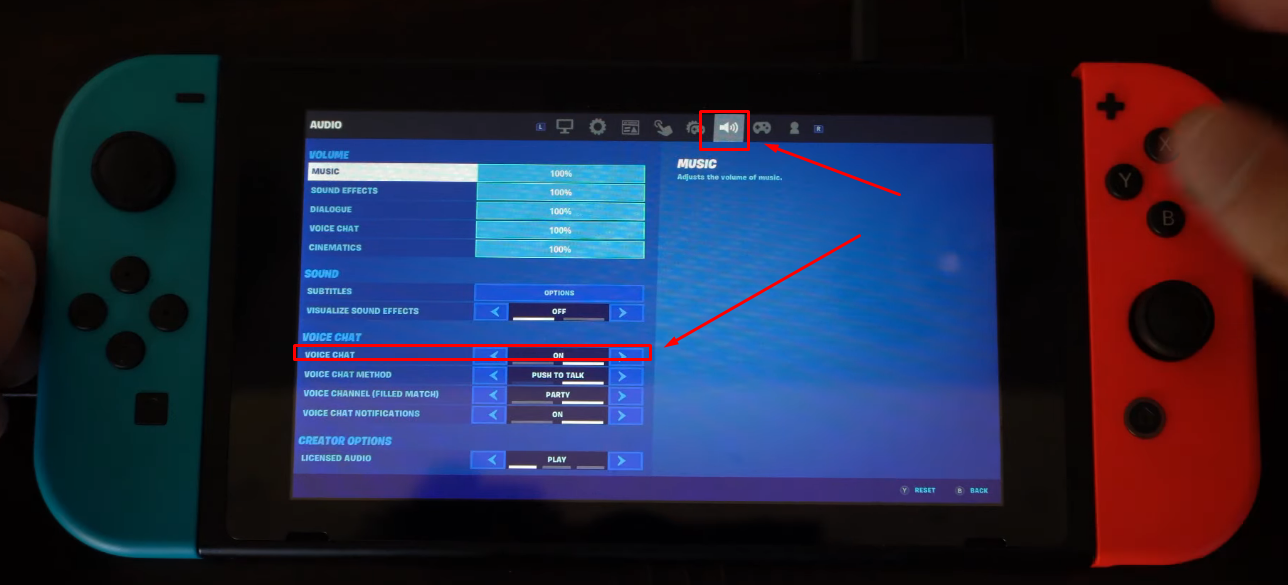
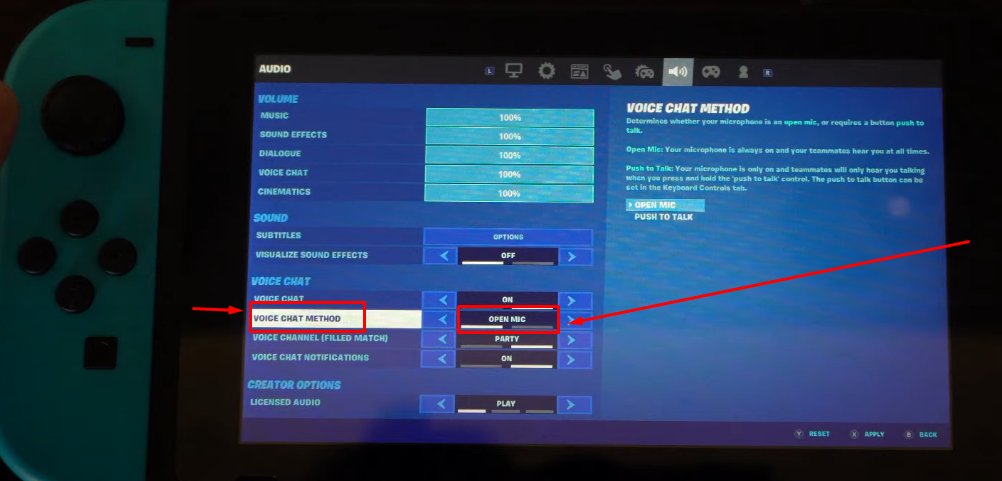
- Schritt 5: Scrollen Sie als Nächstes nach unten zur Option „Voice-Chat-Methode“ im selben Abschnitt und stellen Sie sicher, dass „OPEN MIC“ anstelle von „MUTE“ ausgewählt ist.
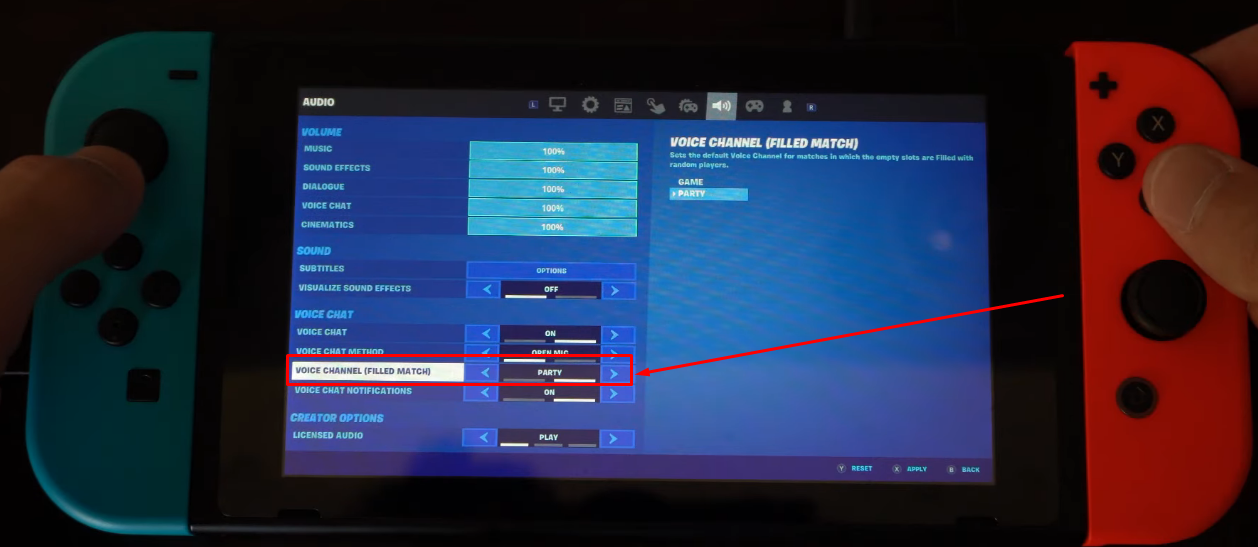
- Schritt 6: Suchen Sie dann unter der Option „Voice-Chat-Methode“ die Option „VOICE CHANNEL (FILLED MATCH)“ und wählen Sie für diese Option „PARTY“ aus.
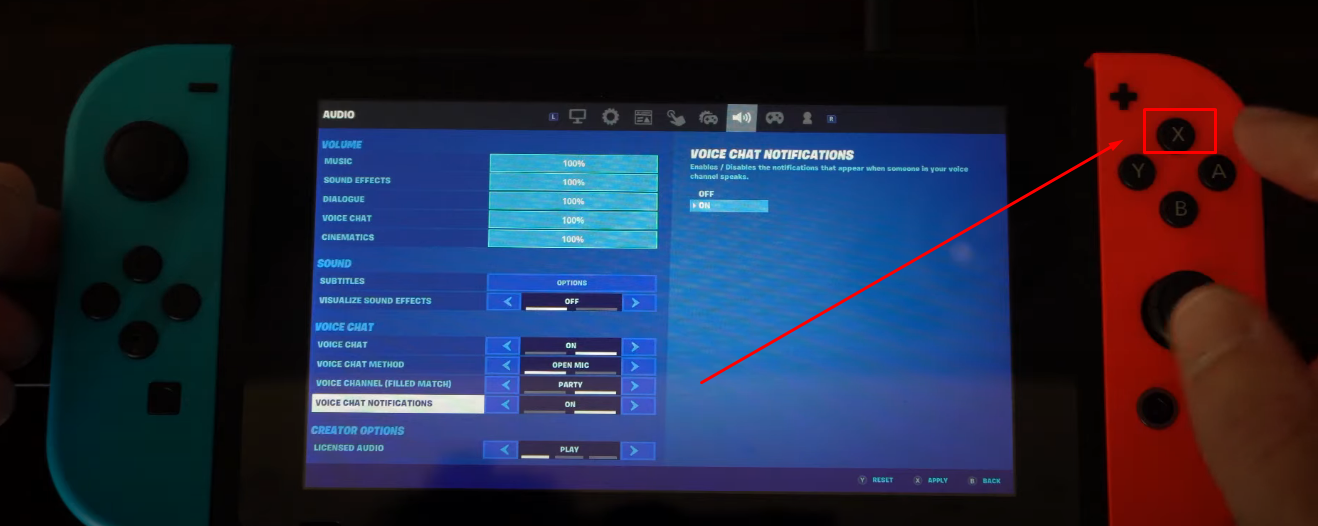
- Schritt 7: Drücken Sie die Taste „X“ auf der rechten Seite der physischen Bedienelemente, um die Änderungen anzuwenden, die Sie kürzlich vorgenommen haben.
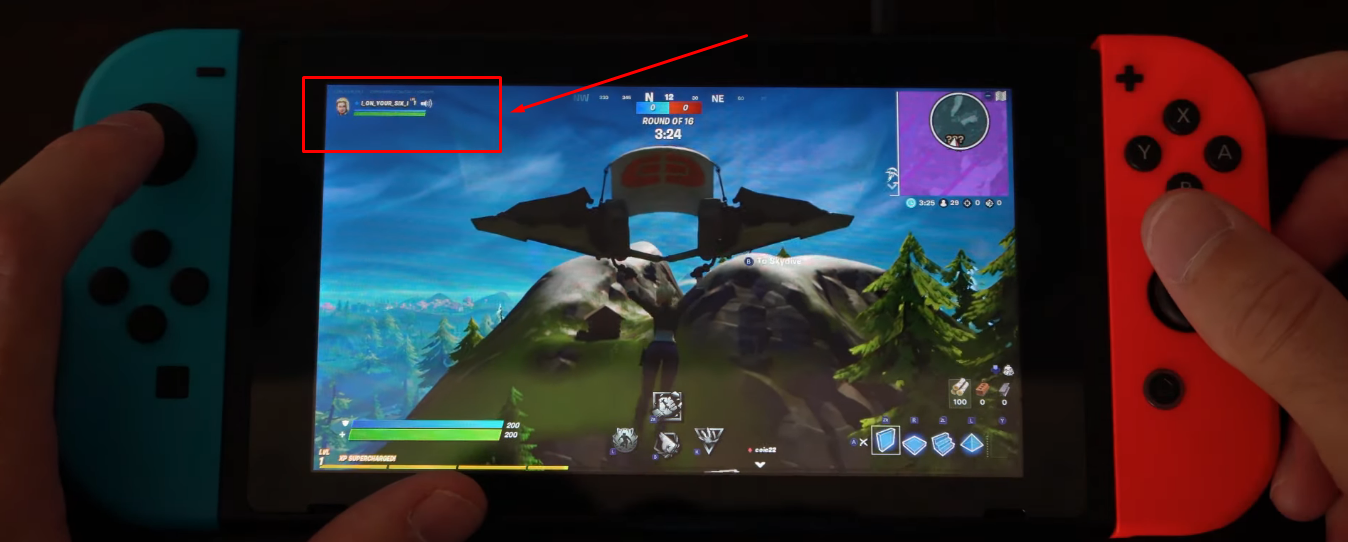
- Schritt 8: Starten Sie Fortnite, und Sie sollten in der Lage sein, eine Audiopegelanzeige in der oberen linken Ecke des Bildschirms zu sehen, die bestätigt, dass Ihr Mikrofon funktioniert und für den Voice-Chat bereit ist.
Profi-Tipp: Ein gewöhnliches Mikrofon bietet möglicherweise keine hochwertige Kommunikation. Ebenso wenig werden Sie mit den eingebauten Mikrofonen Ihres Geräts, um mit Ihren Freunden und Kollegen zu chatten, kristallklar klingen. Aus diesem Grund bevorzugen viele Content Creators die Verwendung eines drahtlosen Mikrofons, wie z. B. des Hollyland Lark M2S, für Streaming, Vlogging, YouTube-Videos und alle Arten von Inhalten.

Hollyland LARK M2S - Wireless Hidden Microphone
An ultra-discreet wireless microphone featuring a clip-on transmitter for an “invisible” fit.
Key Features: No-Logo Fit | Ti+ Design | 48 kHz/24-bit
Lark M2S ist ein kleines drahtloses Mikrofon-Kit mit einem soliden Titan-Clip-On, wodurch es sicher an Ihrer Kleidung befestigt wird. Sein logo-freies Design macht es für das Tragen in jeder Situation geeignet – sei es Streaming, ein Live-Event oder ein Online-Interview. Seine leistungsstarken Sender scouten omnidirektionale Mikrofone mit bis zu 9 Stunden Akkulaufzeit mit einer einzigen Ladung. Darüber hinaus können Sie sich frei bewegen, um drahtlose Kommunikation bis zu 300 m mit extremer Klarheit aufgrund der Environmental Noise Cancellation Funktion zu genießen.
Fazit
Während jeder Schritt in diesem Leitfaden detailliert erklärt wird, hier eine kurze Zusammenfassung, wie man ein Mikrofon in Fortnite verwendet. Wählen Sie auf dem PC das richtige Eingabegerät in den Einstellungen aus. Dies hilft dem Mikrofon, reibungslos im Spiel zu funktionieren. Wählen Sie für PS5 das Mikrofon am Controller aus oder verwenden Sie ein Headset. Stellen Sie sicher, dass es als aktives Gerät eingestellt ist. Schalten Sie auf der Xbox Series X/S die Headset-Lautstärke auf und prüfen Sie, ob das Mikrofon eingeschaltet ist. Verbinden Sie für Switch ein Headset mit einem eingebauten Mikrofon. Gehen Sie dann zu den Einstellungen und heben Sie bei Bedarf die Stummschaltung des Mikrofons auf. Diese einfachen Schritte erleichtern den Voice-Chat.
Häufig gestellte Fragen zur Verwendung eines Mikrofons in Fortnite
F1. Warum funktioniert die Voice-Chat-Funktion in Fortnite nicht?
Hier ist eine schnelle Lösung! Gehen Sie zu den Spieleinstellungen. Schalten Sie die Voice-Chat-Option aus und übernehmen Sie die Änderung. Schalten Sie sie dann wieder ein. Dies kann das Problem oft schnell beheben. Manchmal muss dies nur eine Person im Team tun. In anderen Fällen müssen möglicherweise alle in der Gruppe die Einstellungen zurücksetzen. Dieser einfache Vorgang behebt in der Regel das Problem und stellt die Sprachkommunikation in den meisten Fällen wieder her.
F2. Was ist der schnellste Weg, um zu überprüfen, ob Fortnite Ihr Mikrofon verwendet?
Gehen Sie in Ihre Voice-Einstellungen. Ändern Sie dann die Chat-Methode. Wechseln Sie von Push-To-Talk zu Open Mic. Sobald dies gespeichert ist, schließen Sie das Spiel vollständig. Nachdem das Spiel vollständig heruntergefahren ist, öffnen Sie es erneut. Überprüfen Sie dann, ob das Mikrofon im Chat funktioniert. Dieser Neustart zusammen mit der Einstellungsänderung hilft dem Spiel normalerweise, Ihr Mikrofon richtig zu erkennen.
F3. Was sollten Sie tun, um sich in Fortnite stummzuschalten?
Suchen Sie nach dem Chat-Symbol in der oberen linken Ecke der Lobby. Sie können es auch im Einstellungsmenü über das Text-Chat-Feld finden. Gehen Sie zur Registerkarte Voice- oder Text-Chat. Überprüfen Sie dort den Abschnitt Chat-Optionen. Sie können dann einzelne Benutzer im Chat auswählen. Dies ermöglicht es Ihnen, bestimmte Spieler während des Spiels stummzuschalten oder die Stummschaltung aufzuheben.
F4. Warum können Sie Voice-Chat hören, aber keine Fortnite-Spielsounds?
Wenn Spielaudio fehlt, aber Voice-Chat funktioniert, überprüfen Sie den Lautstärkemixer. Klicken Sie mit der rechten Maustaste auf das Lautsprechersymbol in der Taskleiste und wählen Sie Lautstärkemixer öffnen. Stellen Sie sicher, dass das Spiel und Ihr Hauptausgabegerät beide auf volle Lautstärke eingestellt sind. Bestätigen Sie auch, dass sie nicht stummgeschaltet sind. Wenn eines von beiden zu leise oder stummgeschaltet ist, kommen Fortnite-Sounds möglicherweise nicht durch, obwohl der Voice-Chat einwandfrei funktioniert.
F5. Warum klingt das Mikrofon in Fortnite leise oder dumpf?
Wenn sich das Mikrofon leise oder unklar anhört, gehen Sie zu Ihren Lautstärkeeinstellungen. Drehen Sie alle Fortnite-Soundoptionen auf 100 Prozent auf. Erhöhen Sie sowohl die Hauptlautstärke als auch die Soundeffekte. Gehen Sie dann in Ihre System-Soundeinstellungen. Senken Sie die Gesamtsystemlautstärke, wenn sich die Dinge zu laut anfühlen. Dies hilft Ihrem Mikrofon, im Spiel klarer zu klingen, ohne übertönt oder zu leise während der Matches zu sein.