Mars M1 Enhanced Unterstützung

Der SDI-Anschluss am Mars M1 ist ein SDI IN-Anschluss, was bedeutet, dass er nur im Sender-Modus und nicht im Empfänger-Modus funktioniert. Daher kann er nicht als Empfänger fungieren.

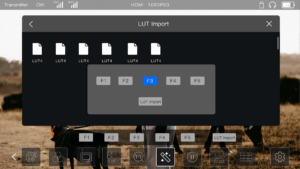
Um eine LUT-Datei in den Mars M1 Enhanced zu importieren, befolgen Sie bitte die entsprechenden Anweisungen.

Bitte befolgen Sie die folgenden Schritte, um eine 3D-LUT-Datei (.cube) mit einem USB-Stick in Ihren Mars M1 Enhanced zu importieren: 1. Formatieren Sie den USB-Stick auf FAT32. 2. Kopieren Sie die 3D-LUT-Datei auf den USB-Stick. 3. Verbinden Sie den USB-Stick mit der USB-C-Schnittstelle des Mars M1 Enhanced. 4. Klicken Sie auf das LUT-Symbol und wählen Sie LUT-Import. 5. Wählen Sie die entsprechende LUT-Datei aus und importieren Sie sie nach F1-F5. Die importierte LUT ersetzt die aktuelle LUT in F1-F5.


Hinweis: Der Mars M1 Enhanced unterstützt LUTs mit LUT_3D_SIZE von 16/17/32/33/64/65.
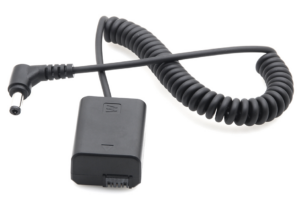
Die DC OUT-Schnittstelle kann die Kamera mit Strom versorgen, wenn sie über einen NP-F-Akku oder über DC IN mit Strom versorgt wird. Um dies zu erreichen, benötigen Sie ein 2,0-mm-DC-Anschluss-zu-Dummy-Akku- oder ein DC-Anschluss-zu-DC-Anschluss-Kabel.

Es kann bis zu 2 Minuten aufzeichnen, unterstützt die Wiedergabe, kann aber nicht exportiert werden. Sobald das Gerät neu gestartet oder von der Stromquelle getrennt wird, wird der aufgezeichnete Inhalt gelöscht.

Diese Funktion erfordert die Aktivierung der HDMI-Aufnahmesteuerung an der Kamera. Sobald der Kameramann die Aufnahme startet/stoppt, wird diese Aktion mit dem Mars M1 Enhanced synchronisiert, um die Aufnahme entsprechend zu starten/stoppen.

Übersicht: Der Mars M1 Enhanced unterstützt 4K-Eingang. Wenn jedoch ein 4K-Eingang von der Kamera über HDMI empfangen wird, wird die Anzeigeausgabe auf dem Monitor auf 1080p-Auflösung herunterskaliert, und es wird nur ein 1080p-Signal übertragen.

  • Der Mars M1 Enhanced unterstützt Eingänge mit bis zu 4K30-Auflösung. Die Bildschirmanzeige ist jedoch auf 1080p-Auflösung begrenzt, und als Sender kann er nur eine maximale Auflösung von 1080p übertragen.
  • Wenn ein 4K30-Signal über HDMI IN eingegeben wird, kann das Gerät dasselbe 4K30-Signal über HDMI OUT ausgeben.
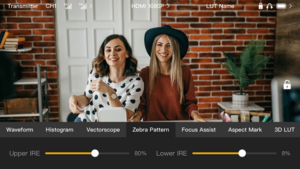
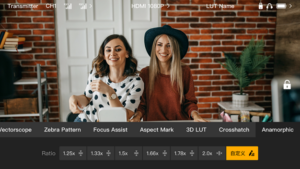
Übersicht: Der Mars M1 Enhanced verfügt über mehrere integrierte Funktionen, die sich praktischerweise am unteren Bildschirmrand befinden und Ihr Seherlebnis verbessern. In diesem Artikel geben wir einen kurzen Überblick über diese Funktionen.

Zebra-Muster: Das Zebra-Muster-Tool hilft Ihnen, die Belichtung Ihres Bildes richtig zu überwachen, indem es ein Streifenmuster über einen bestimmten Helligkeitsbereich (IRE) auf Ihrem Bild anzeigt. *Dieser Bereich ist einstellbar, und das Zebra-Muster erscheint nur innerhalb dieses Bereichs.

Anamorphotisch: Diese Funktion ist für die Verarbeitung von Aufnahmen konzipiert, die mit einem anamorphotischen Objektiv aufgenommen wurden, und stellt das korrekte Seitenverhältnis wieder her. Der Mars M1 Enhanced unterstützt verschiedene Verzerrungsverhältnisse, einschließlich 1,25X, 1,33X, 1,5X, 1,6X, 1,66X, 1,78X, 1,8X, 2,0X und benutzerdefinierte Einstellungen.

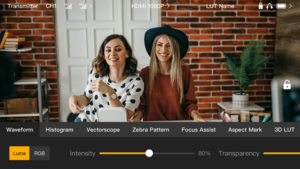
Wellenform: Diese Funktion zeigt die Belichtung des Bildes in horizontaler Richtung an. Sie ermöglicht eine klare Ansicht von über- und unterbelichteten Bereichen im Bild und zeigt die aktuelle Helligkeits- und Dunkelheitsbeziehung sowie Intensität im Bild. *Einstellbare Intensität/Transparenz/Größe.

*Unterstützt LUMA/RGB-Modi: reguläre und RGB-Wellenformen.
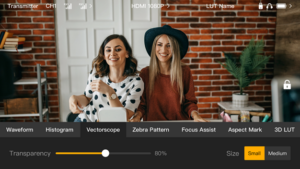
Vektorskop: Zeigt die in einem Bild vorhandenen Farben zusammen mit ihren entsprechenden Sättigungsstufen an. *Einstellbare Transparenz und Größe.

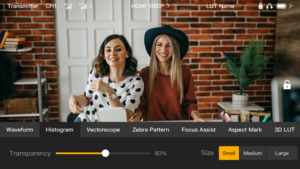
Histogramm: Zeigt die proportionalen Informationen der Belichtungsstufe im Bild an. Anhand der Verteilungsstufe des Histogramms können Sie beurteilen, ob das Bild über- oder unterbelichtet ist: Die linke Seite ist dunkler und die rechte Seite ist heller.

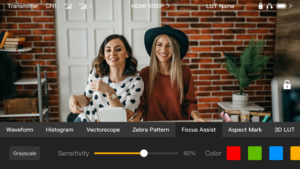
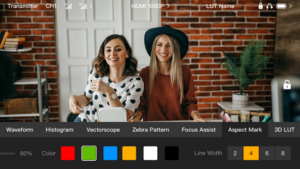
Fokussierhilfe: Wenn die Fokussierhilfe aktiviert ist, werden die ausgewählten farbigen Linien in Rot, Grün, Blau, Gelb, Weiß und Schwarz an den scharfen Kanten des Bildes angezeigt. Die Fokusempfindlichkeit kann im Bereich von 0~10 eingestellt werden

Unterstützt Graustufenanpassung, fügt dem Bild einen grauen Hintergrund hinzu, macht den Fokus klarer und wird am besten zusammen mit der Vergrößerungsfunktion verwendet
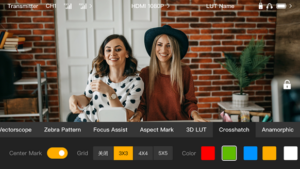
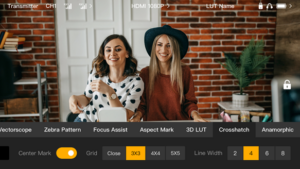
Fadenkreuz: Sie können wählen, ob Sie das Hinzufügen von Kreuzlinien in der Mitte des Bildes aktivieren oder deaktivieren möchten, die in Form eines Neun-Quadrat-, Sechzehn-Quadrat- oder Fünfundzwanzig-Quadrat-Rasters angezeigt werden. *Unterstützt das Einstellen der Farbe und Breite der mittleren Kreuzlinie.

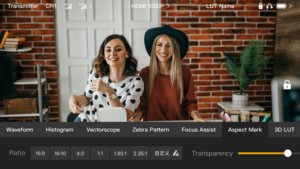
Seitenverhältnis-Markierung: Vorbearbeitungseffekt. Ändern Sie das Seitenverhältnis des Bildes, indem Sie die oberen und unteren Seiten des Bildes entsprechend dem eingestellten Seitenverhältnis abdecken.

Die Transparenz kann im Bereich von 0~100 eingestellt werden und unterstützt die Einstellung der Linienbreite.

Unterstützt die folgenden Verhältnisanpassungen: aus, 16:9 | 16:10 | 4:3 | 2,35:1 | 1,85:1, Anpassung.


Falschfarbe: Zeigt die entsprechenden Farben entsprechend der Belichtung der Bildelemente an (nach ARRI-Standard): Rot für überbelichtete Bereiche und Lila für dunklere Bereiche.

Vergrößerung: Unterstützt die Vergrößerung des Bildschirms um 2X, 3X und 4X, und Sie können den Bildschirm nach Belieben ziehen.

Spiegeln: Der gesamte Monitorbildschirm kann um 180° gedreht werden, was manuell aktiviert werden muss.
US