.png) English
English .png) Français
Français .png) Deutsch
Deutsch .png) Italiano
Italiano .png) 日本語
日本語 .png) Português
Português  简体中文
简体中文 
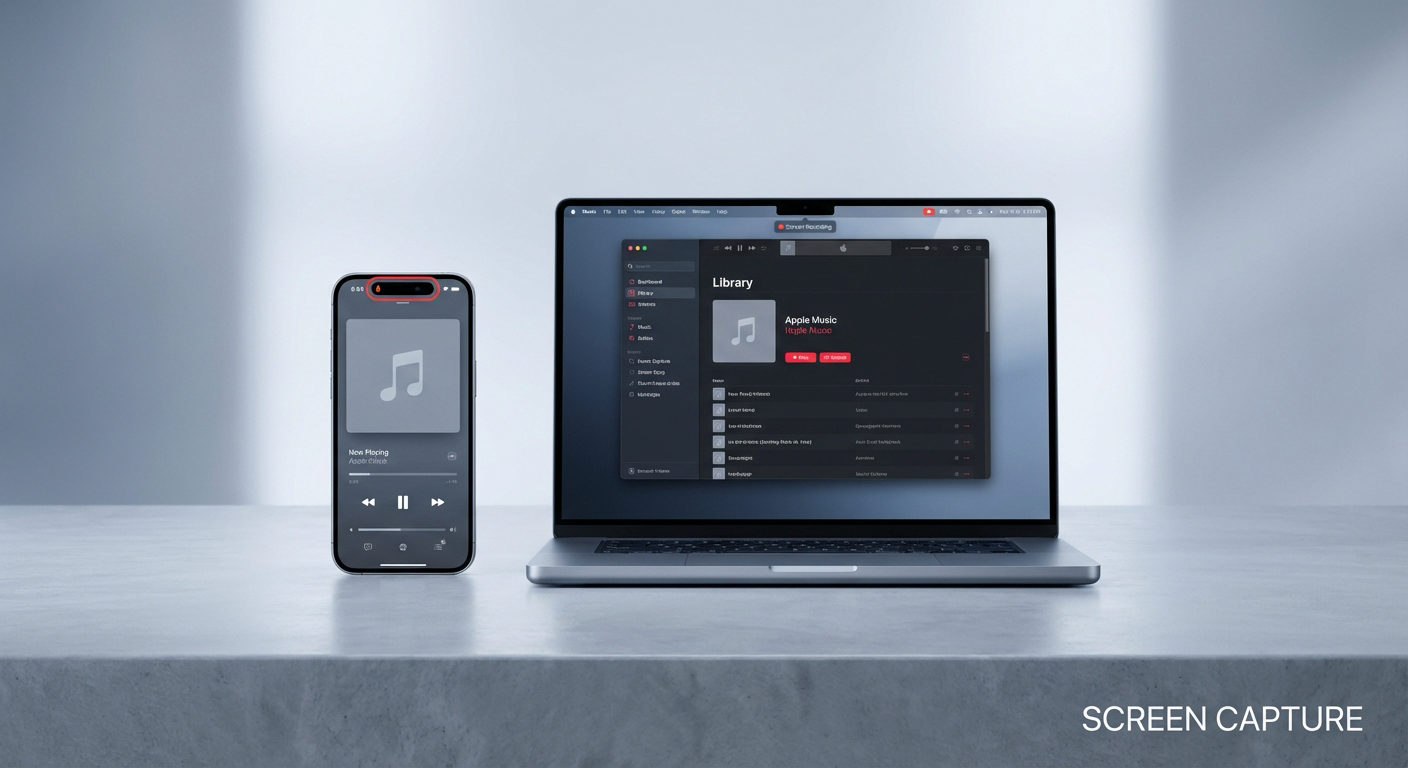
A los amantes del cine les suele gustar ver sus películas favoritas en pantallas de televisión en lugar de en pequeñas pantallas de móviles. Para ello, pueden utilizar la función AirPlay para duplicar la pantalla de su iPhone en el receptor compatible con AirPlay.
Sin embargo, puede encontrarse con un problema en el que solo se reproduce el audio sin vídeo al intentar ver películas en la pantalla grande. Por lo tanto, este artículo le ayudará a eliminar este frustrante problema con las mejores soluciones.
Solución 1. Compruebe su conexión de red
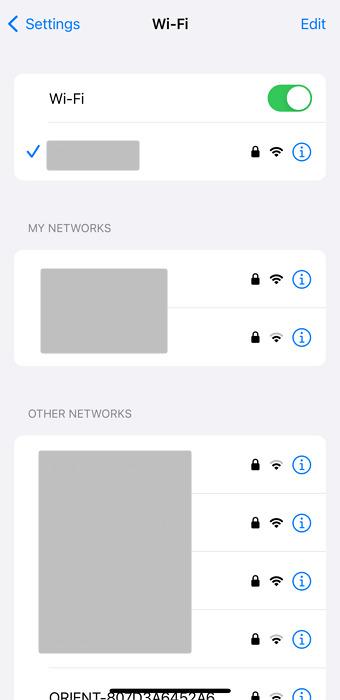
Antes de probar cualquier otro método, debe asegurarse de que los dispositivos de envío y recepción estén conectados a la misma red. Debe proporcionar la conexión de ambos dispositivos a la misma red Wi-Fi para garantizar el buen funcionamiento de la función AirPlay. Siga los pasos que se indican a continuación para comprobar la configuración de red en todos los dispositivos implicados en el establecimiento de una conexión para que AirPlay funcione.
Para iPhone
Instrucciones: Comience el proceso entrando en la aplicación “Ajustes” de su dispositivo. A continuación, abra la opción “Wi-Fi” para entrar en la configuración de red y optimizarla para que AirPlay funcione sin problemas. Aquí, puede ver a qué red está conectado su iPhone antes de comprobar la configuración en su Apple TV.
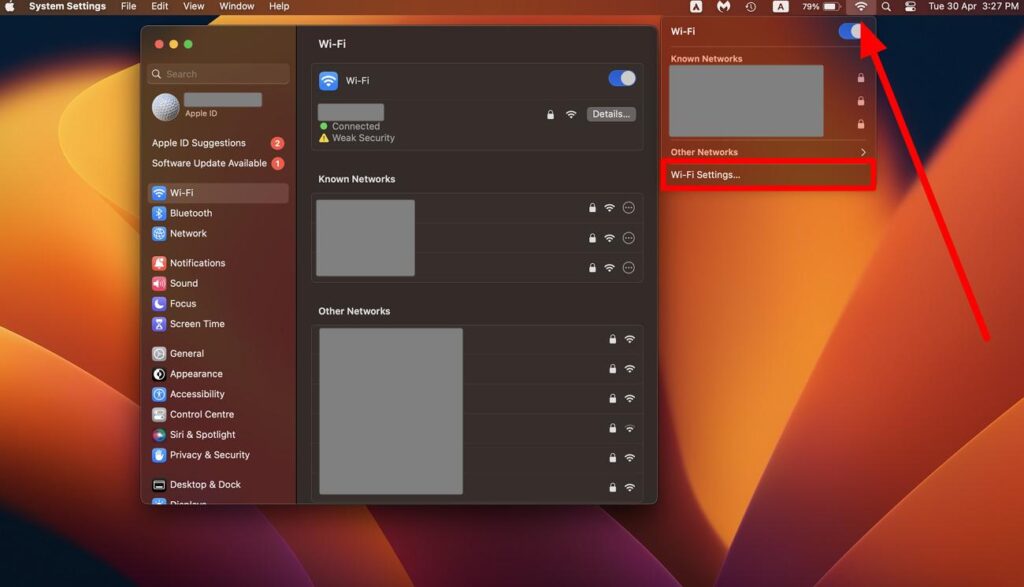
Para MacBook
Instrucciones: Para acceder a la configuración de red, debe hacer clic en el icono “Wi-Fi” de la barra de herramientas superior de su dispositivo Mac. A continuación, pulse la opción “Ajustes de Wi-Fi” del menú desplegable para entrar en la ventana de la aplicación de ajustes. Desde aquí, puede obtener información sobre las redes conectadas y otras redes disponibles.
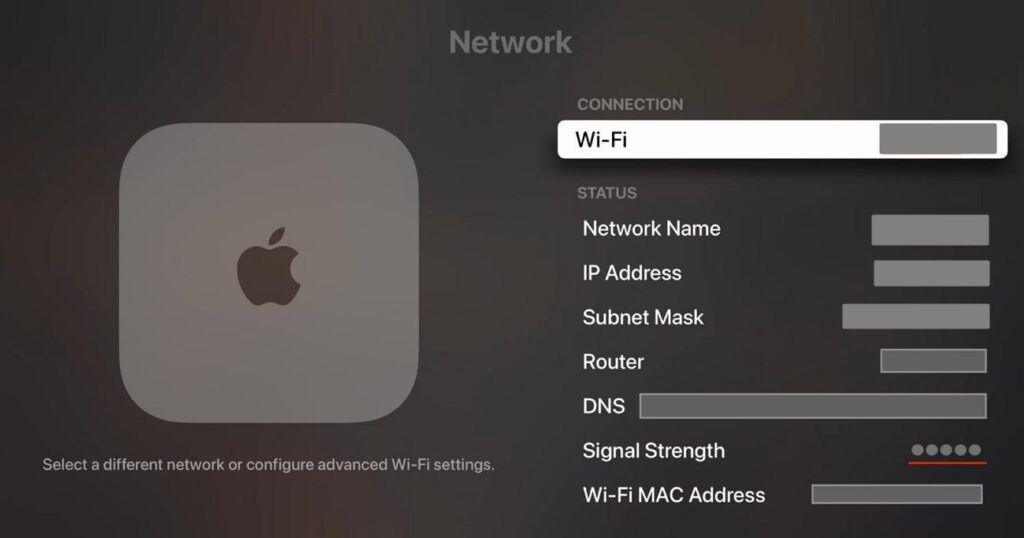
Para Apple TV
Instrucciones: Comience pulsando y manteniendo pulsado el “Botón TV” del mando a distancia para acceder a la pantalla del “Centro de control”. A continuación, vaya a la pestaña “Ajustes” y pulse el botón “Wi-Fi” para comprobar la configuración de red y asegurarse de que su televisor está conectado a la misma red Wi-Fi que su otro dispositivo Apple.
Después de conectar ambos dispositivos a la misma red Wi-Fi, es posible que siga teniendo problemas de red. Simplemente reiniciar su router Wi-Fi puede resolver este problema de conexión y permitirle reproducir su vídeo a través de AirPlay sin ningún problema.
Solución 2. Actualice todos sus dispositivos
Una vez que reconozca que el problema no se debe a la red, puede optar por actualizar la versión de todos sus dispositivos. Cuando actualice tanto el dispositivo receptor como el emisor a sus últimas versiones, esperamos que su problema se resuelva. Siga las instrucciones que se indican a continuación para actualizar todos sus dispositivos y ver audio y vídeo mientras utiliza la función AirPlay:
Para iPhone
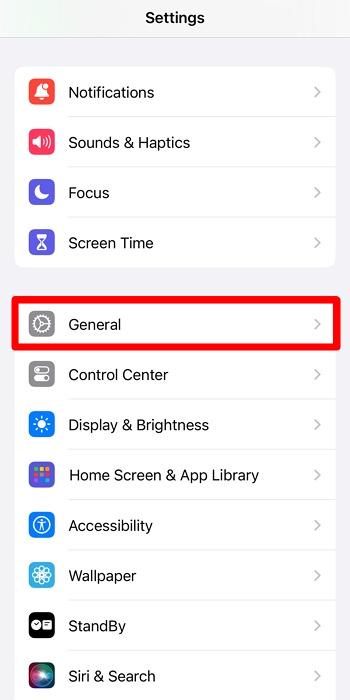
Paso 1. Comience este proceso de actualización de iOS entrando en la aplicación “Ajustes” de su dispositivo a través de la pantalla de inicio. Ahora, pulse la opción “General” de la tercera sección para entrar en otros ajustes.
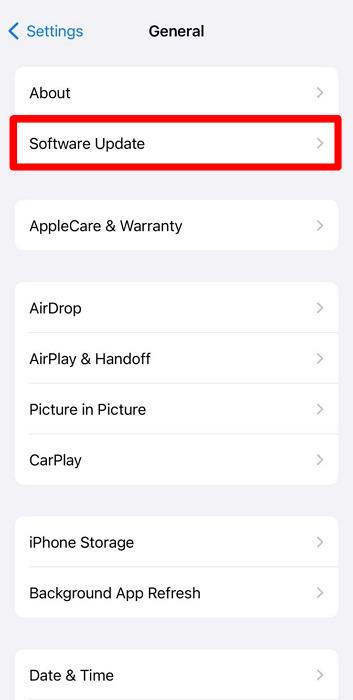
Paso 2. Una vez que acceda a los ajustes “General”, proceda a pulsar el botón “Actualización de software” para empezar a buscar la última versión de iOS.
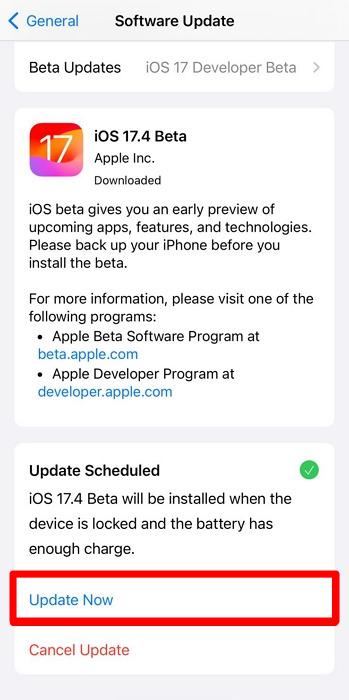
Paso 3. Por último, llegará a una nueva pantalla con la información de la actualización disponible. En esta pantalla, pulse el botón “Actualizar ahora/Instalar ahora” para pasar a la última versión de iOS y resolver el problema de AirPlay.
Para Mac
Paso 1. En primer lugar, debe hacer clic en el icono “Apple” en la parte superior izquierda de la pantalla para acceder a un menú desplegable. Desde aquí, pulse “Ajustes del sistema” para llegar a una nueva ventana desde donde necesita acceder a la pestaña “General”. A continuación, pulse el botón “Actualización de software” para proceder a resolver el problema de solo audio de AirPlay.
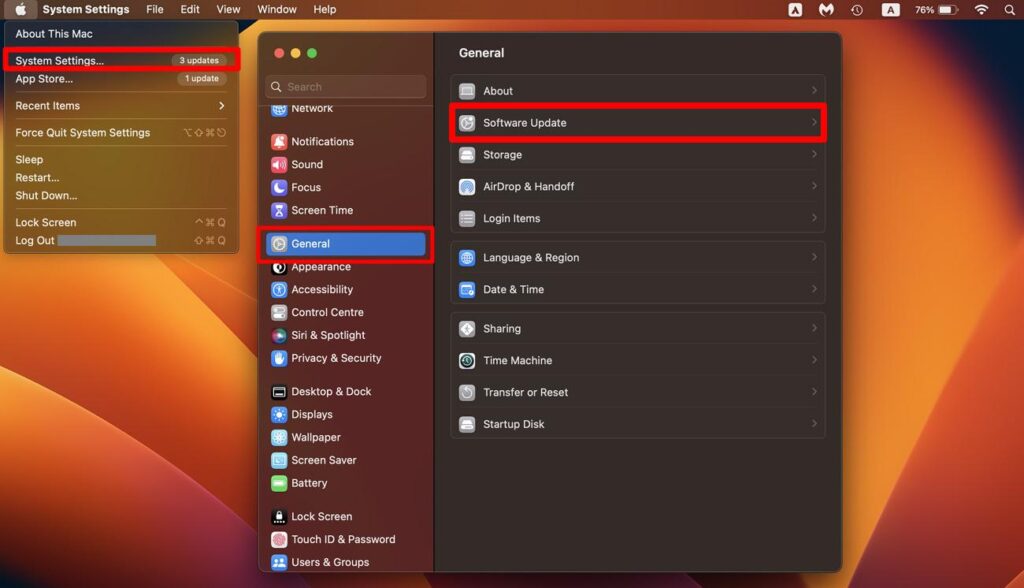
Paso 2. Después, llegará a una nueva pantalla con toda la información sobre la nueva actualización disponible. A continuación, haga clic en el botón “Actualizar ahora” para pasar a la última versión de macOS.

Actualice el firmware de su receptor AirPlay
Después de actualizar el dispositivo de proyección, los usuarios también deben actualizar el receptor para que AirPlay funcione sin interrupciones. Las siguientes instrucciones sencillas le ayudarán a actualizar la versión de su Apple TV en unos pocos clics.
Paso 1. Después de acceder a la ventana “Ajustes” de su televisor, vaya a los ajustes “Sistema” para continuar con este proceso. Ahora, pulse la opción “Actualización de software” para ver si hay alguna actualización disponible para su dispositivo receptor.
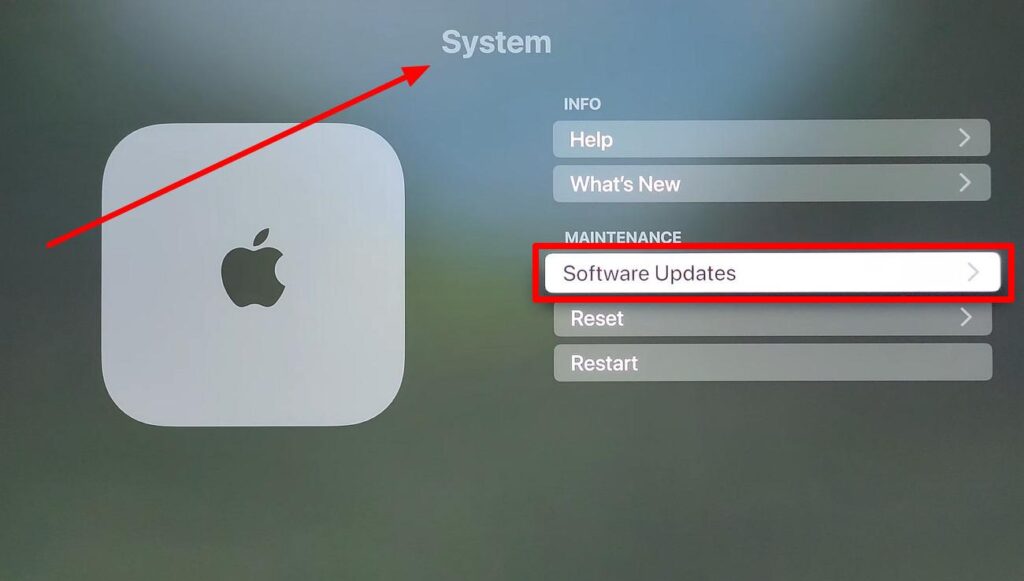
Paso 2. En la nueva ventana, pulse el botón “Actualizar software” para pasar a la última versión de su Apple TV correctamente. A continuación, simplemente descargue e instale la actualización en su dispositivo para solucionar el problema de “AirPlay solo reproduce audio”.

Solución 3. Compruebe los ajustes y restricciones de AirPlay
Los usuarios que tengan dificultades para obtener la salida deseada de la funcionalidad AirPlay deben optimizar los ajustes en el dispositivo receptor. Lo primero que debe hacer es asegurarse de que AirPlay está activado en el televisor deseado. Para ello, le recomendamos que siga los pasos que se explican a continuación para resolver el problema de “AirPlay solo reproduce audio”:
Paso 1. Comience el proceso accediendo a la ventana “Ajustes” de su televisor para mostrar las opciones. Ahora, pulse la opción “AirPlay y HomeKit” para llegar a una nueva pantalla con los ajustes relevantes.

Paso 2. Al entrar en estos ajustes, pulse el botón “AirPlay” para activarlo y establecer una conexión para una experiencia de reproducción de vídeo fluida.

Después de activar los ajustes de AirPlay en el receptor, también debe comprobar si hay alguna restricción en las funciones de duplicación y grabación de pantalla en el emisor. Para ello, los usuarios pueden acceder a los ajustes de “Tiempo de uso” en su dispositivo iOS para optimizar estos ajustes. Siga las instrucciones que se indican a continuación para eliminar todas las restricciones del dispositivo emisor y obtener una mejor experiencia de reproducción de vídeo:
Paso 1. Después de entrar en la aplicación “Ajustes”, pulse la opción “Tiempo de uso” para gestionar los ajustes de restricciones en su teléfono. Ahora, pulse el botón “Restricciones de contenido y privacidad” en la sección “Restricciones” para avanzar.
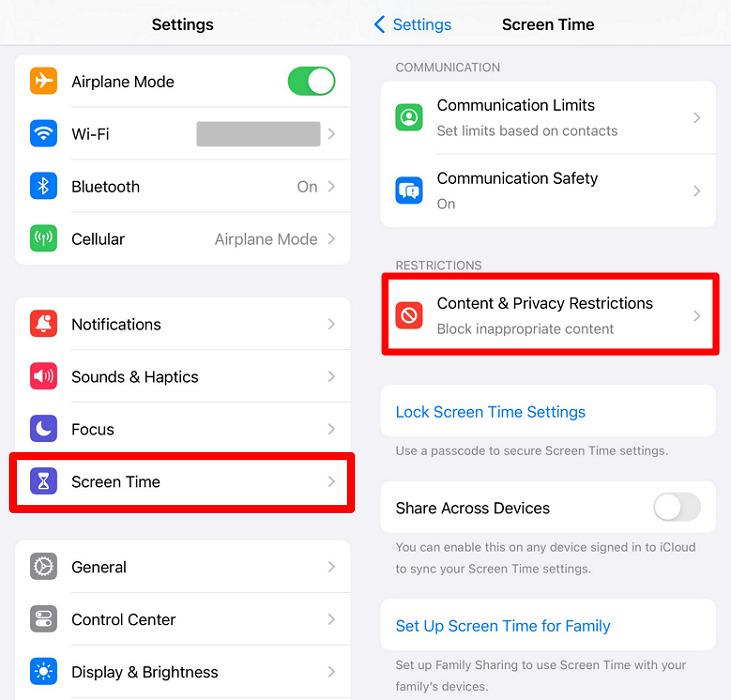
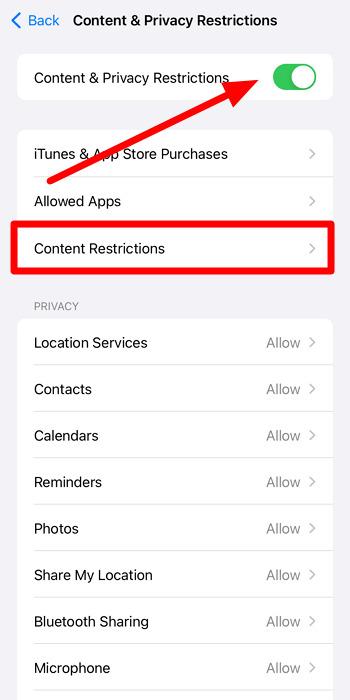
Paso 2. Ahora, compruebe si el interruptor “Restricciones de contenido y privacidad” está activado o desactivado y continúe con la siguiente instrucción si está activado. Pulse el botón “Restricciones de contenido” para permitir los permisos para AirPlay y Grabación en la siguiente pantalla.
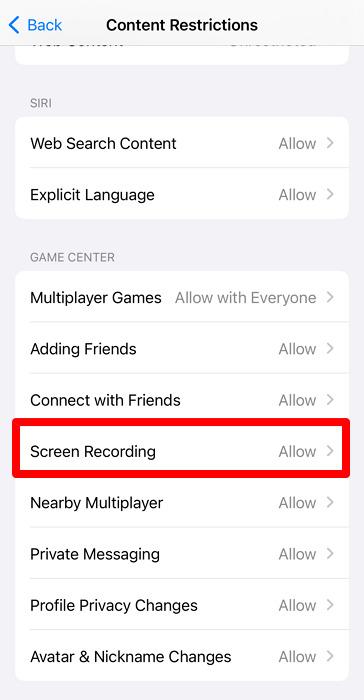
Paso 3. Al llegar a esta nueva ventana de ajustes, pulse el botón “Grabación de pantalla” y elija la opción “Permitir” para que su teléfono permita las funciones de AirPlay y duplicación de pantalla.
Solución 4. Reinicie los dispositivos
Reiniciar su dispositivo a veces puede eliminar los fallos temporales que causan el problema de “AirPlay solo reproduce audio”. Debe reiniciar tanto el dispositivo emisor como el receptor para solucionar los problemas a los que se enfrenta al reproducir vídeo a través de AirPlay. Las siguientes instrucciones sencillas le permitirán reiniciar diferentes dispositivos para solucionar este problema relacionado con el vídeo.
Para iPhone
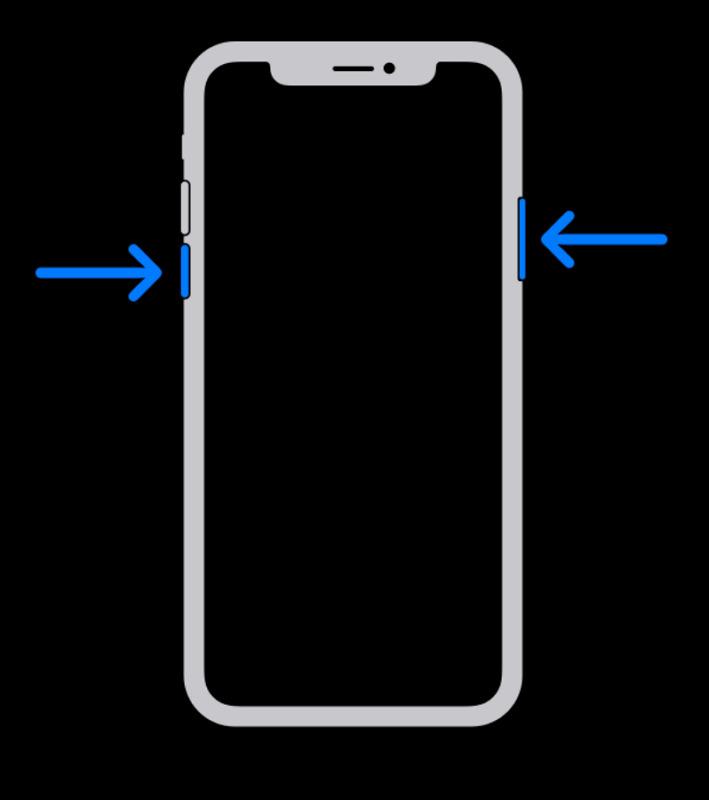
Paso 1. Comience el proceso de reinicio de su dispositivo iOS pulsando y manteniendo pulsados los botones “Bajar volumen” y “Lateral” al mismo tiempo. Debe seguir manteniendo pulsados estos dos botones hasta que aparezca la pantalla de apagado en su teléfono.
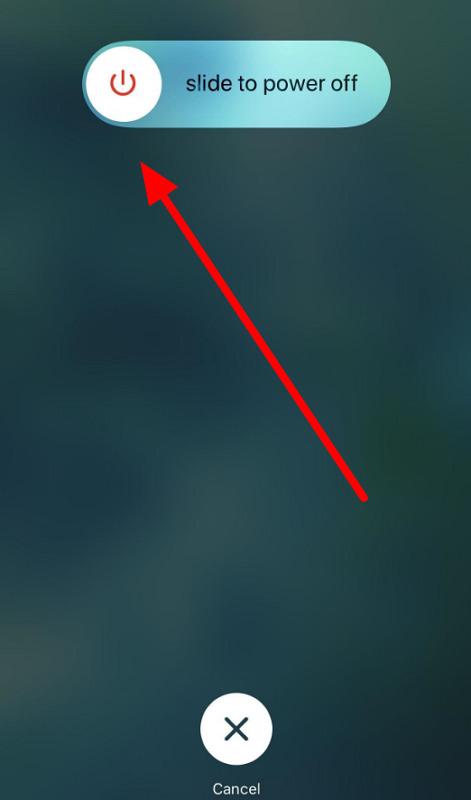
Paso 2. A continuación, simplemente desplace el control deslizante “Apagar” a la derecha de su pantalla para apagar su iDevice en un intento de resolver el problema.
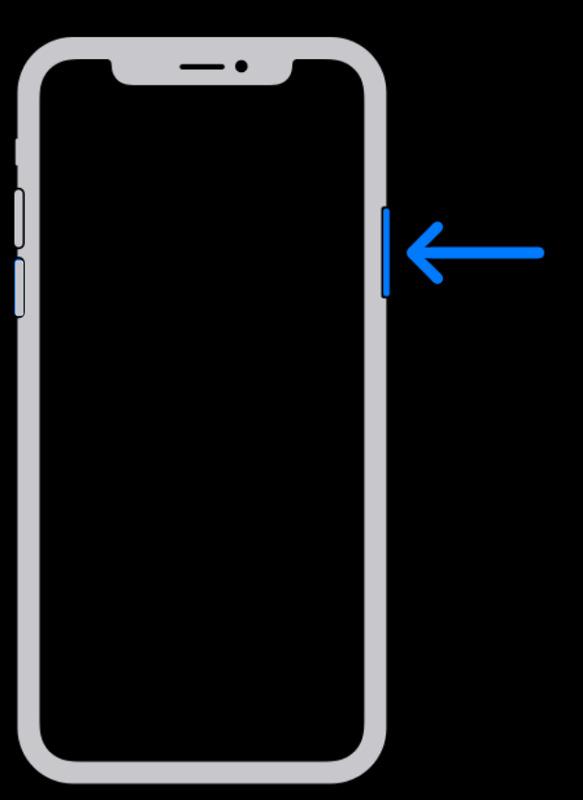
Paso 3. Una vez que el dispositivo esté apagado, pulse y mantenga pulsado el botón “Lateral” de su móvil hasta que aparezca el logotipo de Apple en su pantalla. Ahora, ha reiniciado con éxito su iPhone para eliminar los fallos temporales.
Para Mac
Paso 1. En su MacBook, pulse el icono “Apple” en la parte superior izquierda de su pantalla para acceder a los ajustes rápidos de su dispositivo. Desde aquí, haga clic en la opción “Reiniciar” para entrar en un cuadro de diálogo con más opciones de reinicio de Mac.

Paso 2. A continuación, tendrá la opción de volver a abrir las ventanas que están actualmente abiertas después de reiniciar el MacBook. Le recomendamos que desmarque esta opción antes de pulsar el botón “Reiniciar” para deshacerse de los fallos que causan los problemas con AirPlay.

Para el receptor AirPlay
Los usuarios deben reiniciar su dispositivo receptor para eliminar cualquier fallo temporal y agilizar la salida de AirPlay. Con la ayuda de los siguientes pasos fáciles de seguir, puede reiniciar su Apple TV o cualquier otro dispositivo compatible con AirPlay.
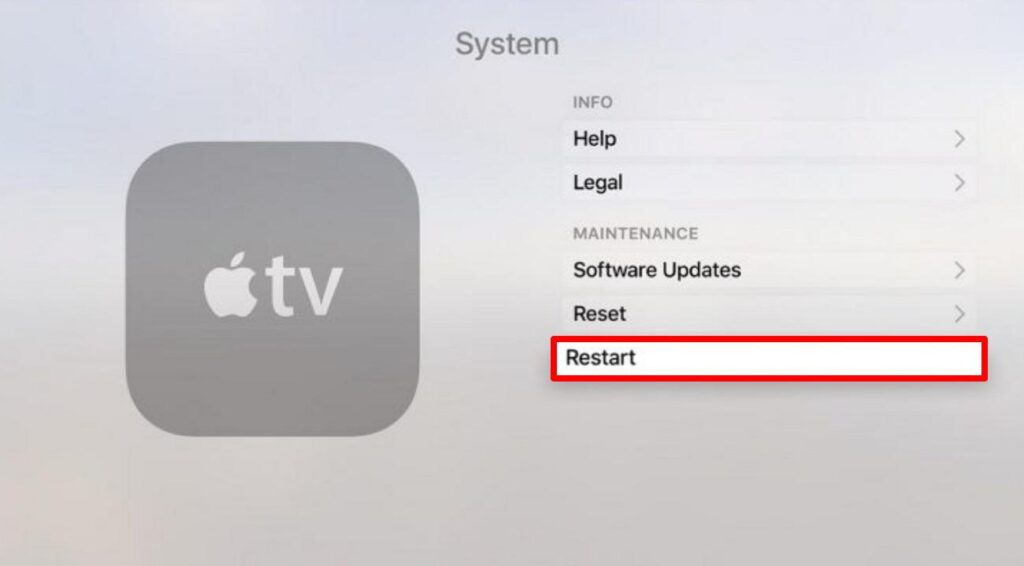
Instrucciones: En primer lugar, abra la aplicación “Ajustes” en su Apple TV y acceda a los ajustes “Sistema” desde las opciones disponibles. A continuación, pulse el botón “Reiniciar” de la sección “Mantenimiento” para reiniciar su televisor y activar el audio y el vídeo mientras utiliza AirPlay.
Solución 5. Compruebe la fuente de vídeo
Cuando ninguna de las soluciones mencionadas anteriormente funcione, debe centrarse en la fuente de vídeo para ver si el problema reside aquí. A veces, los proveedores de contenido utilizan la protección DRM para evitar que el contenido de vídeo se muestre a través de AirPlay. Al hacerlo, pueden evitar la copia y distribución no autorizadas de su contenido.
Por lo tanto, no hay nada que pueda hacer en este caso, ya que estas restricciones son implementadas permanentemente por los proveedores de contenido. Aparte de eso, puede haber un problema con cualquier aplicación o fuente de vídeo específica que esté utilizando para la transmisión de AirPlay.
Intente transmitir desde una aplicación o fuente visual diferente para determinar si el problema se debe al vídeo defectuoso. Si puede transmitir con éxito contenido de AirPlay desde una fuente diferente, obtendrá la confirmación de que el problema se debe al contenido original.
Solución 6. Ajuste la configuración del televisor
Una vez que resuelva el problema con la fuente de vídeo, proceda a asegurar una conexión segura entre su dispositivo Apple TV y la pantalla de su televisor. Para ello, compruebe que el cable HDMI está firmemente enchufado en el receptor AirPlay y en su televisor sin ningún extremo suelto.
A veces, esta conexión defectuosa resulta ser la razón de la transmisión irregular o nula de la señal. Una vez que haya confirmado la conexión HDMI, asegúrese de que su televisor está configurado en la fuente de entrada correcta para su receptor AirPlay.
La mayoría de las pantallas de televisión tienen múltiples fuentes de entrada, incluyendo HDMI 1, HDMI 2 y AV, para múltiples conexiones. Por lo tanto, tiene que asegurarse de que selecciona el puerto HDMI al que está conectado su dispositivo Apple TV. Los usuarios pueden alternar rápidamente entre las fuentes de entrada utilizando el mando a distancia de su televisor o el menú en pantalla.
Solución 7. Utilice la duplicación de AirPlay
Los usuarios también pueden utilizar la función de duplicación de pantalla para mostrar el contenido de su iPhone en la pantalla del Apple TV. Es una de las mejores soluciones cuando no consigue que la pantalla de vídeo funcione a través del modo AirPlay. Los siguientes pasos le ayudarán a duplicar la pantalla de su móvil en el dispositivo compatible con AirPlay deseado con unos pocos clics.
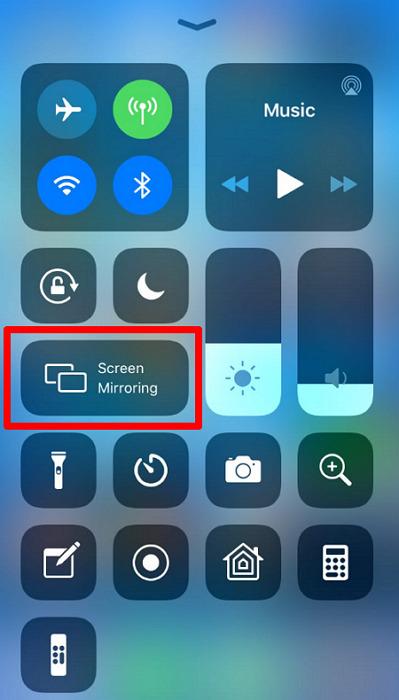
Paso 1. Después de conectar su dispositivo iOS a la misma red que su Apple TV, acceda a la pantalla del “Centro de control” en su teléfono. Para ello, puede optar por deslizar el dedo hacia abajo desde la esquina superior derecha de su teléfono más reciente. Sin embargo, los usuarios deben deslizar el dedo hacia arriba desde la parte inferior cuando utilicen el iPhone 8 o dispositivos anteriores. A continuación, pulse el botón “Duplicación de pantalla” de la opción disponible para continuar con este proceso.
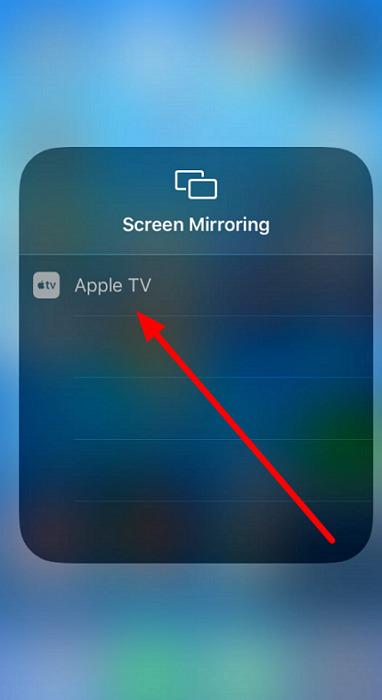
Paso 2. Ahora, llegará a los cuadros de diálogo de “Duplicación de pantalla” con la lista de dispositivos disponibles para la conexión. Por último, pulse en su receptor compatible con AirPlay deseado, como Apple TV, para compartir la pantalla de su móvil a través de la función de duplicación.
Solución 8. Restablezca de fábrica su Apple TV/receptor AirPlay
Una vez que haya probado todos los métodos para resolver el problema de “AirPlay solo reproduce audio”, considere la posibilidad de restablecer de fábrica su Apple TV. Sin embargo, todos los ajustes actuales se eliminarán de su receptor compatible con AirPlay después de realizar este restablecimiento. Vamos a repasar los pasos para restablecer su Apple TV para eliminar cualquier ajuste problemático que cause el problema con la salida de vídeo.
Paso 1. Comience este proceso de restablecimiento de fábrica accediendo a la aplicación “Ajustes” en su Apple TV. A continuación, entre en la ventana “Sistema” desde las opciones disponibles para eliminar todos los ajustes actuales.

Paso 2. En esta nueva pantalla, pulse el botón “Restablecer” de la sección “Mantenimiento” para acceder a la configuración y restablecer su receptor compatible con AirPlay.

Paso 3. A continuación, debe pulsar el botón “Restablecer y actualizar” para pasar a la última versión después de restablecer de fábrica su dispositivo. Una vez que pulse este botón, aparecerá una pantalla de confirmación antes de que comience el proceso de restablecimiento real.

Parte adicional. Grabe audio de nivel profesional con Hollyland Lark Max
Después de aprender acerca de todas las soluciones para resolver el problema de “AirPlay solo reproduce audio”, vamos a cambiar nuestra discusión hacia la mejor manera de capturar el sonido. Los micrófonos inalámbricos son los preferidos por la mayoría de los usuarios debido a su capacidad para grabar audio desde grandes rangos de transmisión. Uno de estos micrófonos es Hollyland Lark Max, que puede capturar audio con calidad de estudio con su tecnología MaxTimbre.
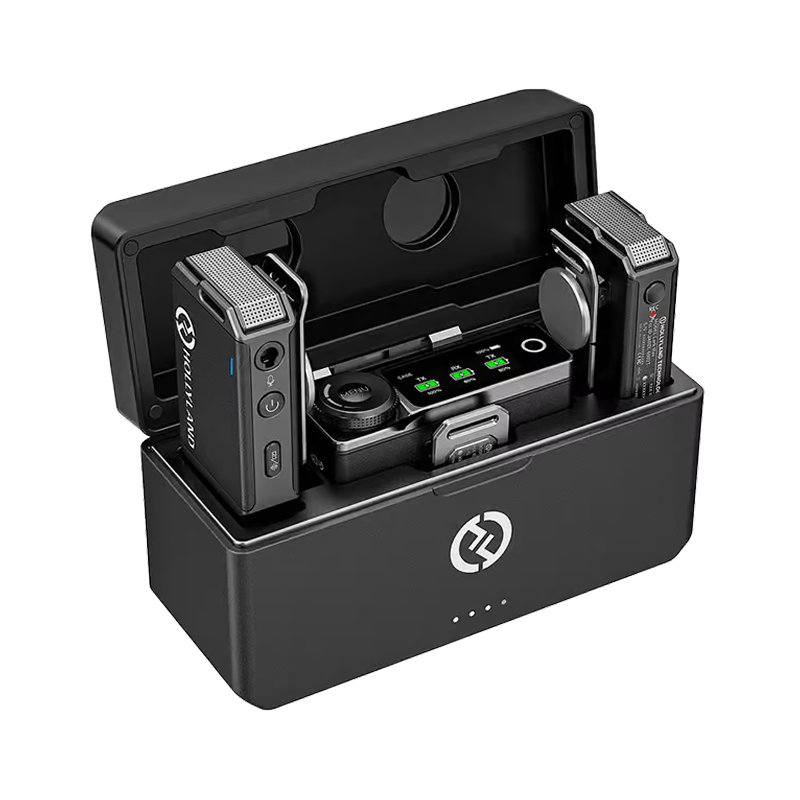
Hollyland LARK MAX - Professional Wireless Microphone
A professional wireless microphone system featuring studio-quality audio with advanced noise cancellation.
Key Features: Studio-Quality Audio | Magnetic Attachment | 8GB Internal Recording

Aparte de eso, los streamers pueden aprovechar este micrófono inalámbrico debido a su largo tiempo de batería para sesiones de grabación de contenido de audio sin fin. Con la ayuda de sus dos sistemas de transmisor y receptor, puede grabar a varias personas a la vez mientras graba podcasts en su iPhone. Teniendo en cuenta todas estas características, podemos decir que Hollyland Lark Max es la mejor opción para optimizar la forma en que captura el sonido.
Conclusión
A lo largo de este artículo, le hemos familiarizado con los mejores métodos para solucionar el problema de “AirPlay solo reproduce audio”. Puede utilizar cualquiera de estos métodos para resolver el problema y garantizar una salida de vídeo de alta calidad mientras utiliza la duplicación de AirPlay.
Además, ha aprendido sobre el micrófono inalámbrico más recomendado para capturar su audio para la creación de contenido. Hollyland Lark Max ofrecerá una salida con calidad de estudio sin ningún retraso o distorsión.
Preguntas frecuentes relacionadas con el problema de AirPlay solo reproduce audio
P1. ¿Por qué mi AirPlay no muestra vídeo?
La mayoría de los usuarios se enfrentan a este problema debido a la incompatibilidad de la red entre los dispositivos de envío y recepción. Además, es posible que su iPhone o dispositivo Apple TV no esté actualizado a la última versión para causar este problema. Además, puede haber un problema con la fuente de vídeo, lo que hace imposible que AirPlay transmita el vídeo.
P2. ¿Puede DRM afectar la transmisión de vídeo de AirPlay?
Sí, los vídeos restringidos por la configuración de DRM no se mostrarán en su dispositivo Apple TV utilizando la función AirPlay. Algunos creadores de contenido ponen estas limitaciones en sus vídeos para evitar que otros copien sus vídeos con derechos de autor. Además, no puede transmitir estos vídeos restringidos por DRM a través de ningún otro dispositivo.
P3. ¿Cómo actualizo el firmware de mi receptor AirPlay?
Los usuarios que deseen actualizar su receptor AirPlay, como Apple TV, pueden hacerlo entrando en la configuración de “Sistema” en el dispositivo. A continuación, pulse la opción “Actualización de software” para obtener acceso a la última actualización disponible para el sistema. Después, pulse el botón “Actualizar software” para instalar con éxito la nueva actualización en su dispositivo.
P4. ¿Qué hacer si la duplicación de AirPlay no funciona?
Puede probar varios métodos si no puede utilizar la duplicación de AirPlay en su Apple TV u otro dispositivo receptor. En primer lugar, debe asegurarse de que tanto el dispositivo emisor como el receptor estén conectados a la misma red Wi-Fi.
A continuación, intente actualizar y reiniciar ambos dispositivos para solucionar este problema con la función de duplicación de AirPlay. Si ninguna de las soluciones funciona, debe restablecer la configuración de fábrica del Apple TV u otro receptor compatible con AirPlay.
P5. ¿Cómo puedo comprobar si mi televisor es compatible con AirPlay?
Para comprobar la compatibilidad de su televisor con la función AirPlay, vaya al menú “Ajustes” y entre en los ajustes “Generales”. Verá la opción “Ajustes de Apple AirPlay” dentro de esta ventana recién aparecida si su televisor es compatible con esta función.
P6. ¿Es posible utilizar AirPlay en un televisor que no sea de Apple?
No, AirPlay se limita a los dispositivos Apple compatibles entre sí para actuar como emisor y receptor. Sin embargo, existen algunas formas de duplicar la pantalla en dispositivos que no son Apple TV, incluido el uso de HDMI para establecer una conexión. Aparte de eso, la mayoría de los televisores inteligentes del mercado utilizan la función Chromecast para mostrar el contenido de su teléfono en su televisor.
P7. ¿Por qué AirPlay se desconecta continuamente?
Hay varias razones por las que AirPlay se desconecta con bastante frecuencia. Una señal Wi-Fi deficiente puede ser la principal razón detrás de este problema, ya que una red sólida es esencial para un proceso de trabajo fluido. Los usuarios también pueden enfrentarse a este problema debido a un software o firmware obsoleto en ambos o en uno de los dispositivos. Además de estas causas comunes, se enfrentará a este problema debido a los bajos niveles de batería.
P8. ¿Pueden los ajustes de red afectar al rendimiento de AirPlay?
Verá el efecto adverso en el rendimiento de AirPlay debido a las malas condiciones de la red. Un ancho de banda insuficiente puede ralentizar la velocidad de transmisión de datos y provocar retrasos al mostrar vídeos a través de esta funcionalidad de duplicación de pantalla. Los usuarios pueden mejorar el rendimiento de AirPlay reiniciando su router Wi-Fi o desconectando la VPN para establecer una conexión adecuada.
P9. ¿Cómo activo AirPlay en mi iPhone?
Cuando desee que tanto el dispositivo receptor como el emisor se conecten automáticamente para la transmisión de AirPlay, vaya a la aplicación “Ajustes”. A continuación, pulse la opción “General” y seleccione la función “AirPlay & Handoff” para acceder a sus ajustes. Desde aquí, elija la opción “Automático” después de pulsar el botón “AirPlay automático” para completar este proceso.
P10. ¿Cuáles son las alternativas si no puedo resolver el problema de vídeo de AirPlay?
Los usuarios que no consigan solucionar el problema con la función AirPlay pueden cambiar a Chromecast para proyectar el contenido de su teléfono u ordenador a su televisor. Lo mejor de esta función es que es compatible con varios servicios y dispositivos de streaming. También puede optar por una opción con cable, incluido un cable HDMI, para conectar su dispositivo directamente a su Apple TV.