.png)
.png) English
English .png) Deutsch
Deutsch .png) Italiano
Italiano .png) 日本語
日本語 .png) Português
Português  Español
  简体中文
简体中文 
Les cinéphiles préfèrent généralement regarder leurs films favoris sur des écrans de télévision plutôt que sur de petits écrans mobiles. Pour cela, ils peuvent utiliser la fonction AirPlay pour dupliquer l’écran de leur iPhone vers un récepteur compatible AirPlay.
Cependant, vous pouvez rencontrer un problème où seul l’audio est diffusé sans la vidéo lorsque vous essayez de regarder des films sur grand écran. Cet article vous aidera donc à éliminer ce problème frustrant avec les meilleures solutions.
Solution 1. Vérifier votre connexion réseau
Avant d’essayer toute autre méthode, vous devez vous assurer que les appareils émetteur et récepteur sont connectés au même réseau. Vous devez connecter les deux appareils au même réseau Wi-Fi pour garantir le bon fonctionnement de la fonction AirPlay. Suivez les étapes ci-dessous pour vérifier les paramètres réseau sur tous les appareils impliqués dans l’établissement d’une connexion pour faire fonctionner AirPlay.
Pour iPhone
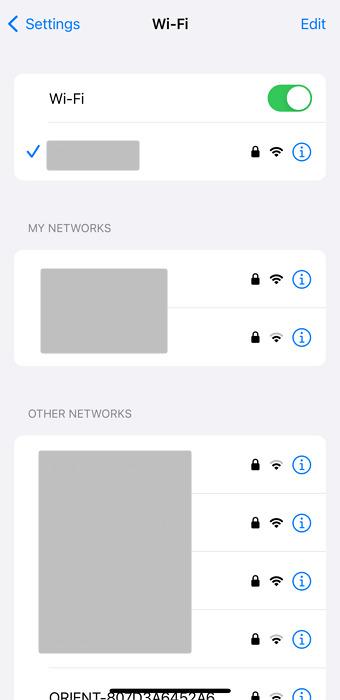
Instructions : Commencez le processus en ouvrant l’application « Réglages » sur votre appareil. Ensuite, ouvrez l’option « Wi-Fi » pour accéder aux paramètres réseau et les optimiser pour un fonctionnement fluide d’AirPlay. Ici, vous pouvez voir à quel réseau votre iPhone est connecté avant de vérifier les paramètres sur votre Apple TV.
Pour MacBook
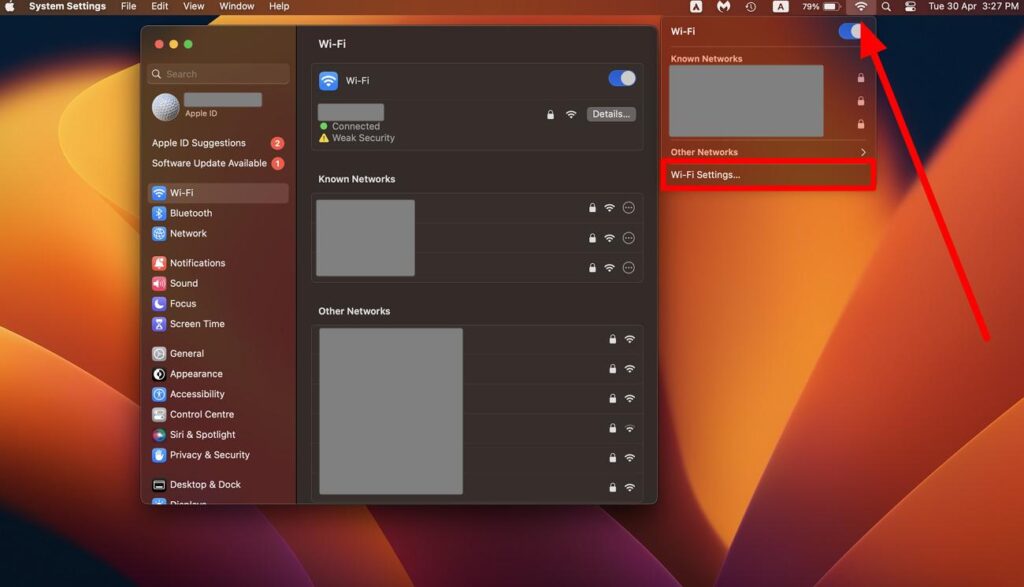
Instructions : Pour accéder aux paramètres réseau, cliquez sur l’icône « Wi-Fi » dans la barre d’outils supérieure de votre Mac. Ensuite, appuyez sur l’option « Paramètres Wi-Fi » dans le menu déroulant pour accéder à la fenêtre des paramètres. À partir de là, vous pouvez obtenir des informations sur les réseaux connectés et disponibles.
Pour Apple TV
Instructions : Commencez par appuyer et maintenir le « Bouton TV » sur la télécommande pour accéder à l’écran « Centre de contrôle ». Ensuite, allez dans l’onglet « Réglages » et appuyez sur le bouton « Wi-Fi » pour vérifier les paramètres réseau et vous assurer que votre TV est connectée au même Wi-Fi que votre autre appareil Apple.
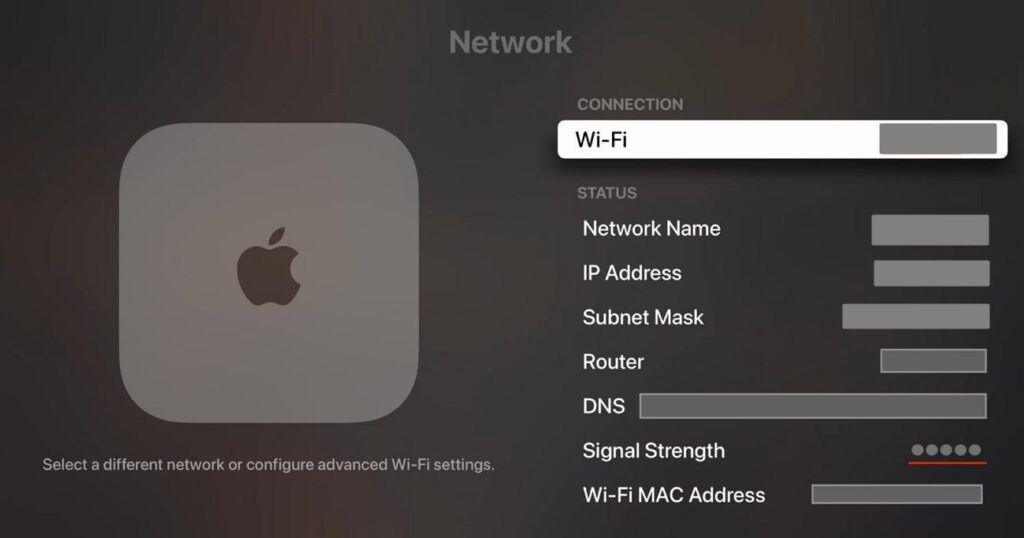
Après avoir connecté les deux appareils au même réseau Wi-Fi, vous pouvez encore rencontrer des problèmes de réseau. Le simple redémarrage de votre routeur Wi-Fi peut résoudre ce problème de connexion et vous permettre de lire votre vidéo via AirPlay sans problème.
Solution 2. Mettre à jour tous vos appareils
Si vous constatez que le problème n’est pas lié au réseau, vous pouvez choisir de mettre à niveau la version de tous vos appareils. Lorsque vous mettez à jour les appareils émetteur et récepteur vers leurs dernières versions, nous espérons que votre problème sera résolu. Suivez les étapes ci-dessous pour mettre à jour tous vos appareils afin de voir l’audio et la vidéo lors de l’utilisation de la fonction AirPlay :
Pour iPhone
Étape 1. Commencez ce processus de mise à jour iOS en accédant à l’application « Réglages » sur votre appareil depuis l’écran d’accueil. Maintenant, appuyez sur l’option « Général » dans la troisième section pour accéder aux autres paramètres.
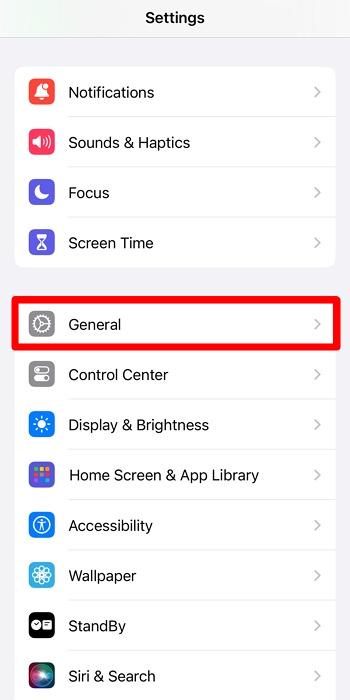
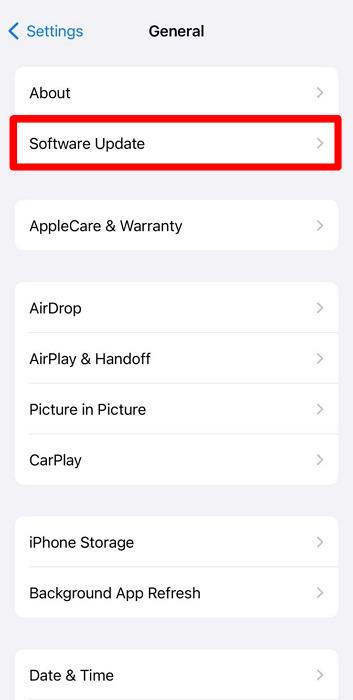
Étape 2. Après avoir accédé aux réglages « Général », appuyez sur le bouton « Mise à jour logicielle » pour commencer à rechercher la dernière version iOS.
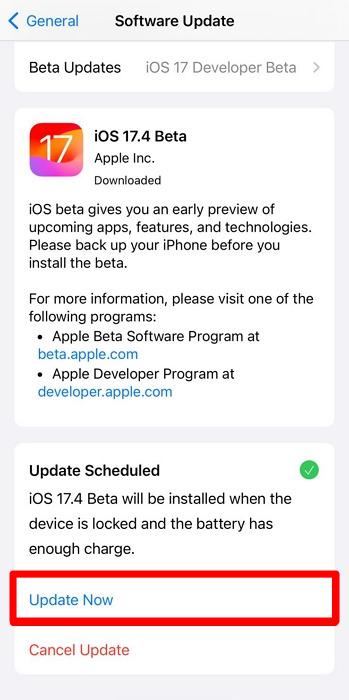
Étape 3. Enfin, vous accéderez à un nouvel écran avec les informations de mise à jour disponibles. Sur cet écran, appuyez sur le bouton « Mettre à jour maintenant/Installer maintenant » pour passer à la dernière version iOS afin de résoudre le problème AirPlay.
Pour Mac
Étape 1. Tout d’abord, vous devez cliquer sur l’icône « Apple » en haut à gauche de votre écran pour accéder à un menu déroulant. À partir de là, appuyez sur « Réglages système » pour atteindre une nouvelle fenêtre d’où vous devez accéder à l’onglet « Général ». Ensuite, appuyez sur le bouton « Mise à jour logicielle » pour procéder à la résolution du problème audio uniquement d’AirPlay.
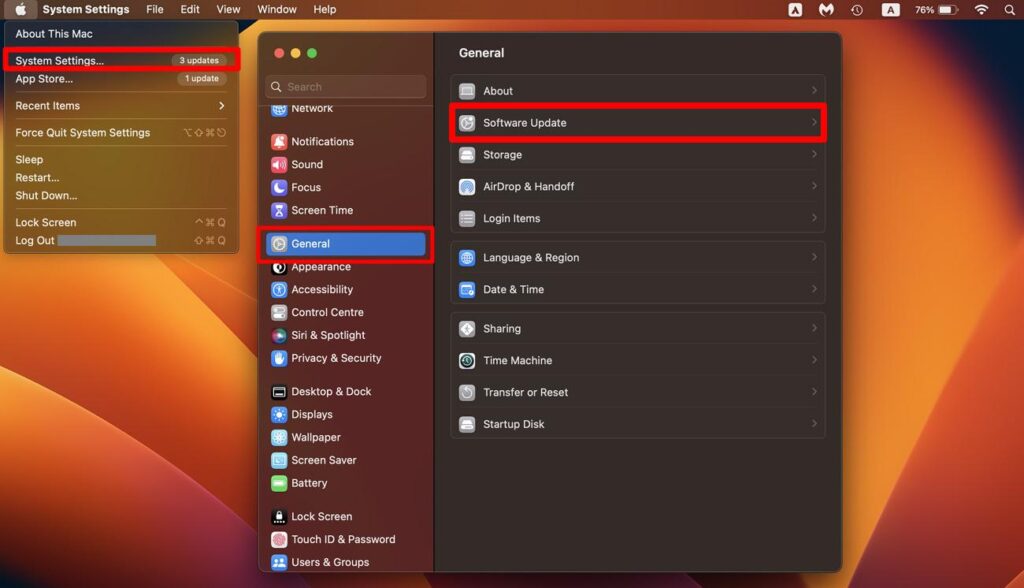
Étape 2. Ensuite, vous accéderez à un nouvel écran avec toutes les informations sur la nouvelle mise à jour disponible. Cliquez ensuite sur le bouton « Mettre à niveau maintenant » pour passer à la dernière version de macOS.

Mettre à jour le firmware de votre récepteur AirPlay
Après avoir mis à jour l’appareil de projection, les utilisateurs doivent également mettre à jour le récepteur pour faire fonctionner AirPlay sans interruptions. Les instructions simples suivantes vous aideront à mettre à niveau la version de votre Apple TV en quelques clics.
Étape 1. Après avoir accédé à la fenêtre « Réglages » sur votre TV, allez dans les réglages « Système » pour poursuivre ce processus. Maintenant, appuyez sur l’option « Mise à jour logicielle » pour voir si des mises à jour sont disponibles pour votre appareil récepteur.
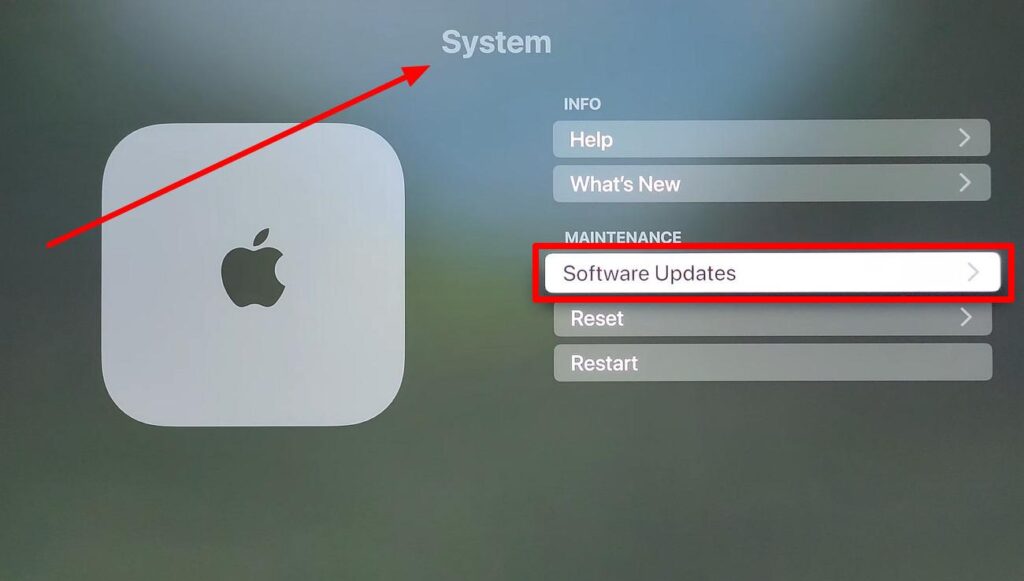
Étape 2. Dans la nouvelle fenêtre, appuyez sur le bouton « Mettre à jour le logiciel » pour passer avec succès à la dernière version sur votre Apple TV. Ensuite, téléchargez et installez simplement la mise à jour sur votre appareil pour résoudre le problème « AirPlay ne diffuse que l’audio ».

Solution 3. Vérifier les paramètres et restrictions AirPlay
Les utilisateurs rencontrant des difficultés pour obtenir la sortie souhaitée de la fonctionnalité AirPlay doivent optimiser les paramètres sur l’appareil récepteur. La première chose à faire est de s’assurer qu’AirPlay est activé sur votre TV. Pour ce faire, nous vous recommandons de suivre les étapes expliquées ci-dessous pour résoudre le problème « AirPlay ne diffuse que l’audio » :
Étape 1. Commencez le processus en accédant à la fenêtre « Réglages » sur votre TV pour révéler les options. Maintenant, appuyez sur l’option « AirPlay et HomeKit » pour atteindre un nouvel écran avec les paramètres pertinents.

Étape 2. En entrant dans ces paramètres, appuyez sur le bouton « AirPlay » pour l’activer afin d’établir une connexion pour une expérience de lecture vidéo fluide.

Après avoir activé les paramètres AirPlay dans le récepteur, vous devez également vérifier s’il existe des restrictions sur les fonctionnalités de duplication d’écran et d’enregistrement dans l’émetteur. Pour cela, les utilisateurs peuvent accéder aux paramètres « Temps d’écran » sur leur appareil iOS pour optimiser ces paramètres. Suivez les étapes ci-dessous pour supprimer toute restriction de l’appareil émetteur pour une meilleure expérience de lecture vidéo :
Étape 1. Après être entré dans l’application « Réglages », appuyez sur l’option « Temps d’écran » pour gérer les paramètres de restrictions sur votre téléphone. Maintenant, appuyez sur le bouton « Restrictions de contenu et confidentialité » sous la section « Restrictions » pour avancer.
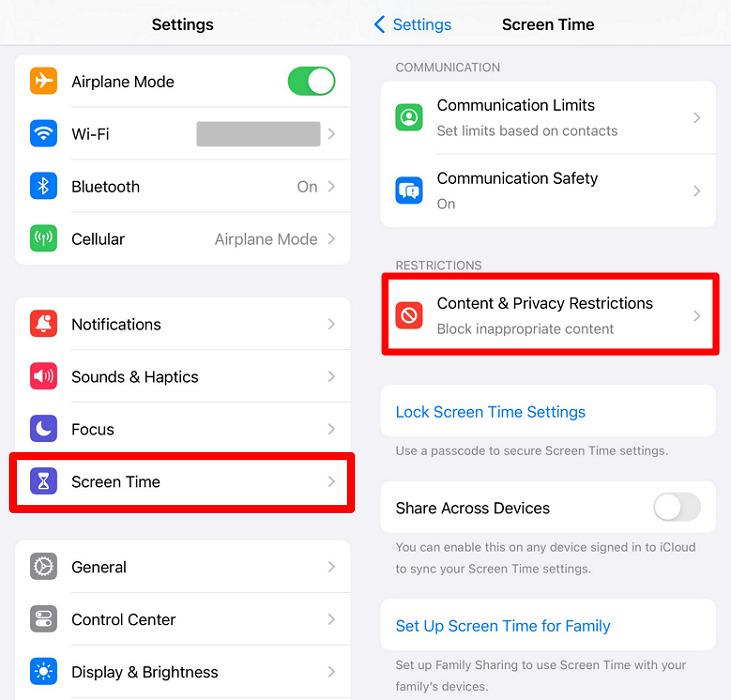
Étape 2. Maintenant, vérifiez si le commutateur « Restrictions de contenu et confidentialité » est activé ou désactivé et passez à l’instruction suivante s’il est activé. Appuyez sur le bouton « Restrictions de contenu » pour autoriser les permissions pour AirPlay et l’enregistrement sur l’écran suivant.
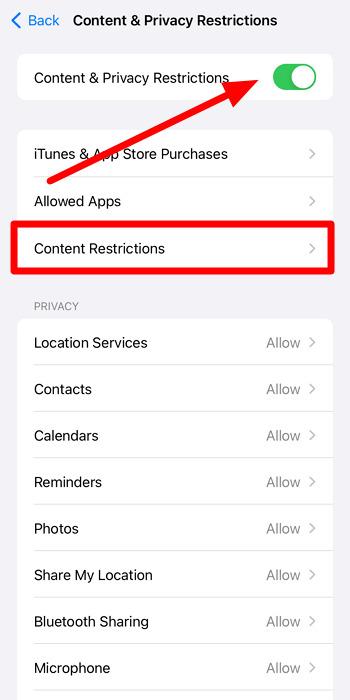
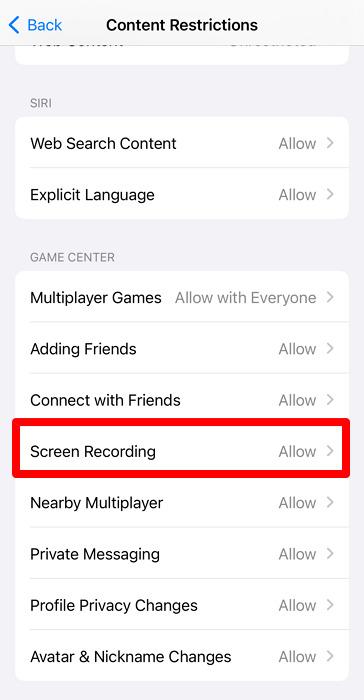
Étape 3. En atteignant cette nouvelle fenêtre de paramètres, appuyez sur le bouton « Enregistrement d’écran » et choisissez l’option « Autoriser » pour permettre à votre téléphone d’autoriser les fonctionnalités AirPlay et de duplication d’écran.
Solution 4. Redémarrer les appareils
Redémarrer votre appareil peut parfois supprimer les problèmes temporaires qui causent le problème « AirPlay ne diffuse que l’audio ». Vous devez redémarrer à la fois l’appareil émetteur et le récepteur pour résoudre les problèmes que vous rencontrez lors de la lecture vidéo via AirPlay. Les instructions simples suivantes vous permettront de redémarrer différents appareils pour résoudre ce problème lié à la vidéo.
Pour iPhone
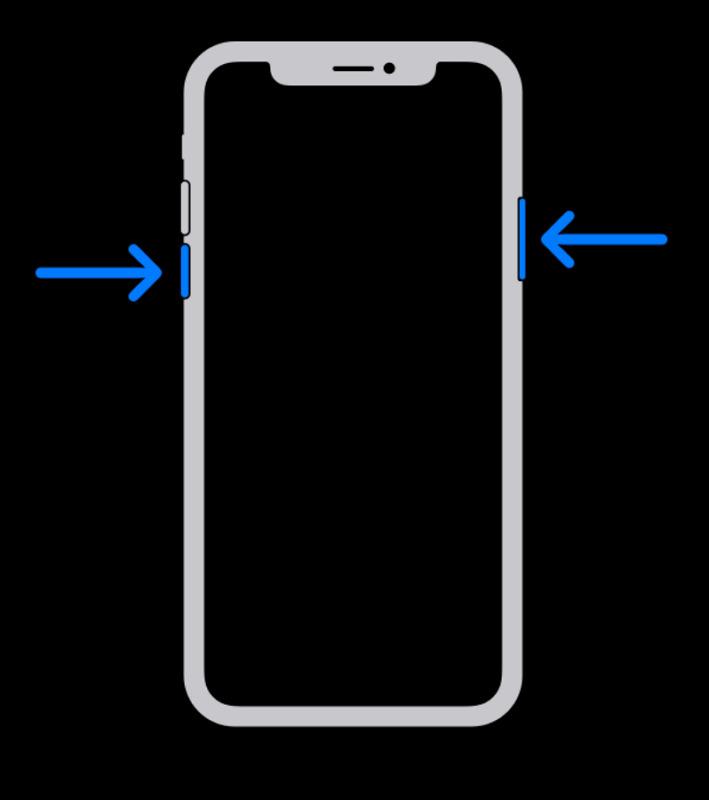
Étape 1. Commencez le processus de redémarrage de votre appareil iOS en appuyant et maintenant simultanément les boutons « Volume bas » et « Latéral ». Vous devez continuer à maintenir ces deux boutons jusqu’à ce que l’écran d’arrêt apparaisse sur votre téléphone.
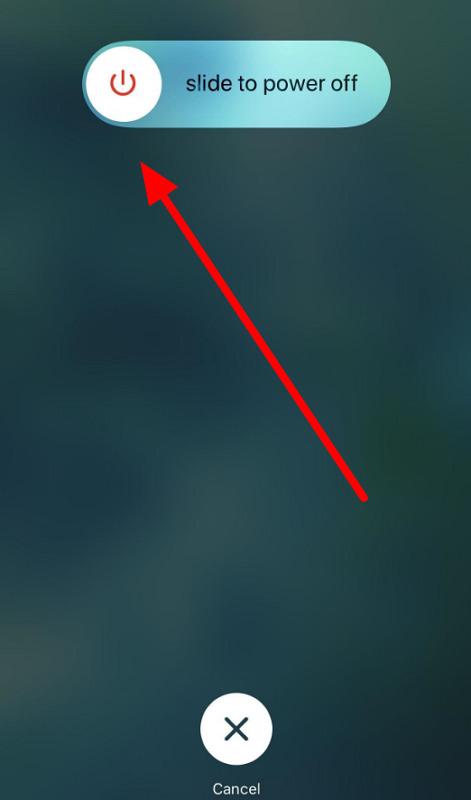
Étape 2. Ensuite, faites simplement glisser le curseur « Éteindre » vers la droite de votre écran pour éteindre votre appareil iOS dans une tentative de résoudre le problème.
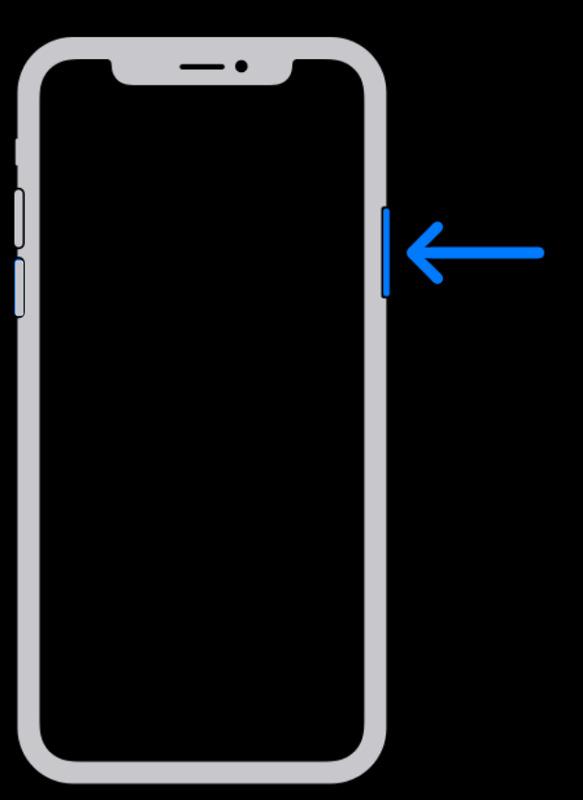
Étape 3. Une fois l’appareil éteint, appuyez et maintenez le bouton « Latéral » sur votre mobile jusqu’à ce que le logo Apple apparaisse sur votre écran. Maintenant, vous avez réussi à redémarrer votre iPhone pour supprimer les problèmes temporaires.
Pour Mac
Étape 1. Sur votre MacBook, appuyez sur l’icône « Apple » en haut à gauche de votre écran pour accéder aux paramètres rapides de votre appareil. À partir de là, cliquez sur l’option « Redémarrer » pour accéder à une boîte de dialogue avec d’autres options de redémarrage Mac.

Étape 2. Ensuite, vous aurez l’option de rouvrir les fenêtres actuellement ouvertes après le redémarrage du MacBook. Nous vous recommandons de décocher cette option avant d’appuyer sur le bouton « Redémarrer » pour vous débarrasser des problèmes causant les problèmes avec AirPlay.

Pour le récepteur AirPlay
Les utilisateurs doivent redémarrer leur appareil récepteur pour supprimer tout problème temporaire et rationaliser la sortie AirPlay. À l’aide des étapes simples suivantes, vous pouvez redémarrer votre Apple TV ou tout autre appareil compatible AirPlay.
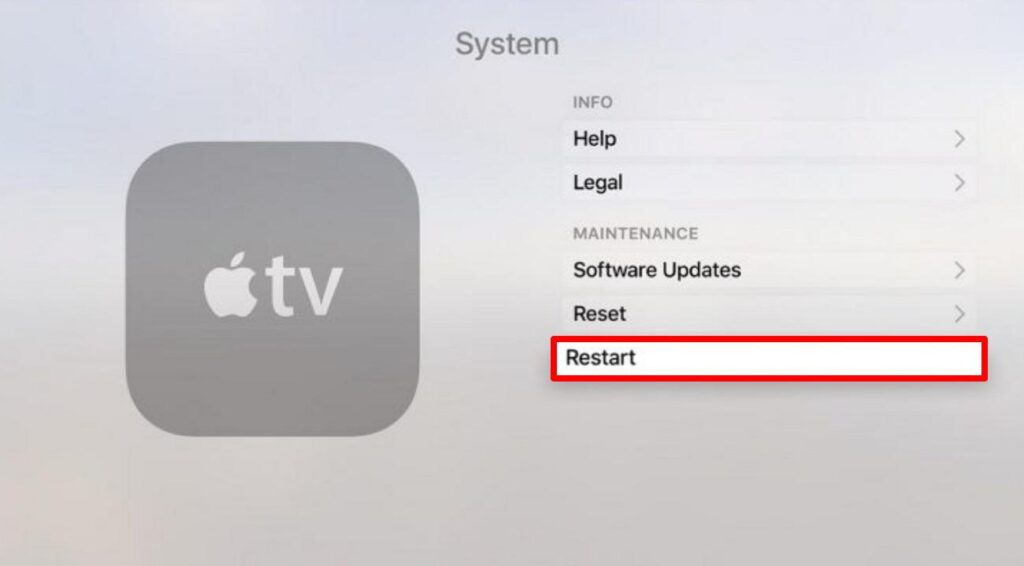
Instructions : Tout d’abord, ouvrez l’application « Réglages » sur votre Apple TV et accédez aux paramètres « Système » parmi les options disponibles. Ensuite, appuyez sur le bouton « Redémarrer » dans la section « Maintenance » pour redémarrer votre TV et activer l’audio et la vidéo lors de l’utilisation d’AirPlay.
Solution 5. Vérifier la source vidéo
Lorsqu’aucune des solutions mentionnées ci-dessus ne fonctionne, vous devez concentrer votre attention sur la source vidéo pour voir si le problème se trouve ici. Parfois, les fournisseurs de contenu utilisent la protection DRM pour empêcher l’affichage du contenu vidéo via AirPlay. Ce faisant, ils peuvent éviter la copie et la distribution non autorisées de leur contenu.
Par conséquent, il n’y a rien que vous puissiez faire dans ce cas, car ces restrictions sont définitivement mises en place par les fournisseurs de contenu. En dehors de cela, il peut y avoir un problème avec une application spécifique ou une source vidéo que vous utilisez pour la diffusion AirPlay.
Essayez de diffuser à partir d’une application ou d’une source visuelle différente pour déterminer si le problème est dû à la vidéo défectueuse. Si vous parvenez à diffuser avec succès du contenu à partir d’une source différente, vous aurez la confirmation que le problème est dû au contenu original.
Solution 6. Ajuster les paramètres TV
Une fois que vous avez résolu le problème avec la source vidéo, assurez-vous d’avoir une connexion sécurisée entre votre Apple TV et votre écran d’affichage. Pour cela, vérifiez que le câble HDMI est fermement branché dans le récepteur AirPlay et votre TV sans extrémités lâches.
Parfois, cette connexion défectueuse s’avère être la raison d’une transmission de signal irrégulière ou inexistante. Une fois que vous avez confirmé la connexion HDMI, assurez-vous que votre TV est réglée sur la bonne source d’entrée pour votre récepteur AirPlay.
La plupart des écrans TV disposent de plusieurs sources d’entrée, notamment HDMI 1, HDMI 2 et AV, pour plusieurs connexions. Vous devez donc vous assurer de sélectionner le port HDMI auquel votre Apple TV est connectée. Les utilisateurs peuvent rapidement parcourir les sources d’entrée à l’aide de la télécommande de leur TV ou du menu à l’écran.
Solution 7. Utiliser la duplication d’écran AirPlay
Les utilisateurs peuvent également utiliser la fonction de duplication d’écran pour afficher le contenu de leur iPhone sur l’écran Apple TV. C’est l’une des meilleures solutions lorsque vous ne parvenez pas à faire fonctionner l’affichage vidéo via le mode AirPlay. Les étapes suivantes vous aideront à dupliquer l’écran de votre mobile sur l’appareil compatible AirPlay souhaité en quelques clics.
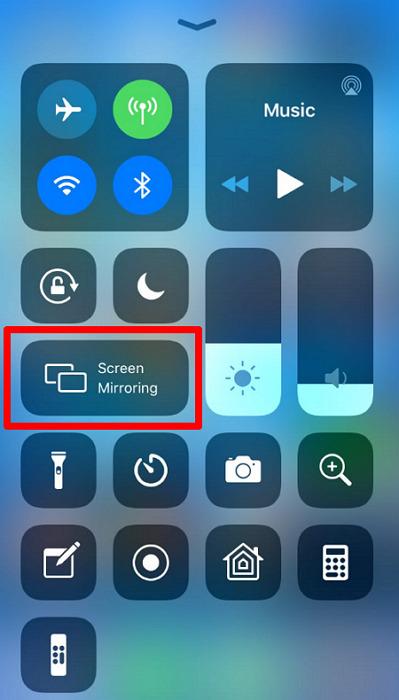
Étape 1. Après avoir connecté votre appareil iOS au même réseau que votre Apple TV, accédez à l’écran « Centre de contrôle » sur votre téléphone. Pour cela, vous pouvez choisir de glisser vers le bas depuis le coin supérieur droit de votre nouveau téléphone. Cependant, les utilisateurs doivent glisser vers le haut depuis le bas en utilisant l’iPhone 8 ou les appareils plus anciens. Ensuite, appuyez sur le bouton « Recopie d’écran » parmi les options disponibles pour continuer ce processus.
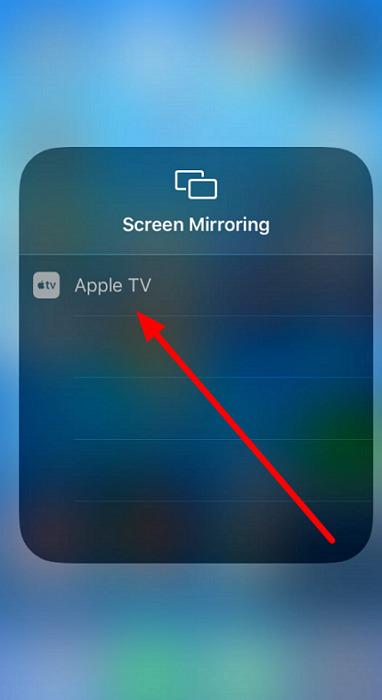
Étape 2. Maintenant, vous accéderez aux boîtes de dialogue « Recopie d’écran » avec la liste des appareils disponibles pour la connexion. Enfin, appuyez sur votre récepteur compatible AirPlay souhaité, comme Apple TV, pour partager l’écran de votre mobile via la fonction de duplication.
Solution 8. Réinitialiser votre Apple TV/récepteur AirPlay
Une fois que vous avez essayé toutes les méthodes pour résoudre le problème « AirPlay ne diffuse que l’audio », envisagez de réinitialiser votre Apple TV. Cependant, tous les paramètres actuels seront supprimés de votre récepteur compatible AirPlay après cette réinitialisation. Passons en revue les étapes pour réinitialiser votre Apple TV afin de supprimer tous les paramètres problématiques causant le problème avec la sortie vidéo.
Étape 1. Commencez ce processus de réinitialisation d’usine en accédant à l’application « Réglages » sur votre Apple TV. Ensuite, entrez dans la fenêtre « Système » parmi les options disponibles pour supprimer tous les paramètres actuels.

Étape 2. Sur ce nouvel écran, appuyez sur le bouton « Réinitialiser » dans la section « Maintenance » pour accéder aux paramètres et réinitialiser votre récepteur compatible AirPlay.

Étape 3. Ensuite, vous devez appuyer sur le bouton « Réinitialiser et mettre à jour » pour passer à la dernière version après la réinitialisation d’usine de votre appareil. Une fois que vous appuyez sur ce bouton, un écran de confirmation apparaîtra avant que le processus de réinitialisation ne commence.

Bonus. Enregistrer un audio de niveau professionnel avec Hollyland Lark Max
Après avoir appris toutes les solutions pour résoudre le problème « AirPlay ne diffuse que l’audio », passons à la meilleure façon de capturer le son. Les microphones sans fil sont préférés par la plupart des utilisateurs en raison de leur capacité à enregistrer l’audio sur de grandes portées de transmission. L’un de ces micros est le Hollyland Lark Max, qui peut capturer un audio de qualité studio avec sa technologie MaxTimbre.
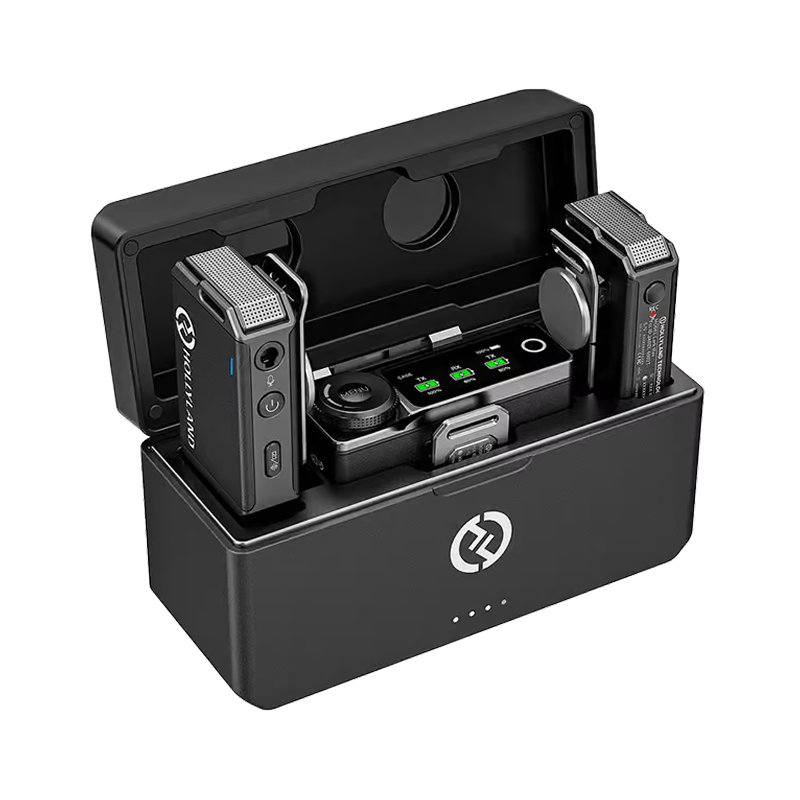


En outre, les streamers peuvent profiter de ce microphone sans fil grâce à sa longue autonomie pour des sessions d’enregistrement audio sans fin. Grâce à ses deux systèmes émetteur et récepteur, vous pouvez enregistrer plusieurs personnes en même temps lors de l’enregistrement de podcasts sur votre iPhone. Compte tenu de toutes ces fonctionnalités, nous pouvons dire que Hollyland Lark Max est la meilleure option disponible pour optimiser votre façon de capturer le son.
Conclusion
Tout au long de cet article, nous vous avons familiarisé avec les meilleures méthodes pour résoudre le problème « AirPlay ne diffuse que l’audio ». Vous pouvez utiliser n’importe laquelle de ces méthodes pour résoudre le problème et assurer une sortie vidéo de haute qualité lors de l’utilisation de la duplication AirPlay.
De plus, vous avez appris à connaître le microphone sans fil le plus recommandé pour capturer votre audio pour la création de contenu. Hollyland Lark Max délivrera une sortie de qualité studio sans aucun décalage ni distorsion.
FAQ liées au problème AirPlay ne diffuse que l’audio
Q1. Pourquoi mon AirPlay n’affiche-t-il pas la vidéo ?
La plupart des utilisateurs rencontrent ce problème en raison de l’incompatibilité réseau entre les appareils émetteur et récepteur. De plus, il est possible que votre iPhone ou votre Apple TV ne soit pas mis à jour vers la dernière version, ce qui cause ce problème. En outre, il peut y avoir un problème avec la source vidéo, ce qui rend impossible la diffusion de la vidéo via AirPlay.
Q2. Le DRM peut-il affecter la diffusion vidéo AirPlay ?
Oui, les vidéos restreintes par les paramètres DRM ne seront pas affichées sur votre Apple TV via la fonction AirPlay. Certains créateurs de contenu placent ces limitations sur leurs vidéos pour empêcher d’autres personnes de copier leurs vidéos protégées par des droits d’auteur. De plus, vous ne pouvez pas diffuser ces vidéos restreintes par DRM via un autre appareil.
Q3. Comment mettre à jour le firmware de mon récepteur AirPlay ?
Les utilisateurs souhaitant mettre à jour leur récepteur AirPlay, comme Apple TV, peuvent le faire en accédant aux paramètres « Système » sur l’appareil. Ensuite, appuyez sur l’option « Mise à jour logicielle » pour accéder à la dernière mise à jour disponible pour le système. Ensuite, appuyez sur le bouton « Mettre à jour le logiciel » pour installer avec succès la nouvelle mise à jour sur votre appareil.
Q4. Que faire si la duplication d’écran AirPlay ne fonctionne pas ?
Si vous ne pouvez pas utiliser la mise en miroir AirPlay sur votre Apple TV ou un autre appareil récepteur, vous pouvez essayer différentes méthodes. Tout d’abord, vous devez vous assurer que l’appareil émetteur et le récepteur sont connectés au même réseau Wi-Fi.
Ensuite, essayez de mettre à jour et de redémarrer les deux appareils pour résoudre ce problème avec la fonction de mise en miroir AirPlay. Si aucune solution ne fonctionne, vous devez effectuer une réinitialisation d’usine de l’Apple TV ou de tout autre récepteur compatible AirPlay.
Q5. Comment puis-je vérifier si ma TV est compatible AirPlay ?
Pour vérifier la compatibilité de votre TV avec la fonction AirPlay, accédez au menu « Paramètres » et entrez dans les paramètres « Général ». Si votre TV prend en charge cette fonction, vous verrez l’option « Paramètres Apple AirPlay » dans cette nouvelle fenêtre.
Q6. Est-il possible d’utiliser AirPlay sur une TV non-Apple ?
Non, AirPlay est limité aux appareils Apple compatibles entre eux pour agir comme émetteur et récepteur. Cependant, il existe d’autres moyens de mettre en miroir votre écran sur des appareils non-Apple TV, notamment en utilisant une connexion HDMI. Par ailleurs, la plupart des smart TV du marché utilisent la fonction Chromecast pour afficher le contenu de leur téléphone sur leur téléviseur.
Q7. Pourquoi AirPlay se déconnecte-t-il fréquemment ?
Il existe plusieurs raisons qui peuvent causer la déconnexion fréquente d’AirPlay. Un signal Wi-Fi faible peut être la principale cause de ce problème, car un réseau puissant est essentiel pour un fonctionnement fluide. Les utilisateurs peuvent également rencontrer ce problème en raison de logiciels ou de micrologiciels obsolètes sur l’un ou les deux appareils. En plus de ces causes courantes, vous rencontrerez ce problème en cas de niveau de batterie faible.
Q8. Les paramètres réseau peuvent-ils affecter les performances d’AirPlay ?
Vous constaterez des effets négatifs sur les performances d’AirPlay en raison de mauvaises conditions réseau. Une bande passante insuffisante peut ralentir la vitesse de transmission des données et causer des retards lors de l’affichage des vidéos via cette fonctionnalité de mise en miroir. Les utilisateurs peuvent améliorer les performances d’AirPlay en redémarrant leur routeur Wi-Fi ou en déconnectant le VPN pour établir une connexion appropriée.
Q9. Comment activer AirPlay sur mon iPhone ?
Pour que l’appareil récepteur et l’émetteur se connectent automatiquement pour la transmission AirPlay, accédez à l’application « Réglages ». Ensuite, appuyez sur l’option « Général » et sélectionnez la fonction « AirPlay et Handoff » pour accéder à ses paramètres. À partir de là, choisissez l’option « Automatique » après avoir appuyé sur le bouton « AirPlay automatique » pour terminer ce processus.
Q10. Quelles sont les alternatives si je ne peux pas résoudre le problème vidéo AirPlay ?
Les utilisateurs qui ne parviennent pas à résoudre le problème avec la fonction AirPlay peuvent passer à Chromecast pour projeter le contenu de leur téléphone ou ordinateur sur leur TV. Le meilleur aspect de cette fonction est sa compatibilité avec divers services de streaming et appareils. Vous pouvez également opter pour une option filaire, notamment un câble HDMI, pour connecter directement votre appareil à votre Apple TV.